Versiegeschiedenis/Vitals 1.5
Vitals 1.5: maak het van jou, en zie de Neural Engine

Kort antwoord
Met Vitals 1.5 verander je hoe Vitals eruitziet, en de Neural Engine komt bij wat het in de gaten houdt. Een nieuwe pagina Aanpassen in Instellingen bevat de grafiekkleuren, het lettertype en de dikte van de getallen, de ruimte, hoe ver de grafieken teruggaan en hoe geëxporteerde afbeeldingen eruitzien. Een nieuw tabblad laat zien hoe hard de Neural Engine werkt en welke apps hem gebruiken. En in de menubalk kan een waarde rood worden zolang die onder belasting staat.
Aanpassen: het uiterlijk van Vitals op één plek
Open Instellingen → Aanpassen. De twee kaarten bovenaan zijn een voorvertoning: ze veranderen mee terwijl je kiest, zodat je het resultaat ziet voordat je Instellingen sluit.
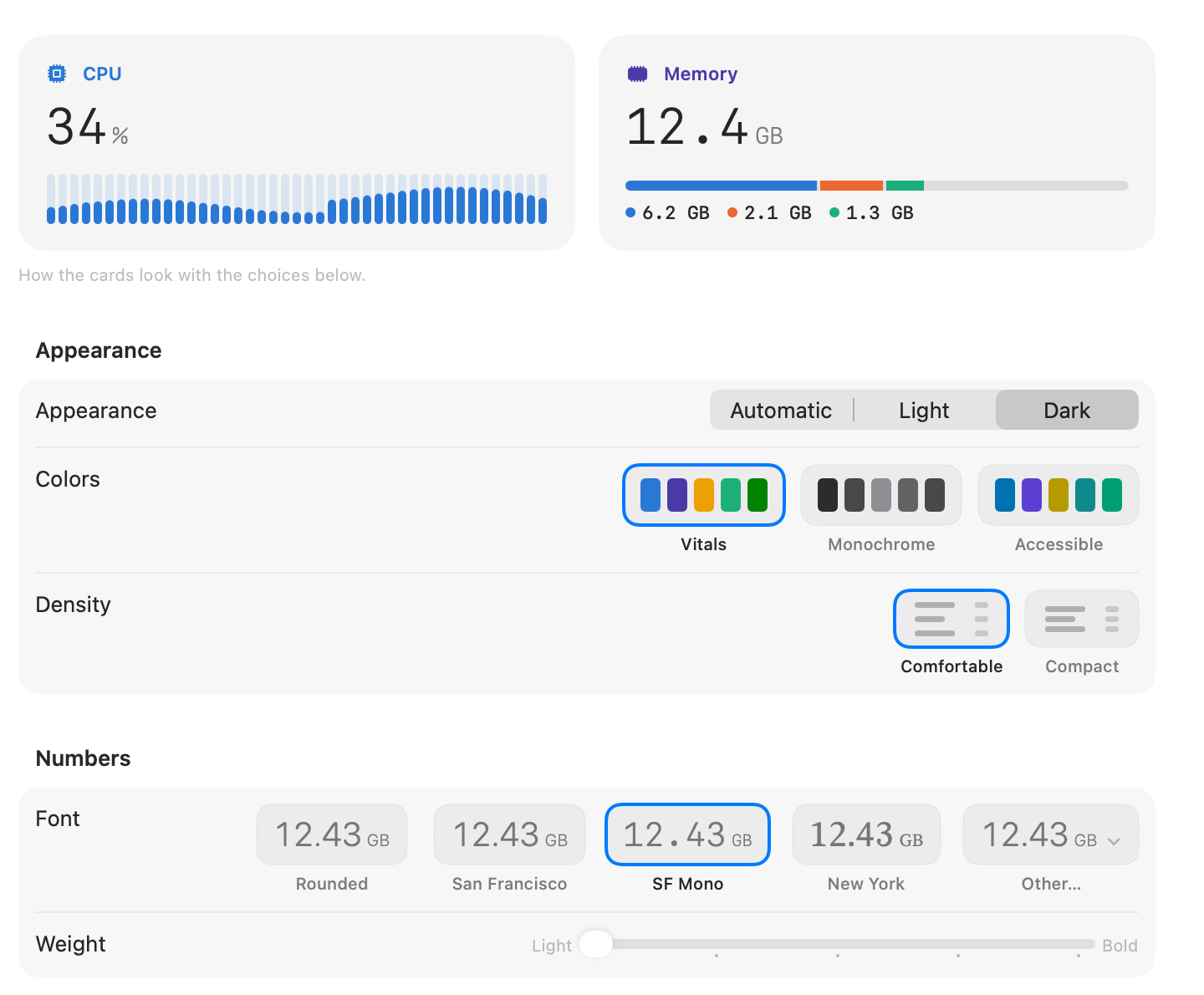
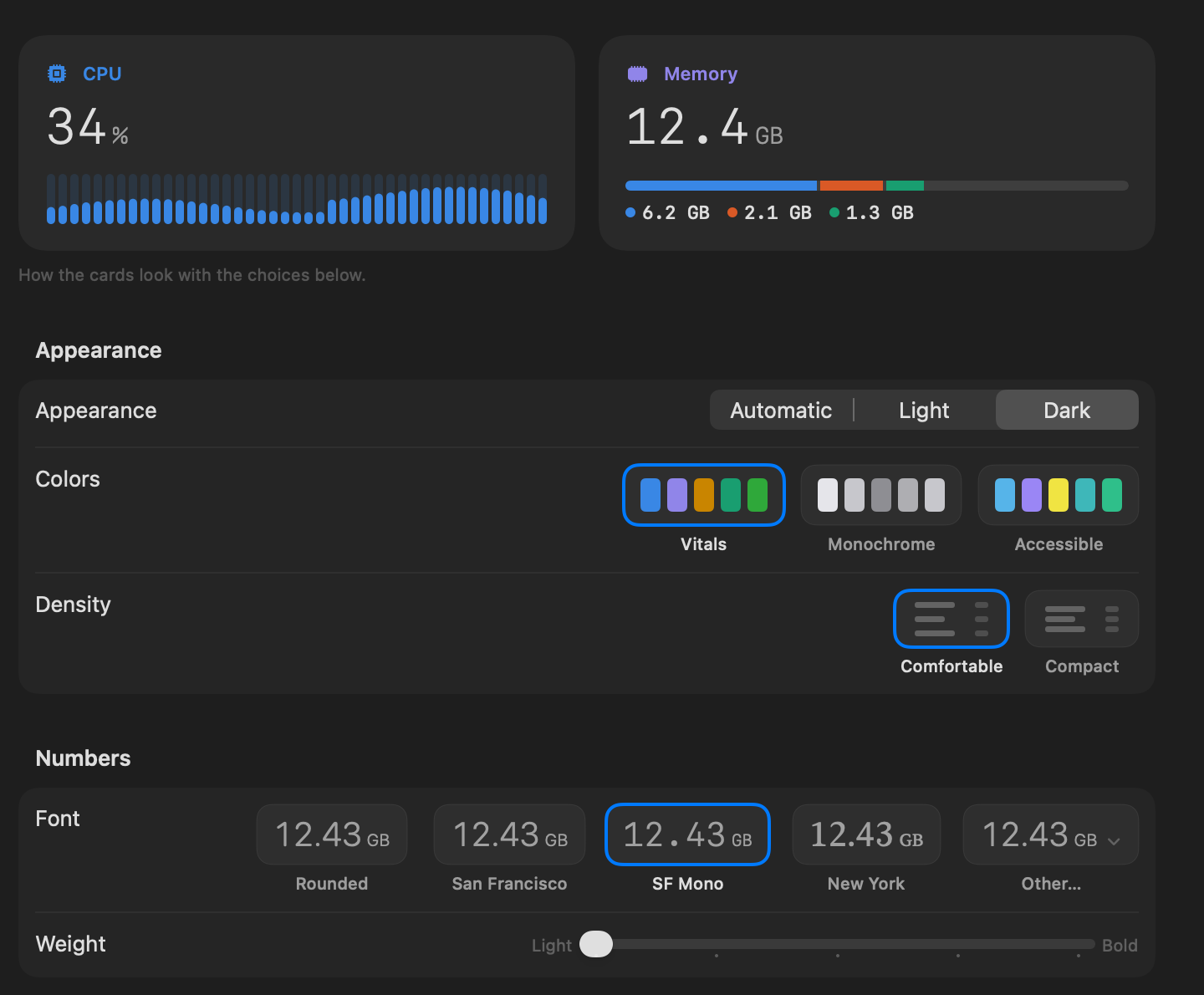
- Kleuren: de eigen kleuren van Vitals, Monochroom voor een rustiger venster, of Toegankelijk, een set die is gekozen om ook bij kleurenblindheid goed uit elkaar te houden te zijn.
- Dichtheid: Compact zet de kaarten en rijen dichter bij elkaar, zodat er meer op één scherm past.
- Lettertype en Dikte: Afgerond, San Francisco, SF Mono, New York of elk lettertype op je Mac onder Andere, van licht tot vet.
- Grafieken tonen: de laatste 5, 15 of 30 minuten.
- Altijd vooraan: het Vitals-venster blijft boven je andere vensters.
De menubalk houdt zijn eigen kleuren en het systeemlettertype. Die kleuren staan in Instellingen → Indeling → Menubalk.
Geëxporteerde afbeeldingen, op jouw manier
De afbeeldingen die Exporteer in het Overzicht maakt, volgen dezelfde pagina. Kies een Achtergrond: die van het venster, licht, donker of transparant voor een afbeelding die op een eigen pagina komt. Zet Vitals-symbool en -naam uit en bovenaan de afbeelding staat alleen je Mac. De getallen gebruiken het lettertype dat je hebt gekozen.
Een tabblad voor de Neural Engine
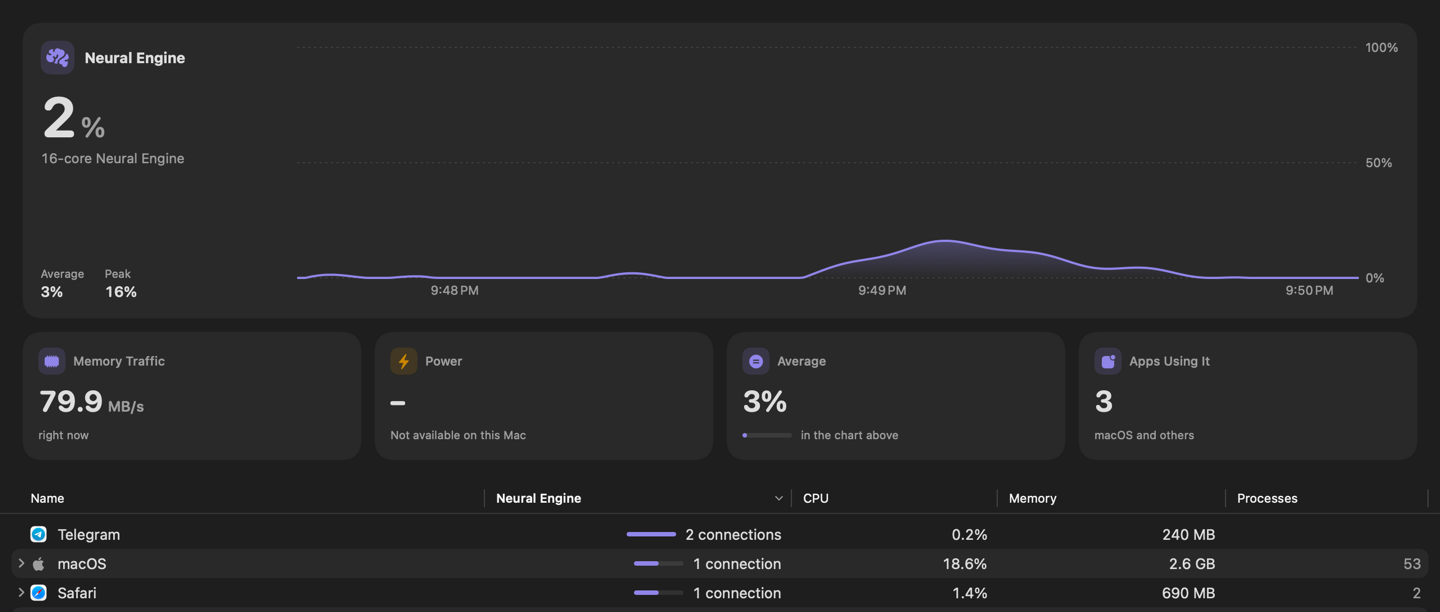
Als je AI-modellen op je Mac draait, dicteert of Apple Intelligence gebruikt, gebeurt een deel van dat werk op de Neural Engine, en Activiteitenweergave laat dat niet zien. Het nieuwe tabblad laat zien hoe hard hij nu werkt, zijn gemiddelde en piek, een grafiek van de laatste minuten en de apps die hem gebruiken.
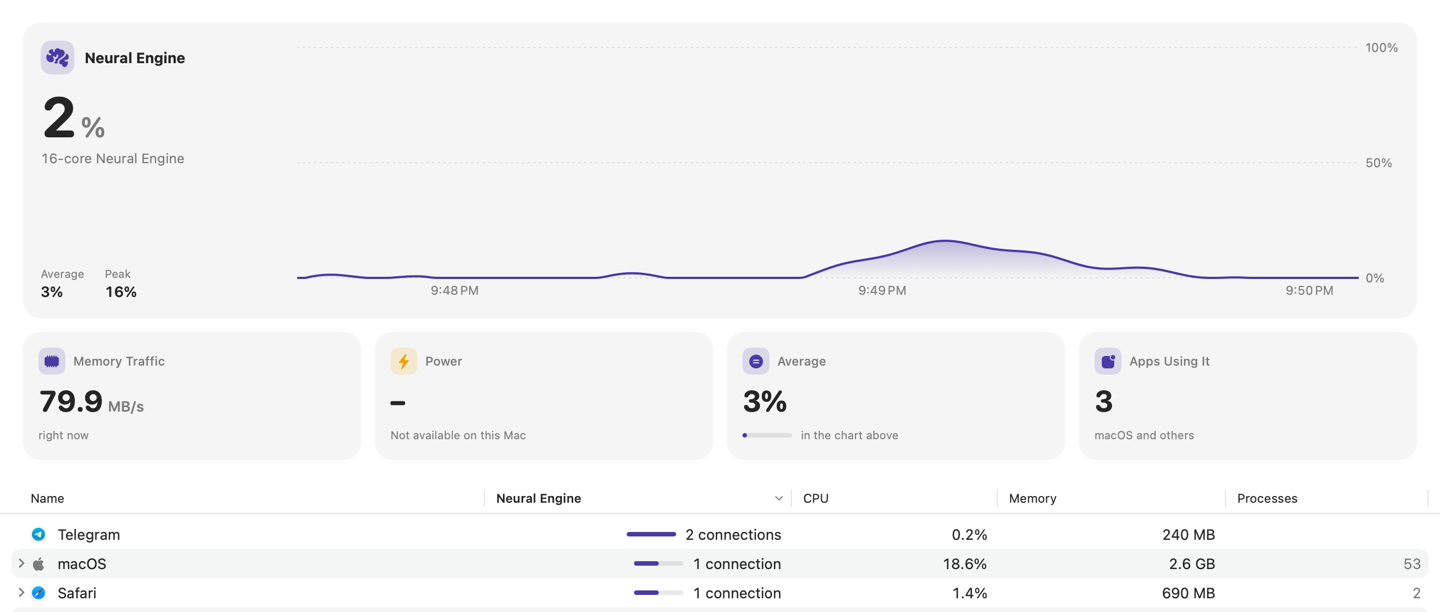
- Voeg hem toe aan de menubalk in Instellingen → Indeling → Menubalk.
- Hij heeft een kaart in het Overzicht, naast de GPU.
- Als een app de Neural Engine 20 minuten bezighoudt, zegt Vitals welke.
Op Macs met Apple silicon.
Waarden die rood worden bij belasting
Een klant vroeg hierom. Zet Waarden rood tonen bij belasting aan in Instellingen → Indeling → Menubalk en een waarde wordt rood zolang die onder belasting staat, en weer normaal als het voorbij is.
- CPU, GPU of Neural Engine op 90%.
- Geheugen onder druk.
- Een schijf met minder dan een tiende vrij.
- Een Mac op de temperatuur die je hebt ingesteld in Instellingen → Inzichten.
Een batterij onder 20% die niet oplaadt is altijd rood. Netwerk en vermogen worden nooit rood.
Vragen die mensen stellen
Kost dit meer batterij?
Nee. Het zijn keuzes over hoe Vitals eruitziet. 30 minuten aan grafieken neemt iets meer geheugen in en verder niets.
Kan ik mijn eigen lettertype gebruiken?
Ja. Kies Andere onder Lettertype en neem een lettertype dat op je Mac staat. Het geldt voor de grote getallen en de waarden op kaarten. Kleine tekst houdt het systeemlettertype.
Veranderen de kleuren de menubalk?
Nee. De menubalk heeft eigen kleuren, in Instellingen → Indeling → Menubalk.
Welke Macs tonen de Neural Engine?
Macs met Apple silicon. Op een Intel-Mac wordt het tabblad niet getoond.
Waarom staat de Neural Engine op 0%?
Omdat niets hem op dit moment gebruikt. Hij werkt in korte stoten: dicteren, zoeken in foto’s, een AI-model dat antwoordt.
Hoe ga ik terug naar hoe Vitals er eerst uitzag?
Kies in Instellingen → Aanpassen Vitals bij Kleuren, Comfortabel bij Dichtheid en Afgerond bij Lettertype, en zet Dikte op Vet.
Alles in 1.5
Vitals 1.5 is een gratis update. Kies in Vitals Zoek naar updates, of download het van vitalsmac.com.
- Nieuw Een pagina Aanpassen. Instellingen → Aanpassen brengt het uiterlijk van Vitals op één plek samen, met bovenaan een voorvertoning die meeverandert terwijl je kiest.
- Nieuw Grafiekkleuren. Kies de eigen kleuren van Vitals, Monochroom of Toegankelijk, een set die ook bij kleurenblindheid goed uit elkaar te houden is.
- Nieuw Een lettertype voor de getallen. Afgerond, San Francisco, SF Mono, New York of elk lettertype op je Mac, van licht tot vet. Geëxporteerde afbeeldingen gebruiken het ook.
- Nieuw Compacte ruimte. Compact zet de kaarten en rijen dichter bij elkaar, zodat er meer op één scherm past.
- Nieuw Langere grafieken. De grafieken kunnen de laatste 5, 15 of 30 minuten tonen.
- Nieuw Altijd vooraan. Houd het Vitals-venster boven je andere vensters terwijl je werkt.
- Nieuw Exporteer op jouw manier. Geëxporteerde afbeeldingen kunnen licht, donker of transparant zijn, met of zonder het symbool en de naam van Vitals.
- Nieuw Een tabblad voor de Neural Engine. Hoe hard de Neural Engine werkt, welke apps hem gebruiken en een grafiek van de laatste minuten. Hij kan ook in de menubalk en in het Overzicht staan, en Vitals meldt het als een app hem 20 minuten heeft beziggehouden. Op Macs met Apple silicon.
- Nieuw Waarden worden rood bij belasting. Zet Waarden rood tonen bij belasting aan in Instellingen → Indeling → Menubalk en een waarde wordt rood zolang die onder belasting staat: CPU of GPU op 90%, geheugen onder druk, een bijna volle schijf, een hete Mac.