Versiegeschiedenis/Vitals 1.6
Vitals 1.6: een jaar geschiedenis, en wanneer je Mac op zijn limiet zat

Kort antwoord
Vitals 1.6 bewaart je geschiedenis tot een jaar in plaats van 30 dagen, en beantwoordt een vraag die gemiddelden niet konden: wanneer zat mijn Mac op zijn limiet? Een nieuwe Pieken-kaart onder Verloop toont de hoogste CPU, geheugendruk, temperatuur en vermogen in de gekozen tijd, wanneer elk was, en de perioden op een limiet. Je geschiedenis exporteert als CSV vanaf vier plekken. Je kunt een eigen limiet voor één app instellen, en Vitals vragen over een andere te zwijgen. En als een waarde in de menubalk rood wordt, zegt het menu nu welke, welke limiet is overschreden en hoe lang al.
Bewaar een jaar geschiedenis
Open Instellingen → Algemeen en kies hoe lang Vitals bewaart wat je Mac en elke app hebben gebruikt: 30 dagen, de standaard en wat Vitals eerder bewaarde, 90 dagen, 6 maanden of 1 jaar. Dezelfde keuzes staan in het bereikmenu van Verloop op het Overzicht, en voorbij 90 dagen tekent de grafiek een balk per week.
De regel eronder zegt sinds wanneer Vitals opneemt. Verwijder geschiedenis… ernaast wist alles wat is opgenomen en begint opnieuw vanaf nu.
Een jaar geschiedenis neemt ongeveer 30 MB in op je Mac. Een kortere tijd kiezen verwijdert de oudere geschiedenis, en Vitals vraagt het eerst.
Pieken: wanneer je Mac op zijn limiet zat
De grafiek in Verloop toont gemiddelden, en een gemiddelde verbergt de tien minuten waarin je Mac op volle kracht draaide. De nieuwe kaart Pieken eronder toont de hoogste CPU, geheugendruk, temperatuur en vermogen in de gekozen tijd, en wanneer elk was.
Onder Op de limiet staan de perioden waarin je Mac op een limiet zat: van wanneer tot wanneer, hoe lang, en wat het was. CPU of GPU op 90% of meer, geheugen onder druk, de temperatuur die je in Instellingen → Inzichten hebt ingesteld, of macOS dat de Mac afremt om hem te koelen.
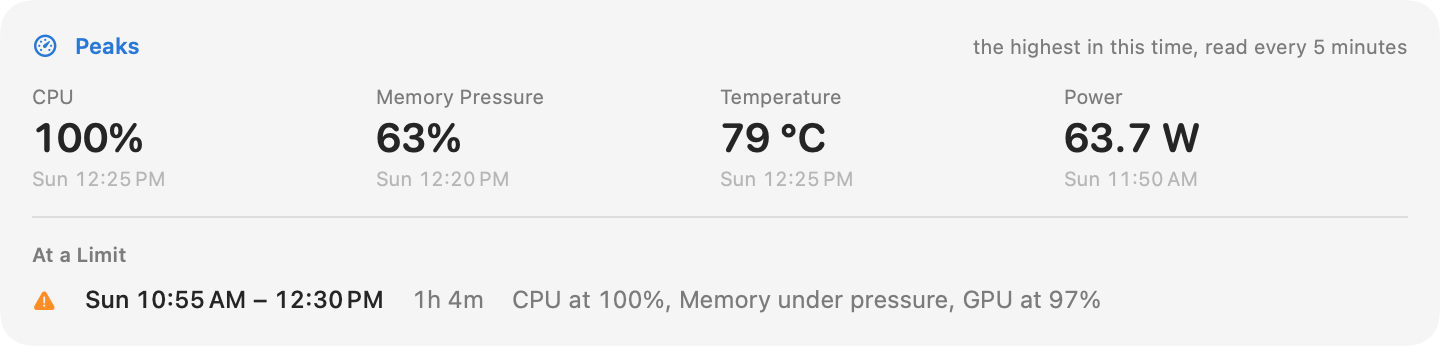
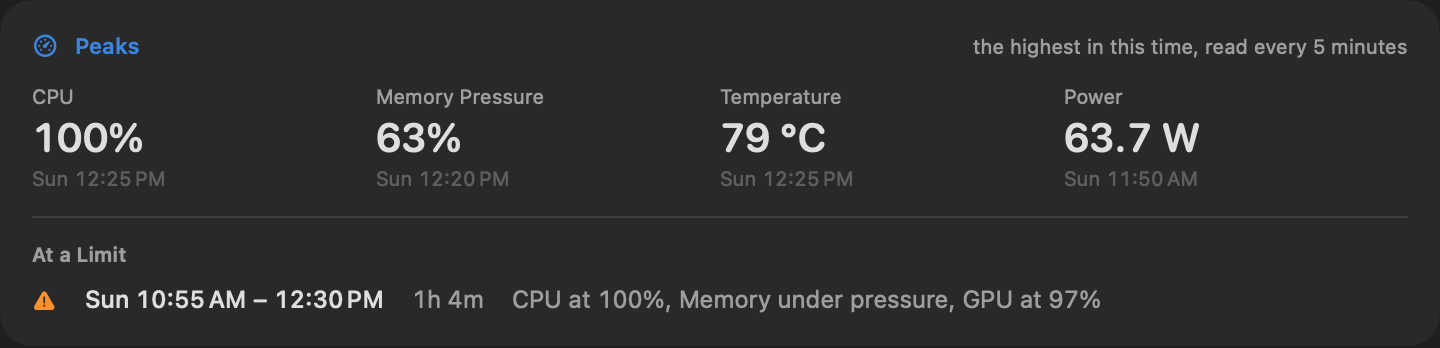
Vitals bewaart hiervoor vanaf 1.6 elke vijf minuten een meting van je Mac. De kaart vult zich vanaf de dag dat je bijwerkt.
Exporteer je geschiedenis als CSV
Klik op Exporteer CSV naast het bereikmenu in Verloop, en Vitals bewaart in Downloads een map met drie bestanden: je apps per dag, je Mac per uur en de metingen elke vijf minuten. Dezelfde knop staat in het Exporteer-menu van de knoppenbalk met een eigen bereik, in Archief → Exporteer geschiedenis als CSV voor alles wat is bewaard, en in Instellingen → Algemeen.
De bestanden bevatten alleen appnamen en cijfers. Tijden zijn in UTC en getallen gebruiken een decimale punt, zodat ze in elk spreadsheet hetzelfde openen.
Een eigen limiet voor één app
Vitals laat het je al weten als een willekeurige app de CPU bezighoudt of groeit in geheugen. Nu kun je een limiet instellen voor één app in het bijzonder: een browser boven 8 GB, bijvoorbeeld, of een editor boven 200% CPU, voor de minuten die je kiest.
- 01 Open Instellingen → Inzichten. Klik onder Laat het me weten als… op Voeg limiet voor een app toe en kies de app.
- 02 Kies Geheugen of CPU, de limiet, en hoeveel minuten de app erboven moet blijven.
- 03 Of klik ergens in Vitals met de rechtermuisknop op een app en kies Meld als…: de limiet begint iets boven wat de app nu gebruikt.
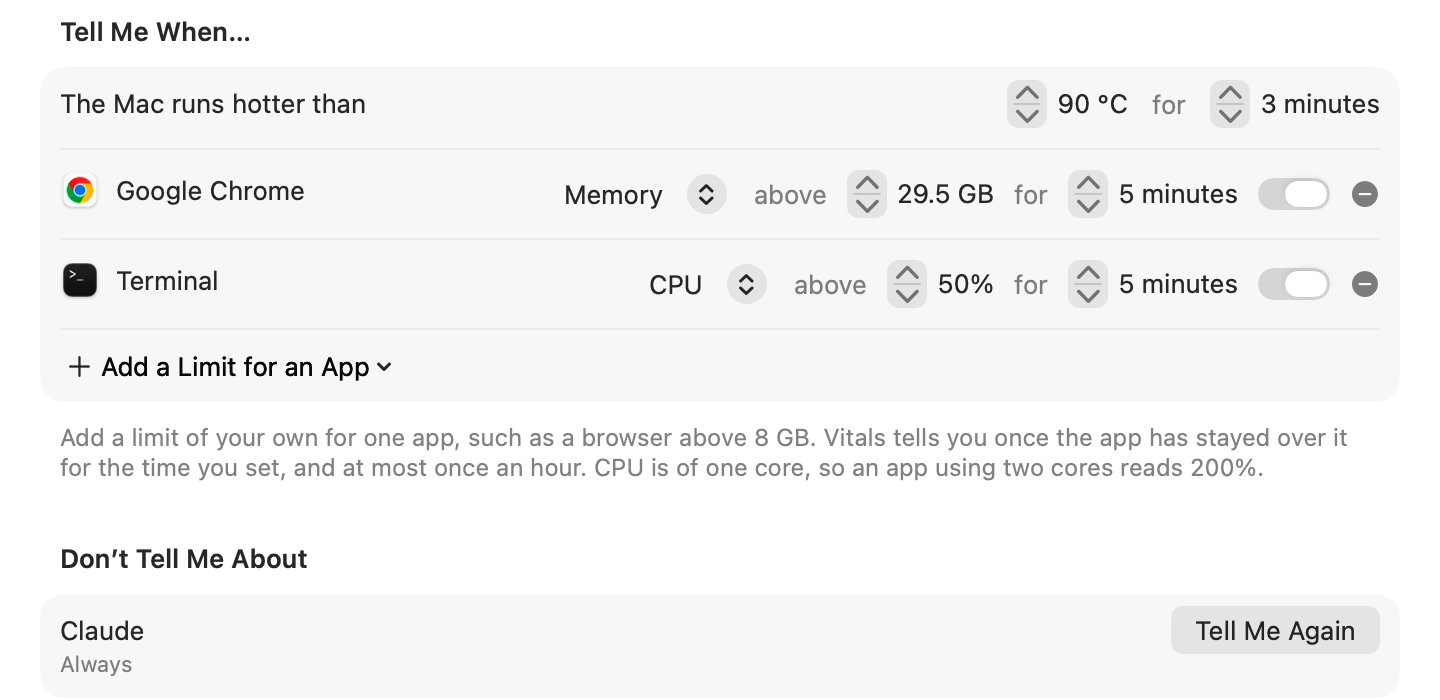
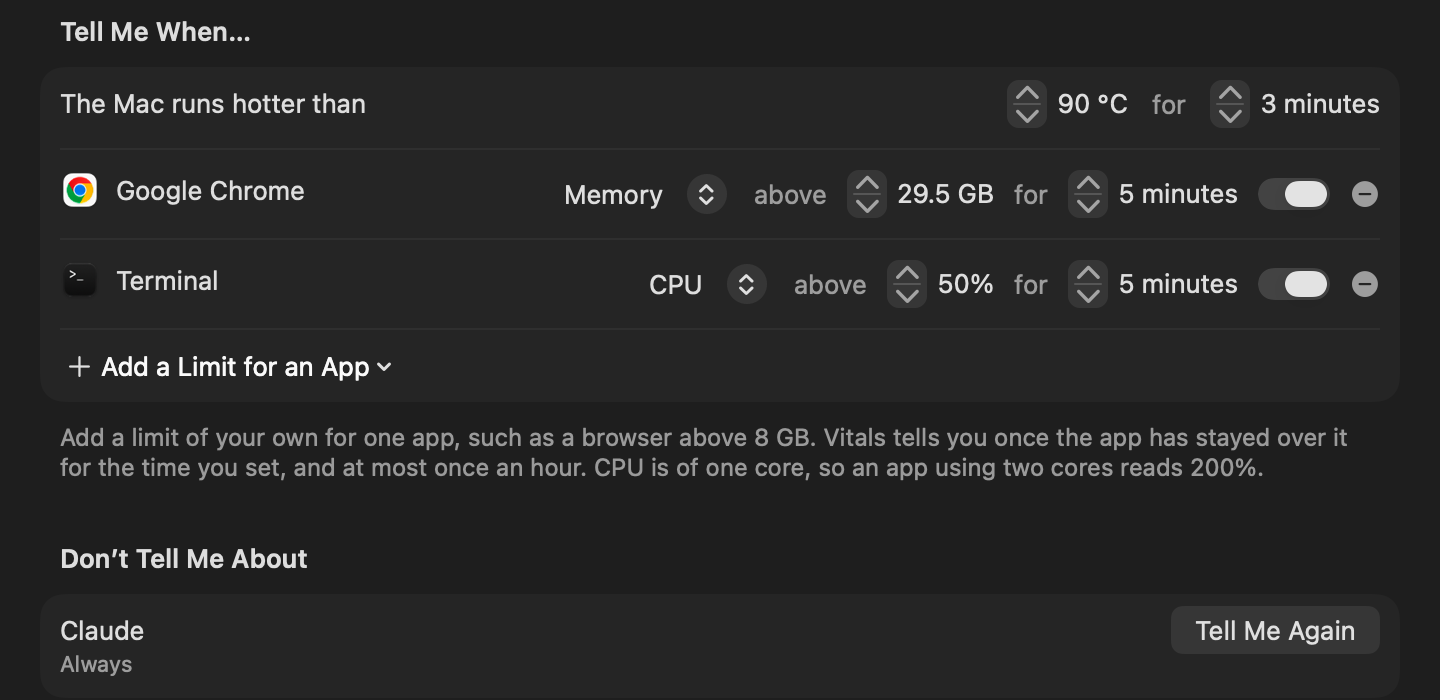
Vitals meldt dezelfde limiet hooguit één keer per uur. De CPU is van één core: een app die twee cores gebruikt, geeft 200% aan.
Meld niets over een app
Sommige apps horen druk te zijn. Klik met de rechtermuisknop op zo’n app, of op een melding erover onder De moeite waard, en kies Meld niets over die app, Tot morgen of Altijd. Hij staat in Instellingen → Inzichten onder Meld me niets over, met Meld het me weer ernaast.
Het menu zegt wat belast is
Een lezer vroeg hierom na 1.5: een waarde die rood wordt in de menubalk zou moeten zeggen waarom. Open het menu terwijl er een rood is en de bovenste regel zegt welke waarde het is, welke limiet is overschreden en hoe lang al. Klik op de regel om dat tabblad te openen.
Je geschiedenis is een bestand dat je kunt openen
Alles wat Vitals opneemt is één bestand op je Mac, en het is van jou om te openen met elk programma dat SQLite leest. De tabellen, hun kolommen en een paar query’s om mee te beginnen staan op de pagina over de geschiedenisgegevens.
Vraag je assistent naar het verleden
Als je Claude, Codex of Cursor Vitals laat vragen, kunnen ze nu ook naar het verleden vragen: hoe hard je Mac is belast over een dag, een week of een jaar, wanneer hij op een limiet zat, en welke apps het meest gebruikten over maximaal een jaar.
- Wanneer zat mijn Mac deze week op zijn limiet?
- Hoe heet werd mijn Mac gisteren, en hoe lang?
- Welke apps gebruikten de afgelopen 90 dagen het meeste geheugen?
- Heeft macOS mijn Mac afgeremd om hem te koelen tijdens de build van vanochtend?
Geschiedenis heeft een eigen schakelaar in Instellingen → Integraties, net als je apps en projecten.
Vragen die mensen stellen
Blijft mijn geschiedenis van vóór 1.6 behouden?
Ja. De 30 dagen die Vitals al had blijven bewaard, en het opnemen gaat vanaf daar verder.
Waarom is de Pieken-kaart leeg?
De metingen erachter beginnen met 1.6. Geef het een paar minuten na het bijwerken, en de kaart vult zich vanaf daar.
Maakt een jaar bewaren Vitals trager?
Nee. Een jaar neemt ongeveer 30 MB in op de schijf, en Vitals leest alleen het bereik waar je naar kijkt.
Waar staat het bestand?
In je Bibliotheek-map, onder Application Support → Vitals. De pagina over de geschiedenisgegevens zegt precies waar en wat erin staat.
Kan ik een limiet instellen voor een app die niet draait?
Voeg limiet voor een app toe toont de apps die nu draaien. Open de app, voeg de limiet toe, en die blijft staan of de app nu draait of niet.
Meldt een limiet zich terwijl ik de app gebruik?
Ja. De ingebouwde meldingen slaan de app over waarin je werkt; een limiet die je zelf instelt niet.
Wat telt als ‘op een limiet’?
CPU of GPU op 90% of meer, geheugen onder druk, de temperatuur die je in Instellingen → Inzichten hebt ingesteld, of macOS dat de Mac afremt om hem te koelen.
Alles in 1.6
Vitals 1.6 is een gratis update. Kies in Vitals Zoek naar updates, of download het van vitalsmac.com.
- Nieuw Geschiedenis tot een jaar. Vitals bewaarde 30 dagen. Kies 30 dagen, 90 dagen, 6 maanden of een jaar onder Bewaar geschiedenis in Instellingen → Algemeen, en Verloop reikt zo ver terug. Verwijder geschiedenis… staat ernaast.
- Nieuw Pieken. Een kaart onder Verloop: de hoogste CPU, geheugendruk, temperatuur en vermogen in de gekozen tijd, wanneer elk was, en de perioden waarin je Mac op een limiet zat. Vitals bewaart hiervoor nu elke vijf minuten een meting van je Mac.
- Nieuw Exporteer CSV. Je geschiedenis als drie CSV-bestanden: je apps per dag, je Mac per uur en de metingen elke vijf minuten. Vanuit Verloop, het Exporteer-menu, Archief → Exporteer geschiedenis als CSV, of Instellingen → Algemeen.
- Nieuw Een eigen limiet voor één app. Vitals laat het je weten als één app langer dan de ingestelde minuten boven de geheugen- of CPU-limiet zat die je hebt ingesteld. Instellingen → Inzichten → Laat het me weten als…, of klik met de rechtermuisknop op een app en kies Meld als…
- Nieuw Een app stilhouden. Klik met de rechtermuisknop op een app, of op een melding erover, om er tot morgen of voorgoed niets meer over te horen. De stilgehouden apps staan in Instellingen → Inzichten.
- Nieuw Wat belast is, in woorden. Als een waarde in de menubalk rood wordt, zegt het menu nu welke waarde, welke limiet is overschreden en hoe lang al.
- Nieuw Je geschiedenis is een bestand dat je kunt openen. Het is één bestand op je Mac. De tabellen en een paar query’s om mee te beginnen staan op vitalsmac.com/history-data.
- Nieuw Vraag je assistent naar het verleden. Claude, Codex of Cursor kan Vitals vragen hoe hard je Mac is belast over een dag, een week of een jaar, en wanneer hij op een limiet zat. Topapps kunnen 90 dagen, 6 maanden of een jaar beslaan.
- Verbeterd De gekozen dikte bereikt elk getal. Licht blijft licht tot de kleinste waarde; vet blijft bij de grote getallen.
- Opgelost Een lettertype gekozen onder Overig bereikt nu ook de tabellen, legenda’s en lijsten.
- Opgelost Op sommige Macs las de CPU-temperatuur ongeveer 22 °C terwijl de Mac warm was, omdat slapende cores werden meegeteld. Dat gebeurt niet meer.
- Opgelost Een app die elke update in een nieuwe map installeert, verschijnt niet meer elke keer als een nieuwe app in je geschiedenis.