Versionshinweise/Vitals 1.4
Vitals 1.4: Ein MCP-Server für Claude, Codex und Cursor

Kurze Antwort
Mit Vitals 1.4 kann dein KI-Assistent Vitals fragen, statt aus einer Prozessliste zu raten: was läuft, welche App hinter einem Wert steckt, was auf einem Port liegt und wie die letzten 30 Tage aussahen. Ein Assistent kann nichts von sich aus beenden. Er fragt Vitals, Vitals fragt dich in einem eigenen Fenster, und nichts wird beendet, bis du es sagst. Schalte es unter Einstellungen → Integrationen ein, füge die Assistenten, die du nutzt, mit einem Klick hinzu, und das ist die ganze Einrichtung.
Was dein Assistent fragen kann
Ein Assistent, der auf deinem Mac arbeitet, konnte schon immer tausend Prozessnamen lesen und raten. Jetzt kann er Vitals fragen: welche App hinter einem Wert steckt, mit jedem Helfer darunter gezählt, zu welchem Projekt ein Dev-Server gehört und welchen Port er hält, was sich gerade danebenbenimmt und wie die letzten 30 Tage aussahen. Jede Antwort sagt, wann gemessen wurde.
An der Art, wie du mit ihm sprichst, ändert sich nichts. Frag in deinen eigenen Worten, und der Assistent holt sich bei Vitals, was er braucht. Ein paar Dinge zum Ausprobieren:
- Was bremst meinen Mac gerade aus?
- Welche App belegt am meisten Speicher, und sind es die Tabs oder die Erweiterungen?
- Was läuft auf Port 3000, und kann ich es gefahrlos beenden?
- Welchen meiner Dev-Server hat seit Tagen nichts mehr benutzt?
- Was hat heute Morgen die Batterie geleert?
- Benimmt sich auf meinem Mac gerade etwas daneben?
- Beende den Dev-Server in storefront-web.
Die letzte öffnet ein Fenster von Vitals. Darum geht es im nächsten Abschnitt.
In einer Minute eingerichtet
- 01 Öffne Vitals, dann Einstellungen → Integrationen.
- 02 Schalte KI-Assistenten dürfen Vitals fragen ein.
- 03 Klicke neben jedem Assistenten, den du nutzt, auf Hinzufügen: Claude, Claude Code, Codex oder Cursor. Vitals trägt sich in die Werkzeugliste dieses Assistenten ein, neben alles, was dort schon steht.
- 04 War der Assistent geöffnet, starte ihn neu. Von da an kann er Vitals fragen.
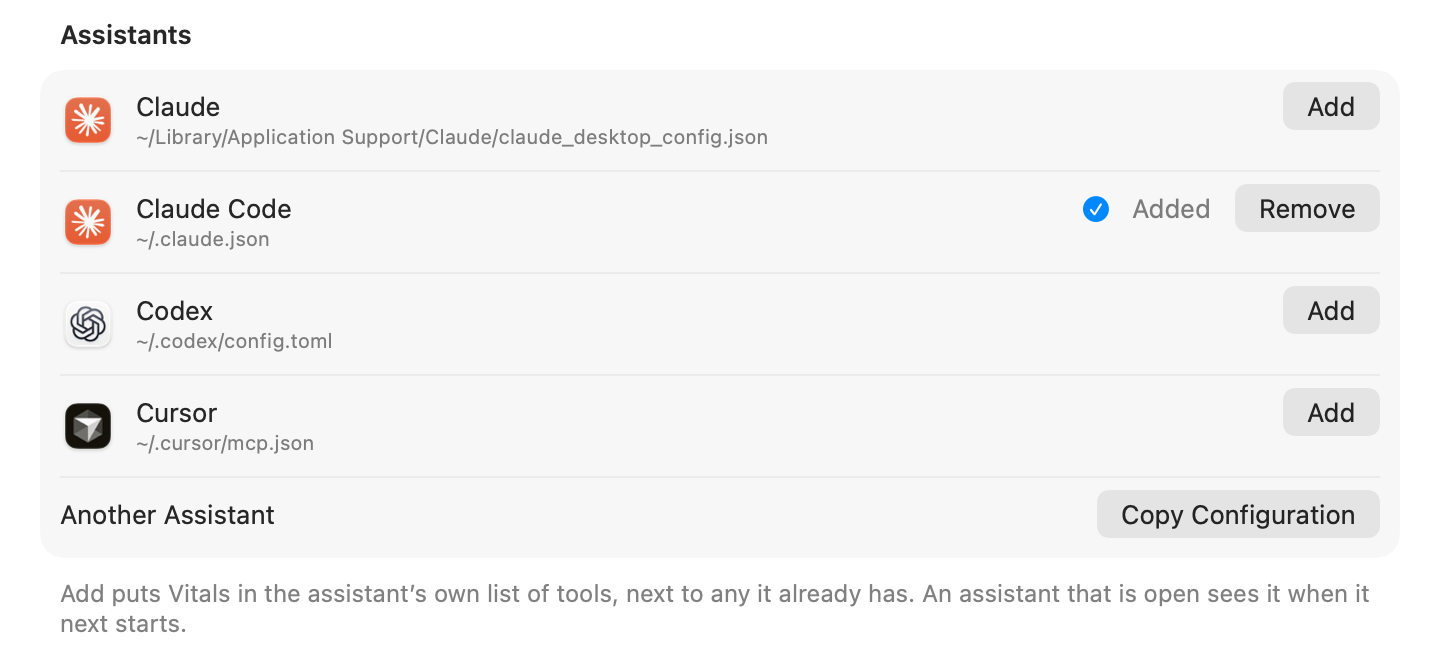
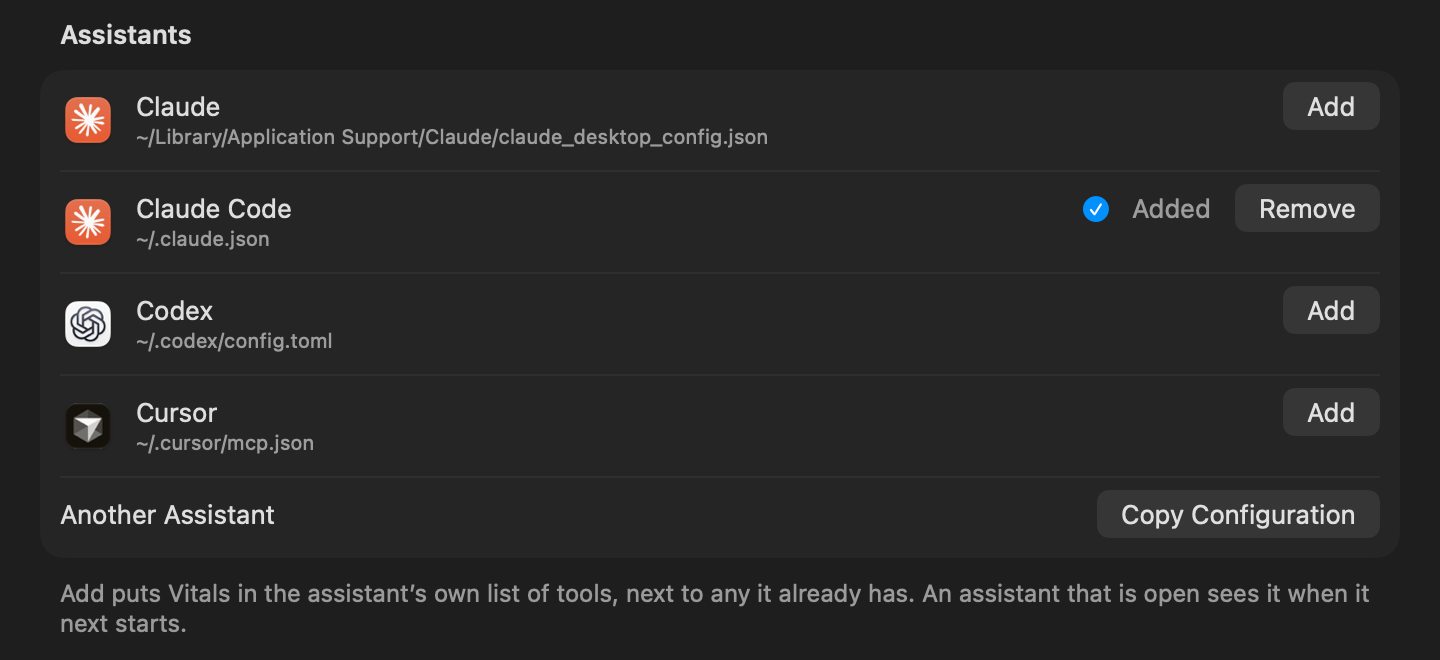
- Ein anderer Assistent, der MCP spricht? Klicke auf Konfiguration kopieren und füge sie dort ein, wo dieser Assistent seine Werkzeuge verwaltet.
- Entfernen nimmt Vitals wieder aus der Liste eines Assistenten.
Beendet wird nur über dich
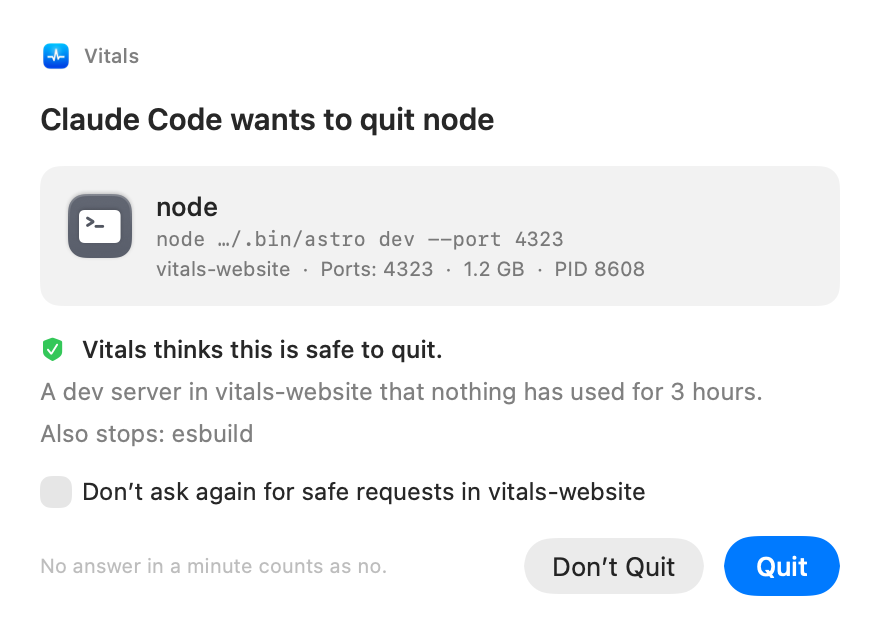
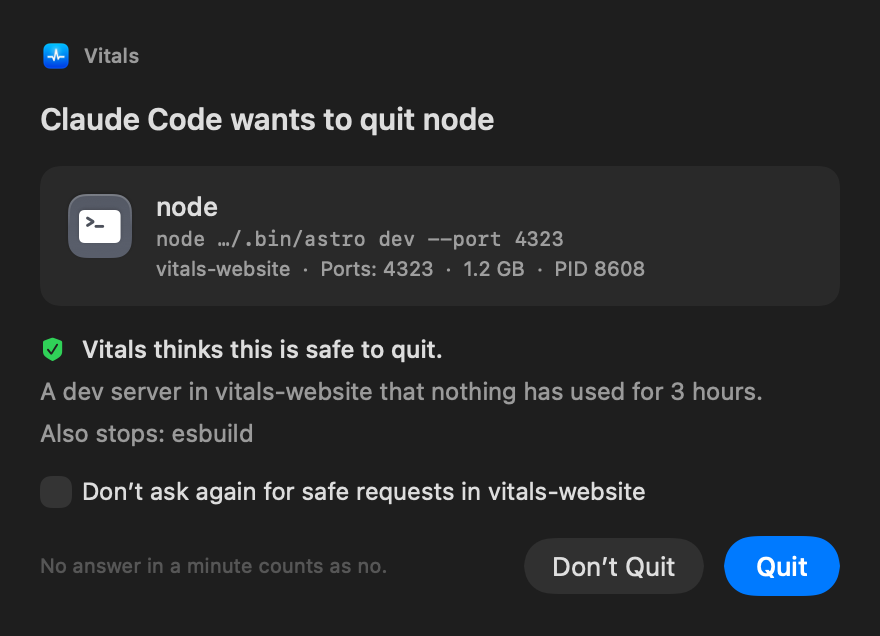
Bitte deinen Assistenten, Speicher freizugeben oder einen vergessenen Dev-Server zu stoppen, und er kann es nicht einfach tun. Er fragt Vitals, und Vitals öffnet ein eigenes Fenster vor dem, was du gerade tust: wer fragt, was beendet werden soll, wie viel Speicher und welche Ports das freigibt, und ob Vitals es für sicher hält.
Klicke auf Beenden oder Nicht beenden. Keine Antwort innerhalb einer Minute zählt als Nein, und nach einem Nein lässt der Assistent es in Ruhe. Zu allem, was zu macOS gehört, was sofort wieder starten würde, und zu sich selbst sagt Vitals von sich aus Nein.
Bei einem Projekt, dem du vertraust, setze Bei sicheren Anfragen in diesem Ordner nicht mehr fragen, und die sicheren gehen von selbst durch. Sicher heißt, dass nichts von dir verloren geht: ein Dev-Server, den nichts benutzt hat, ein Prozess ohne Fenster und ohne offene Verbindungen. Alles andere wird weiterhin abgefragt, und ein erzwungenes Beenden immer.
Wähle, was Assistenten sehen dürfen
Unter Einstellungen → Integrationen gibt es einen Schalter für jede Art von Information, die ein Assistent erfahren darf: die Werte deines Mac, deine Apps und Prozesse, deine Projekte und Ports und deinen Verlauf. Was aus ist, wird schlicht nicht verraten, und ein Assistent, der danach fragt, erfährt, dass du es ausgeschaltet hast.
Projektordner nur mit Namen gibt einen Ordner als „shop“ weiter, nie als den Ort, wo er auf deinem Mac liegt. Vitals selbst sendet nichts irgendwohin. Was ein Assistent erfährt, geht dorthin, wohin dieser Assistent seine Unterhaltungen schickt, und genau deshalb gibt es diese Schalter.
Jede Anfrage bleibt nachvollziehbar
Unten unter Einstellungen → Integrationen steht, wer darum gebeten hat, etwas zu beenden, und was daraus wurde: beendet, abgelehnt, unbeantwortet oder von Vitals verweigert. Alle anzeigen öffnet den ganzen Monat, und Löschen leert die Liste.
Häufige Fragen
Verlässt irgendetwas meinen Mac?
Vitals sendet nichts irgendwohin. Was ein Assistent erfährt, geht dorthin, wohin dieser Assistent seine Unterhaltung schickt: App-Namen, Namen von Projektordnern und Ports. Schalte aus, was du lieber nicht teilen möchtest, oder gib Ordner nur mit Namen weiter.
Kann ein Assistent etwas beenden, ohne mich zu fragen?
Nein. Die einzige Ausnahme ist ein Ordner, in dem du „Bei sicheren Anfragen nicht mehr fragen“ gesetzt hast, und nur für Anfragen, die Vitals als sicher einstuft. Ein erzwungenes Beenden wird immer abgefragt.
Warum hat Vitals Nein gesagt?
Weil es zu macOS gehört, sofort nach dem Beenden wieder starten würde, Vitals selbst ist oder besser auf anderem Weg gestoppt wird, etwa ein Container. Der Assistent erfährt den Grund, und den richtigen Weg, wenn es einen gibt.
Welche Assistenten funktionieren?
Claude, Claude Code, Codex und Cursor mit einem Klick. Jeder andere Assistent, der MCP spricht, über „Konfiguration kopieren“.
Ist es standardmäßig an?
Nein. Es ist aus, bis du es einschaltest, und eine frische Installation beginnt ausgeschaltet.
Kostet es meinen Mac etwas?
Nichts, solange niemand fragt. Die Antworten kommen aus den Messungen, die Vitals ohnehin macht.
Wie schalte ich es aus?
Schalte „KI-Assistenten dürfen Vitals fragen“ aus, oder klicke neben einem Assistenten auf „Entfernen“, um Vitals aus seiner Liste zu nehmen.
Alles in 1.4
Vitals 1.4 ist ein kostenloses Update. Wähle in Vitals „Nach Updates suchen“, oder lade es von vitalsmac.com herunter.
- Neu Ein MCP-Server für Claude, Codex und Cursor. Claude, Claude Code, Codex, Cursor und jeder Assistent, der MCP spricht, können fragen, was läuft, welche App hinter einem Wert steckt, was auf einem Port liegt, in welchen Projekten ein Dev-Server läuft und wie die letzten 30 Tage aussahen. Schalte es unter Einstellungen → Integrationen ein und füge die Assistenten, die du nutzt, mit einem Klick hinzu. Vitals selbst sendet nichts irgendwohin.
- Neu Assistenten fragen, bevor etwas beendet wird. Ein Assistent kann nichts von sich aus beenden. Er fragt Vitals, und Vitals zeigt dir die Anfrage in einem eigenen Fenster: wer fragt, was beendet werden soll und ob das sicher aussieht. Nichts wird beendet, bis du es sagst, und zu allem, was in Ruhe gelassen werden sollte, sagt Vitals von sich aus Nein. Bei einem Projekt, dem du vertraust, können sichere Anfragen ohne Nachfrage durchgehen. Einstellungen → Integrationen behält die Anfragen der letzten 30 Tage.
- Neu Wähle, was Assistenten sehen dürfen. Schalte Systemwerte, Apps, Projekte oder den Verlauf für alle Assistenten aus, und gib Projektordner nur mit Namen weiter, sodass ein Assistent „shop“ hört und nicht, wo der Ordner auf deinem Mac liegt.
- Neu Upload-Geschwindigkeit in der Menüleiste. Der Netzwerk-Wert zeigt jetzt bei allen den Upload neben dem Download. Schalte ihn unter Einstellungen → Layout → Menüleiste aus, wenn du ihn lieber nicht möchtest.
- Neu Diagramme mit Rahmen. Schalte unter Einstellungen → Layout → Menüleiste „Diagramme einrahmen“ ein, und jedes Diagramm in der Menüleiste sitzt in einem dünnen Rahmen.
- Verbessert Ein eigenes Symbol für einen einzelnen Wert. Wenn die CPU nicht im Vitals-Symbol ist, zeigt der Wert, der dort ist, sein eigenes Symbol: Speicher, Netzwerk, Batterie, was immer es ist. Vorher blieb das CPU-Symbol stehen.
- Verbessert Netzwerk ohne die zusätzlichen Pfeile. Wenn Netzwerk Zahlen zeigt, reichen deren eigene Pfeile, deshalb ist das Pfeilsymbol daneben weg.
- Verbessert Der CPU-Graph ist eine Einstellung. Unter Einstellungen → Layout → Menüleiste ist der CPU-Graph eine Reihe von Bildern: aus, oder kompakt, normal oder breit, jedes so gezeichnet, wie das Symbol aussehen wird.