Novedades/Vitals 1.5
Vitals 1.5: hazlo tuyo, y mira el Neural Engine

Respuesta rápida
Vitals 1.5 te deja cambiar el aspecto de Vitals y suma el Neural Engine a lo que vigila. Una nueva página Personalizar en Ajustes reúne los colores de las gráficas, la fuente y el grosor de los números, el espaciado, hasta dónde llegan las gráficas y cómo se ven las imágenes exportadas. Una nueva pestaña muestra cuánto está trabajando el Neural Engine y qué apps lo usan. Y en la barra de menús, una lectura puede ponerse en rojo mientras está bajo carga.
Personalizar: el aspecto de Vitals en un solo lugar
Abre Ajustes → Personalizar. Las dos tarjetas de arriba son una vista previa: cambian a medida que eliges, así ves el resultado antes de cerrar Ajustes.
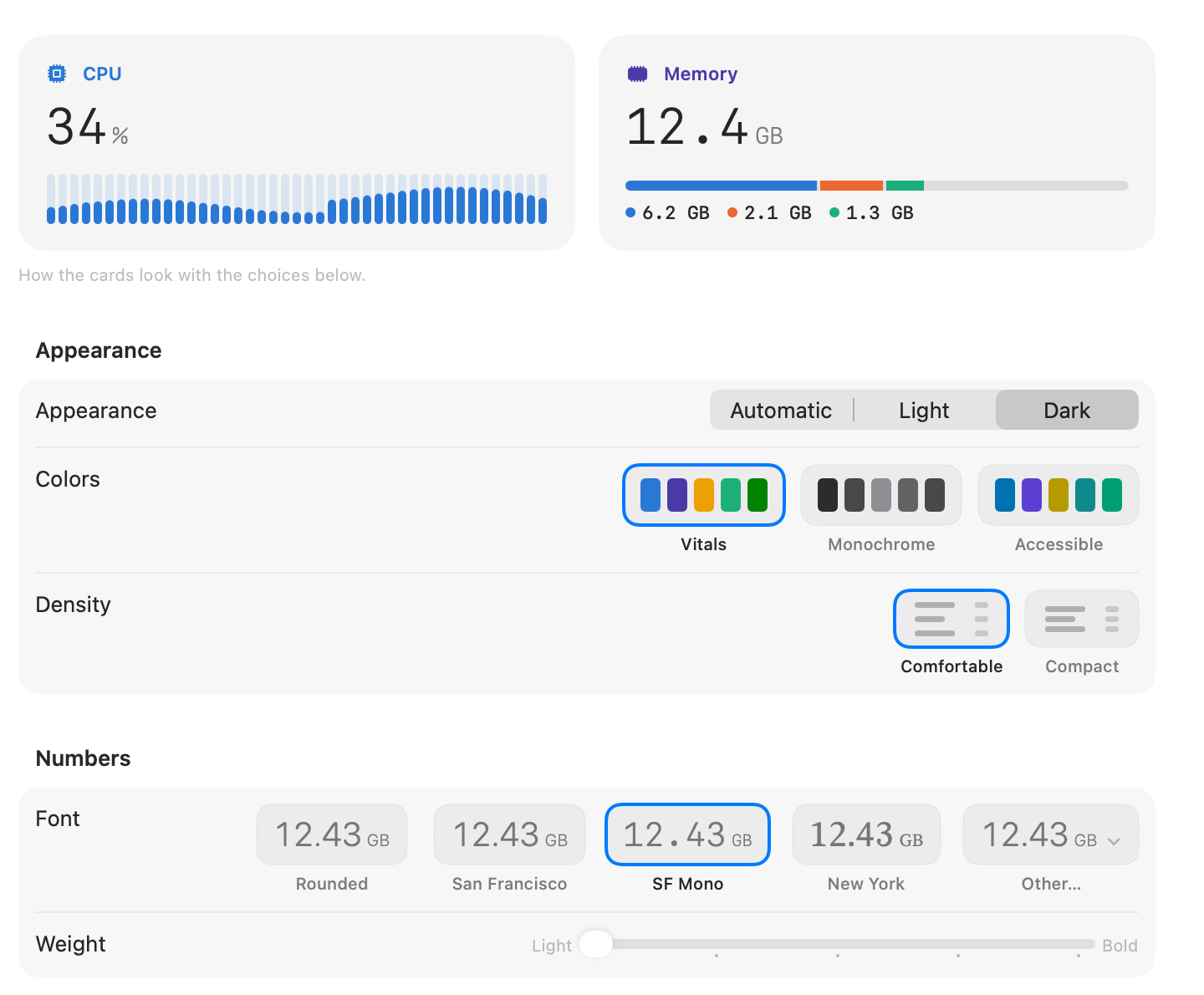
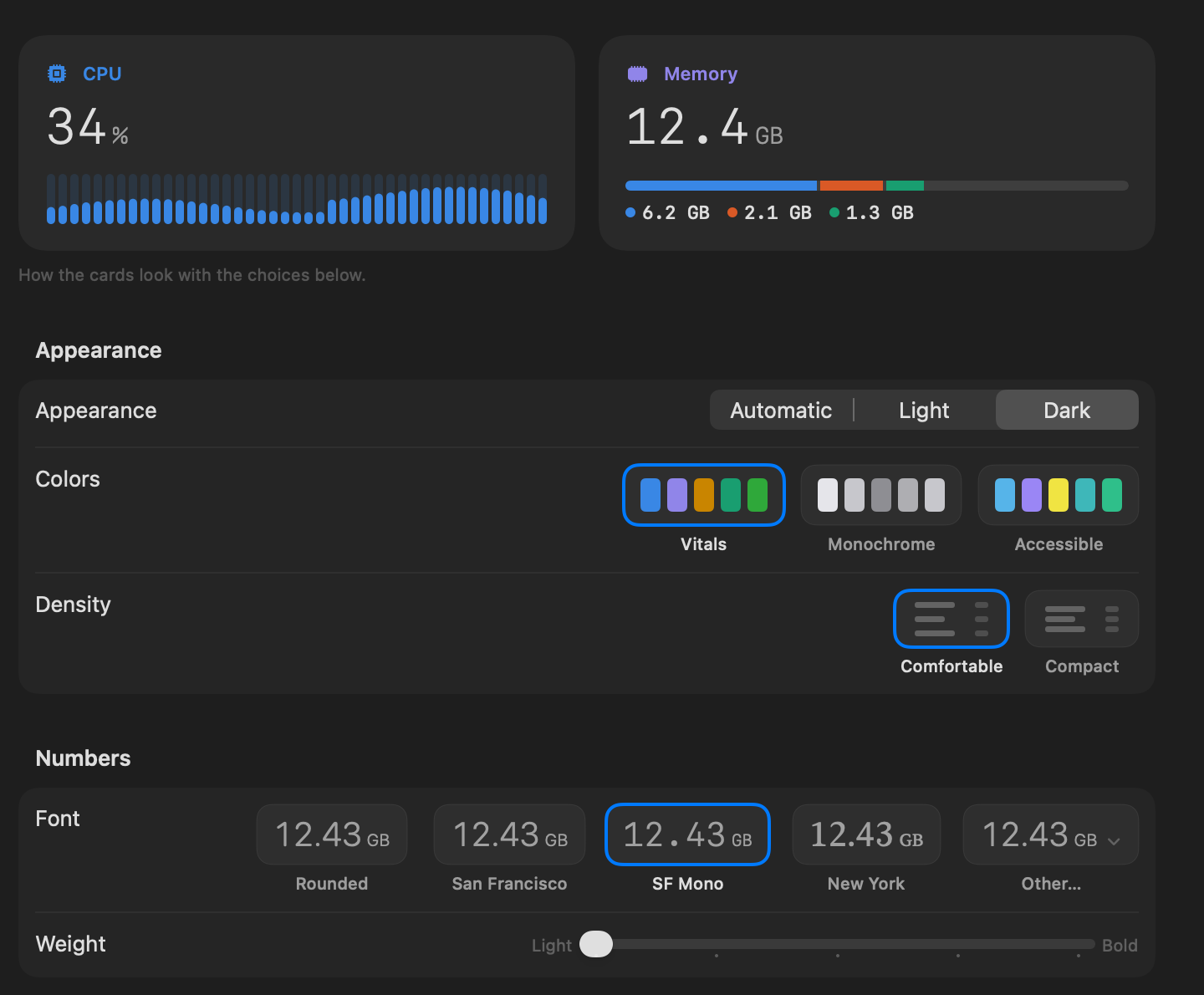
- Colores: los propios de Vitals, Monocromo para una ventana más tranquila, o Accesible, un conjunto elegido para seguir siendo fácil de distinguir con daltonismo.
- Densidad: Compacto acerca las tarjetas y las filas, para que quepa más en una pantalla.
- Fuente y Grosor: Redondeada, San Francisco, SF Mono, New York o cualquier fuente de tu Mac en Otra, de fina a negrita.
- Las gráficas muestran: los últimos 5, 15 o 30 minutos.
- Siempre visible: la ventana de Vitals se queda por encima de tus otras ventanas.
La barra de menús conserva sus propios colores y la fuente del sistema. Sus colores están en Ajustes → Disposición → Barra de menús.
Imágenes exportadas, a tu manera
Las imágenes que crea Exportar en Resumen siguen la misma página. Elige un Fondo: el de la ventana, claro, oscuro o transparente para una imagen que va sobre una página tuya. Desactiva Icono y nombre de Vitals y la parte superior de la imagen muestra solo tu Mac. Los números usan la fuente que elegiste.
Una pestaña para el Neural Engine
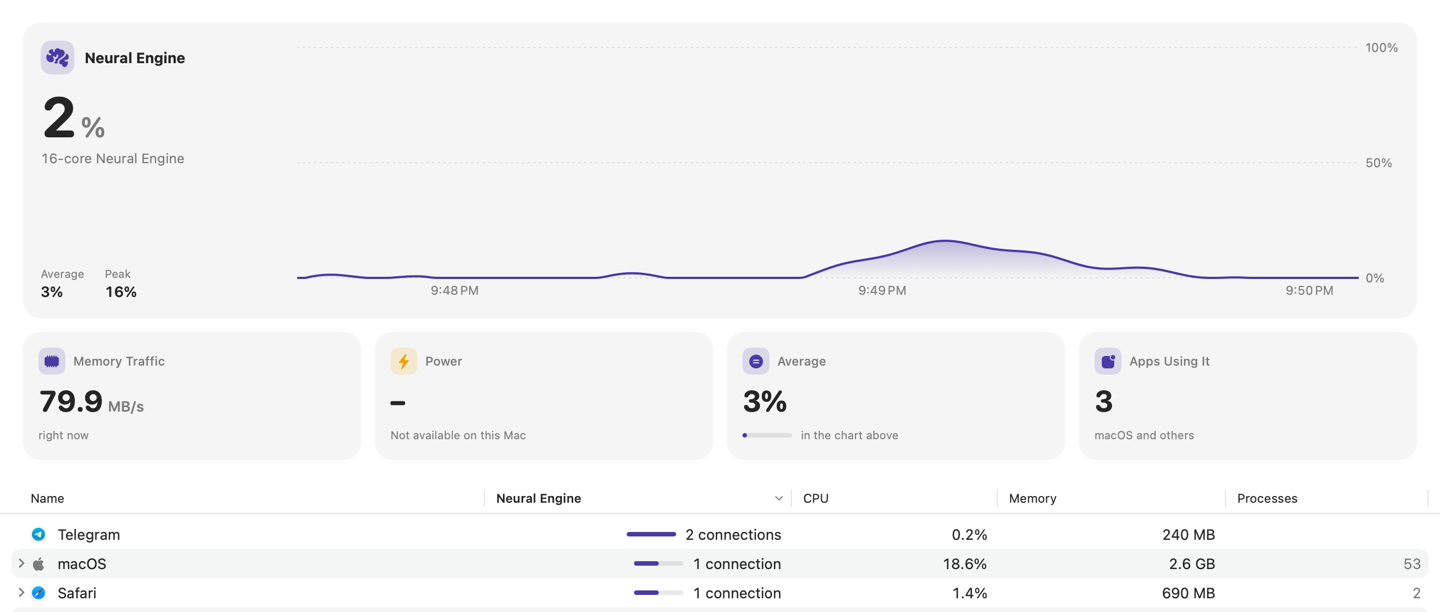
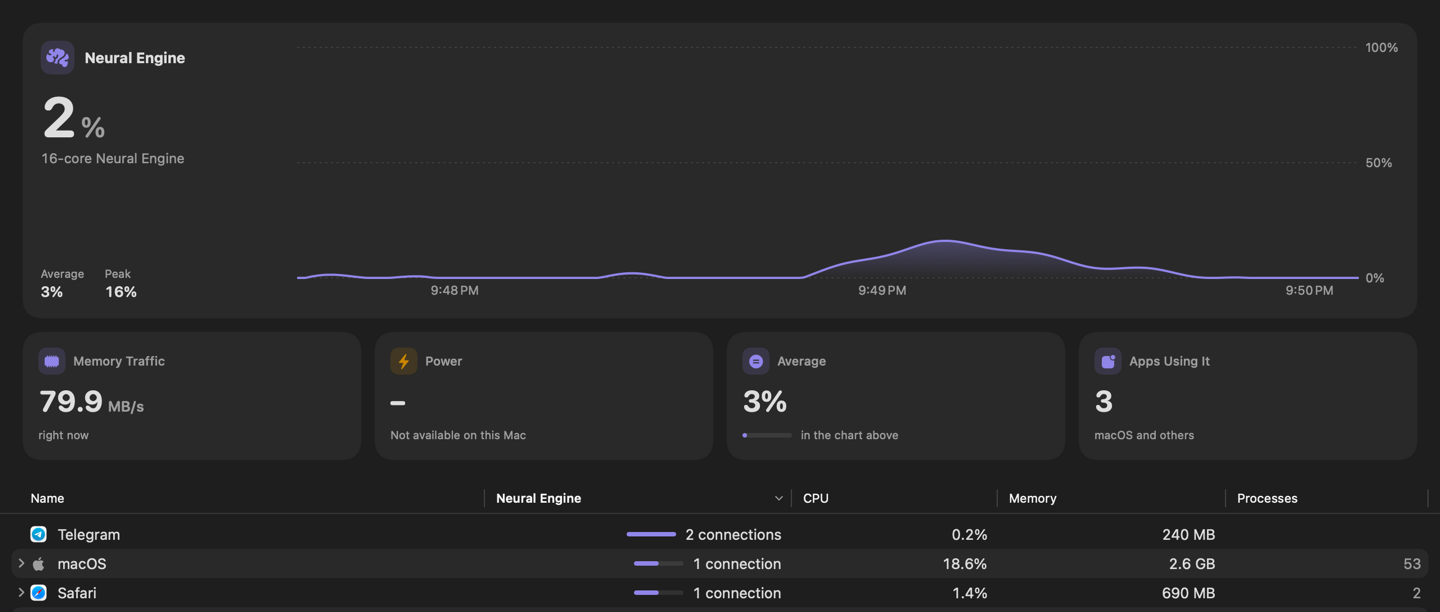
Si ejecutas modelos de IA en tu Mac, dictas o usas Apple Intelligence, parte de ese trabajo ocurre en el Neural Engine, y Monitor de Actividad no lo muestra. La nueva pestaña muestra cuánto está trabajando ahora mismo, su media y su pico, una gráfica de los últimos minutos y las apps que lo usan.
- Añádelo a la barra de menús en Ajustes → Disposición → Barra de menús.
- Tiene una tarjeta en Resumen, junto a la GPU.
- Cuando una app mantiene ocupado el Neural Engine durante 20 minutos, Vitals te dice cuál.
En los Mac con chip de Apple.
Lecturas que se ponen en rojo bajo carga
Lo pidió un cliente. Activa Mostrar las lecturas en rojo bajo carga en Ajustes → Disposición → Barra de menús, y una lectura se pone en rojo mientras está bajo carga y vuelve a la normalidad cuando pasa.
- CPU, GPU o Neural Engine al 90 %.
- Memoria bajo presión.
- Un disco con menos de una décima parte libre.
- Un Mac a la temperatura que definiste en Ajustes → Observaciones.
Una batería por debajo del 20 % que no se está cargando siempre está en rojo. La red y la potencia nunca se ponen en rojo.
Preguntas frecuentes
¿Algo de esto gasta más batería?
No. Son opciones sobre el aspecto de Vitals. Mostrar 30 minutos de gráficas ocupa un poco más de memoria y nada más.
¿Puedo usar mi propia fuente?
Sí. Elige Otra en Fuente y escoge cualquier fuente instalada en tu Mac. Se aplica a los números grandes y a los valores de las tarjetas. El texto pequeño conserva la fuente del sistema.
¿Los colores cambian la barra de menús?
No. La barra de menús tiene sus propios colores, en Ajustes → Disposición → Barra de menús.
¿Qué Mac muestran el Neural Engine?
Los Mac con chip de Apple. En un Mac con Intel la pestaña no se muestra.
¿Por qué el Neural Engine marca 0 %?
Porque nada lo está usando ahora mismo. Trabaja en ráfagas cortas: dictado, búsqueda en fotos, un modelo de IA respondiendo.
¿Cómo vuelvo al aspecto que tenía Vitals antes?
En Ajustes → Personalizar, elige Vitals en Colores, Cómoda en Densidad y Redondeada en Fuente, y lleva Grosor a Negrita.
Todo lo de 1.5
Vitals 1.5 es una actualización gratuita. En Vitals, elige Buscar actualizaciones, o descárgala desde vitalsmac.com.
- Nuevo Una página Personalizar. Ajustes → Personalizar reúne el aspecto de Vitals en un solo lugar, con una vista previa arriba que cambia a medida que eliges.
- Nuevo Colores de las gráficas. Elige los colores propios de Vitals, Monocromo o Accesible, un conjunto que sigue siendo fácil de distinguir con daltonismo.
- Nuevo Una fuente para los números. Redondeada, San Francisco, SF Mono, New York o cualquier fuente de tu Mac, de fina a negrita. Las imágenes exportadas también la usan.
- Nuevo Espaciado compacto. Compacto acerca las tarjetas y las filas, para que quepa más en una pantalla.
- Nuevo Gráficas más largas. Las gráficas pueden mostrar los últimos 5, 15 o 30 minutos.
- Nuevo Siempre visible. Mantén la ventana de Vitals por encima de tus otras ventanas mientras trabajas.
- Nuevo Exporta a tu manera. Las imágenes exportadas pueden ser claras, oscuras o transparentes, con o sin el icono y el nombre de Vitals.
- Nuevo Una pestaña de Neural Engine. Cuánto está trabajando el Neural Engine, qué apps lo usan y una gráfica de los últimos minutos. También puede estar en la barra de menús y en Resumen, y Vitals te avisa cuando una app lo ha mantenido ocupado 20 minutos. En los Mac con chip de Apple.
- Nuevo Las lecturas se ponen en rojo bajo carga. Activa Mostrar las lecturas en rojo bajo carga en Ajustes → Disposición → Barra de menús, y una lectura se pone en rojo mientras está bajo carga: CPU o GPU al 90 %, memoria bajo presión, un disco casi lleno, un Mac caliente.