업데이트 내역/Vitals 1.4
Vitals 1.4: Claude, Codex, Cursor를 위한 MCP 서버

간단한 답
Vitals 1.4에서는 AI 어시스턴트가 프로세스 목록을 보고 추측하는 대신 Vitals에 물어볼 수 있습니다. 무엇이 실행 중인지, 어떤 앱이 그 수치를 만드는지, 어떤 포트에 무엇이 있는지, 지난 30일이 어땠는지. 어시스턴트는 스스로 아무것도 종료할 수 없습니다. Vitals에 요청하면 Vitals가 별도의 윈도우로 물어보고, 허락하기 전까지 아무것도 종료되지 않습니다. 설정 → 연동에서 켜고, 사용하는 어시스턴트를 클릭 한 번으로 추가하면 설정은 끝입니다.
어시스턴트가 물어볼 수 있는 것
Mac에서 일하는 어시스턴트는 원래도 프로세스 이름 천 개를 읽고 추측할 수는 있었습니다. 이제는 Vitals에 물어볼 수 있습니다. 어떤 앱이 그 수치를 만드는지(도우미 프로세스까지 모두 그 앱 아래에 세어서), 개발 서버가 어느 프로젝트 것이고 어떤 포트를 쓰는지, 지금 무엇이 말썽인지, 지난 30일이 어땠는지. 모든 답에는 언제 측정했는지가 함께 담깁니다.
말을 거는 방식은 아무것도 달라지지 않습니다. 평소 말로 물어보면 어시스턴트가 필요한 것을 Vitals에 물어봅니다. 한번 해 볼 만한 것들:
- 지금 내 Mac을 느리게 하는 게 뭐야?
- 메모리를 가장 많이 쓰는 앱이 뭐야? 탭 때문이야, 확장 프로그램 때문이야?
- 포트 3000에 뭐가 있어? 종료해도 안전해?
- 내 개발 서버 중에 며칠째 아무것도 안 쓰는 게 뭐야?
- 오늘 아침에 배터리를 잡아먹은 게 뭐야?
- 지금 내 Mac에서 말썽 부리는 게 있어?
- storefront-web의 개발 서버를 종료해 줘.
마지막 것은 Vitals의 윈도우를 엽니다. 그게 다음 섹션입니다.
1분이면 설정 끝
- 01 Vitals를 열고 설정 → 연동으로 갑니다.
- 02 AI 어시스턴트가 Vitals에 물어보도록 허용을 켭니다.
- 03 사용하는 어시스턴트 옆의 추가를 클릭합니다. Claude, Claude Code, Codex, Cursor 중에서요. Vitals가 그 어시스턴트의 도구 목록에, 이미 있는 도구들 옆에 들어갑니다.
- 04 어시스턴트가 열려 있었다면 다시 시작합니다. 그때부터 Vitals에 물어볼 수 있습니다.
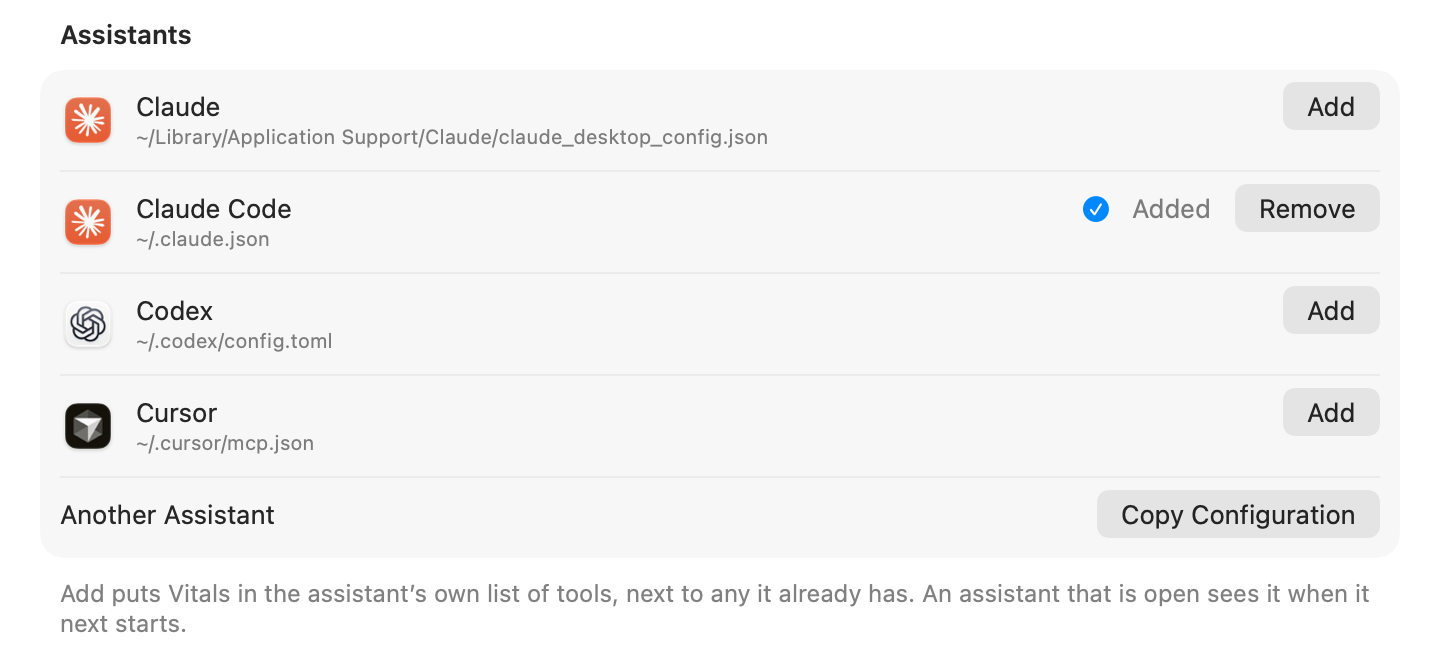
- MCP를 지원하는 다른 어시스턴트라면 구성 복사를 클릭하고, 그 어시스턴트가 도구를 관리하는 곳에 붙여 넣으세요.
- 제거를 누르면 어시스턴트의 목록에서 Vitals가 다시 빠집니다.
종료는 당신을 거칩니다
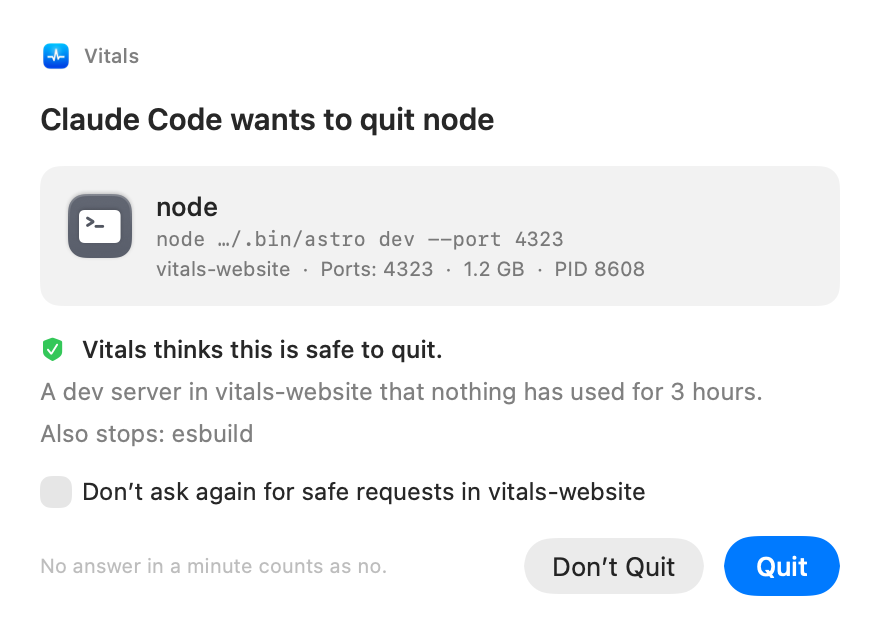
어시스턴트에게 메모리를 비우거나 잊고 있던 개발 서버를 멈춰 달라고 해도, 그냥 실행할 수는 없습니다. Vitals에 요청하면 Vitals가 지금 하고 있는 작업 앞에 별도의 윈도우를 엽니다. 누가 요청하는지, 무엇을 종료하려는지, 그러면 메모리가 얼마나, 어떤 포트가 비는지, Vitals가 안전하다고 보는지.
종료 또는 종료 안 함을 클릭합니다. 1분 안에 답이 없으면 거절로 간주되고, 거절 뒤에는 어시스턴트가 그것을 건드리지 않습니다. macOS의 일부인 것, 곧바로 다시 시작될 것, 그리고 Vitals 자신에 대해서는 Vitals가 알아서 거절합니다.
믿을 수 있는 프로젝트라면 그 폴더의 안전한 요청은 다시 묻지 않기에 체크하세요. 안전한 요청은 알아서 통과합니다. 안전하다는 건 당신의 것이 아무것도 사라지지 않는다는 뜻입니다. 아무것도 쓰지 않은 개발 서버, 윈도우도 열린 연결도 없는 프로세스 같은 것들이죠. 그 밖의 것은 여전히 묻고, 강제 종료는 언제나 묻습니다.
어시스턴트가 볼 수 있는 내용 선택하기
설정 → 연동에는 어시스턴트에게 알려 줄 수 있는 정보의 종류마다 스위치가 있습니다. Mac의 수치, 앱과 프로세스, 프로젝트와 포트, 기록입니다. 꺼 둔 것은 그냥 알려 주지 않고, 그것을 요청한 어시스턴트에게는 당신이 껐다고 알려 줍니다.
프로젝트 폴더는 이름만을 켜면 폴더는 ‘shop’이라는 이름으로만 전해지고, Mac의 어디에 있는지는 전해지지 않습니다. Vitals 자체는 어디로도 아무것도 보내지 않습니다. 어시스턴트에게 알려 준 내용은 그 어시스턴트가 대화를 보내는 곳으로 가며, 이 스위치들이 있는 이유가 그것입니다.
모든 요청의 기록
설정 → 연동 아래쪽에는 무엇이 무엇의 종료를 요청했고 어떻게 됐는지가 나옵니다. 종료됨, 거절함, 답하지 않음, Vitals가 거부함. 모두 보기는 한 달 전체를 열고, 지우기는 목록을 비웁니다.
자주 묻는 질문
내 Mac 밖으로 나가는 게 있나요?
Vitals는 어디로도 아무것도 보내지 않습니다. 어시스턴트에게 알려 준 내용은 그 어시스턴트가 대화를 보내는 곳으로 갑니다. 앱 이름, 프로젝트 폴더 이름, 포트 같은 것들이죠. 공유하고 싶지 않은 것은 끄거나, 폴더를 이름만 알려 주세요.
어시스턴트가 나한테 묻지 않고 뭔가를 종료할 수 있나요?
없습니다. 유일한 예외는 ‘안전한 요청은 다시 묻지 않기’에 체크한 폴더이고, 그것도 Vitals가 안전하다고 판단한 요청에 한합니다. 강제 종료는 언제나 묻습니다.
Vitals는 왜 거절했나요?
그것이 macOS의 일부이거나, 종료하는 순간 다시 시작되거나, Vitals 자신이거나, 컨테이너처럼 다른 방식으로 멈추는 게 맞기 때문입니다. 어시스턴트에게는 이유가, 올바른 방법이 있다면 그것도 전해집니다.
어떤 어시스턴트가 되나요?
Claude, Claude Code, Codex, Cursor는 클릭 한 번으로. MCP를 지원하는 다른 어시스턴트는 구성 복사로 됩니다.
기본으로 켜져 있나요?
아니요. 직접 켜기 전까지는 꺼져 있고, 새로 설치해도 꺼진 상태로 시작합니다.
내 Mac에 부담이 되나요?
아무도 묻지 않는 동안은 전혀요. 답은 Vitals가 어차피 하는 측정에서 나옵니다.
어떻게 끄나요?
‘AI 어시스턴트가 Vitals에 물어보도록 허용’을 끄거나, 어시스턴트 옆의 제거를 클릭해 그 목록에서 Vitals를 빼세요.
1.4의 모든 변경 사항
Vitals 1.4은 무료 업데이트입니다. Vitals에서 업데이트 확인을 선택하거나 vitalsmac.com에서 다운로드하세요.
- 새 기능 Claude, Codex, Cursor를 위한 MCP 서버. Claude, Claude Code, Codex, Cursor 등 MCP를 지원하는 모든 어시스턴트가 무엇이 실행 중인지, 어떤 앱이 그 수치를 만드는지, 어떤 포트에 무엇이 있는지, 어느 프로젝트에서 개발 서버가 돌고 있는지, 지난 30일이 어땠는지 물어볼 수 있습니다. 설정 → 연동에서 켜고, 사용하는 어시스턴트를 클릭 한 번으로 추가하세요. Vitals 자체는 어디로도 아무것도 보내지 않습니다.
- 새 기능 어시스턴트는 무엇이든 종료하기 전에 물어봅니다. 어시스턴트는 스스로 아무것도 종료할 수 없습니다. Vitals에 요청하면 Vitals가 별도의 윈도우로 그 요청을 보여 줍니다. 누가 요청하는지, 무엇을 종료하려는지, 안전해 보이는지. 허락하기 전까지 아무것도 종료되지 않으며, 그대로 두어야 할 것에는 Vitals가 알아서 거절합니다. 믿을 수 있는 프로젝트에서는 안전한 요청을 묻지 않고 통과시킬 수 있습니다. 설정 → 연동에 지난 30일의 요청이 남습니다.
- 새 기능 어시스턴트가 볼 수 있는 내용을 선택하세요. 모든 어시스턴트에 대해 시스템 수치, 앱, 프로젝트, 기록을 끌 수 있고, 프로젝트 폴더는 이름만 알려 줄 수 있습니다. 그러면 어시스턴트는 ‘shop’이라는 이름만 듣고, 그 폴더가 Mac의 어디에 있는지는 모릅니다.
- 새 기능 메뉴 막대에 업로드 속도. 이제 네트워크 값에 다운로드 옆에 업로드도 표시됩니다. 모두에게 적용됩니다. 원하지 않으면 설정 → 레이아웃 → 메뉴 막대에서 끄세요.
- 새 기능 테두리가 있는 그래프. 설정 → 레이아웃 → 메뉴 막대에서 ‘그래프 테두리’를 켜면 메뉴 막대의 모든 그래프가 얇은 테두리 안에 들어갑니다.
- 개선 값이 하나뿐일 때는 그 값의 아이콘. Vitals 항목에 CPU가 없으면 거기 있는 값이 자기 아이콘을 표시합니다. 메모리든 네트워크든 배터리든 마찬가지입니다. 전에는 CPU 아이콘이 그대로 남아 있었습니다.
- 개선 불필요한 화살표가 없는 네트워크. 네트워크가 수치를 표시할 때는 수치에 딸린 화살표로 충분하므로, 옆의 화살표 아이콘은 없앴습니다.
- 개선 CPU 그래프는 설정 하나로. 설정 → 레이아웃 → 메뉴 막대에서 CPU 그래프는 그림 한 줄입니다. 끔, 또는 작게, 보통, 넓게 중에서 고르며, 각각 실제 항목의 모습 그대로 그려져 있습니다.