Versionshinweise/Vitals 1.5
Vitals 1.5: Mach es zu deinem, und sieh die Neural Engine

Kurze Antwort
Mit Vitals 1.5 änderst du, wie Vitals aussieht, und die Neural Engine kommt zu dem hinzu, was es beobachtet. Eine neue Seite „Anpassen“ in den Einstellungen enthält die Diagrammfarben, Schrift und Stärke der Zahlen, die Abstände, wie weit die Diagramme zurückreichen und wie exportierte Bilder aussehen. Ein neuer Tab zeigt, wie stark die Neural Engine arbeitet und welche Apps sie verwenden. Und in der Menüleiste kann ein Wert rot werden, solange er unter Belastung steht.
Anpassen: das Aussehen von Vitals an einem Ort
Öffne Einstellungen → Anpassen. Die beiden Karten oben sind eine Vorschau: Sie ändern sich mit deiner Auswahl, sodass du das Ergebnis siehst, bevor du die Einstellungen schließt.
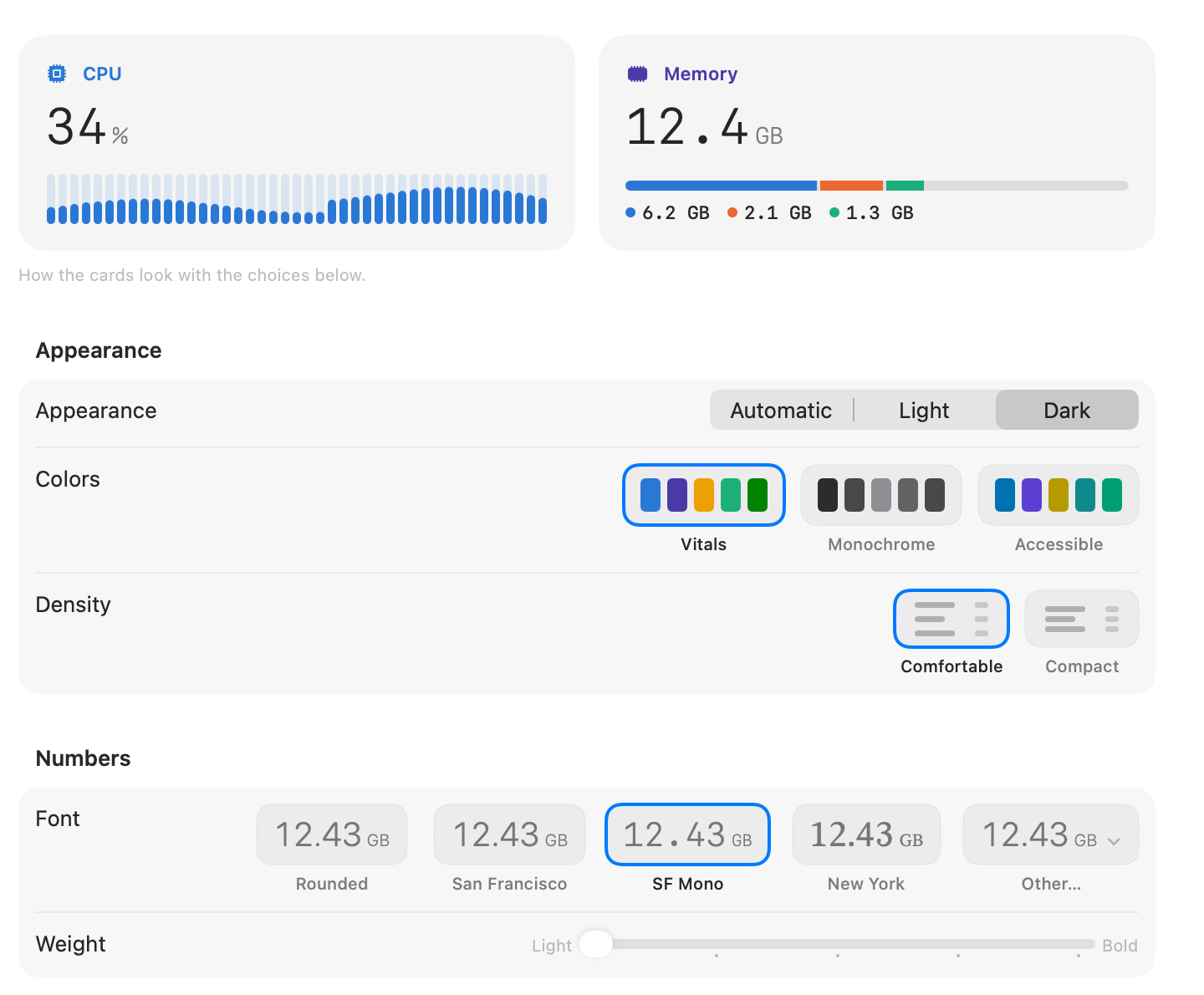
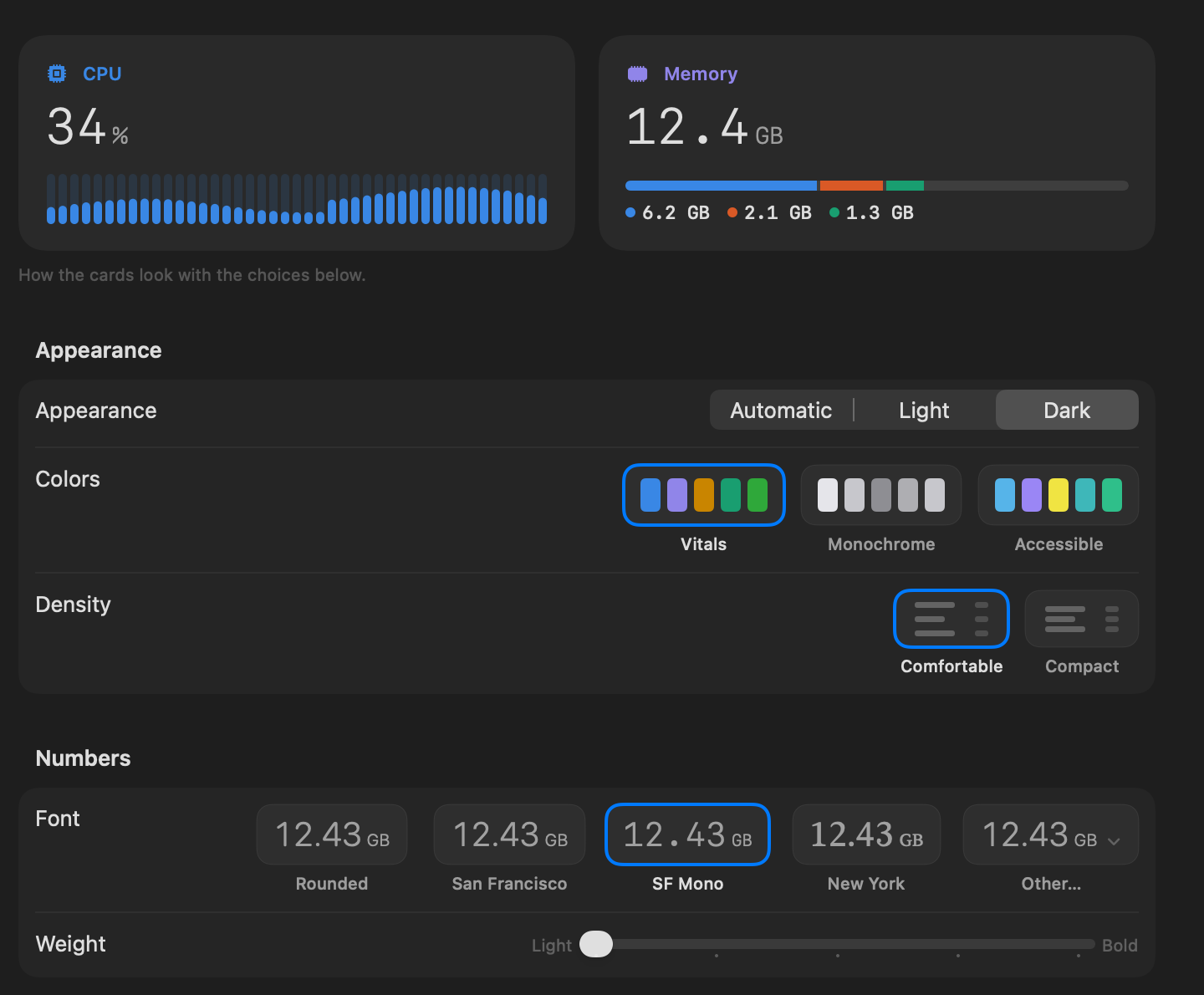
- Farben: die eigenen von Vitals, Monochrom für ein ruhigeres Fenster oder Barrierefrei, ein Satz, der auch bei Farbenblindheit gut zu unterscheiden bleibt.
- Dichte: Kompakt rückt Karten und Zeilen näher zusammen, sodass mehr auf einen Bildschirm passt.
- Schrift und Stärke: Rund, San Francisco, SF Mono, New York oder jede Schrift auf deinem Mac unter Andere, von leicht bis fett.
- Diagramme zeigen: die letzten 5, 15 oder 30 Minuten.
- Immer im Vordergrund: Das Vitals-Fenster bleibt über deinen anderen Fenstern.
Die Menüleiste behält ihre eigenen Farben und die Systemschrift. Ihre Farben findest du unter Einstellungen → Layout → Menüleiste.
Exportierte Bilder, wie du sie willst
Die Bilder, die Exportieren in der Übersicht erstellt, richten sich nach derselben Seite. Wähle einen Hintergrund: den des Fensters, hell, dunkel oder transparent für ein Bild, das auf eine eigene Seite kommt. Schalte Vitals-Symbol und -Name aus, und oben im Bild steht nur dein Mac. Die Zahlen verwenden die Schrift, die du gewählt hast.
Ein Tab für die Neural Engine
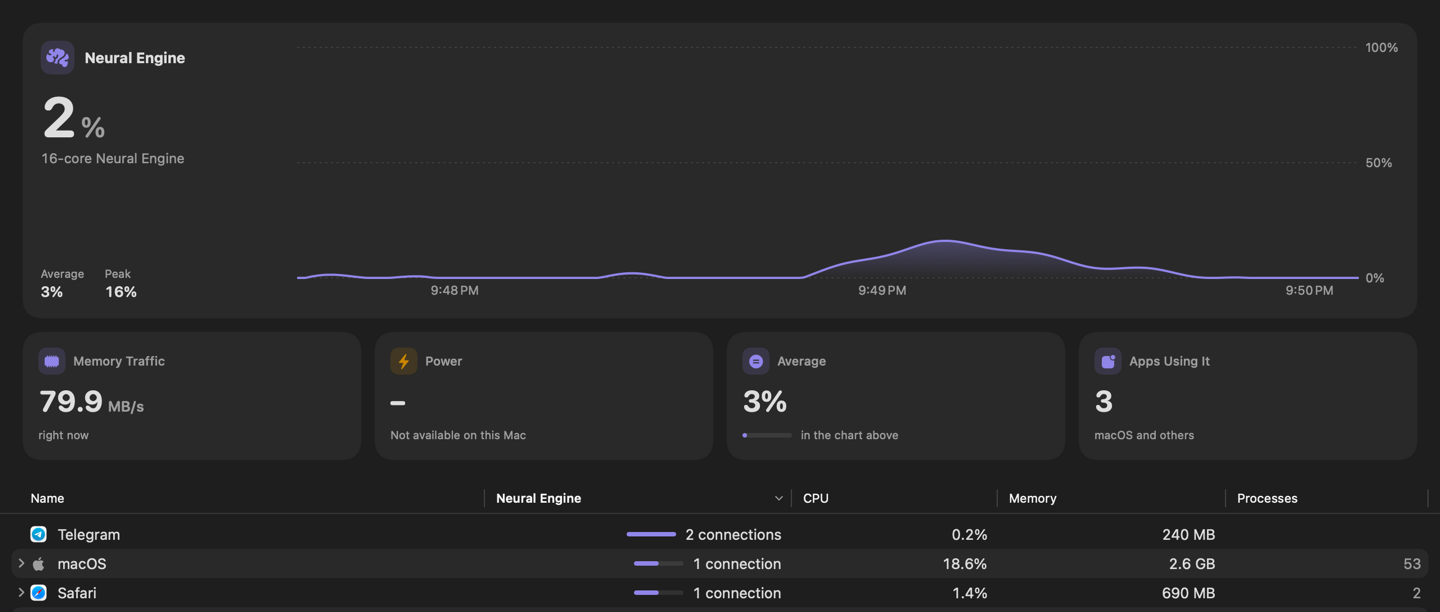
Wenn du KI-Modelle auf deinem Mac ausführst, diktierst oder Apple Intelligence verwendest, läuft ein Teil dieser Arbeit auf der Neural Engine, und die Aktivitätsanzeige zeigt sie nicht. Der neue Tab zeigt, wie stark sie gerade arbeitet, ihren Durchschnitt und Höchstwert, ein Diagramm der letzten Minuten und die Apps, die sie verwenden.
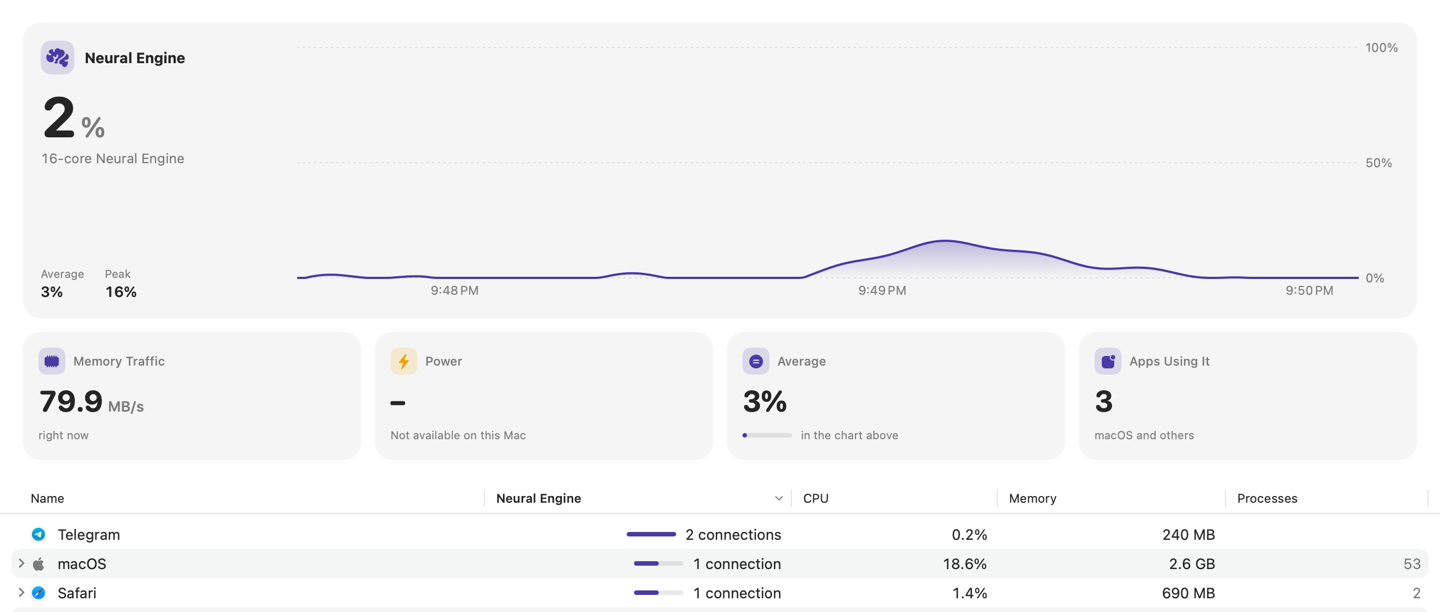
- Füge sie unter Einstellungen → Layout → Menüleiste zur Menüleiste hinzu.
- Sie hat eine Karte in der Übersicht, neben der GPU.
- Wenn eine App die Neural Engine 20 Minuten lang beschäftigt, sagt dir Vitals, welche.
Auf Macs mit Apple Chip.
Werte, die bei Belastung rot werden
Das hat sich ein Kunde gewünscht. Schalte unter Einstellungen → Layout → Menüleiste Werte bei Belastung rot anzeigen ein, und ein Wert wird rot, solange er unter Belastung steht, und wieder normal, wenn sie vorbei ist.
- CPU, GPU oder Neural Engine bei 90 %.
- Speicher unter Druck.
- Ein Volume mit weniger als einem Zehntel frei.
- Ein Mac bei der Temperatur, die du unter Einstellungen → Hinweise festgelegt hast.
Eine Batterie unter 20 %, die nicht lädt, ist immer rot. Netzwerk und Leistung werden nie rot.
Häufige Fragen
Verbraucht das mehr Batterie?
Nein. Es geht nur darum, wie Vitals aussieht. 30 Minuten Diagramme belegen etwas mehr Arbeitsspeicher, sonst nichts.
Kann ich meine eigene Schrift verwenden?
Ja. Wähle unter „Schrift“ die Option „Andere“ und nimm eine beliebige Schrift, die auf deinem Mac installiert ist. Sie gilt für die großen Zahlen und die Werte auf den Karten. Kleiner Text behält die Systemschrift.
Ändern die Farben die Menüleiste?
Nein. Die Menüleiste hat eigene Farben, unter Einstellungen → Layout → Menüleiste.
Welche Macs zeigen die Neural Engine?
Macs mit Apple Chip. Auf einem Intel-Mac wird der Tab nicht angezeigt.
Warum zeigt die Neural Engine 0 %?
Weil sie gerade nichts verwendet. Sie arbeitet in kurzen Schüben: Diktieren, Fotosuche, ein KI-Modell, das antwortet.
Wie komme ich zum früheren Aussehen von Vitals zurück?
Wähle unter Einstellungen → Anpassen „Vitals“ für Farben, „Komfortabel“ für Dichte und „Rund“ für Schrift, und schiebe die Stärke auf „Fett“.
Alles in 1.5
Vitals 1.5 ist ein kostenloses Update. Wähle in Vitals „Nach Updates suchen“, oder lade es von vitalsmac.com herunter.
- Neu Eine Seite „Anpassen“. Einstellungen → Anpassen fasst das Aussehen von Vitals an einem Ort zusammen, mit einer Vorschau oben, die sich mit deiner Auswahl ändert.
- Neu Diagrammfarben. Wähle die eigenen Farben von Vitals, „Monochrom“ oder „Barrierefrei“, ein Satz, der auch bei Farbenblindheit gut zu unterscheiden bleibt.
- Neu Eine Schrift für die Zahlen. Rund, San Francisco, SF Mono, New York oder jede Schrift auf deinem Mac, von leicht bis fett. Exportierte Bilder verwenden sie auch.
- Neu Kompakte Abstände. „Kompakt“ rückt Karten und Zeilen näher zusammen, sodass mehr auf einen Bildschirm passt.
- Neu Längere Diagramme. Die Diagramme können die letzten 5, 15 oder 30 Minuten zeigen.
- Neu Immer im Vordergrund. Halte das Vitals-Fenster beim Arbeiten über deinen anderen Fenstern.
- Neu Exportieren, wie du willst. Exportierte Bilder können hell, dunkel oder transparent sein, mit oder ohne Symbol und Namen von Vitals.
- Neu Ein Tab für die Neural Engine. Wie stark die Neural Engine arbeitet, welche Apps sie verwenden und ein Diagramm der letzten Minuten. Sie kann auch in der Menüleiste und in der Übersicht stehen, und Vitals sagt dir, wenn eine App sie 20 Minuten lang beschäftigt hat. Auf Macs mit Apple Chip.
- Neu Werte werden bei Belastung rot. Schalte unter Einstellungen → Layout → Menüleiste „Werte bei Belastung rot anzeigen“ ein, und ein Wert wird rot, solange er unter Belastung steht: CPU oder GPU bei 90 %, Speicher unter Druck, ein fast volles Volume, ein heißer Mac.