Novedades/Vitals 1.6
Vitals 1.6: un año de historial, y cuándo tu Mac estuvo al límite

Respuesta rápida
Vitals 1.6 conserva tu historial hasta un año en lugar de 30 días y responde a una pregunta que las medias no podían: ¿cuándo estuvo mi Mac al límite? Una nueva tarjeta de Picos bajo A lo largo del tiempo muestra el máximo de CPU, presión de memoria, temperatura y consumo en el periodo elegido, cuándo fue cada uno, y los tramos al límite. Tu historial se exporta a CSV desde cuatro sitios. Puedes fijar un límite propio para una app y pedir a Vitals que calle sobre otra. Y cuando una lectura de la barra de menús se pone roja, el menú dice ahora cuál es, qué límite ha cruzado y desde hace cuánto.
Conserva un año de historial
Abre Ajustes → General y elige cuánto tiempo conserva Vitals lo que usaron tu Mac y cada app: 30 días, el valor por omisión y lo que Vitals conservaba antes, 90 días, 6 meses o 1 año. Las mismas opciones aparecen en el menú de periodo de A lo largo del tiempo en la Visión general, y a partir de 90 días el gráfico dibuja una barra por semana.
La línea de debajo dice desde cuándo graba Vitals. Eliminar historial… al lado borra todo lo grabado y empieza de nuevo desde ahora.
Un año de historial ocupa unos 30 MB en tu Mac. Elegir un tiempo más corto borra el historial más antiguo, y Vitals pregunta antes.
Picos: cuándo tu Mac estuvo al límite
El gráfico de A lo largo del tiempo es de medias, y una media oculta los diez minutos en que tu Mac fue a tope. La nueva tarjeta Picos debajo muestra el máximo de CPU, presión de memoria, temperatura y consumo en el periodo elegido, y cuándo fue cada uno.
Bajo En el límite están los tramos en que tu Mac estuvo al límite: de cuándo a cuándo, cuánto tiempo y qué fue. CPU o GPU al 90 % o más, memoria bajo presión, la temperatura que fijaste en Ajustes → Observaciones, o macOS frenando el Mac para enfriarlo.
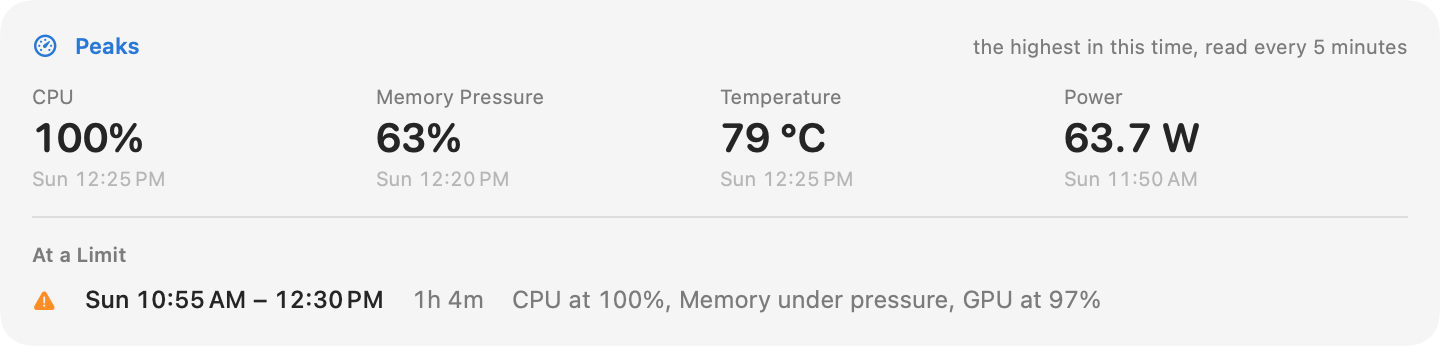
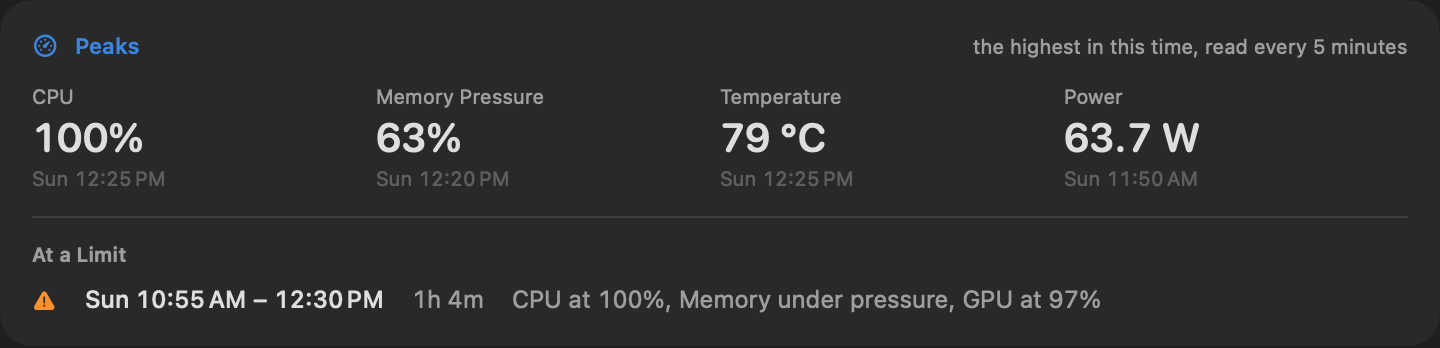
Para ello Vitals guarda, desde 1.6, una lectura de tu Mac cada cinco minutos. La tarjeta se llena desde el día en que actualizas.
Exporta tu historial como CSV
Haz clic en Exportar CSV junto al menú de periodo en A lo largo del tiempo, y Vitals guarda en Descargas una carpeta con tres archivos: tus apps por día, tu Mac por hora y las lecturas cada cinco minutos. El mismo botón está en el menú Exportar de la barra de herramientas con su propio periodo, en Archivo → Exportar historial como CSV para todo lo conservado, y en Ajustes → General.
Los archivos solo contienen nombres de apps y cifras. Las horas están en UTC y los números usan punto decimal, para que se abran igual en cualquier hoja de cálculo.
Un límite propio para una app
Vitals ya te avisa cuando cualquier app mantiene ocupada la CPU o crece en memoria. Ahora puedes fijar un límite para una app en concreto: un navegador por encima de 8 GB, por ejemplo, o un editor por encima del 200 % de CPU, durante los minutos que elijas.
- 01 Abre Ajustes → Observaciones. Bajo Avisarme cuando…, haz clic en Añadir un límite para una app y elige la app.
- 02 Elige Memoria o CPU, el límite y cuántos minutos debe mantenerse por encima.
- 03 O haz clic con el botón derecho en una app en cualquier parte de Vitals y elige Avisar cuando…: el límite empieza un poco por encima de lo que la app usa ahora.
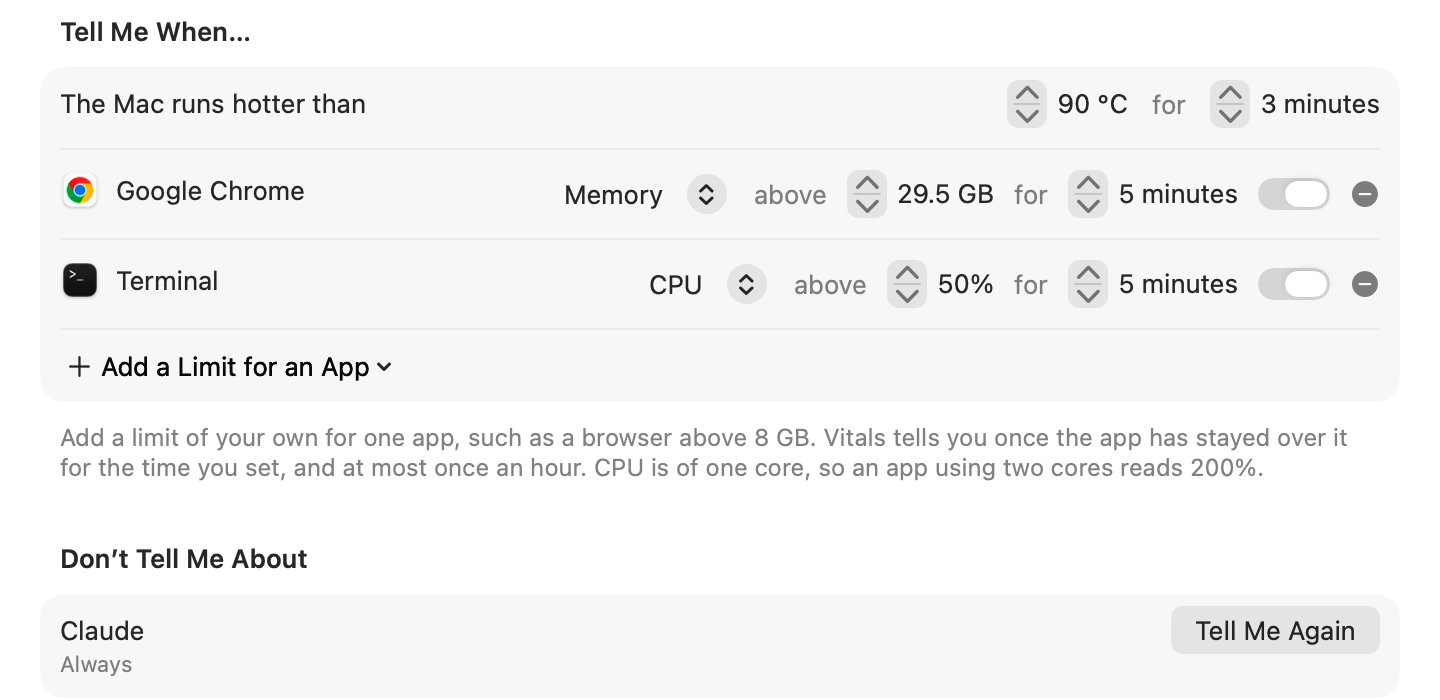
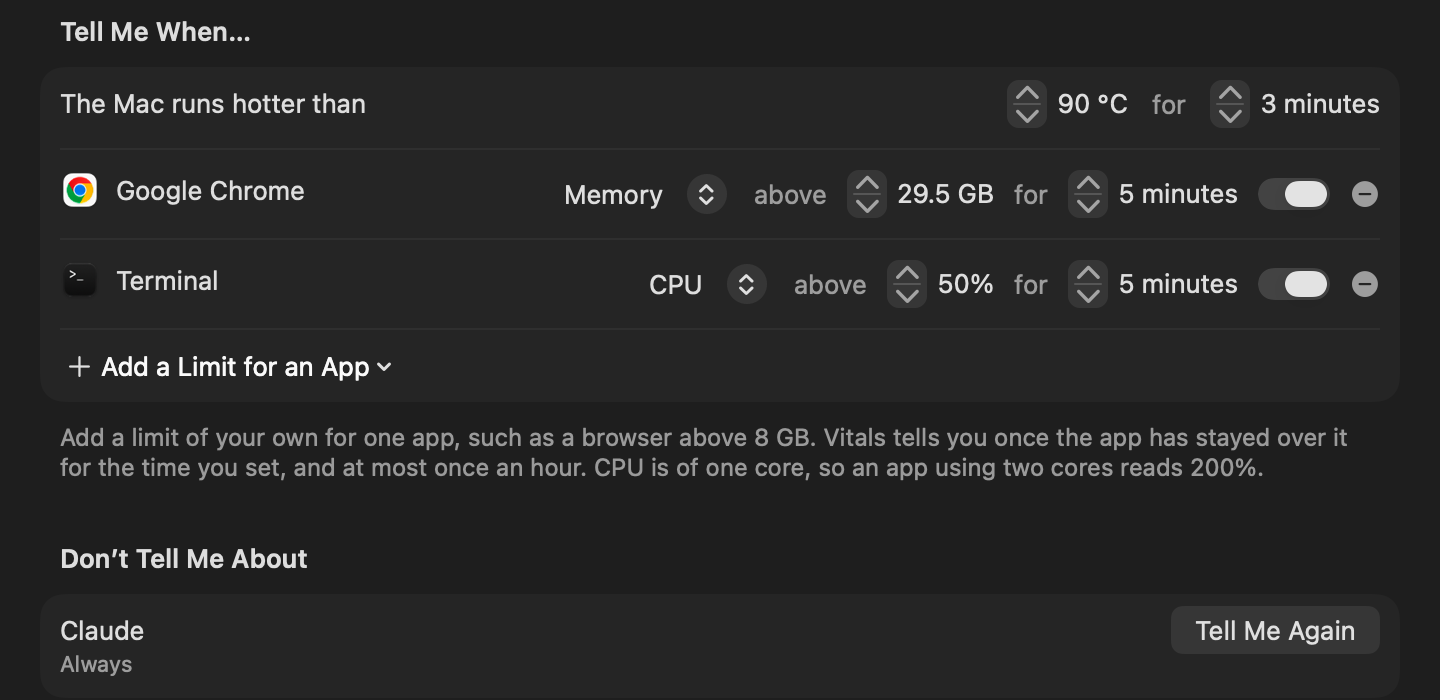
Vitals te avisa como máximo una vez por hora del mismo límite. La CPU es de un núcleo: una app que usa dos núcleos marca 200 %.
No avisar sobre una app
Algunas apps están para estar ocupadas. Haz clic con el botón derecho en una, o en un aviso sobre ella bajo Vale la pena mirar, y elige No avisar sobre ella, Hasta mañana o Siempre. Aparece en Ajustes → Observaciones bajo No avisarme sobre, con Volver a avisarme al lado.
El menú dice qué está bajo carga
Un lector lo pidió tras 1.5: una lectura que se pone roja en la barra de menús debería decir por qué. Abre el menú mientras una esté roja y la primera línea dice qué lectura es, qué límite ha cruzado y desde hace cuánto. Haz clic en la línea para abrir esa pestaña.
Tu historial es un archivo que puedes abrir
Todo lo que Vitals graba es un único archivo en tu Mac, y es tuyo para abrirlo con cualquier herramienta que lea SQLite. Las tablas, sus columnas y algunas consultas para empezar están en la página de los datos del historial.
Pregunta a tu asistente por el pasado
Si dejas que Claude, Codex o Cursor pregunten a Vitals, ahora pueden preguntar por el pasado además del presente: cuánto se exigió a tu Mac en un día, una semana o un año, cuándo estuvo al límite, y qué apps usaron más a lo largo de hasta un año.
- ¿Cuándo estuvo mi Mac al límite esta semana?
- ¿Cuánto se calentó mi Mac ayer y durante cuánto tiempo?
- ¿Qué apps usaron más memoria en los últimos 90 días?
- ¿macOS frenó mi Mac para enfriarlo durante la compilación de esta mañana?
El historial tiene su propio interruptor en Ajustes → Integraciones, como tus apps y proyectos.
Preguntas frecuentes
¿Se conserva mi historial anterior a 1.6?
Sí. Los 30 días que Vitals ya tenía se conservan, y la grabación continúa desde ahí.
¿Por qué está vacía la tarjeta de Picos?
Las lecturas que hay detrás empiezan con 1.6. Dale unos minutos tras actualizar y se irá llenando.
¿Conservar un año ralentiza Vitals?
No. Un año ocupa unos 30 MB en disco, y Vitals solo lee el periodo que estás mirando.
¿Dónde está el archivo?
En tu carpeta Librería, en Application Support → Vitals. La página de los datos del historial dice exactamente dónde y qué contiene.
¿Puedo fijar un límite para una app que no está abierta?
Añadir un límite para una app lista las apps abiertas ahora. Abre la app, añade el límite, y se mantiene esté la app abierta o no.
¿Un límite avisa mientras estoy usando la app?
Sí. Los avisos integrados se saltan la app en la que estás trabajando; un límite que fijas tú no.
¿Qué cuenta como «al límite»?
CPU o GPU al 90 % o más, memoria bajo presión, la temperatura que fijaste en Ajustes → Observaciones, o macOS frenando el Mac para enfriarlo.
Todo lo de 1.6
Vitals 1.6 es una actualización gratuita. En Vitals, elige Buscar actualizaciones, o descárgala desde vitalsmac.com.
- Nuevo Historial de hasta un año. Vitals conservaba 30 días. Elige 30 días, 90 días, 6 meses o un año en Conservar el historial durante, en Ajustes → General, y A lo largo del tiempo llega hasta ahí. Eliminar historial… está al lado.
- Nuevo Picos. Una tarjeta bajo A lo largo del tiempo: el máximo de CPU, presión de memoria, temperatura y consumo en el periodo elegido, cuándo fue cada uno, y los tramos en que tu Mac estuvo al límite. Para ello Vitals guarda ahora una lectura de tu Mac cada cinco minutos.
- Nuevo Exportar CSV. Tu historial en tres archivos CSV: tus apps por día, tu Mac por hora y las lecturas cada cinco minutos. Desde A lo largo del tiempo, el menú Exportar, Archivo → Exportar historial como CSV, o Ajustes → General.
- Nuevo Un límite propio para una app. Vitals te avisa cuando una app ha superado el límite de memoria o CPU que fijes durante los minutos que fijes. Ajustes → Observaciones → Avisarme cuando…, o haz clic con el botón derecho en una app y elige Avisar cuando…
- Nuevo Silenciar una app. Haz clic con el botón derecho en una app, o en un aviso sobre ella, para no saber más de ella hasta mañana o para siempre. Las apps silenciadas aparecen en Ajustes → Observaciones.
- Nuevo Qué está bajo carga, con palabras. Cuando una lectura de la barra de menús se pone roja, el menú dice ahora qué lectura es, qué límite ha cruzado y desde hace cuánto.
- Nuevo Tu historial es un archivo que puedes abrir. Es un único archivo en tu Mac. Las tablas y algunas consultas para empezar están en vitalsmac.com/history-data.
- Nuevo Pregunta a tu asistente por el pasado. Claude, Codex o Cursor pueden preguntar a Vitals cuánto se exigió a tu Mac en un día, una semana o un año, y cuándo estuvo al límite. Las apps principales pueden abarcar 90 días, 6 meses o un año.
- Mejorado El grosor que elijas llega a todos los números. Fina se mantiene fina hasta el valor más pequeño; negrita se queda en los números grandes.
- Corregido Una fuente elegida en Otra llega ahora también a las tablas, leyendas y listas.
- Corregido En algunos Macs la temperatura de la CPU marcaba unos 22 °C con el Mac caliente, porque se contaban núcleos dormidos. Ya no se cuentan.
- Corregido Una app que instala cada actualización en una carpeta nueva ya no aparece cada vez en tu historial como una app nueva.