Novità/Vitals 1.4
Vitals 1.4: un server MCP per Claude, Codex e Cursor

In breve
Con Vitals 1.4 il tuo assistente IA può chiedere a Vitals invece di tirare a indovinare da un elenco di processi: cosa è in esecuzione, quale app c’è dietro un numero, cosa c’è su una porta e com’erano gli ultimi 30 giorni. Un assistente non può chiudere nulla da solo. Lo chiede a Vitals, Vitals lo chiede a te in una finestra a parte, e niente viene chiuso finché non lo dici tu. Attivalo in Impostazioni → Integrazioni, aggiungi con un clic gli assistenti che usi, e la configurazione è tutta qui.
Cosa può chiedere il tuo assistente
Un assistente che lavora sul tuo Mac ha sempre potuto leggere mille nomi di processi e tirare a indovinare. Ora può chiedere a Vitals: quale app c’è dietro un numero, con ogni processo ausiliario contato sotto di essa, a quale progetto appartiene un server di sviluppo e quale porta occupa, cosa si sta comportando male in questo momento e com’erano gli ultimi 30 giorni. Ogni risposta dice quando è stata misurata.
Non cambia nulla nel modo in cui gli parli. Chiedi con parole tue, e l’assistente chiede a Vitals quello che gli serve. Qualche cosa da provare:
- Cosa sta rallentando il mio Mac in questo momento?
- Quale app usa più memoria, e sono i pannelli o le estensioni?
- Cosa c’è sulla porta 3000, e si può chiudere senza rischi?
- Quale dei miei server di sviluppo non viene usato da giorni?
- Cosa ha scaricato la batteria stamattina?
- C’è qualcosa che si sta comportando male sul mio Mac in questo momento?
- Chiudi il server di sviluppo in storefront-web.
L’ultima apre una finestra di Vitals. È la sezione successiva.
Si configura in un minuto
- 01 Apri Vitals, poi Impostazioni → Integrazioni.
- 02 Attiva Consenti agli assistenti IA di chiedere a Vitals.
- 03 Fai clic su Aggiungi accanto a ogni assistente che usi: Claude, Claude Code, Codex o Cursor. Vitals si inserisce nell’elenco degli strumenti di quell’assistente, accanto a quelli che ha già.
- 04 Se l’assistente era aperto, riavvialo. Da quel momento può chiedere a Vitals.
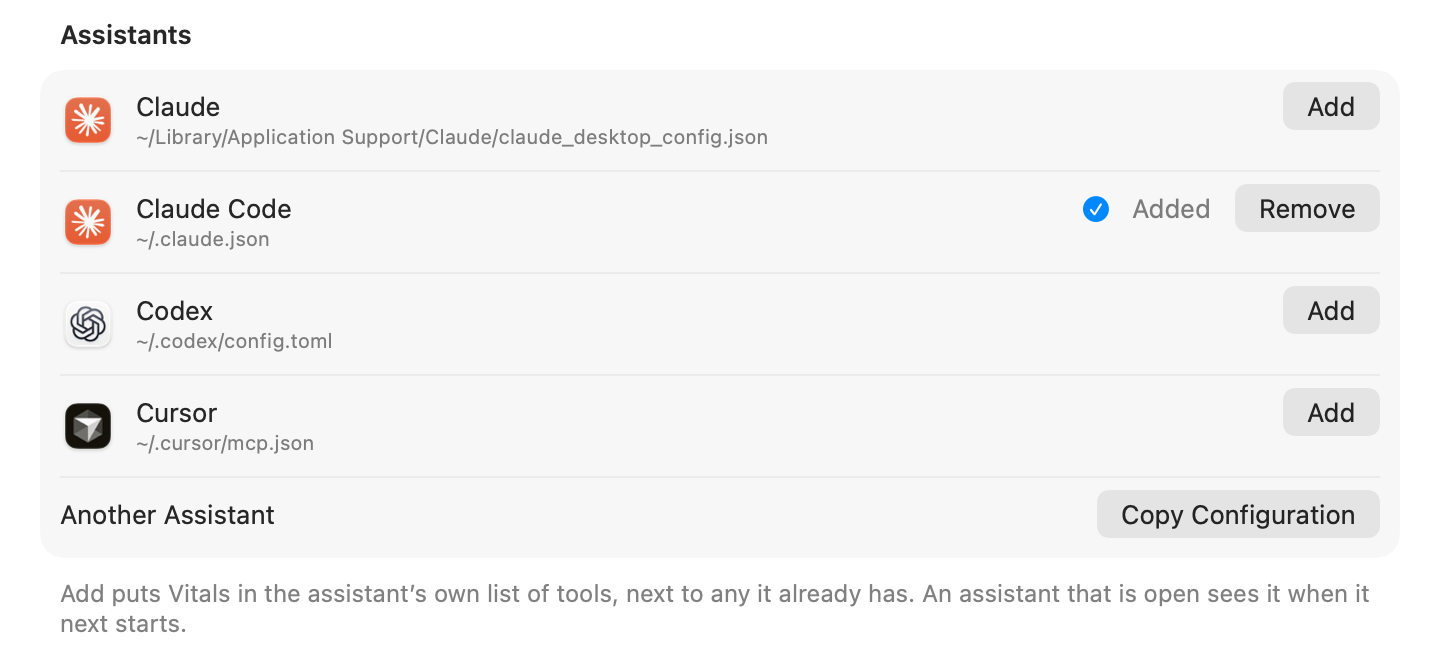
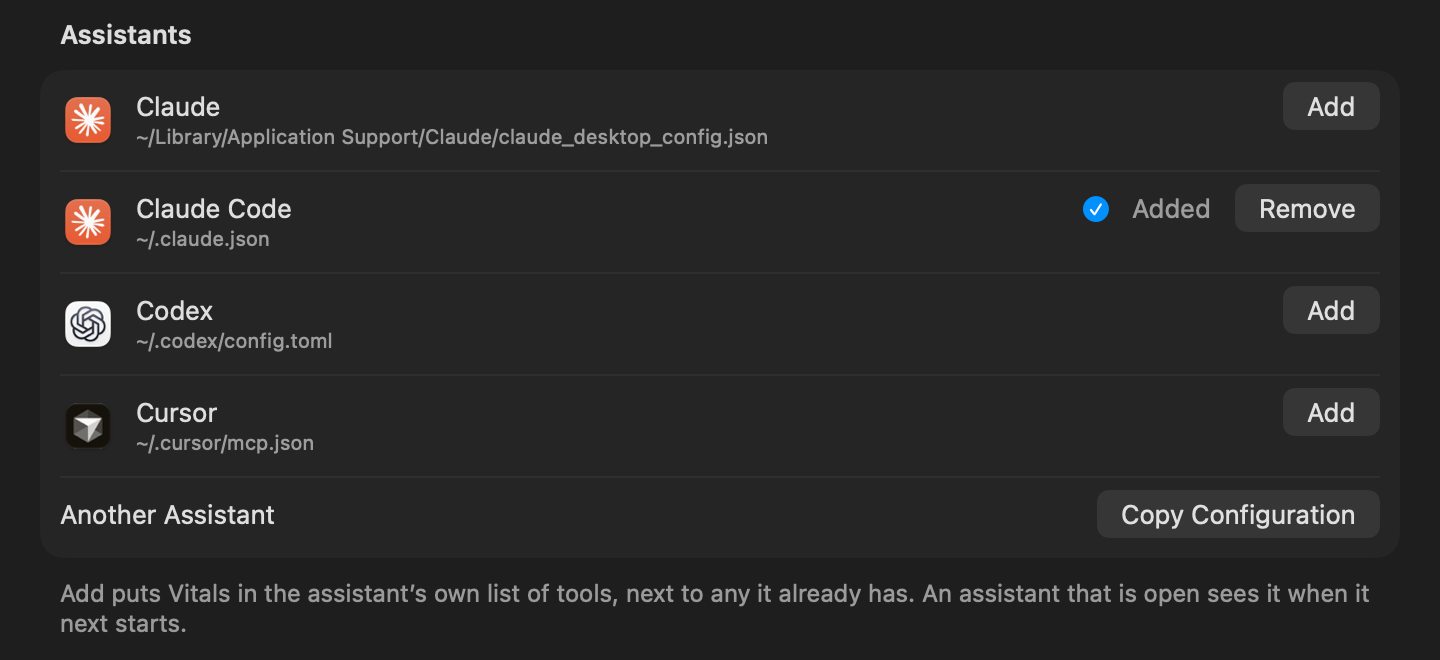
- Un altro assistente che parla MCP? Fai clic su Copia configurazione e incollala dove quell’assistente tiene i suoi strumenti.
- Rimuovi toglie Vitals dall’elenco di un assistente.
Per chiudere si passa da te
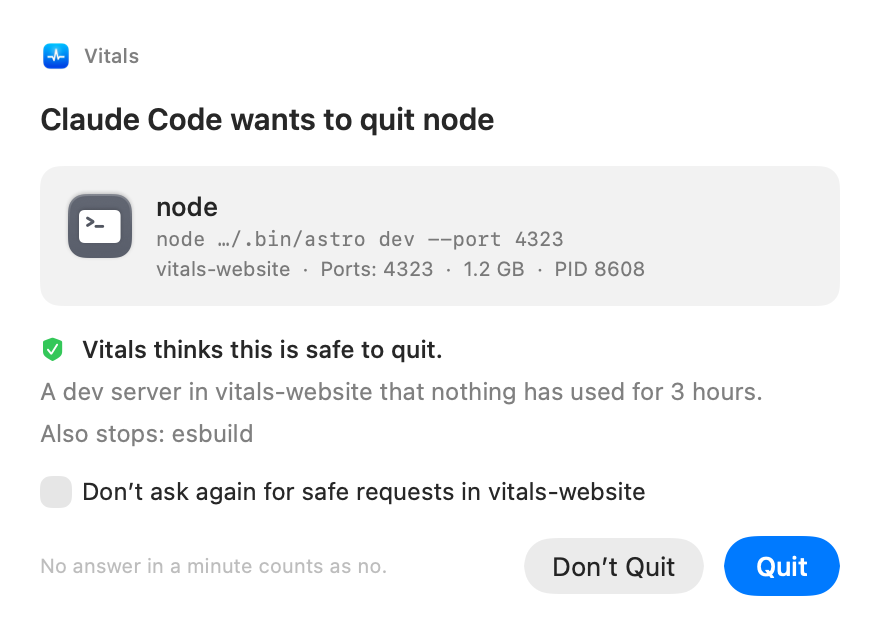
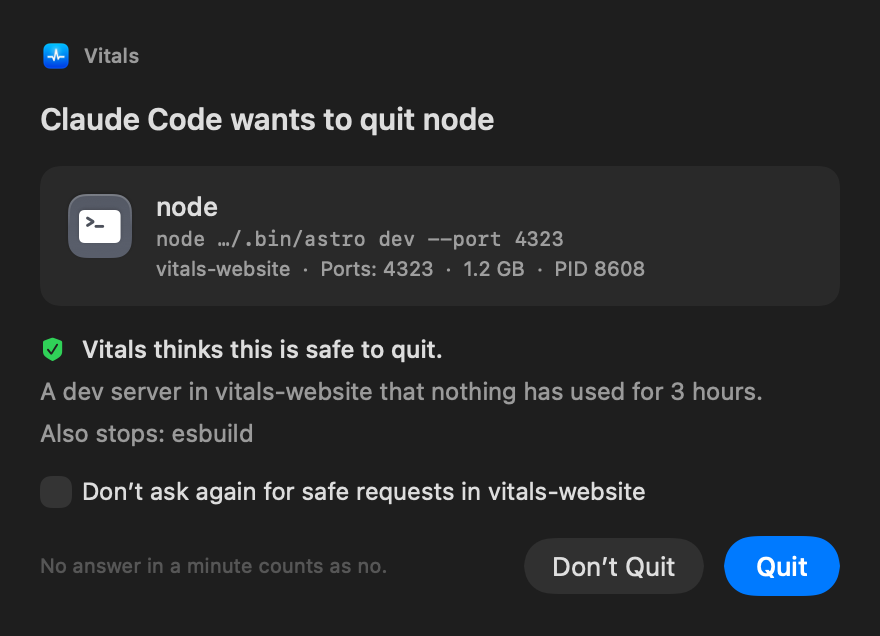
Chiedi al tuo assistente di liberare memoria o di fermare un server di sviluppo dimenticato, e non può semplicemente farlo. Lo chiede a Vitals, e Vitals apre una finestra a parte davanti a quello che stai facendo: chi chiede, cosa vuole chiudere, quanta memoria e quali porte si liberano, e se Vitals lo ritiene sicuro.
Fai clic su Esci o Non uscire. Nessuna risposta entro un minuto vale come un no, e dopo un no l’assistente lo lascia stare. Vitals dice di no da solo a tutto ciò che fa parte di macOS, a ciò che si riavvierebbe subito e a se stesso.
Per un progetto di cui ti fidi, spunta Non chiedere più per le richieste sicure in quella cartella, e quelle sicure passano da sole. Sicuro vuol dire che non si perde nulla di tuo: un server di sviluppo che nessuno ha usato, un processo senza finestre e senza connessioni aperte. Tutto il resto viene ancora chiesto, e l’uscita forzata sempre.
Scegli cosa possono vedere gli assistenti
Impostazioni → Integrazioni ha un interruttore per ogni tipo di informazione che un assistente può ricevere: i valori del tuo Mac, le tue app e i processi, i tuoi progetti e le porte, e la tua cronologia. Ciò che è disattivato semplicemente non viene detto, e a un assistente che lo chiede viene detto che l’hai disattivato.
Cartelle dei progetti solo per nome indica una cartella come “shop”, mai come il punto in cui si trova sul tuo Mac. Vitals di per sé non invia nulla da nessuna parte. Ciò che viene detto a un assistente va dove quell’assistente manda le sue conversazioni, ed è per questo che esistono questi interruttori.
Un registro di ogni richiesta
In fondo a Impostazioni → Integrazioni c’è l’elenco di chi ha chiesto di chiudere qualcosa e di com’è andata: chiuso, rifiutato, senza risposta o negato da Vitals. Mostra tutto apre il mese intero, e Cancella lo svuota.
Domande frequenti
Qualcosa esce dal mio Mac?
Vitals non invia nulla da nessuna parte. Ciò che viene detto a un assistente va dove quell’assistente manda la sua conversazione: nomi di app, nomi di cartelle di progetti e porte. Disattiva ciò che preferisci non condividere, o indica le cartelle solo per nome.
Un assistente può chiudere qualcosa senza chiedermelo?
No. L’unica eccezione è una cartella in cui hai spuntato Non chiedere più per le richieste sicure, e solo per le richieste che Vitals ritiene sicure. L’uscita forzata viene sempre chiesta.
Perché Vitals ha detto di no?
Perché fa parte di macOS, si riavvierebbe nel momento in cui viene chiuso, è Vitals stesso, o è meglio fermarlo in un altro modo, come un container. All’assistente viene detto il motivo, e il modo giusto quando c’è.
Quali assistenti funzionano?
Claude, Claude Code, Codex e Cursor con un clic. Qualsiasi altro assistente che parli MCP, con Copia configurazione.
È attivo di default?
No. È disattivato finché non lo attivi, e una nuova installazione parte con l’opzione disattivata.
Costa qualcosa al mio Mac?
Nulla finché nessuno chiede. Le risposte vengono dalle misurazioni che Vitals fa comunque.
Come lo disattivo?
Disattiva Consenti agli assistenti IA di chiedere a Vitals, oppure fai clic su Rimuovi accanto a un assistente per togliere Vitals dal suo elenco.
Tutto nella 1.4
Vitals 1.4 è un aggiornamento gratuito. In Vitals, scegli Verifica aggiornamenti, oppure scaricalo da vitalsmac.com.
- Novità Un server MCP per Claude, Codex e Cursor. Claude, Claude Code, Codex, Cursor e qualsiasi assistente che parli MCP possono chiedere cosa è in esecuzione, quale app c’è dietro un numero, cosa c’è su una porta, quali progetti hanno un server di sviluppo attivo e com’erano gli ultimi 30 giorni. Attivalo in Impostazioni → Integrazioni e aggiungi con un clic gli assistenti che usi. Vitals di per sé non invia nulla da nessuna parte.
- Novità Gli assistenti chiedono prima che qualcosa venga chiuso. Un assistente non può chiudere nulla da solo. Lo chiede a Vitals, e Vitals ti mostra la richiesta in una finestra a parte: chi chiede, cosa vuole chiudere e se sembra sicuro. Niente viene chiuso finché non lo dici tu, e Vitals dice di no da solo a tutto ciò che va lasciato stare. Per un progetto di cui ti fidi, le richieste sicure possono passare senza chiedere. Impostazioni → Integrazioni conserva le richieste degli ultimi 30 giorni.
- Novità Scegli cosa possono vedere gli assistenti. Disattiva i dati di sistema, le app, i progetti o la cronologia per tutti gli assistenti, e indica le cartelle dei progetti solo per nome, così un assistente sente “shop” e non dove si trova quella cartella sul tuo Mac.
- Novità Velocità di upload nella barra dei menu. Il valore Rete ora mostra l’upload accanto al download, per tutti. Disattivalo in Impostazioni → Layout → Barra dei menu se preferisci.
- Novità Grafici con cornice. Attiva Incornicia i grafici in Impostazioni → Layout → Barra dei menu e ogni grafico nella barra dei menu sta dentro una cornice sottile.
- Migliorato Un’icona propria per un valore da solo. Quando la CPU non è nell’elemento di Vitals, il valore che c’è mostra la propria icona: memoria, rete, batteria, qualunque sia. Prima restava l’icona della CPU.
- Migliorato Rete senza le frecce in più. Quando Rete mostra le cifre, bastano le loro frecce, quindi l’icona con le frecce accanto non c’è più.
- Migliorato Il grafico CPU è un’impostazione sola. In Impostazioni → Layout → Barra dei menu, il grafico CPU è una fila di immagini: disattivato, oppure compatto, normale o largo, ognuna disegnata come apparirà l’elemento.