업데이트 내역/Vitals 1.5
Vitals 1.5: 내 취향대로, 그리고 Neural Engine까지

간단한 답
Vitals 1.5에서는 Vitals의 모양을 바꿀 수 있고, Neural Engine도 지켜보는 대상에 추가되었습니다. 설정의 새로운 ‘사용자화’ 페이지에 그래프 색상, 숫자의 서체와 두께, 간격, 그래프가 거슬러 올라가는 범위, 내보낸 그림의 모양이 모여 있습니다. 새로운 탭은 Neural Engine이 얼마나 일하고 있는지, 어떤 앱이 사용하는지 보여 줍니다. 그리고 메뉴 막대에서는 부하가 높은 동안 값이 빨간색이 될 수 있습니다.
사용자화: Vitals의 모양을 한곳에서
설정 → 사용자화를 여세요. 맨 위의 카드 두 장은 미리보기입니다. 고르는 대로 바뀌므로 설정을 닫기 전에 결과를 볼 수 있습니다.
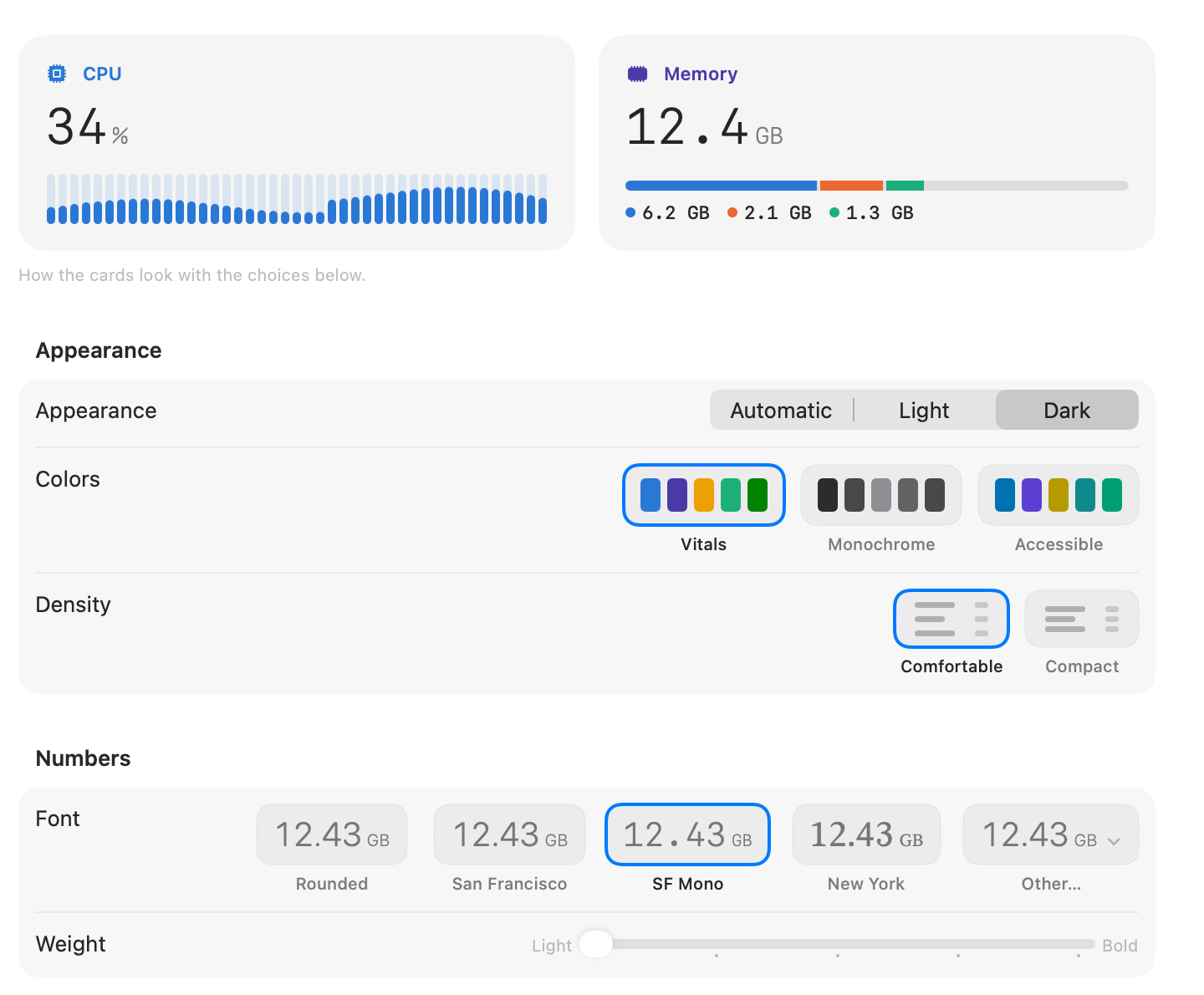
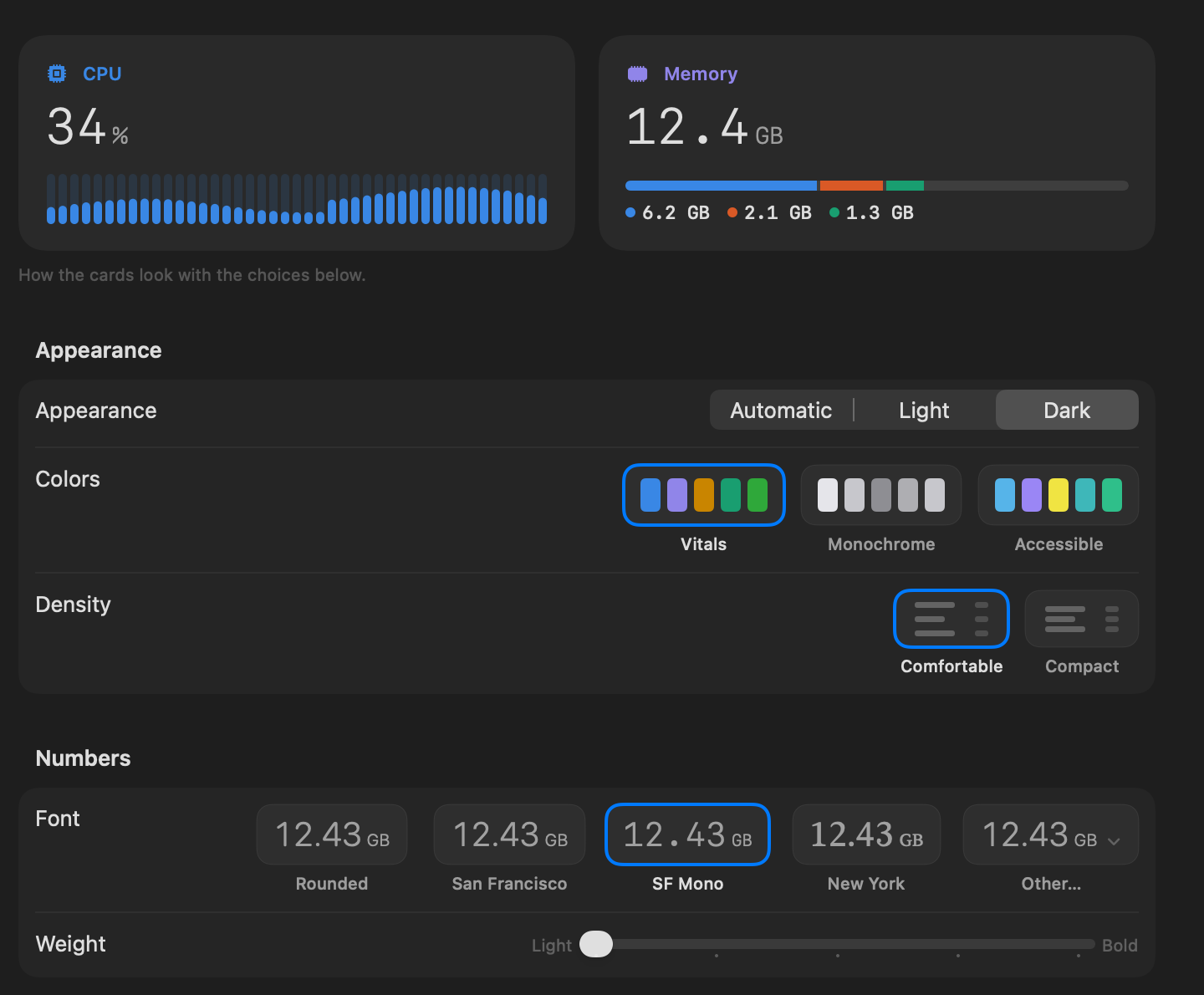
- 색상: Vitals 고유의 색상, 더 차분한 윈도우를 위한 단색, 또는 색각 이상이 있어도 구분하기 쉽도록 고른 손쉬운 사용.
- 밀도: 작게는 카드와 행을 더 가깝게 붙여 한 화면에 더 많이 표시합니다.
- 서체와 두께: 라운드, San Francisco, SF Mono, New York 또는 기타에서 Mac에 있는 어떤 서체든, 가늘게부터 굵게까지.
- 그래프 표시 범위: 최근 5분, 15분 또는 30분.
- 항상 위에 표시: Vitals 윈도우가 다른 윈도우 위에 머무릅니다.
메뉴 막대는 고유의 색상과 시스템 서체를 유지합니다. 메뉴 막대의 색상은 설정 → 레이아웃 → 메뉴 막대에 있습니다.
내보낸 그림도 원하는 대로
개요의 내보내기가 만드는 그림도 같은 페이지를 따릅니다. 배경을 고르세요. 윈도우와 같게, 라이트, 다크, 또는 내 페이지에 올릴 그림을 위한 투명입니다. Vitals 아이콘 및 이름을 끄면 그림 맨 위에 Mac만 표시됩니다. 숫자는 고른 서체를 사용합니다.
Neural Engine을 위한 탭
Mac에서 AI 모델을 실행하거나 받아쓰기 또는 Apple Intelligence를 사용하면 그 작업의 일부가 Neural Engine에서 이루어지는데, 활성 상태 보기는 이를 보여 주지 않습니다. 새로운 탭은 지금 얼마나 일하고 있는지, 평균과 최고치, 최근 몇 분의 그래프, 그리고 사용하는 앱을 보여 줍니다.
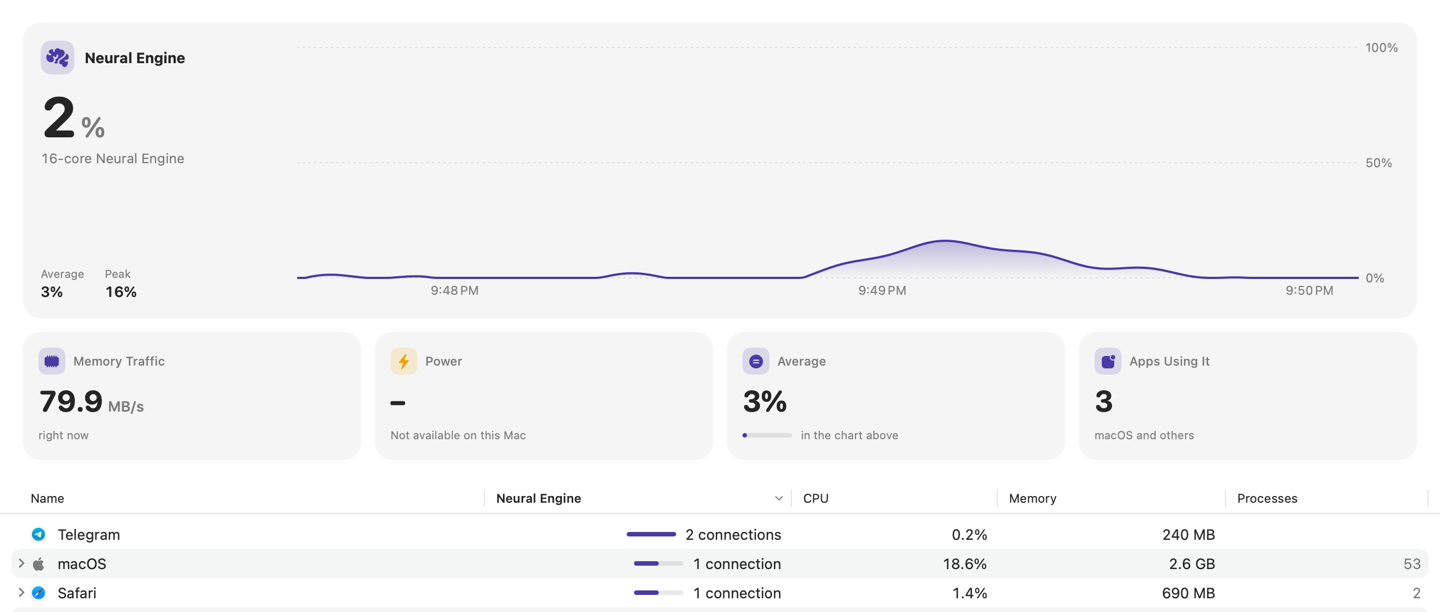
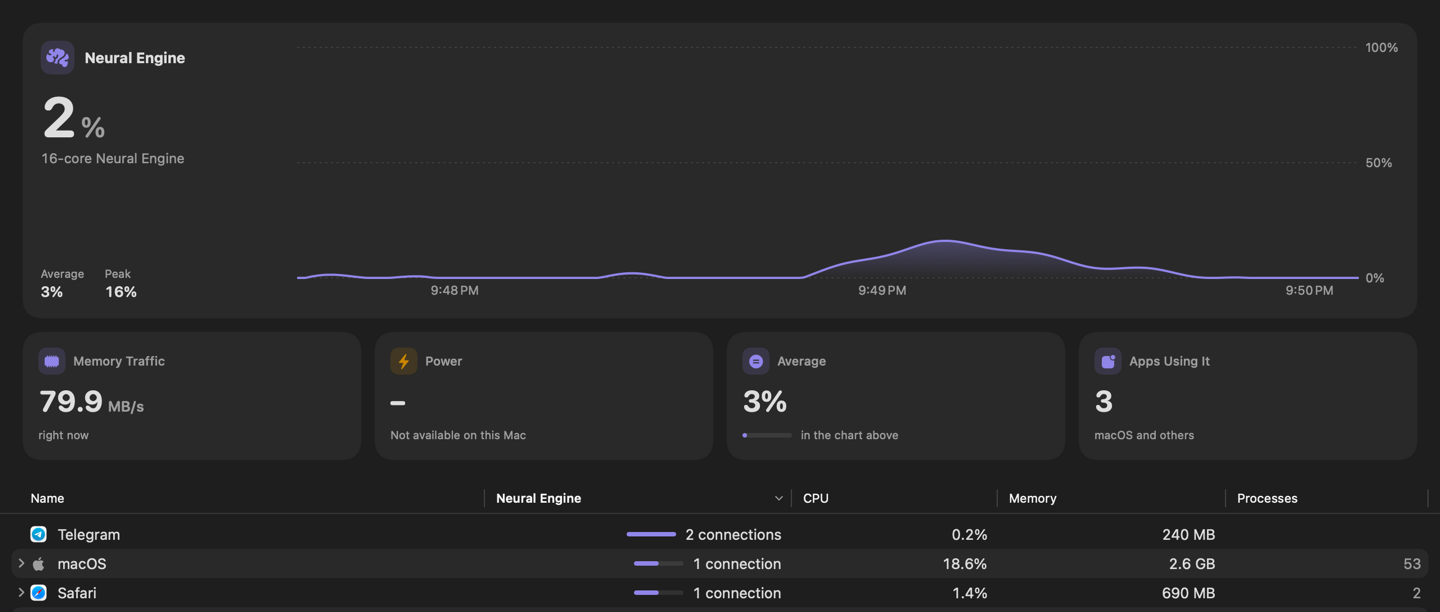
- 설정 → 레이아웃 → 메뉴 막대에서 메뉴 막대에 추가하세요.
- 개요의 GPU 옆에 카드가 있습니다.
- 앱이 Neural Engine을 20분 동안 계속 사용하면 Vitals가 어떤 앱인지 알려 줍니다.
Apple silicon이 탑재된 Mac에서 사용할 수 있습니다.
부하가 높을 때 빨간색이 되는 값
고객의 요청으로 만들었습니다. 설정 → 레이아웃 → 메뉴 막대에서 부하가 높을 때 값을 빨간색으로 표시를 켜면, 부하가 높은 동안 값이 빨간색이 되고 지나가면 원래대로 돌아옵니다.
- CPU, GPU 또는 Neural Engine 90%.
- 메모리 압박.
- 여유 공간이 10분의 1 미만인 디스크.
- 설정 → 인사이트에서 정한 온도에 이른 Mac.
20% 미만이고 충전 중이 아닌 배터리는 항상 빨간색입니다. 네트워크와 전력은 빨간색이 되지 않습니다.
자주 묻는 질문
배터리를 더 쓰나요?
아니요. 모두 Vitals의 모양에 대한 선택입니다. 30분 분량의 그래프를 표시하면 메모리를 조금 더 쓸 뿐 그 외에는 없습니다.
내 서체를 사용할 수 있나요?
네. 서체에서 기타를 선택하고 Mac에 설치된 서체를 고르세요. 큰 숫자와 카드의 값에 적용됩니다. 작은 글자는 시스템 서체를 유지합니다.
색상을 바꾸면 메뉴 막대도 바뀌나요?
아니요. 메뉴 막대에는 고유의 색상이 있으며, 설정 → 레이아웃 → 메뉴 막대에서 고릅니다.
어떤 Mac에서 Neural Engine이 표시되나요?
Apple silicon이 탑재된 Mac입니다. Intel Mac에서는 탭이 표시되지 않습니다.
Neural Engine이 왜 0%로 표시되나요?
지금은 아무것도 사용하고 있지 않기 때문입니다. 받아쓰기, 사진 검색, AI 모델의 응답처럼 짧은 순간에만 일합니다.
예전 Vitals 모양으로 돌아가려면 어떻게 하나요?
설정 → 사용자화에서 색상은 Vitals, 밀도는 여유 있게, 서체는 라운드를 선택하고, 두께를 굵게로 옮기세요.
1.5의 모든 변경 사항
Vitals 1.5은 무료 업데이트입니다. Vitals에서 업데이트 확인을 선택하거나 vitalsmac.com에서 다운로드하세요.
- 새 기능 ‘사용자화’ 페이지. 설정 → 사용자화에 Vitals의 모양이 한곳에 모였습니다. 맨 위의 미리보기가 고르는 대로 바뀝니다.
- 새 기능 그래프 색상. Vitals 고유의 색상, ‘단색’, 또는 색각 이상이 있어도 구분하기 쉬운 ‘손쉬운 사용’ 중에서 고를 수 있습니다.
- 새 기능 숫자용 서체. 라운드, San Francisco, SF Mono, New York 또는 Mac에 있는 어떤 서체든, 가늘게부터 굵게까지 고를 수 있습니다. 내보낸 그림에도 쓰입니다.
- 새 기능 좁은 간격. ‘작게’는 카드와 행을 더 가깝게 붙여 한 화면에 더 많이 표시합니다.
- 새 기능 더 긴 그래프. 그래프가 최근 5분, 15분 또는 30분을 표시할 수 있습니다.
- 새 기능 항상 위에 표시. 작업하는 동안 Vitals 윈도우를 다른 윈도우 위에 둘 수 있습니다.
- 새 기능 원하는 대로 내보내기. 내보낸 그림은 라이트, 다크 또는 투명으로, Vitals 아이콘과 이름을 넣거나 빼고 만들 수 있습니다.
- 새 기능 Neural Engine 탭. Neural Engine이 얼마나 일하고 있는지, 어떤 앱이 사용하는지, 그리고 최근 몇 분의 그래프를 보여 줍니다. 메뉴 막대와 개요에도 둘 수 있고, 앱이 20분 동안 계속 사용하면 Vitals가 알려 줍니다. Apple silicon이 탑재된 Mac에서 사용할 수 있습니다.
- 새 기능 부하가 높으면 값이 빨간색이 됩니다. 설정 → 레이아웃 → 메뉴 막대에서 ‘부하가 높을 때 값을 빨간색으로 표시’를 켜면, 부하가 높은 동안 값이 빨간색이 됩니다. CPU 또는 GPU 90%, 메모리 압박, 거의 가득 찬 디스크, 뜨거운 Mac일 때입니다.