Ändringslogg/Vitals 1.5
Vitals 1.5: gör det till ditt, och se Neural Engine

Kort svar
Med Vitals 1.5 kan du ändra hur Vitals ser ut, och Neural Engine läggs till det som bevakas. En ny sida Anpassa i Inställningar samlar diagramfärgerna, siffrornas typsnitt och vikt, avståndet, hur långt tillbaka diagrammen går och hur exporterade bilder ser ut. En ny flik visar hur hårt Neural Engine arbetar och vilka appar som använder den. Och i menyraden kan ett värde bli rött så länge det är under belastning.
Anpassa: Vitals utseende på ett ställe
Öppna Inställningar → Anpassa. De två korten överst är en förhandsvisning: de ändras medan du väljer, så du ser resultatet innan du stänger Inställningar.
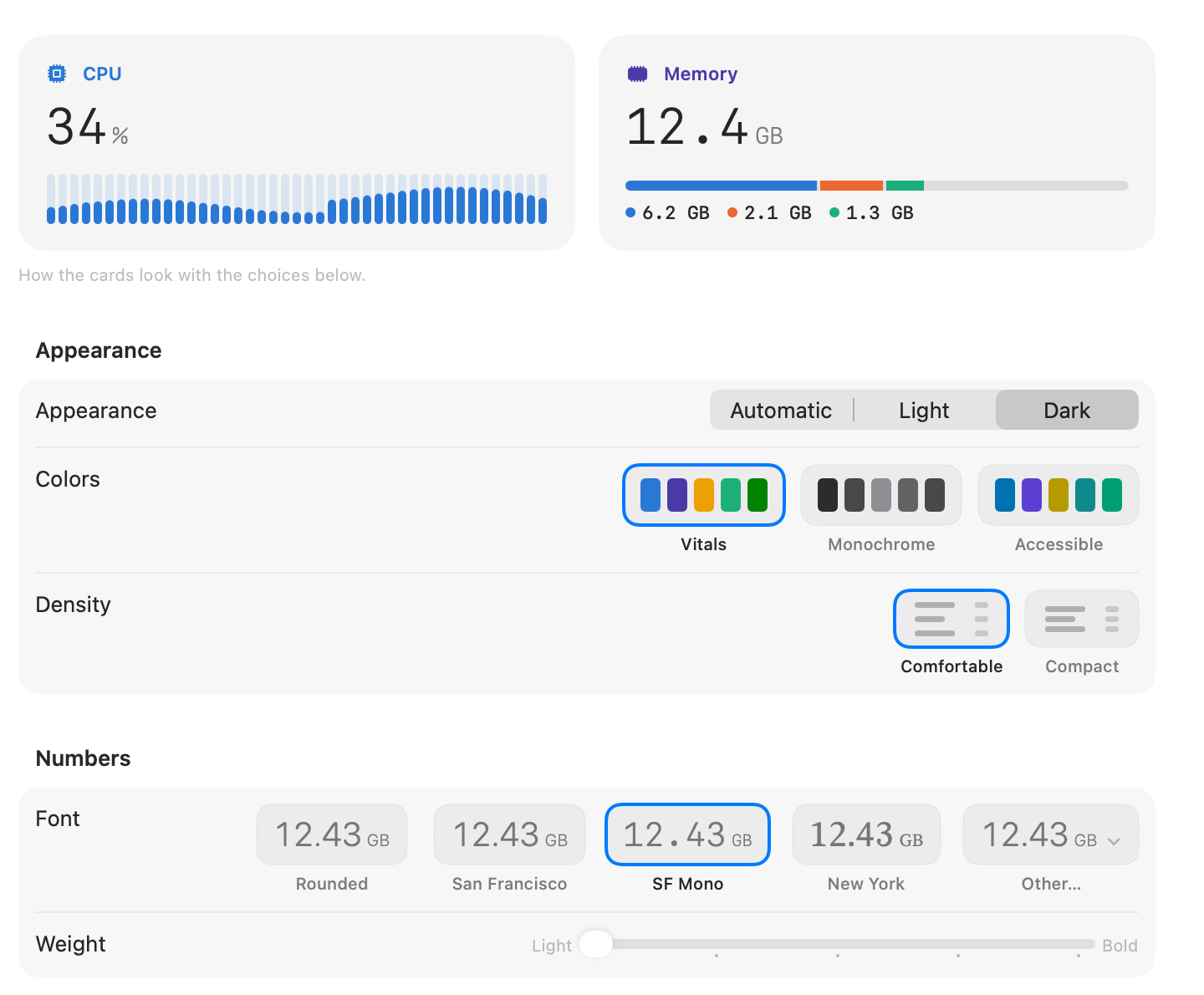
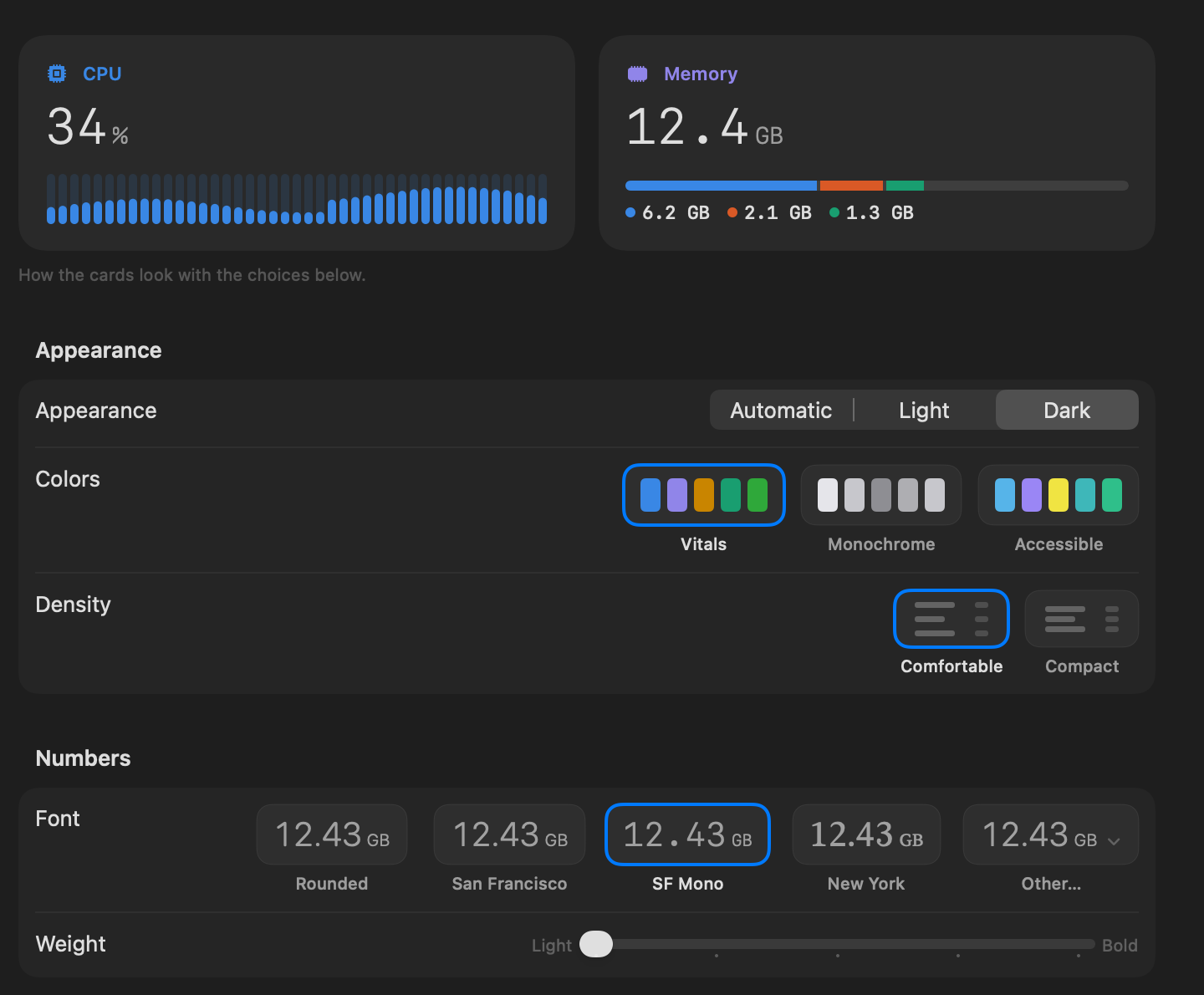
- Färger: Vitals egna, Monokrom för ett lugnare fönster eller Tillgänglig, en uppsättning vald för att vara lätt att skilja åt även vid färgblindhet.
- Täthet: Kompakt flyttar korten och raderna närmare varandra, så att mer får plats på en skärm.
- Typsnitt och Vikt: Rundad, San Francisco, SF Mono, New York eller vilket typsnitt som helst på din Mac under Annat, från tunt till fett.
- Diagrammen visar: de senaste 5, 15 eller 30 minuterna.
- Flyt överst: Vitals-fönstret ligger kvar ovanför dina andra fönster.
Menyraden behåller sina egna färger och systemtypsnittet. Dess färger finns i Inställningar → Layout → Menyrad.
Exporterade bilder, på ditt sätt
Bilderna som Exportera i Översikt skapar följer samma sida. Välj en Bakgrund: fönstrets egen, ljus, mörk eller genomskinlig för en bild som ska ligga på en egen sida. Stäng av Vitals ikon och namn så visar bildens överkant bara din Mac. Siffrorna använder typsnittet du valde.
En flik för Neural Engine
Om du kör AI-modeller på din Mac, dikterar eller använder Apple Intelligence sker en del av det arbetet på Neural Engine, och Aktivitetskontroll visar det inte. Den nya fliken visar hur hårt den arbetar just nu, dess medel och topp, ett diagram över de senaste minuterna och apparna som använder den.
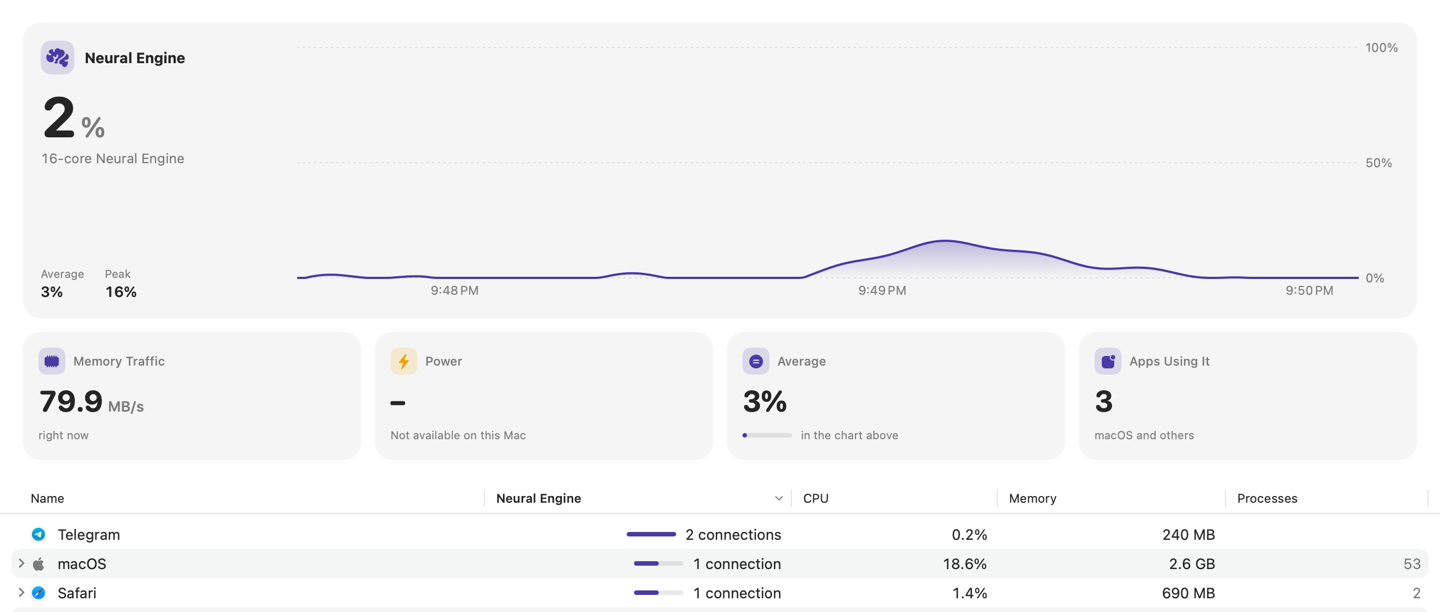
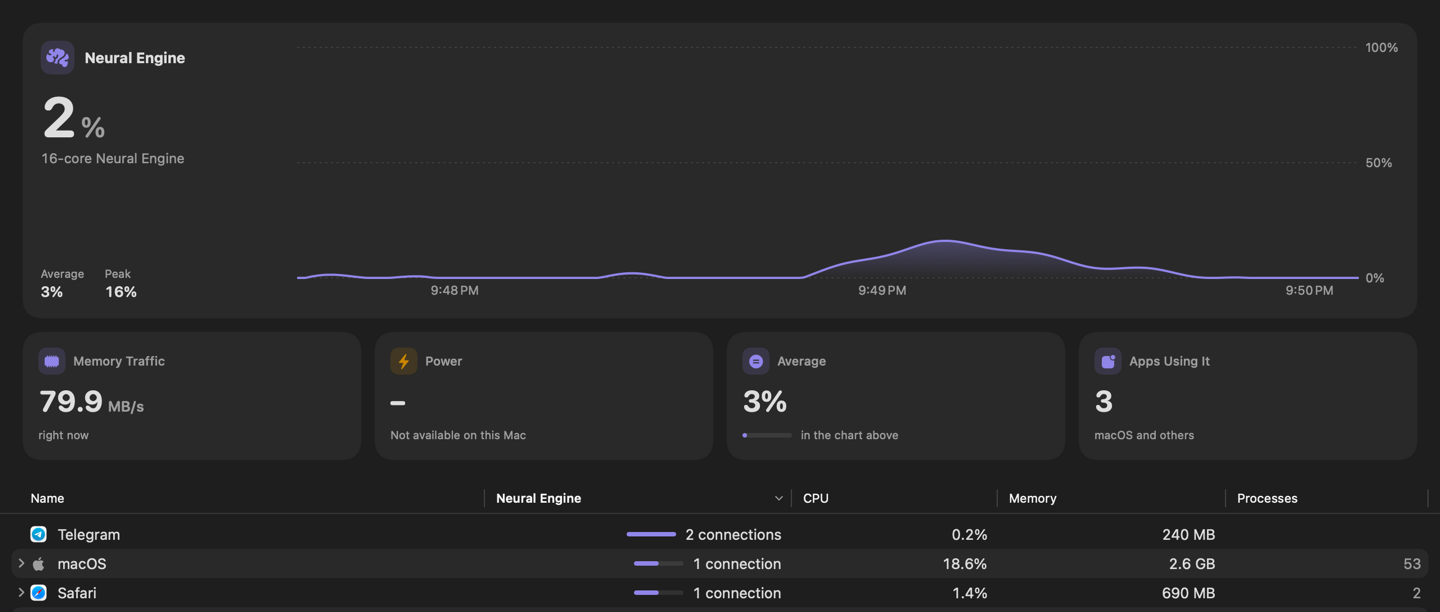
- Lägg till den i menyraden i Inställningar → Layout → Menyrad.
- Den har ett kort i Översikt, bredvid grafikprocessorn.
- När en app håller Neural Engine upptagen i 20 minuter säger Vitals vilken.
På Mac-datorer med Apple silicon.
Värden som blir röda under belastning
En kund bad om det här. Slå på Visa värden i rött under belastning i Inställningar → Layout → Menyrad så blir ett värde rött så länge det är under belastning, och går tillbaka när det är över.
- Processor, grafikprocessor eller Neural Engine på 90 %.
- Minne under tryck.
- En skiva med mindre än en tiondel ledigt.
- En Mac vid temperaturen du ställt in i Inställningar → Insikter.
Ett batteri under 20 % som inte laddas är alltid rött. Nätverk och effekt blir aldrig röda.
Frågor som folk ställer
Drar något av det här mer batteri?
Nej. Det är val om hur Vitals ser ut. Att visa 30 minuter av diagram tar lite mer minne och inget annat.
Kan jag använda mitt eget typsnitt?
Ja. Välj Annat under Typsnitt och ta vilket typsnitt som helst som är installerat på din Mac. Det gäller de stora siffrorna och värdena på korten. Liten text behåller systemtypsnittet.
Ändrar färgerna menyraden?
Nej. Menyraden har egna färger, i Inställningar → Layout → Menyrad.
Vilka Mac-datorer visar Neural Engine?
Mac-datorer med Apple silicon. På en Intel-Mac visas inte fliken.
Varför visar Neural Engine 0 %?
För att inget använder den just nu. Den arbetar i korta stötar: diktering, bildsökning, en AI-modell som svarar.
Hur går jag tillbaka till hur Vitals såg ut förut?
I Inställningar → Anpassa väljer du Vitals för Färger, Bekväm för Täthet och Rundad för Typsnitt, och drar Vikt till Fet.
Allt i 1.5
Vitals 1.5 är en gratis uppdatering. Välj Sök efter uppdateringar i Vitals, eller hämta den från vitalsmac.com.
- Nytt En sida Anpassa. Inställningar → Anpassa samlar Vitals utseende på ett ställe, med en förhandsvisning överst som ändras medan du väljer.
- Nytt Diagramfärger. Välj Vitals egna färger, Monokrom eller Tillgänglig, en uppsättning som är lätt att skilja åt även vid färgblindhet.
- Nytt Ett typsnitt för siffrorna. Rundad, San Francisco, SF Mono, New York eller vilket typsnitt som helst på din Mac, från tunt till fett. Exporterade bilder använder det också.
- Nytt Kompakt avstånd. Kompakt flyttar korten och raderna närmare varandra, så att mer får plats på en skärm.
- Nytt Längre diagram. Diagrammen kan visa de senaste 5, 15 eller 30 minuterna.
- Nytt Flyt överst. Håll Vitals-fönstret ovanför dina andra fönster medan du arbetar.
- Nytt Exportera på ditt sätt. Exporterade bilder kan vara ljusa, mörka eller genomskinliga, med eller utan Vitals ikon och namn.
- Nytt En flik för Neural Engine. Hur hårt Neural Engine arbetar, vilka appar som använder den och ett diagram över de senaste minuterna. Den kan också finnas i menyraden och i Översikt, och Vitals säger till när en app har hållit den upptagen i 20 minuter. På Mac-datorer med Apple silicon.
- Nytt Värden blir röda under belastning. Slå på Visa värden i rött under belastning i Inställningar → Layout → Menyrad så blir ett värde rött så länge det är under belastning: processor eller grafikprocessor på 90 %, minne under tryck, en nästan full skiva, en varm Mac.