Versionshinweise/Vitals 1.6
Vitals 1.6: ein Jahr Verlauf, und wann dein Mac am Limit war

Kurze Antwort
Vitals 1.6 behält deinen Verlauf bis zu einem Jahr statt 30 Tage und beantwortet eine Frage, die Durchschnitte nicht beantworten konnten: Wann war mein Mac am Limit? Eine neue Spitzen-Karte unter „Im Zeitverlauf“ zeigt die höchste CPU-Last, den höchsten Speicherdruck, die höchste Temperatur und Leistungsaufnahme im gewählten Zeitraum, wann sie jeweils waren, und die Phasen am Limit. Dein Verlauf lässt sich an vier Stellen als CSV exportieren. Du kannst ein eigenes Limit für eine App setzen und Vitals bitten, über eine andere zu schweigen. Und wenn ein Wert in der Menüleiste rot wird, sagt das Menü jetzt, welcher es ist, welches Limit er überschritten hat und seit wann.
Ein Jahr Verlauf behalten
Öffne Einstellungen → Allgemein und wähle, wie lange Vitals behält, was dein Mac und jede App verbraucht haben: 30 Tage, die Voreinstellung und das, was Vitals bisher behielt, 90 Tage, 6 Monate oder 1 Jahr. Dieselbe Auswahl erscheint im Zeitraum-Menü von Im Zeitverlauf auf der Übersicht, und ab 90 Tagen zeichnet das Diagramm einen Balken pro Woche.
Die Zeile darunter sagt, seit wann Vitals aufzeichnet. Verlauf löschen … daneben entfernt alles Aufgezeichnete und beginnt ab jetzt neu.
Ein Jahr Verlauf belegt etwa 30 MB auf deinem Mac. Eine kürzere Zeit löscht den älteren Verlauf, und Vitals fragt vorher.
Spitzen: wann dein Mac am Limit war
Das Diagramm in „Im Zeitverlauf“ zeigt Durchschnitte, und ein Durchschnitt verbirgt die zehn Minuten, in denen dein Mac am Anschlag lief. Die neue Karte Spitzen darunter zeigt die höchste CPU-Last, den höchsten Speicherdruck, die höchste Temperatur und Leistungsaufnahme im gewählten Zeitraum, und wann sie jeweils waren.
Unter Am Limit stehen die Phasen, in denen dein Mac am Limit war: von wann bis wann, wie lange, und was es war. CPU oder GPU bei 90 % oder mehr, Speicher unter Druck, die Temperatur, die du in Einstellungen → Hinweise festgelegt hast, oder macOS, das den Mac zum Abkühlen drosselt.
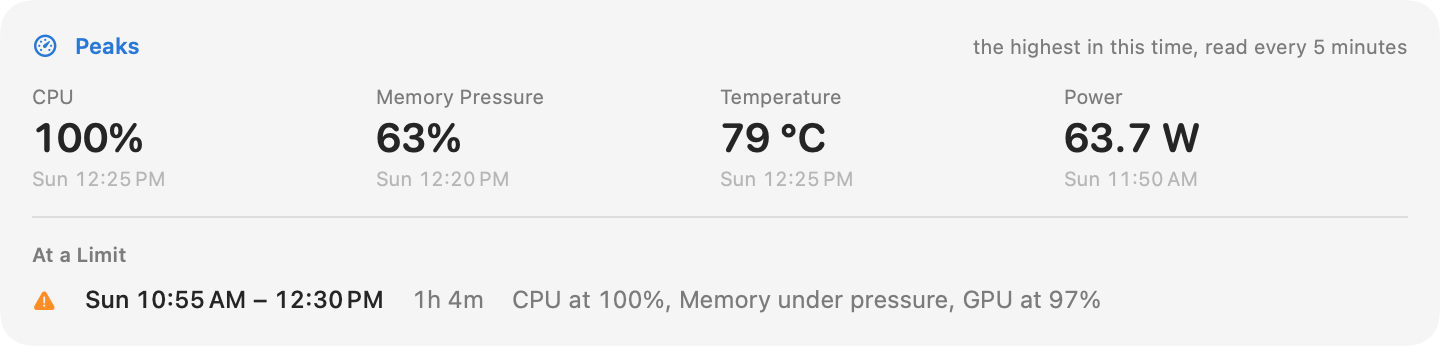
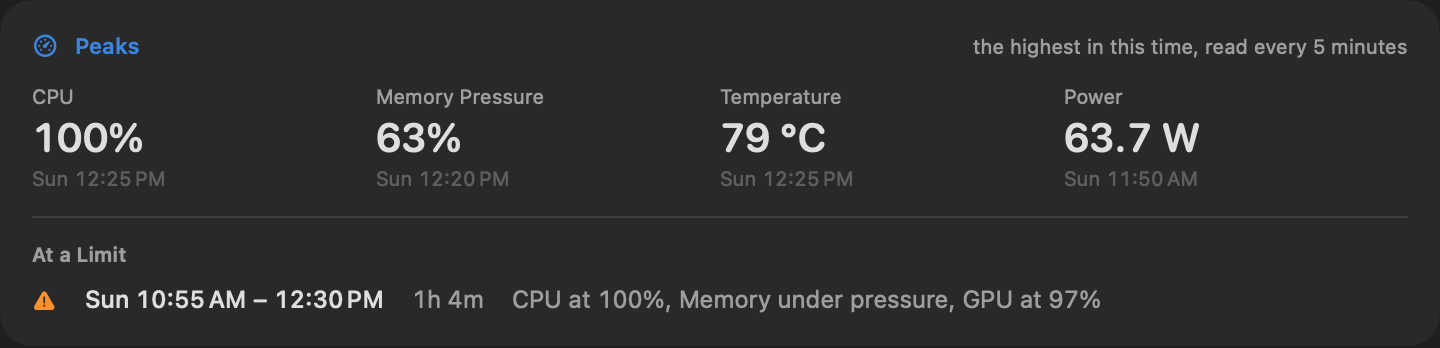
Dafür hält Vitals ab 1.6 alle fünf Minuten einen Messwert deines Mac fest. Die Karte füllt sich ab dem Tag, an dem du aktualisierst.
Verlauf als CSV exportieren
Klicke in „Im Zeitverlauf“ neben dem Zeitraum-Menü auf CSV exportieren, und Vitals legt in „Downloads“ einen Ordner mit drei Dateien an: deine Apps nach Tag, dein Mac nach Stunde und die Messwerte alle fünf Minuten. Dieselbe Taste gibt es im Menü Exportieren der Symbolleiste mit eigenem Zeitraum, unter Ablage → Verlauf als CSV exportieren für alles Gespeicherte, und in Einstellungen → Allgemein.
Die Dateien enthalten nur App-Namen und Zahlen. Zeiten sind in UTC, und Zahlen verwenden einen Dezimalpunkt, damit sie in jeder Tabellenkalkulation gleich geöffnet werden.
Ein eigenes Limit für eine App
Vitals sagt dir schon, wenn irgendeine App die CPU beschäftigt oder im Arbeitsspeicher wächst. Jetzt kannst du ein Limit für eine bestimmte App setzen: etwa ein Browser über 8 GB oder ein Editor über 200 % CPU, für die Minuten, die du wählst.
- 01 Öffne Einstellungen → Hinweise. Klicke unter Benachrichtigen, wenn … auf Limit für eine App hinzufügen und wähle die App.
- 02 Wähle Arbeitsspeicher oder CPU, das Limit, und wie viele Minuten die App darüber bleiben muss.
- 03 Oder klicke irgendwo in Vitals eine App mit der rechten Maustaste an und wähle Benachrichtigen, wenn …: Das Limit beginnt etwas über dem, was die App gerade verbraucht.
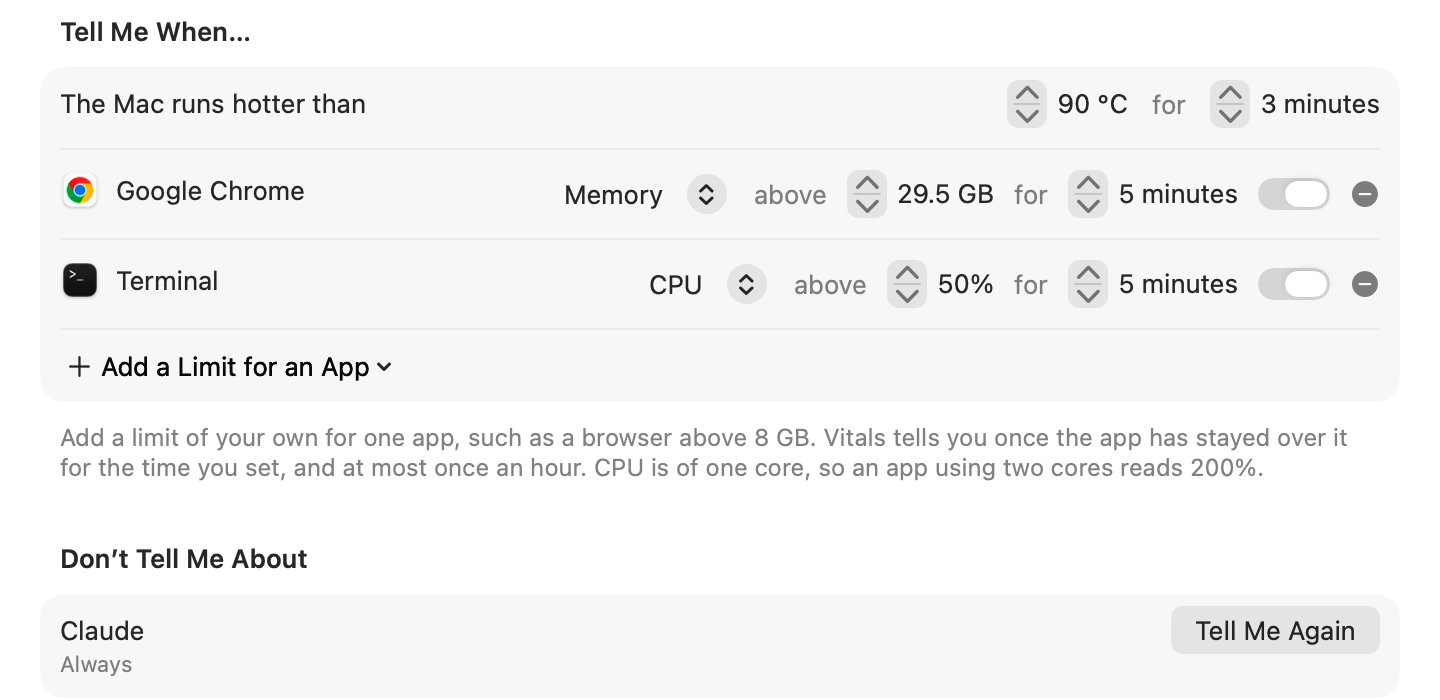
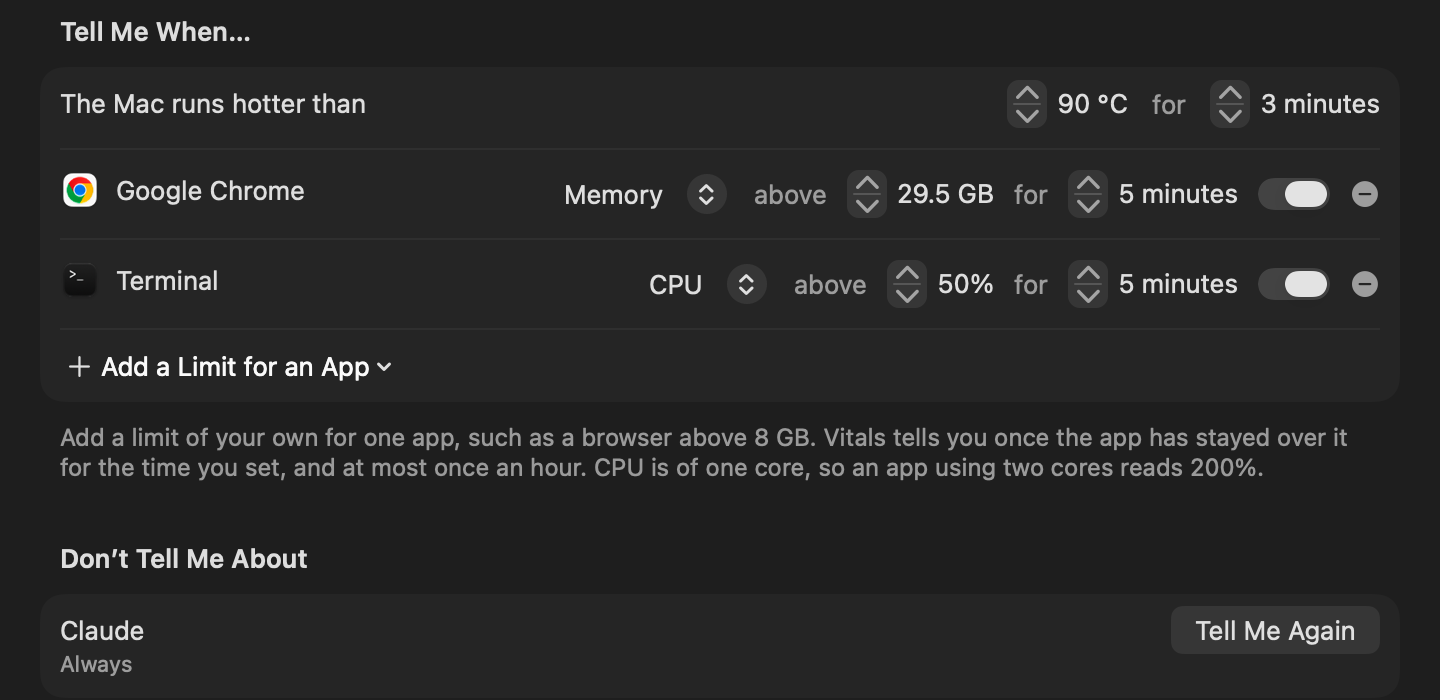
Vitals meldet dasselbe Limit höchstens einmal pro Stunde. Die CPU bezieht sich auf einen Kern: Eine App, die zwei Kerne nutzt, zeigt 200 %.
Über eine App nicht benachrichtigen
Manche Apps sollen beschäftigt sein. Klicke eine mit der rechten Maustaste an, oder einen Hinweis zu ihr unter „Sehenswert“, und wähle Nicht benachrichtigen über sie, Bis morgen oder Immer. Sie steht in Einstellungen → Hinweise unter Nicht benachrichtigen über, mit Wieder benachrichtigen daneben.
Das Menü sagt, was belastet ist
Ein Leser bat nach 1.5 darum: Ein Wert, der in der Menüleiste rot wird, sollte sagen, warum. Öffne das Menü, während einer rot ist, und die oberste Zeile sagt, welcher Wert es ist, welches Limit er überschritten hat und seit wann. Ein Klick auf die Zeile öffnet den Tab.
Dein Verlauf ist eine Datei, die du öffnen kannst
Alles, was Vitals aufzeichnet, ist eine einzige Datei auf deinem Mac, und du kannst sie mit jedem Werkzeug öffnen, das SQLite liest. Die Tabellen, ihre Spalten und ein paar Abfragen zum Einstieg stehen auf der Seite zu den Verlaufsdaten.
Frag deinen Assistenten nach der Vergangenheit
Wenn du Claude, Codex oder Cursor erlaubst, Vitals zu fragen, können sie jetzt neben der Gegenwart auch nach der Vergangenheit fragen: wie stark dein Mac über einen Tag, eine Woche oder ein Jahr gefordert war, wann er am Limit lag, und welche Apps über bis zu einem Jahr am meisten verbraucht haben.
- Wann war mein Mac diese Woche am Limit?
- Wie heiß wurde mein Mac gestern, und wie lange?
- Welche Apps haben in den letzten 90 Tagen am meisten Arbeitsspeicher verbraucht?
- Hat macOS meinen Mac beim Build heute Morgen zum Abkühlen gedrosselt?
Der Verlauf hat in Einstellungen → Integrationen einen eigenen Schalter, wie deine Apps und Projekte.
Häufige Fragen
Bleibt mein Verlauf von vor 1.6 erhalten?
Ja. Die 30 Tage, die Vitals schon hatte, bleiben erhalten, und die Aufzeichnung geht von dort weiter.
Warum ist die Spitzen-Karte leer?
Die Messwerte dahinter beginnen mit 1.6. Gib ihr nach dem Aktualisieren ein paar Minuten, dann füllt sie sich von da an.
Macht ein Jahr Verlauf Vitals langsamer?
Nein. Ein Jahr belegt etwa 30 MB auf der Festplatte, und Vitals liest nur den Zeitraum, den du gerade ansiehst.
Wo ist die Datei?
In deinem Library-Ordner unter Application Support → Vitals. Die Seite zu den Verlaufsdaten sagt genau, wo und was darin ist.
Kann ich ein Limit für eine App setzen, die nicht läuft?
„Limit für eine App hinzufügen“ listet die gerade laufenden Apps. Öffne die App, füge das Limit hinzu, und es bleibt gesetzt, ob die App läuft oder nicht.
Meldet sich ein Limit, während ich die App benutze?
Ja. Die eingebauten Hinweise überspringen die App, in der du gerade arbeitest; ein selbst gesetztes Limit nicht.
Was zählt als „am Limit“?
CPU oder GPU bei 90 % oder mehr, Speicher unter Druck, die Temperatur, die du in Einstellungen → Hinweise festgelegt hast, oder macOS, das den Mac zum Abkühlen drosselt.
Alles in 1.6
Vitals 1.6 ist ein kostenloses Update. Wähle in Vitals „Nach Updates suchen“, oder lade es von vitalsmac.com herunter.
- Neu Verlauf bis zu einem Jahr. Bisher behielt Vitals 30 Tage. Wähle unter „Verlauf behalten für“ in Einstellungen → Allgemein 30 Tage, 90 Tage, 6 Monate oder ein Jahr, und „Im Zeitverlauf“ reicht so weit zurück. „Verlauf löschen …“ steht daneben.
- Neu Spitzen. Eine Karte unter „Im Zeitverlauf“: die höchste CPU-Last, der höchste Speicherdruck, die höchste Temperatur und Leistungsaufnahme im gewählten Zeitraum, wann sie jeweils waren, und die Phasen, in denen dein Mac am Limit war. Dafür hält Vitals jetzt alle fünf Minuten einen Messwert deines Mac fest.
- Neu CSV exportieren. Dein Verlauf als drei CSV-Dateien: deine Apps nach Tag, dein Mac nach Stunde und die Messwerte alle fünf Minuten. Über „Im Zeitverlauf“, das Exportmenü, Ablage → „Verlauf als CSV exportieren“ oder Einstellungen → Allgemein.
- Neu Ein eigenes Limit für eine App. Vitals meldet sich, wenn eine App so lange über einem Arbeitsspeicher- oder CPU-Limit lag, wie du festgelegt hast. Einstellungen → Hinweise → „Benachrichtigen, wenn …“, oder klicke eine App mit der rechten Maustaste an und wähle „Benachrichtigen, wenn …“.
- Neu Eine App stummschalten. Klicke eine App oder einen Hinweis zu ihr mit der rechten Maustaste an, um bis morgen oder dauerhaft nichts mehr über sie zu hören. Die stummgeschalteten Apps stehen in Einstellungen → Hinweise.
- Neu Was belastet ist, in Worten. Wenn ein Wert in der Menüleiste rot wird, sagt das Menü jetzt, welcher Wert es ist, welches Limit er überschritten hat und seit wann.
- Neu Dein Verlauf ist eine Datei, die du öffnen kannst. Er ist eine einzige Datei auf deinem Mac. Die Tabellen und ein paar Abfragen zum Einstieg findest du unter vitalsmac.com/history-data.
- Neu Frag deinen Assistenten nach der Vergangenheit. Claude, Codex oder Cursor können Vitals fragen, wie stark dein Mac über einen Tag, eine Woche oder ein Jahr gefordert war und wann er am Limit lag. Die Top-Apps können 90 Tage, 6 Monate oder ein Jahr umfassen.
- Verbessert Die gewählte Stärke erreicht jede Zahl. Leicht bleibt leicht bis zum kleinsten Wert; fett bleibt den großen Zahlen vorbehalten.
- Behoben Eine unter „Andere“ gewählte Schrift erreicht jetzt auch die Tabellen, Legenden und Listen.
- Behoben Auf manchen Macs zeigte die CPU-Temperatur etwa 22 °C, obwohl der Mac warm war, weil schlafende Kerne mitgezählt wurden. Das passiert nicht mehr.
- Behoben Eine App, die jedes Update in einem neuen Ordner installiert, erscheint im Verlauf nicht mehr jedes Mal als neue App.