Novità/Vitals 1.5
Vitals 1.5: rendilo tuo, e guarda il Neural Engine

In breve
Vitals 1.5 ti lascia cambiare l’aspetto di Vitals e aggiunge il Neural Engine a ciò che tiene d’occhio. Una nuova pagina Personalizza nelle Impostazioni riunisce i colori dei grafici, il font e lo spessore dei numeri, la spaziatura, fin dove arrivano i grafici e l’aspetto delle immagini esportate. Un nuovo pannello mostra quanto sta lavorando il Neural Engine e quali app lo usano. E nella barra dei menu, una lettura può diventare rossa finché è sotto sforzo.
Personalizza: l’aspetto di Vitals in un solo posto
Apri Impostazioni → Personalizza. Le due schede in alto sono un’anteprima: cambiano mentre scegli, così vedi il risultato prima di chiudere le Impostazioni.
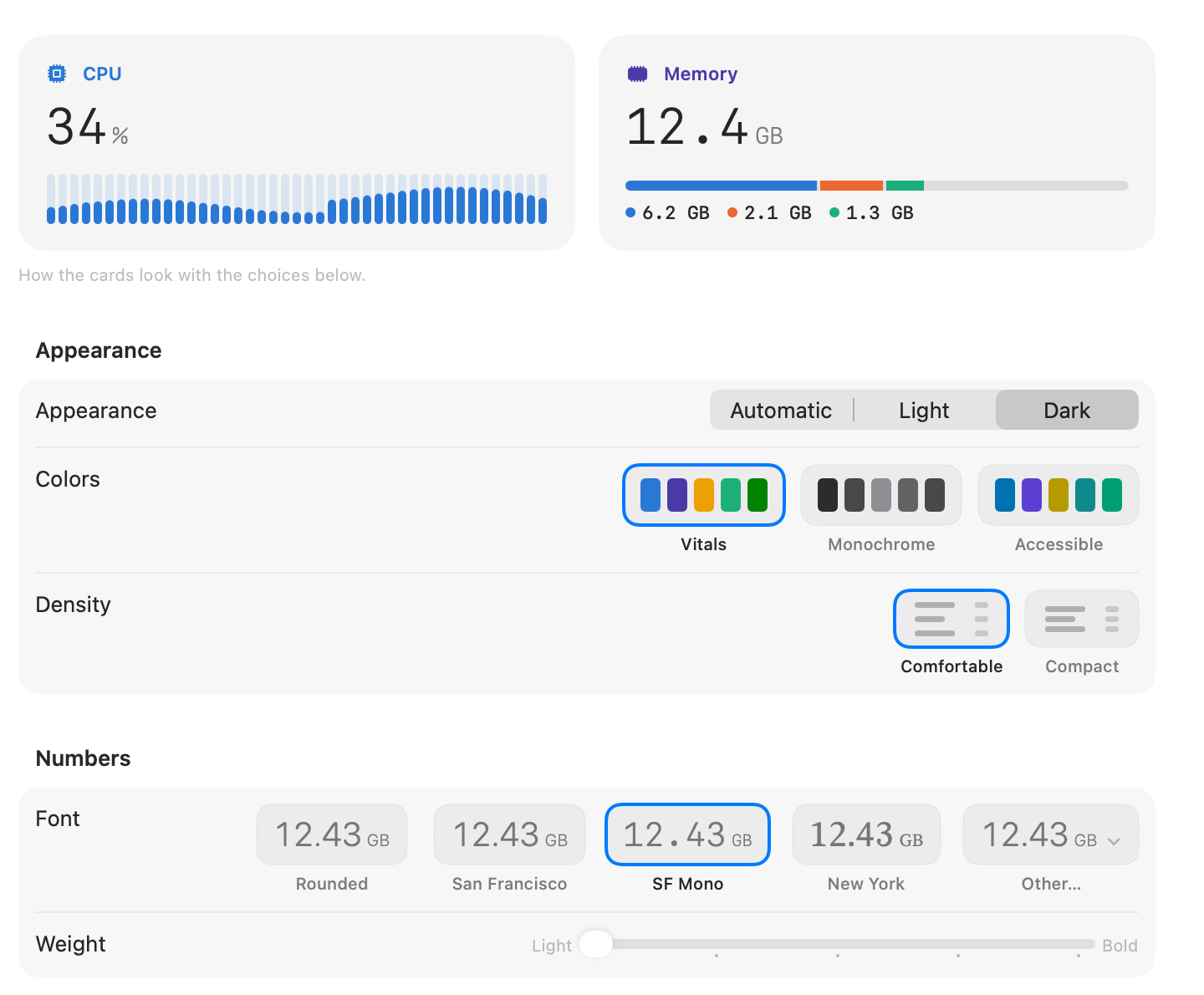
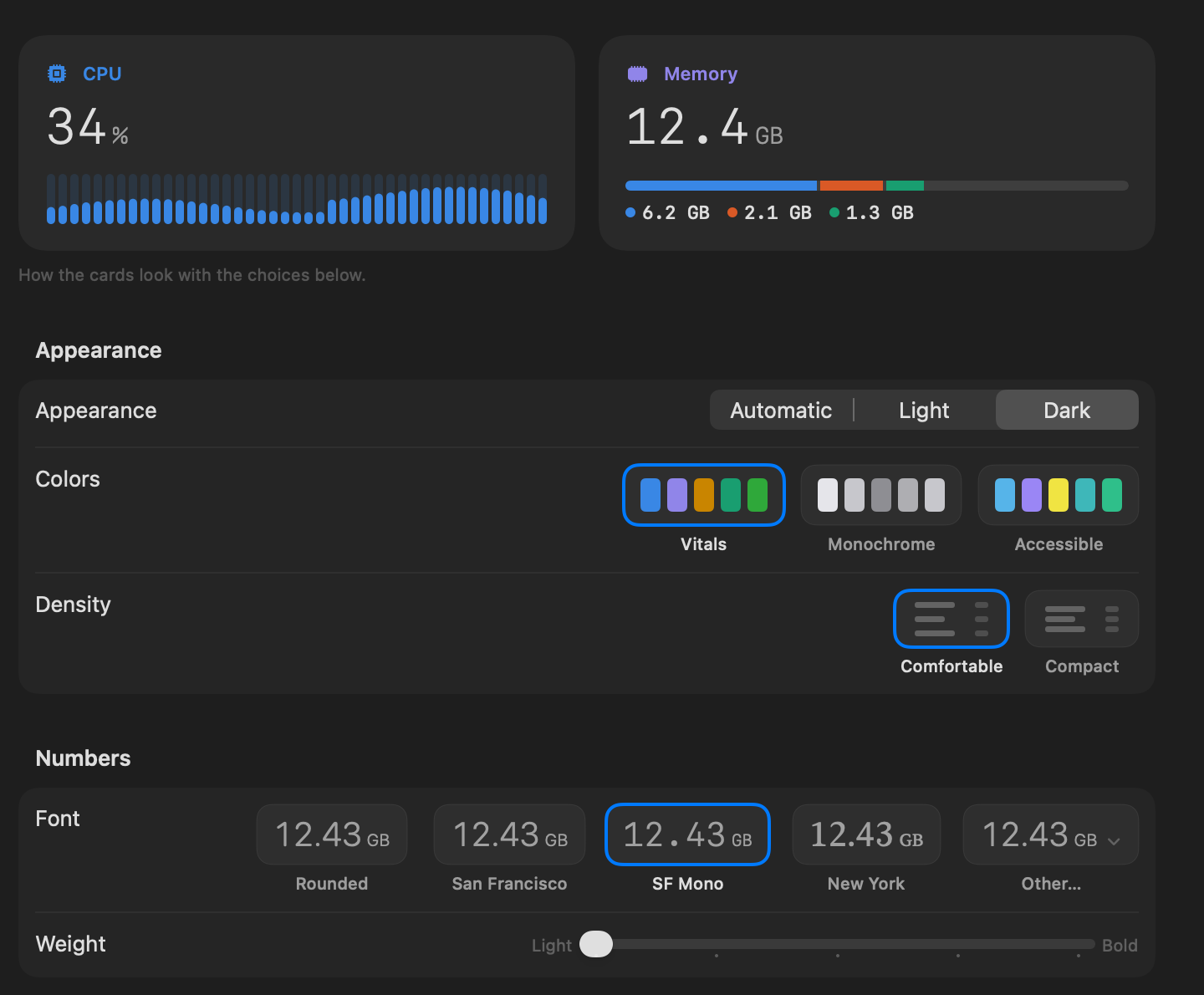
- Colori: quelli di Vitals, Monocromatico per una finestra più sobria, oppure Accessibile, un insieme scelto per restare facile da distinguere con il daltonismo.
- Densità: Compatto avvicina le schede e le righe, così sullo schermo entra di più.
- Font e Spessore: Arrotondato, San Francisco, SF Mono, New York o qualsiasi font sul tuo Mac in Altro, da leggero a grassetto.
- I grafici mostrano: gli ultimi 5, 15 o 30 minuti.
- Sempre in primo piano: la finestra di Vitals resta sopra le altre finestre.
La barra dei menu mantiene i propri colori e il font di sistema. I suoi colori sono in Impostazioni → Layout → Barra dei menu.
Immagini esportate, a modo tuo
Le immagini create da Esporta nella Panoramica seguono la stessa pagina. Scegli uno Sfondo: quello della finestra, chiaro, scuro o trasparente per un’immagine da mettere su una pagina tua. Disattiva Icona e nome di Vitals e in cima all’immagine compare solo il tuo Mac. I numeri usano il font che hai scelto.
Un pannello per il Neural Engine
Se esegui modelli di IA sul Mac, detti o usi Apple Intelligence, parte di quel lavoro avviene sul Neural Engine, e Monitoraggio Attività non lo mostra. Il nuovo pannello mostra quanto sta lavorando in questo momento, la media e il picco, un grafico degli ultimi minuti e le app che lo usano.
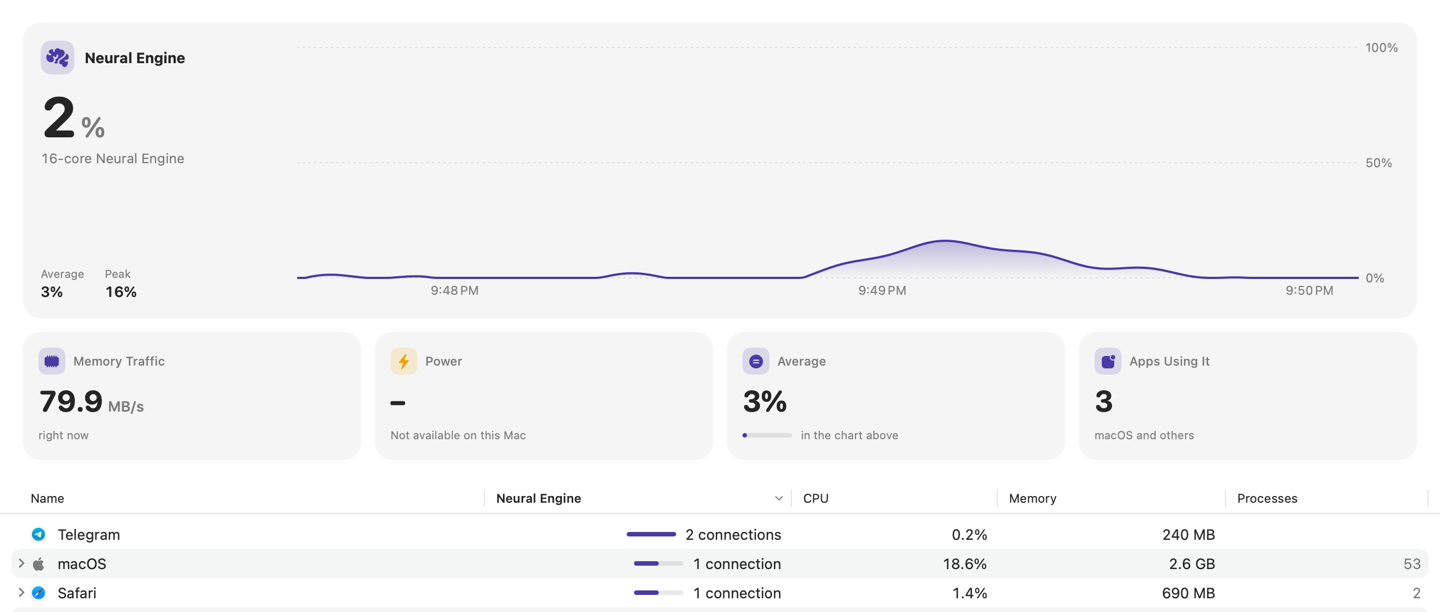
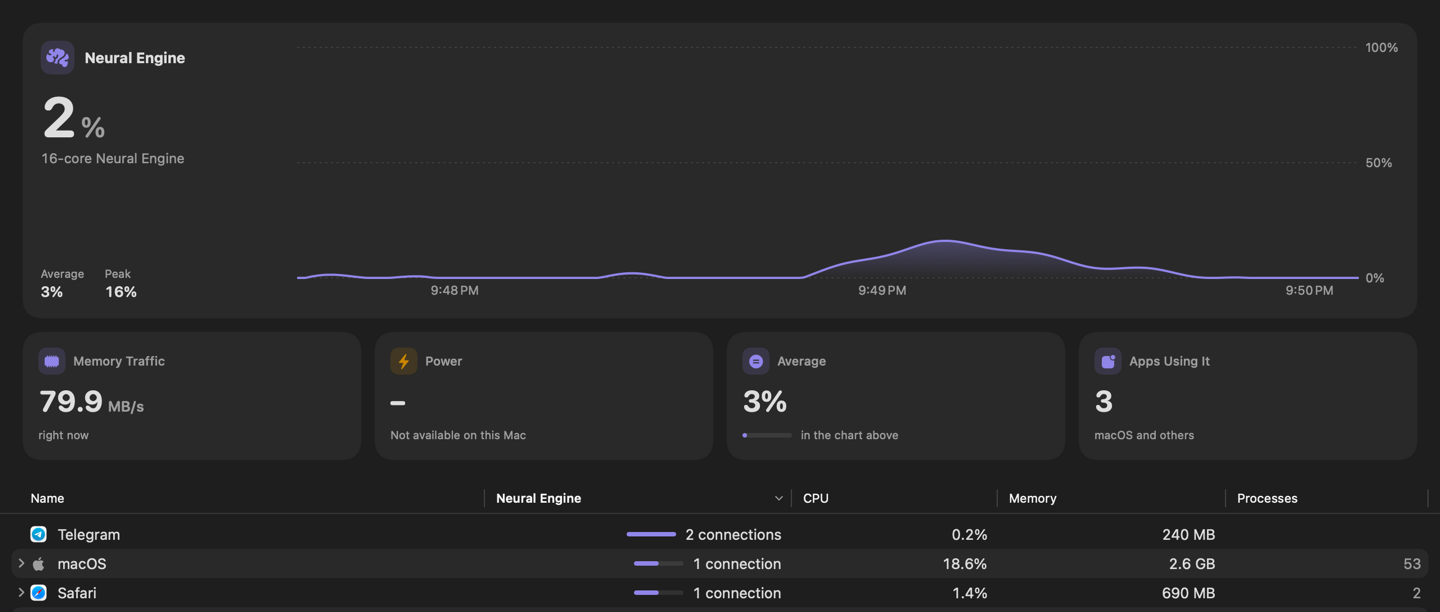
- Aggiungilo alla barra dei menu in Impostazioni → Layout → Barra dei menu.
- Ha una scheda nella Panoramica, accanto alla GPU.
- Quando un’app tiene occupato il Neural Engine per 20 minuti, Vitals ti dice quale.
Sui Mac con Apple silicon.
Letture che diventano rosse sotto sforzo
L’ha chiesto un cliente. Attiva Mostra le letture in rosso sotto sforzo in Impostazioni → Layout → Barra dei menu, e una lettura diventa rossa finché è sotto sforzo e torna normale quando passa.
- CPU, GPU o Neural Engine al 90%.
- Memoria sotto pressione.
- Un disco con meno di un decimo libero.
- Un Mac alla temperatura che hai impostato in Impostazioni → Segnalazioni.
Una batteria sotto il 20% e non in carica è sempre rossa. Rete e potenza non diventano mai rosse.
Domande frequenti
Tutto questo consuma più batteria?
No. Sono scelte sull’aspetto di Vitals. Mostrare 30 minuti di grafici occupa un po’ più di memoria e nient’altro.
Posso usare un mio font?
Sì. Scegli Altro in Font e prendi qualsiasi font installato sul tuo Mac. Vale per i numeri grandi e per i valori sulle schede. Il testo piccolo mantiene il font di sistema.
I colori cambiano la barra dei menu?
No. La barra dei menu ha colori propri, in Impostazioni → Layout → Barra dei menu.
Quali Mac mostrano il Neural Engine?
I Mac con Apple silicon. Su un Mac con Intel il pannello non compare.
Perché il Neural Engine segna 0%?
Perché in questo momento niente lo sta usando. Lavora a brevi raffiche: dettatura, ricerca nelle foto, un modello di IA che risponde.
Come torno all’aspetto che Vitals aveva prima?
In Impostazioni → Personalizza, scegli Vitals per Colori, Comoda per Densità e Arrotondato per Font, e porta Spessore su Grassetto.
Tutto nella 1.5
Vitals 1.5 è un aggiornamento gratuito. In Vitals, scegli Verifica aggiornamenti, oppure scaricalo da vitalsmac.com.
- Novità Una pagina Personalizza. Impostazioni → Personalizza riunisce l’aspetto di Vitals in un solo posto, con un’anteprima in alto che cambia mentre scegli.
- Novità Colori dei grafici. Scegli i colori di Vitals, Monocromatico o Accessibile, un insieme che resta facile da distinguere con il daltonismo.
- Novità Un font per i numeri. Arrotondato, San Francisco, SF Mono, New York o qualsiasi font sul tuo Mac, da leggero a grassetto. Lo usano anche le immagini esportate.
- Novità Spaziatura compatta. Compatto avvicina le schede e le righe, così sullo schermo entra di più.
- Novità Grafici più lunghi. I grafici possono mostrare gli ultimi 5, 15 o 30 minuti.
- Novità Sempre in primo piano. Tieni la finestra di Vitals sopra le altre finestre mentre lavori.
- Novità Esporta a modo tuo. Le immagini esportate possono essere chiare, scure o trasparenti, con o senza l’icona e il nome di Vitals.
- Novità Un pannello Neural Engine. Quanto sta lavorando il Neural Engine, quali app lo usano e un grafico degli ultimi minuti. Può stare anche nella barra dei menu e nella Panoramica, e Vitals ti avvisa quando un’app lo ha tenuto occupato per 20 minuti. Sui Mac con Apple silicon.
- Novità Le letture diventano rosse sotto sforzo. Attiva Mostra le letture in rosso sotto sforzo in Impostazioni → Layout → Barra dei menu, e una lettura diventa rossa finché è sotto sforzo: CPU o GPU al 90%, memoria sotto pressione, un disco quasi pieno, un Mac caldo.