変更履歴/Vitals 1.4
Vitals 1.4:Claude、Codex、CursorのためのMCPサーバ

結論
Vitals 1.4では、AIアシスタントがプロセスの一覧から推測する代わりにVitalsに確認できます。何が実行中か、ある数値の原因はどのアプリか、どのポートで何が動いているか、直近30日間がどうだったか。アシスタントは自分では何も終了できません。Vitalsに頼み、Vitalsが専用のウインドウであなたに尋ね、あなたが許可するまで何も終了されません。“設定”→“連携”でオンにし、使っているアシスタントをワンクリックで追加すれば、設定はそれで終わりです。
アシスタントが確認できること
Macで作業するアシスタントは、これまでも千個のプロセス名を読んで推測することはできました。これからはVitalsに確認できます。ある数値の原因はどのアプリか(ヘルパーもすべてそのアプリの下に数えて)、開発サーバはどのプロジェクトのもので、どのポートを使っているか、今まさに何が不調か、直近30日間がどうだったか。どの答えにも、いつ測定したかが添えられます。
話しかけ方は何も変わりません。自分の言葉で聞けば、アシスタントが必要なことをVitalsに確認します。試してみたい例:
- 今、Macを遅くしているのは何?
- メモリを一番使っているアプリはどれ?タブのせい?それとも拡張機能?
- ポート3000で動いているのは何?終了しても大丈夫?
- 何日も使われていない開発サーバはどれ?
- 今朝バッテリーを消耗させたのは何?
- 今、Macで何か不調なものはある?
- storefront-webの開発サーバを終了して。
最後のひとつはVitalsのウインドウを開きます。それが次のセクションです。
1分で設定
- 01 Vitalsを開き、“設定”→“連携”を開きます。
- 02 AIアシスタントがVitalsに問い合わせることを許可をオンにします。
- 03 使っているアシスタントの横で追加をクリックします。Claude、Claude Code、Codex、Cursorのいずれかです。Vitalsがそのアシスタントのツール一覧に、すでにあるツールと並んで登録されます。
- 04 アシスタントが開いていた場合は、起動し直します。それ以降、Vitalsに確認できるようになります。
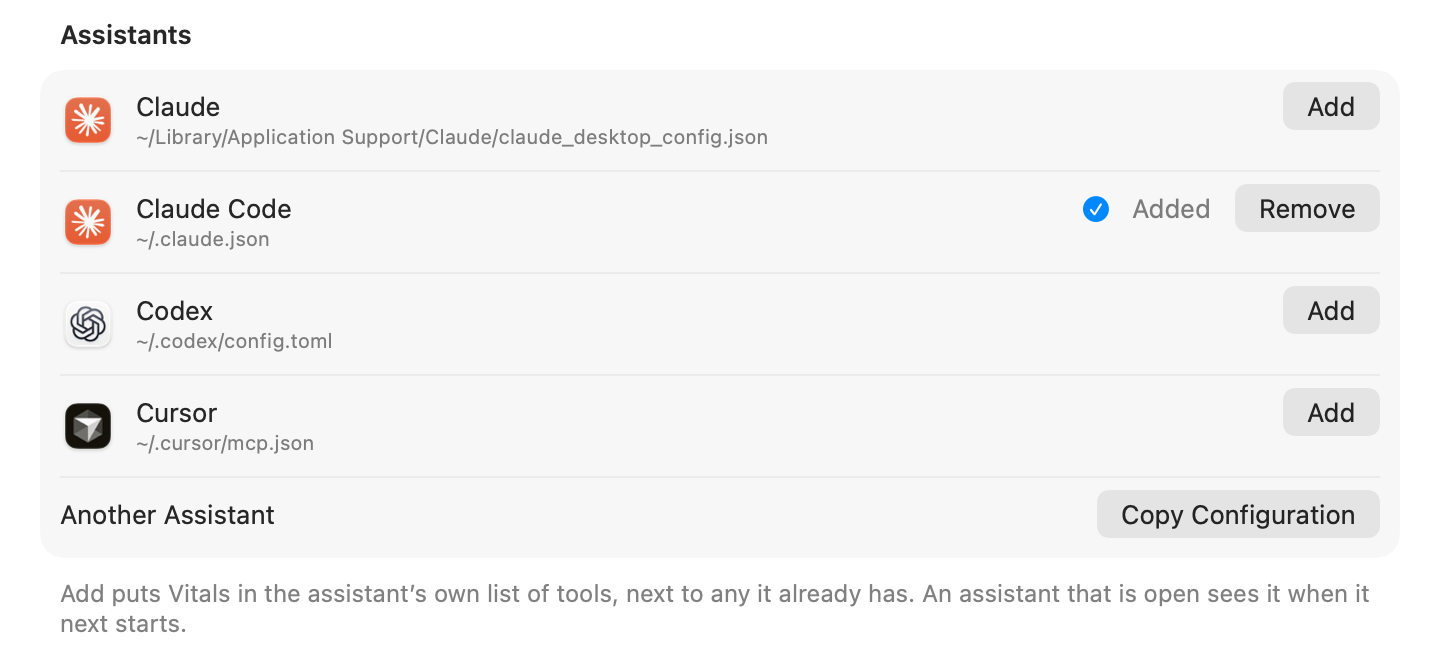
- MCPに対応する別のアシスタントを使っている場合は、構成をコピーをクリックし、そのアシスタントがツールを管理している場所にペーストします。
- 削除で、アシスタントの一覧からVitalsを外せます。
終了はあなたを通して
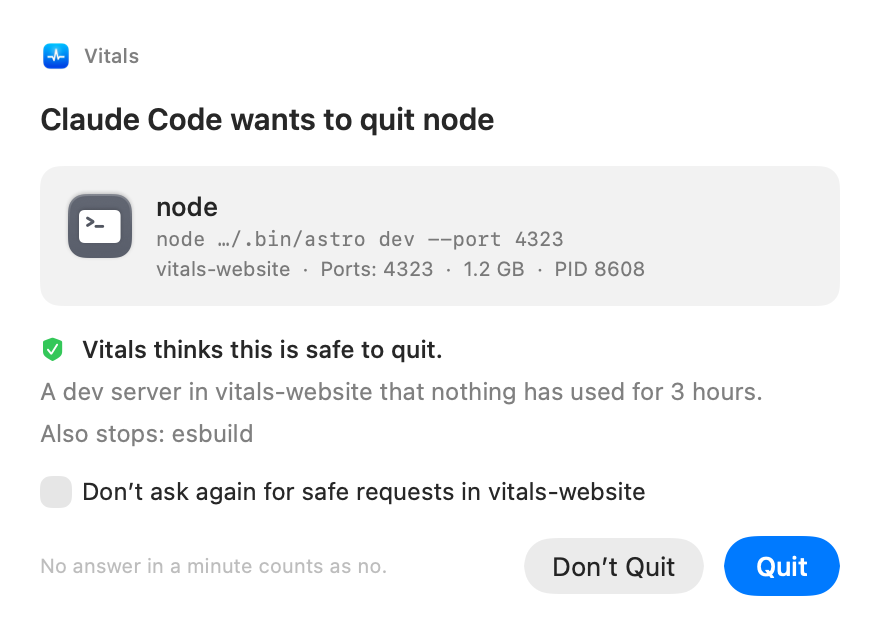
メモリを空けて、あるいは忘れていた開発サーバを止めてとアシスタントに頼んでも、勝手には実行できません。Vitalsに頼むと、Vitalsが今の作業の手前に専用のウインドウを開きます。誰が求めているか、何を終了したいか、それでどれだけのメモリとどのポートが空くか、Vitalsが安全だと判断しているか。
終了か終了しないをクリックします。1分間答えがなければ「いいえ」とみなされ、「いいえ」の後はアシスタントもそれに手を出しません。macOSの一部であるもの、すぐにまた起動するもの、そしてVitals自身には、Vitalsが自分で断ります。
信頼しているプロジェクトでは、そのフォルダの安全なリクエストは今後確認しないにチェックを入れると、安全なものは自動で通ります。安全とは、あなたのものが何も失われないということです。何も使っていない開発サーバや、ウインドウも開いている接続もないプロセスなどです。それ以外は引き続き確認され、強制終了は必ず確認されます。
アシスタントに見せる内容を選ぶ
“設定”→“連携”には、アシスタントに伝えてよい情報の種類ごとにスイッチがあります。Macの数値、アプリとプロセス、プロジェクトとポート、履歴です。オフにしたものは伝えられず、それを求めたアシスタントには、あなたがオフにしたことが伝えられます。
プロジェクトフォルダは名前のみをオンにすると、フォルダは“shop”という名前だけで伝えられ、Macのどこにあるかは伝えられません。Vitals自体はどこにも何も送信しません。アシスタントに伝えたことは、そのアシスタントが会話を送る先に届きます。これらのスイッチがあるのはそのためです。
すべてのリクエストの記録
“設定”→“連携”の下部には、何が何の終了を求め、どうなったかが並びます。終了した、断った、答えなかった、Vitalsが拒否した。すべてを表示でその月全体を開き、消去で空にできます。
よくある質問
Macの外に何か送られますか?
Vitalsはどこにも何も送信しません。アシスタントに伝えたことは、そのアシスタントが会話を送る先に届きます。アプリ名、プロジェクトフォルダ名、ポートです。共有したくないものはオフにするか、フォルダを名前のみにしてください。
アシスタントが私に聞かずに何かを終了することはありますか?
ありません。唯一の例外は「安全なリクエストは今後確認しない」にチェックを入れたフォルダで、それもVitalsが安全と判断したリクエストに限られます。強制終了は必ず確認されます。
なぜVitalsは断ったのですか?
それがmacOSの一部である、終了してもすぐにまた起動する、Vitals自身である、またはコンテナのように別の方法で止めるべきものだからです。アシスタントには理由が伝えられ、正しい方法がある場合はそれも伝えられます。
どのアシスタントが使えますか?
Claude、Claude Code、Codex、Cursorはワンクリックで。MCPに対応する他のアシスタントは「構成をコピー」で使えます。
最初からオンですか?
いいえ。オンにするまではオフのままで、新規インストールでもオフから始まります。
Macに負荷はかかりますか?
何も聞かれていない間は何もかかりません。答えは、Vitalsがもともと行っている測定から出てきます。
オフにするには?
「AIアシスタントがVitalsに問い合わせることを許可」をオフにするか、アシスタントの横の「削除」をクリックして、その一覧からVitalsを外します。
1.4のすべて
Vitals 1.4は無料のアップデートです。Vitalsで「アップデートを確認」を選ぶか、vitalsmac.comからダウンロードしてください。
- 新機能 Claude、Codex、CursorのためのMCPサーバ。 Claude、Claude Code、Codex、Cursor、そしてMCPに対応するアシスタントなら、何が実行中か、ある数値の原因はどのアプリか、どのポートで何が動いているか、どのプロジェクトで開発サーバが動いているか、直近30日間がどうだったかを確認できます。“設定”→“連携”でオンにして、使っているアシスタントをワンクリックで追加します。Vitals自体はどこにも何も送信しません。
- 新機能 アシスタントは何かを終了する前に尋ねます。 アシスタントは自分では何も終了できません。Vitalsに頼むと、Vitalsが専用のウインドウでそのリクエストを見せます。誰が求めているか、何を終了したいか、それが安全に見えるか。あなたが許可するまで何も終了されず、そっとしておくべきものにはVitalsが自分で断ります。信頼しているプロジェクトでは、安全なリクエストを尋ねずに通すこともできます。“設定”→“連携”に直近30日間のリクエストが残ります。
- 新機能 アシスタントに見せる内容を選べます。 システムの数値、アプリ、プロジェクト、履歴を、すべてのアシスタントに対してオフにできます。プロジェクトフォルダを名前のみにすれば、アシスタントに伝わるのは“shop”という名前だけで、そのフォルダがMacのどこにあるかは伝わりません。
- 新機能 メニューバーにアップロード速度。 ネットワークの値に、ダウンロードと並んでアップロードが表示されるようになりました。全員が対象です。不要なら“設定”→“レイアウト”→“メニューバー”でオフにできます。
- 新機能 グラフに枠。 “設定”→“レイアウト”→“メニューバー”で“グラフを枠で囲む”をオンにすると、メニューバーのすべてのグラフが細い枠の中に収まります。
- 改善 単独の値には専用のアイコン。 Vitals項目にCPUがないとき、そこにある値は専用のアイコンを表示します。メモリ、ネットワーク、バッテリー、どれであっても。以前はCPUのアイコンが残っていました。
- 改善 余分な矢印のないネットワーク。 ネットワークが数値を表示するときは、数値自身の矢印で十分なので、横の矢印アイコンはなくなりました。
- 改善 CPUグラフの設定は1か所に。 “設定”→“レイアウト”→“メニューバー”で、CPUグラフは1列の画像になりました。オフ、またはコンパクト、標準、ワイドで、それぞれ実際の項目の見た目で描かれています。