업데이트 내역/Vitals 1.6
Vitals 1.6: 1년의 기록, 그리고 Mac이 한도에 있었던 때

간단한 답
Vitals 1.6은 기록을 30일이 아니라 최대 1년 동안 보관하고, 평균으로는 답할 수 없던 질문에 답합니다. 내 Mac은 언제 한도에 있었을까? 시간별 추이 아래의 새 최고치 카드가 선택한 기간의 CPU, 메모리 압력, 온도, 전력의 최고치와 각각의 시각, 그리고 한도에 머문 구간을 보여 줍니다. 기록은 네 곳에서 CSV로 내보낼 수 있습니다. 앱 하나에 직접 한도를 정하고, 다른 앱에 대해서는 조용히 하라고 할 수 있습니다. 그리고 메뉴 막대의 값이 빨간색으로 바뀌면 이제 메뉴가 어떤 값이, 어떤 한도를, 얼마나 오래 넘었는지 알려 줍니다.
1년의 기록 보관하기
설정 → 일반을 열고 Mac과 각 앱이 사용한 내용을 Vitals가 얼마나 오래 보관할지 선택합니다. 기본값이자 Vitals가 이전에 보관하던 30일, 90일, 6개월 또는 1년입니다. 같은 선택지가 개요의 시간별 추이 범위 메뉴에도 나타나며, 90일을 넘으면 차트는 주 단위로 막대를 그립니다.
그 아래 줄은 Vitals가 언제부터 기록하고 있는지 알려 줍니다. 옆의 기록 삭제…는 기록된 모든 것을 지우고 지금부터 다시 시작합니다.
1년의 기록은 Mac에서 약 30 MB를 차지합니다. 더 짧은 기간을 선택하면 오래된 기록이 삭제되며, Vitals가 먼저 물어봅니다.
최고치: Mac이 한도에 있었던 때
시간별 추이의 차트는 평균이고, 평균은 Mac이 전력으로 돌아간 10분을 숨깁니다. 그 아래의 새 최고치 카드가 선택한 기간의 CPU, 메모리 압력, 온도, 전력의 최고치와 각각의 시각을 보여 줍니다.
한도 도달 아래에는 Mac이 한도에 머문 구간이 있습니다. 언제부터 언제까지, 얼마나 오래, 무엇이었는지입니다. CPU 또는 GPU 90% 이상, 메모리 압력, 설정 → 인사이트에서 정한 온도, 또는 macOS가 식히려고 Mac의 속도를 늦춘 경우입니다.
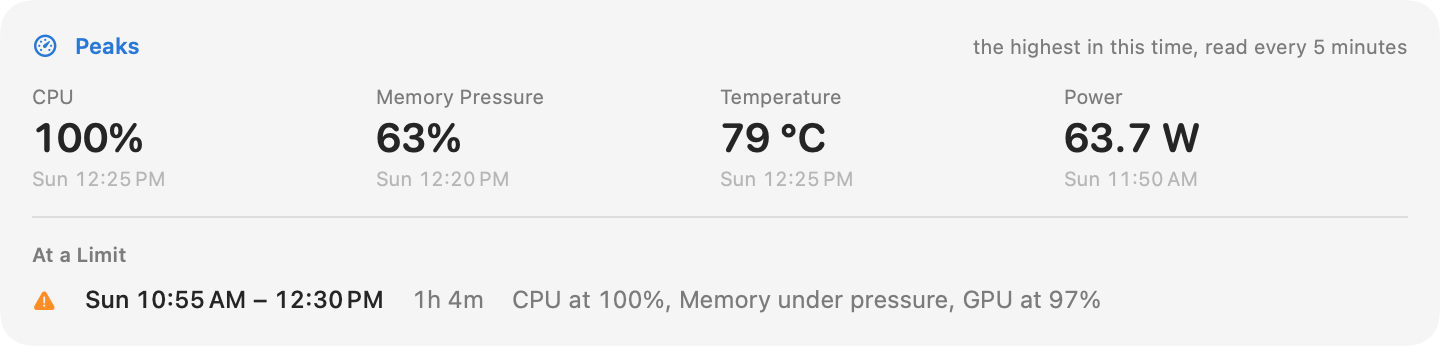
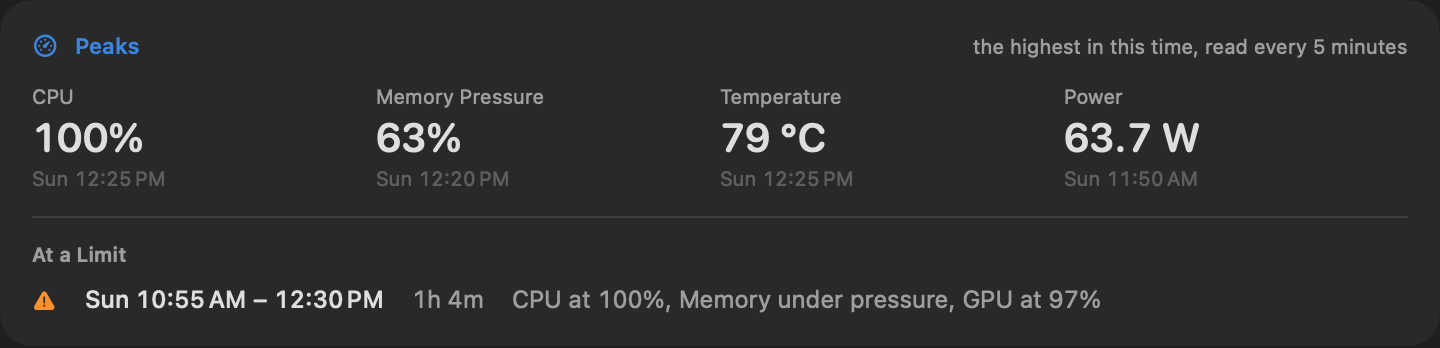
이를 위해 Vitals는 1.6부터 5분마다 Mac의 측정값을 보관합니다. 카드는 업데이트한 날부터 채워집니다.
기록을 CSV로 내보내기
시간별 추이의 범위 메뉴 옆에 있는 CSV 내보내기를 클릭하면 Vitals가 다운로드 폴더에 파일 세 개가 든 폴더를 저장합니다. 일별 앱, 시간별 Mac, 5분 단위 측정값입니다. 같은 버튼이 도구 막대의 내보내기 메뉴에 자체 범위와 함께, 보관된 전체를 위한 파일 → 기록을 CSV로 내보내기에, 그리고 설정 → 일반에 있습니다.
파일에는 앱 이름과 수치만 들어 있습니다. 시각은 UTC이고 숫자는 소수점을 사용하므로 어떤 스프레드시트에서든 같게 열립니다.
앱 하나에 직접 정하는 한도
Vitals는 이미 어느 앱이든 CPU를 계속 쓰거나 메모리가 늘어나면 알려 줍니다. 이제 특정 앱 하나에 한도를 정할 수 있습니다. 예를 들어 브라우저가 8 GB를 넘거나 편집기가 CPU 200%를 넘을 때, 원하는 분 수 동안입니다.
- 01 설정 → 인사이트를 엽니다. 다음 경우에 알림 아래에서 앱 한도 추가를 클릭하고 앱을 선택합니다.
- 02 메모리 또는 CPU, 한도, 그리고 몇 분 동안 넘어야 하는지 선택합니다.
- 03 또는 Vitals 어디서든 앱을 오른쪽 클릭하고 다음 경우 알림…을 선택합니다. 한도는 앱이 지금 쓰는 양보다 조금 위에서 시작합니다.
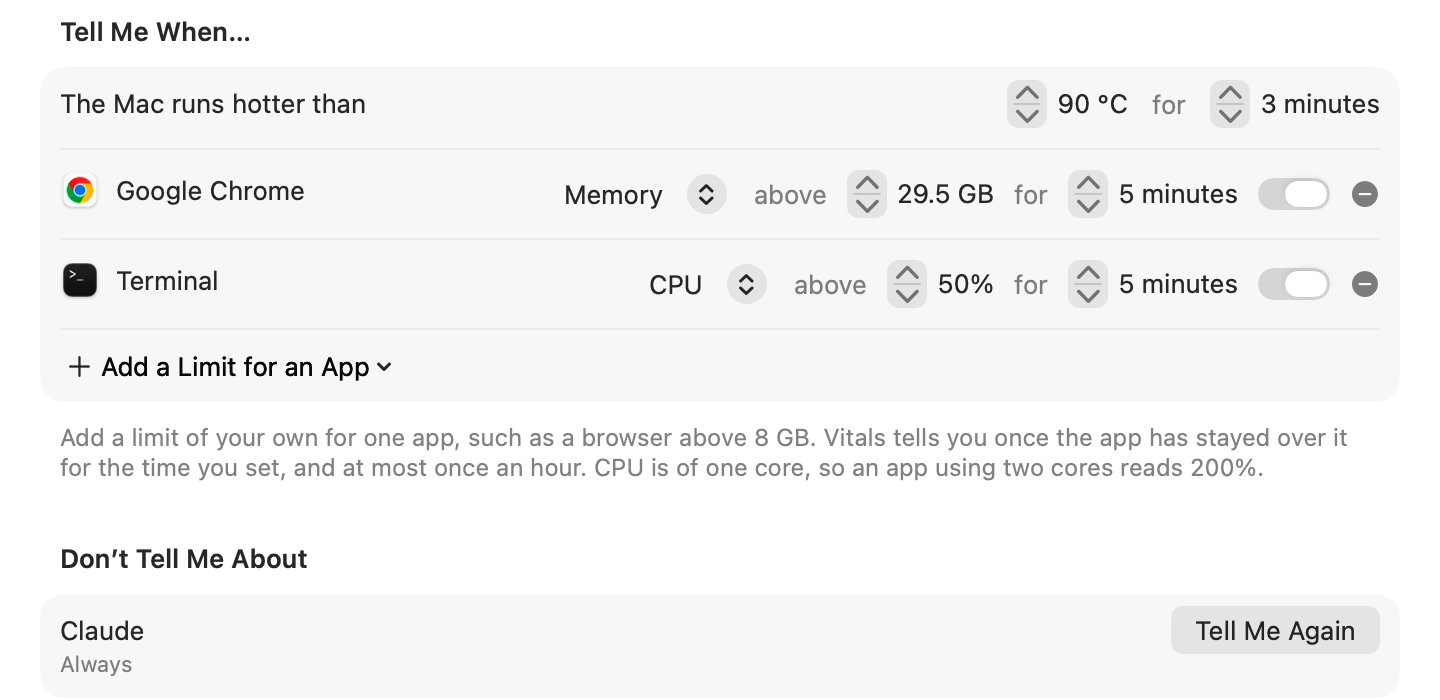
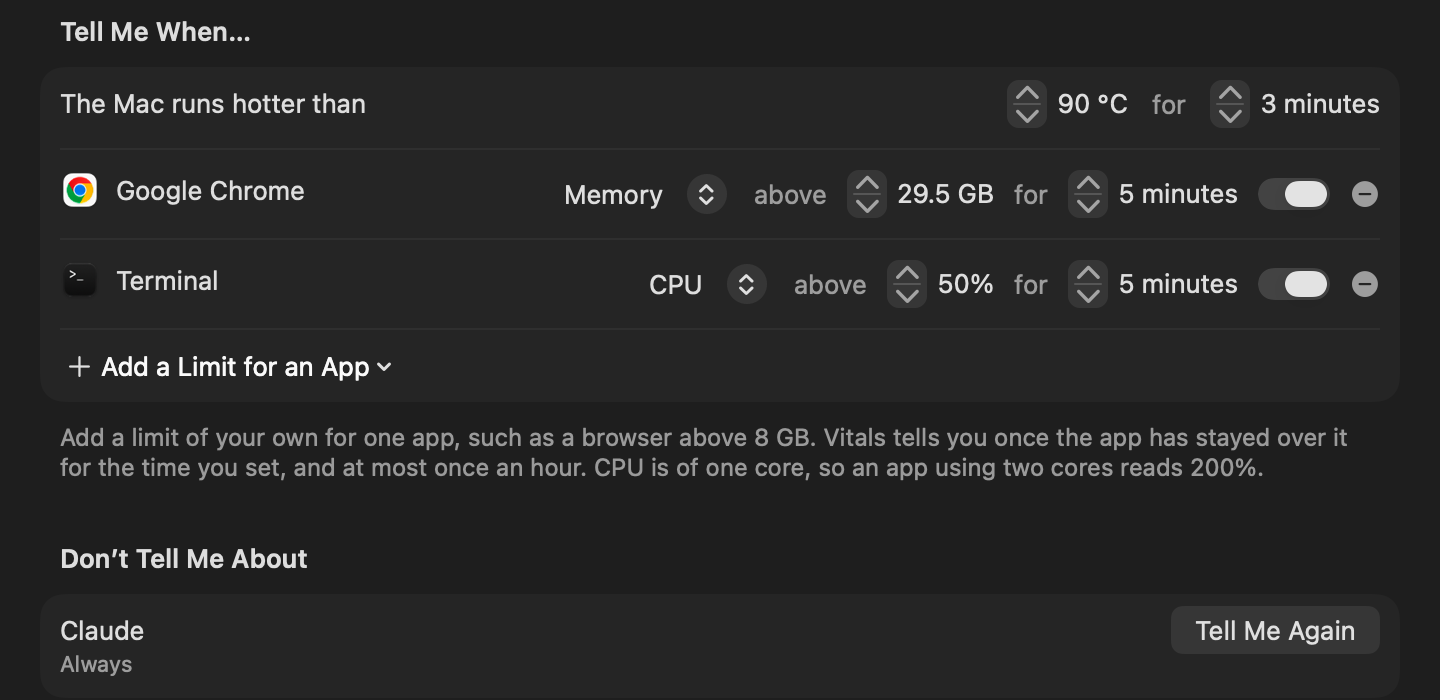
같은 한도에 대한 알림은 한 시간에 한 번까지입니다. CPU는 코어 하나 기준이라 코어 두 개를 쓰는 앱은 200%로 표시됩니다.
앱에 대해 알리지 않기
바쁜 것이 당연한 앱도 있습니다. 그 앱이나 살펴볼 만한 항목 아래의 해당 알림을 오른쪽 클릭하고 알리지 않기를 내일까지 또는 항상으로 선택합니다. 그 앱은 설정 → 인사이트의 알리지 않는 앱에 나열되며 옆에 다시 알림이 있습니다.
메뉴가 무엇에 부하가 걸렸는지 알려 줍니다
1.5 이후 한 독자가 요청했습니다. 메뉴 막대에서 빨간색으로 바뀐 값은 그 이유를 말해야 한다고요. 값이 빨간 동안 메뉴를 열면 맨 윗줄이 어떤 값인지, 어떤 한도를 얼마나 오래 넘었는지 알려 줍니다. 그 줄을 클릭하면 해당 탭이 열립니다.
기록은 직접 열 수 있는 파일입니다
Vitals가 기록하는 모든 것은 Mac에 있는 파일 하나이며, SQLite를 읽는 어떤 도구로든 열 수 있습니다. 표와 열, 시작해 볼 만한 쿼리 몇 개는 기록 데이터 페이지에 있습니다.
어시스턴트에게 지난 일 묻기
Claude, Codex, Cursor가 Vitals에 묻도록 허용했다면 이제 현재뿐 아니라 과거에 대해서도 물을 수 있습니다. 하루, 일주일 또는 1년 동안 Mac이 얼마나 혹사당했는지, 언제 한도에 있었는지, 최대 1년 동안 어떤 앱이 가장 많이 썼는지입니다.
- 이번 주에 내 Mac이 한도에 있었던 때는 언제야?
- 어제 내 Mac이 얼마나 뜨거워졌고, 얼마나 오래 그랬어?
- 지난 90일 동안 메모리를 가장 많이 쓴 앱은 뭐야?
- 오늘 아침 빌드 중에 macOS가 식히려고 내 Mac 속도를 늦췄어?
기록에는 앱과 프로젝트처럼 설정 → 연동에 자체 스위치가 있습니다.
자주 묻는 질문
1.6 이전의 기록도 이어지나요?
네. Vitals가 이미 갖고 있던 30일은 보관되고, 기록은 거기서 이어집니다.
최고치 카드가 비어 있는 이유는?
그 뒤의 측정값은 1.6부터 시작합니다. 업데이트 후 몇 분 기다리면 거기서부터 채워집니다.
1년을 보관하면 Vitals가 느려지나요?
아니요. 1년은 디스크에서 약 30 MB를 차지하고, Vitals는 보고 있는 범위만 읽습니다.
파일은 어디에 있나요?
라이브러리 폴더의 Application Support → Vitals에 있습니다. 기록 데이터 페이지에 정확한 위치와 내용이 있습니다.
실행 중이 아닌 앱에 한도를 정할 수 있나요?
앱 한도 추가는 지금 실행 중인 앱을 나열합니다. 앱을 열고 한도를 추가하면 앱이 실행 중이든 아니든 한도는 유지됩니다.
앱을 사용하는 중에도 한도 알림이 오나요?
네. 기본 알림은 작업 중인 앱을 건너뛰지만, 직접 정한 한도는 건너뛰지 않습니다.
무엇이 한도에 있는 것으로 치나요?
CPU 또는 GPU 90% 이상, 메모리 압력, 설정 → 인사이트에서 정한 온도, 또는 macOS가 식히려고 Mac의 속도를 늦춘 경우입니다.
1.6의 모든 변경 사항
Vitals 1.6은 무료 업데이트입니다. Vitals에서 업데이트 확인을 선택하거나 vitalsmac.com에서 다운로드하세요.
- 새 기능 최대 1년의 기록. Vitals는 30일을 보관했습니다. 설정 → 일반의 기록 보관 기간에서 30일, 90일, 6개월 또는 1년을 선택하면 시간별 추이도 그만큼 거슬러 올라갑니다. 기록 삭제…는 바로 옆에 있습니다.
- 새 기능 최고치. 시간별 추이 아래의 카드입니다. 선택한 기간의 CPU, 메모리 압력, 온도, 전력의 최고치와 각각의 시각, 그리고 Mac이 한도에 머문 구간을 보여 줍니다. 이를 위해 Vitals는 이제 5분마다 Mac의 측정값을 보관합니다.
- 새 기능 CSV 내보내기. 기록을 세 개의 CSV 파일로 내보냅니다. 일별 앱, 시간별 Mac, 5분 단위 측정값입니다. 시간별 추이, 내보내기 메뉴, 파일 → 기록을 CSV로 내보내기, 또는 설정 → 일반에서.
- 새 기능 앱 하나에 직접 정하는 한도. 앱 하나가 직접 정한 메모리 또는 CPU 한도를 정한 시간 동안 넘으면 Vitals가 알려 줍니다. 설정 → 인사이트 → 다음 경우에 알림에서, 또는 앱을 오른쪽 클릭하고 다음 경우 알림…을 선택합니다.
- 새 기능 앱 알림 끄기. 앱이나 해당 앱에 대한 알림을 오른쪽 클릭하면 내일까지 또는 계속 그 앱에 대해 듣지 않을 수 있습니다. 알림을 끈 앱은 설정 → 인사이트에 나열됩니다.
- 새 기능 무엇에 부하가 걸렸는지 말로. 메뉴 막대의 값이 빨간색으로 바뀌면 이제 메뉴가 어떤 값이, 어떤 한도를, 얼마나 오래 넘었는지 알려 줍니다.
- 새 기능 기록은 직접 열어 볼 수 있는 파일입니다. Mac에 있는 파일 하나입니다. 표 구성과 시작해 볼 만한 쿼리는 vitalsmac.com/history-data에 있습니다.
- 새 기능 어시스턴트에게 지난 일 묻기. Claude, Codex, Cursor가 Vitals에 하루, 일주일 또는 1년 동안 Mac이 얼마나 혹사당했는지, 언제 한도에 있었는지 물을 수 있습니다. 상위 앱은 90일, 6개월 또는 1년을 다룰 수 있습니다.
- 개선 선택한 두께가 모든 숫자에 적용됩니다. 가늘게는 가장 작은 값까지 가늘게 유지되고, 굵게는 큰 숫자에만 적용됩니다.
- 수정 기타에서 선택한 서체가 이제 표, 범례, 목록에도 적용됩니다.
- 수정 일부 Mac에서 Mac이 따뜻한데도 CPU 온도가 약 22 °C로 표시되었습니다. 잠자고 있는 코어를 포함해 계산했기 때문이며, 이제는 포함하지 않습니다.
- 수정 업데이트마다 새 폴더에 설치되는 앱이 더 이상 기록에 매번 새 앱으로 나타나지 않습니다.