Versiegeschiedenis/Vitals 1.9
Vitals 1.9: de procesinspector, voor elk proces op je Mac

Kort antwoord
Vitals 1.9 maakt van Vitals een procesinspector naast een activiteitenmonitor. Klik op een proces op je Mac en zijn paneel toont de app waar het bij hoort, zijn codehandtekening en rechten, zijn bovenliggende proces en Launch Agent, zijn volledige opdrachtregel, en de CPU-tijd, het geheugen, de open bestanden en de luisterende poorten die het sinds de start heeft gebruikt. Apps krijgen een kaart Details met hun versie, bundel-ID en Info.plist. Alles kun je als CSV bewaren, en dezelfde details krijg je ook in Terminal met vitals process en via MCP.
Klik op een proces om het te inspecteren
Activiteitenweergave geeft een proces een naam en een nummer. Klik in Vitals op een proces en naast de tabel opent een paneel met alles wat macOS erover zegt, onderdeel voor onderdeel.
- 01 Klik op een proces in de tabel, of klik op een app en dan op een proces in zijn paneel.
- 02 Beweeg de aanwijzer over een proces in het paneel van een app en er verschijnt een ⓘ naast zijn sluitknop. Die opent dezelfde details.
- 03 Klik in het paneel op een bovenliggend of onderliggend proces om het te volgen.
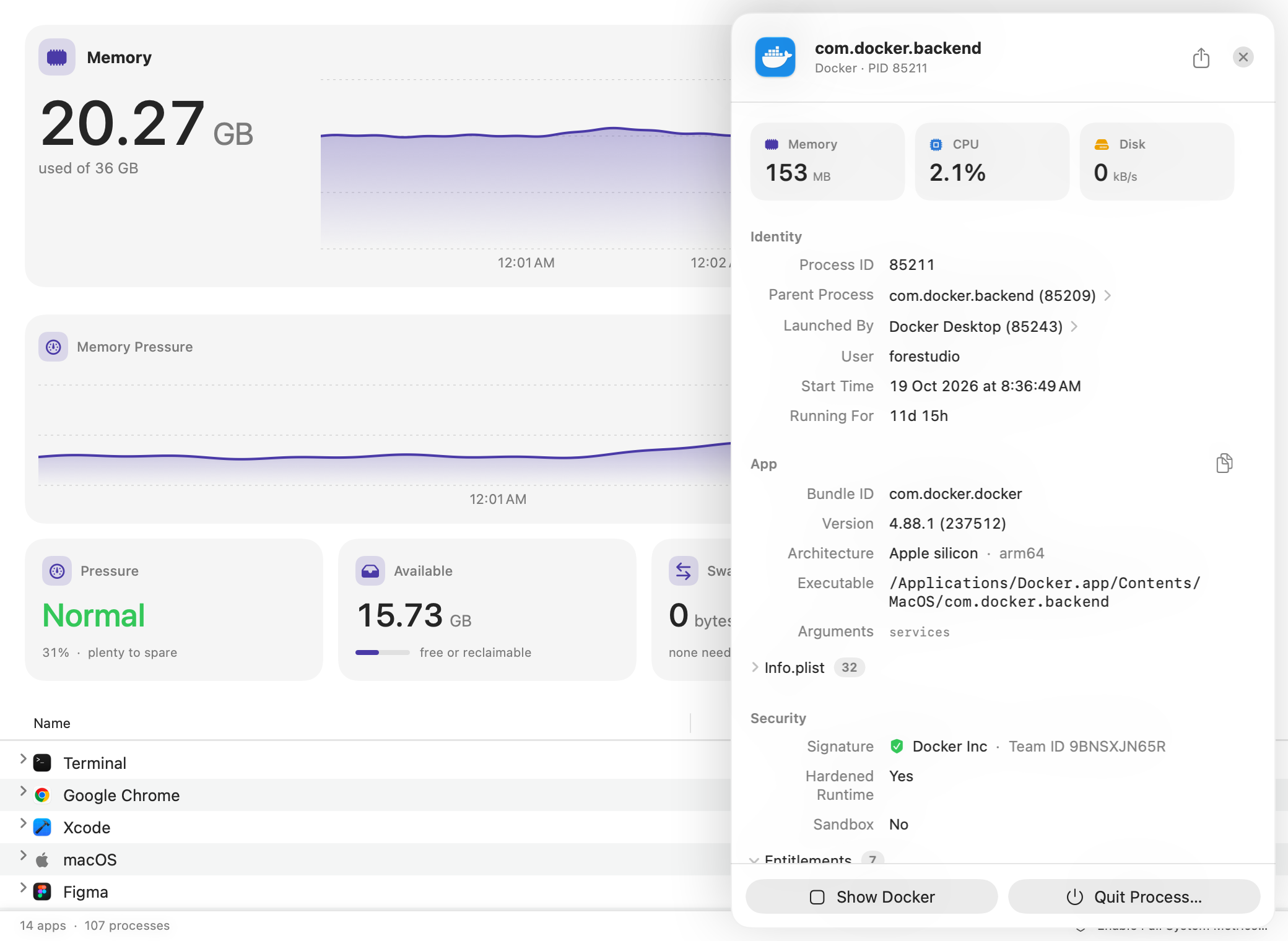
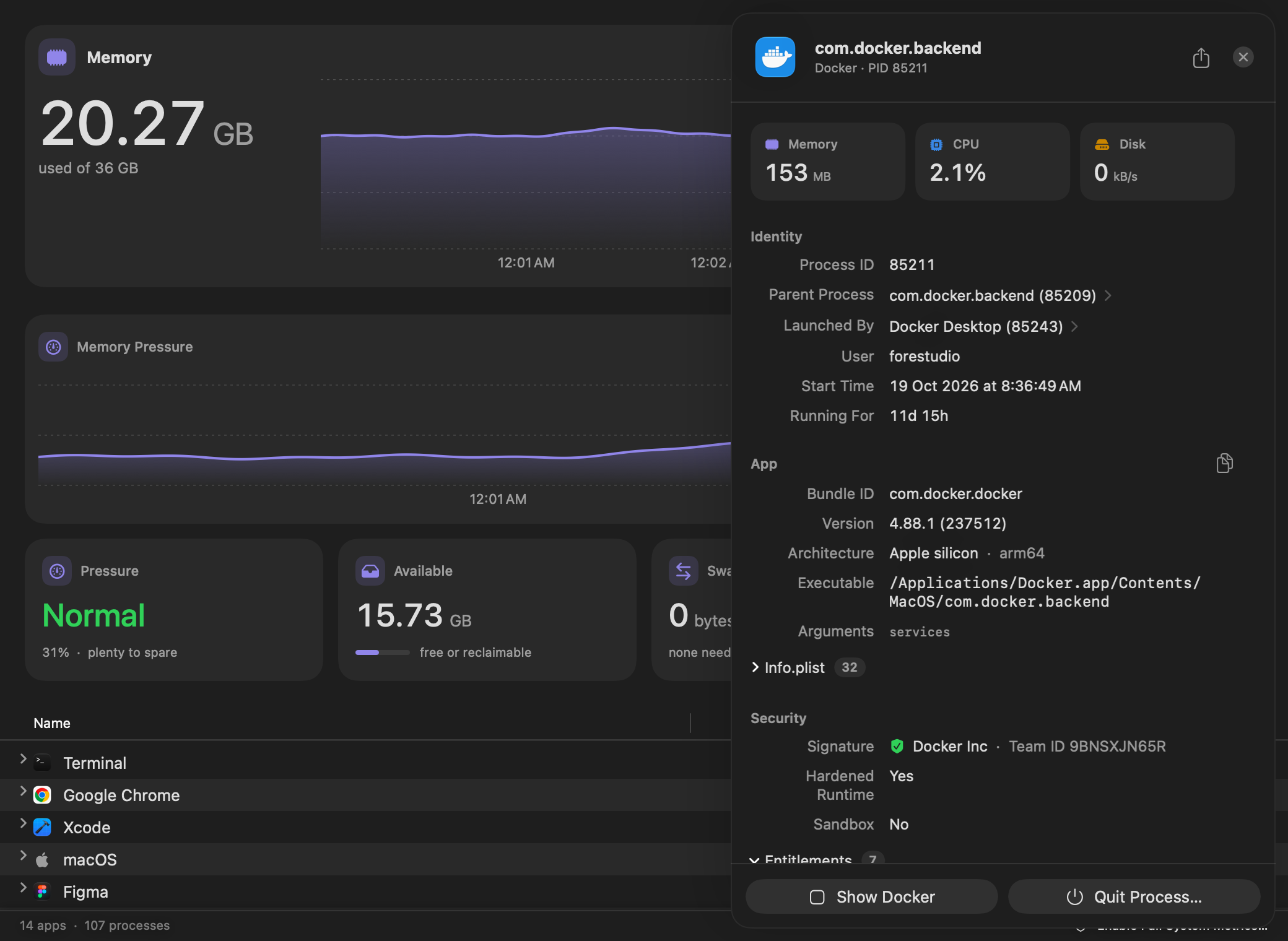
De volledige rondleiding staat op de pagina van de procesinspector.
Controleer de codehandtekening en rechten van elk proces
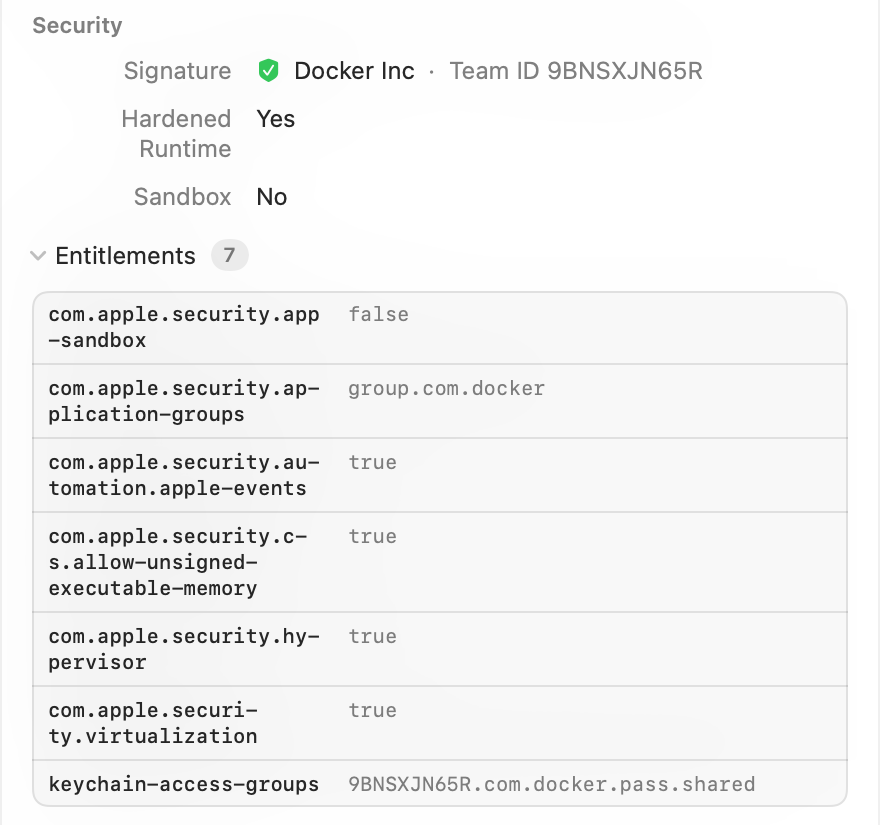
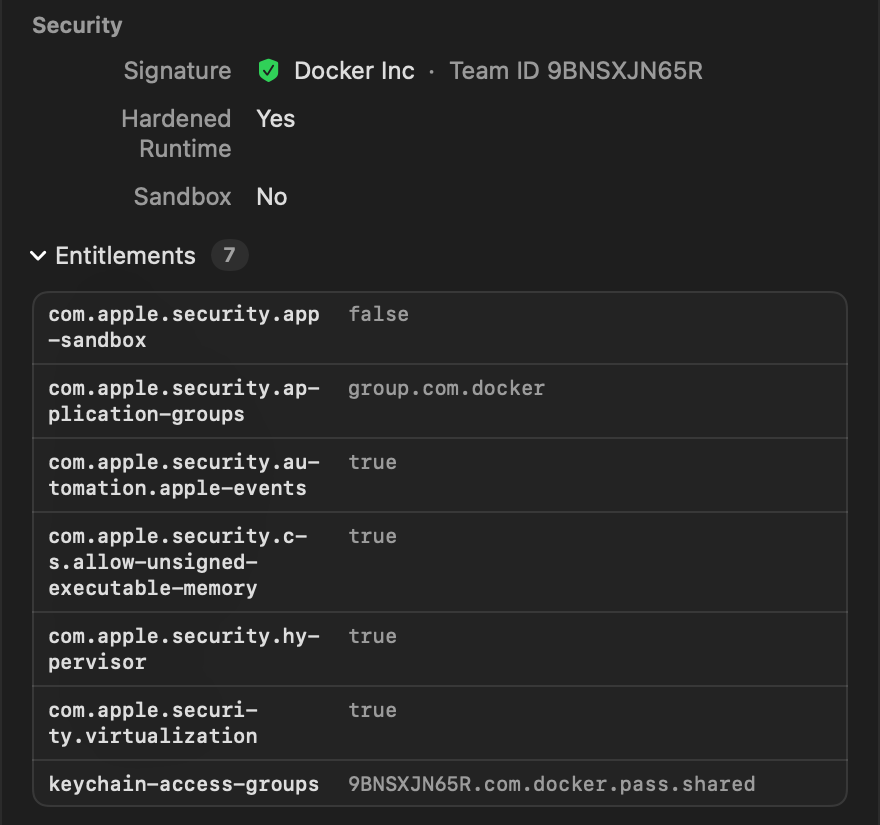
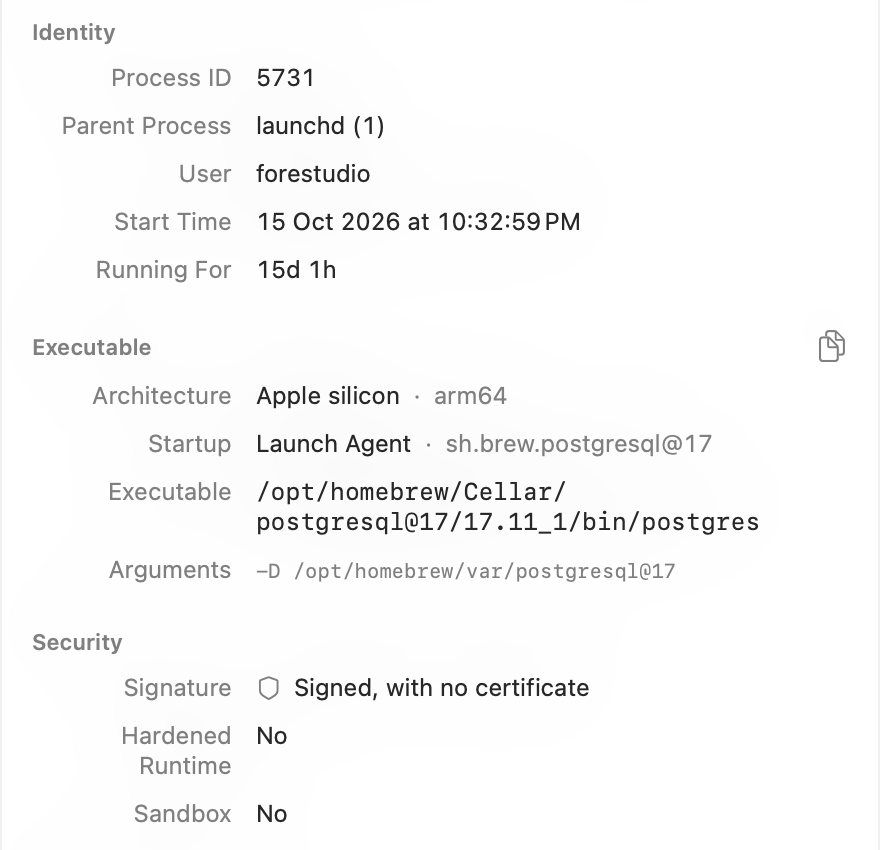
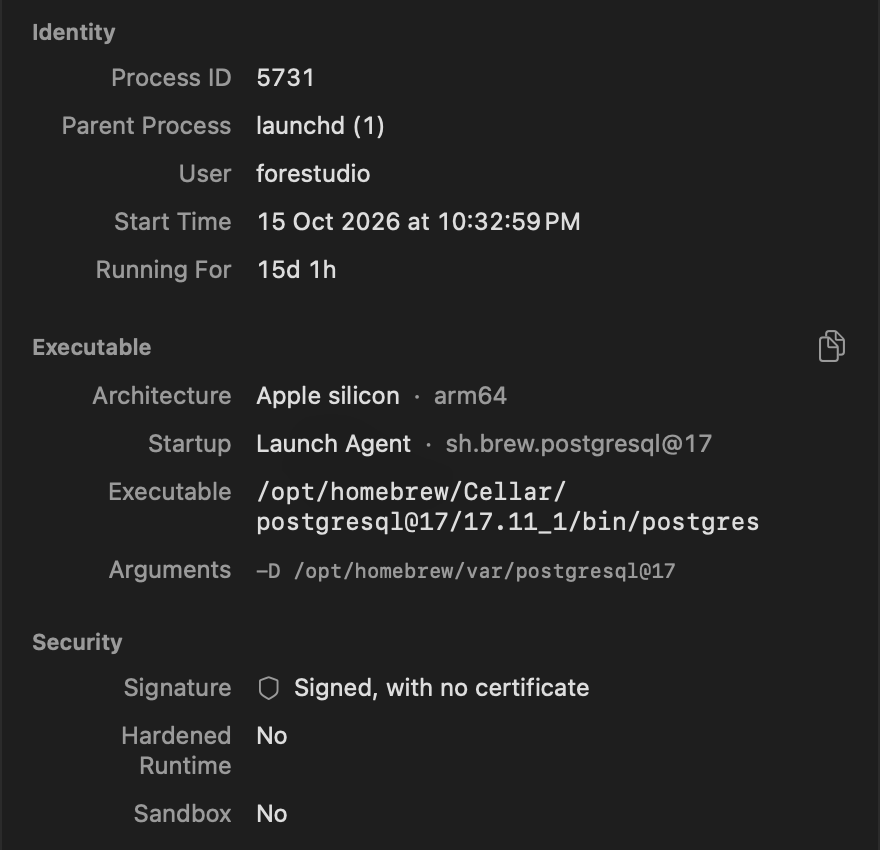
Een proces dat Helper heet zegt je niets, dus begin met wie het heeft gebouwd. Het onderdeel Beveiliging geeft de naam van de ontwikkelaar en de team-ID, zegt of het proces de geharde runtime gebruikt en in een sandbox draait, en toont elk recht dat het heeft, met de waarde.
Een naam met een team-ID is een ontwikkelaar die Apple heeft geïdentificeerd. ‘Ondertekend, zonder certificaat’ is normaal voor Homebrew en voor wat je zelf compileert. ‘Niet ondertekend’ betekent helemaal geen handtekening.
Bovenliggend proces, Launch Agent en opdrachtregel: waarom het draait
Identiteit noemt het bovenliggende proces en de app die het startte. Bij een achtergrondproces noemt Opstarten de Launch Agent of daemon erachter, zodat deze postgres de Homebrew-service sh.brew.postgresql@17 blijkt te zijn. Het pad van het uitvoerbare bestand en de volledige opdrachtregel staan eronder, en de omgeving staat ingeklapt aan het eind van het paneel.
CPU-tijd, geheugenpiek, open bestanden en poorten: wat het heeft gebruikt
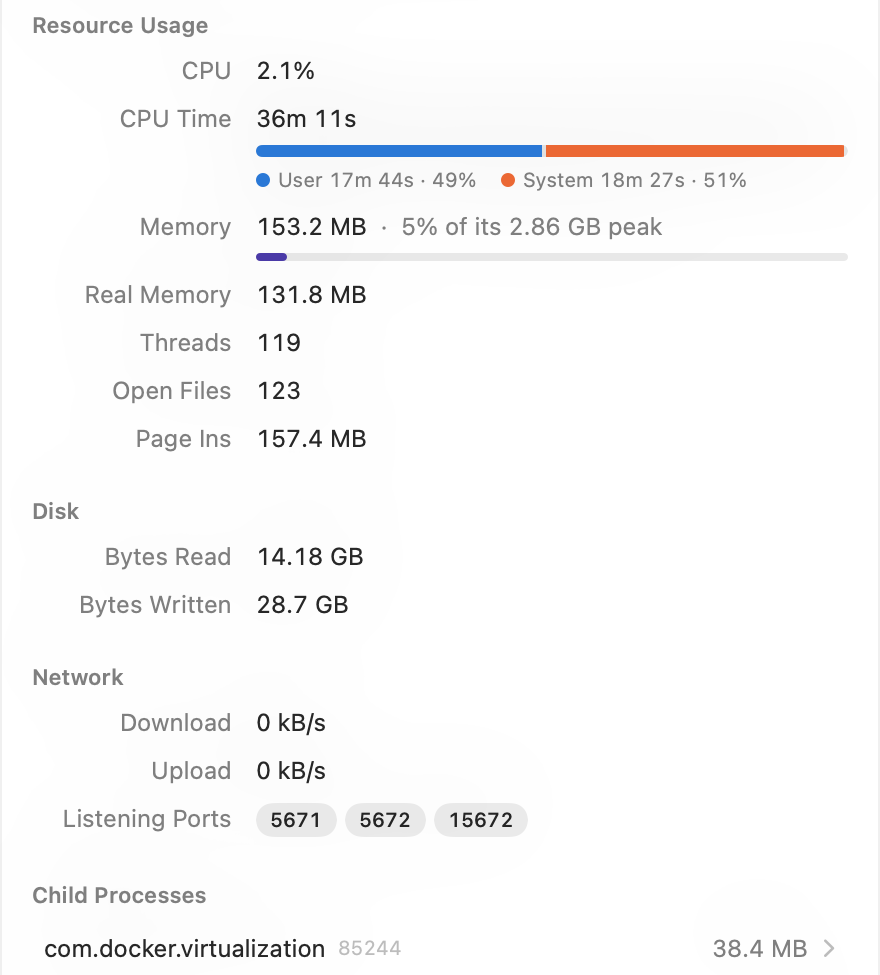
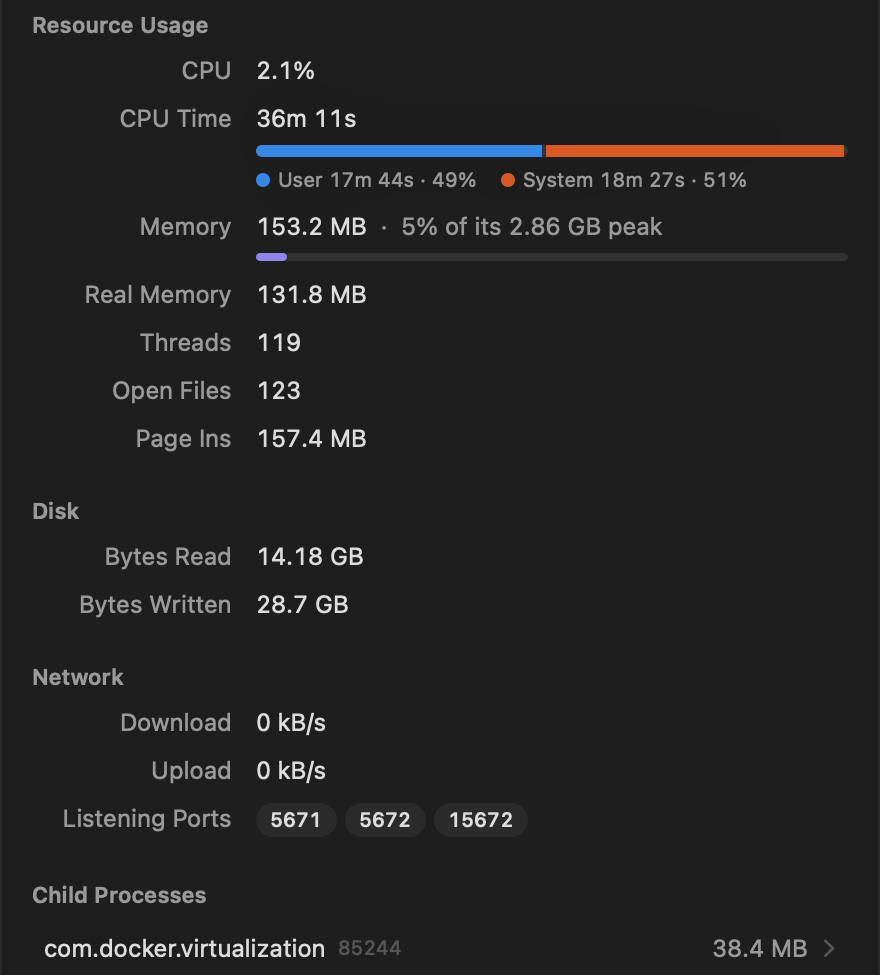
Een percentage vertelt je alleen iets over deze seconde. Het paneel gaat over het hele leven van het proces: CPU-tijd gesplitst in gebruiker en systeem, geheugen nu tegenover het meeste dat het ooit in gebruik had, threads, open bestanden, page-ins en gelezen en geschreven bytes. Daaronder staan de poorten waarop het luistert en de onderliggende processen die het startte, elk één klik verder. Een grafiek van zijn CPU en geheugen loopt zolang het paneel open is.
Een kaart Details voor elke app, met zijn processen eronder
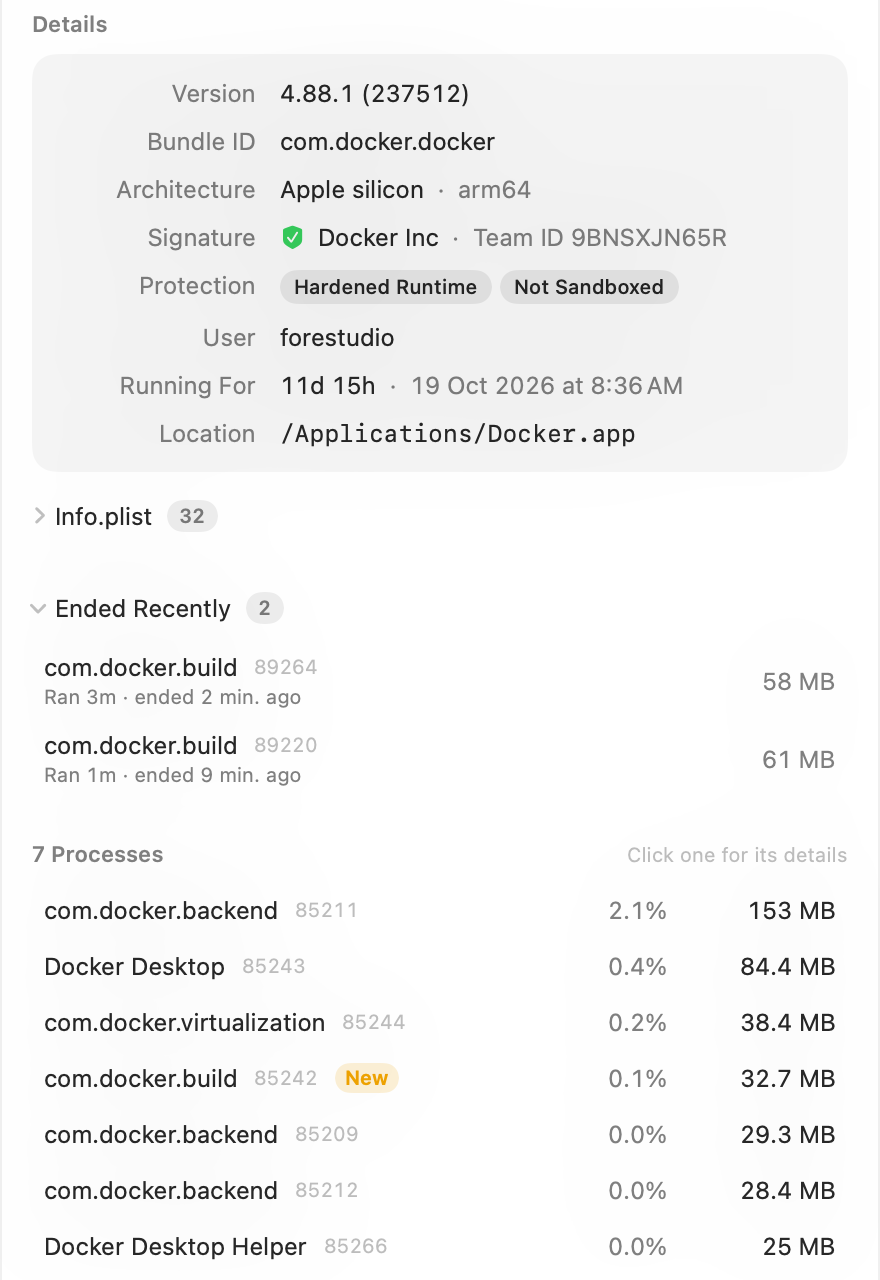
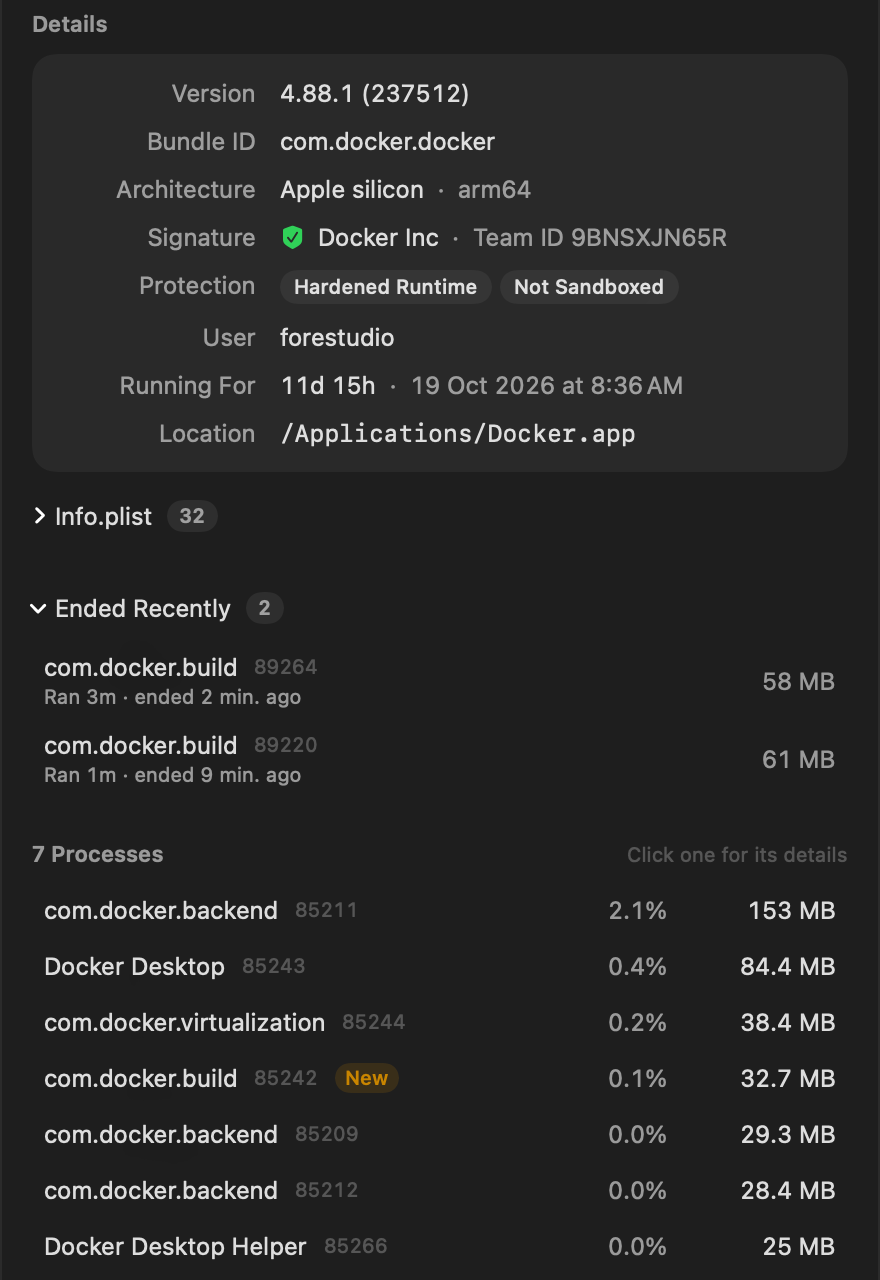
Open een app en de kaart Details geeft de versie, bundel-ID, architectuur, codehandtekening en bescherming, wat hem start en waar hij is geïnstalleerd, met de hele Info.plist één klik verder.
Zijn processen staan eronder, en elk opent zijn eigen paneel. Een proces dat enkele seconden geleden is gestart draagt een markering Nieuw, en Onlangs beëindigd bewaart wat in de laatste tien minuten is beëindigd, zodat een hulpproces dat crashte of een build die klaar was terwijl je weg was nog te zien is.
Bewaar het als CSV, of vraag het in Terminal
De deelknop in de kop van een paneel biedt Bewaar als CSV en Kopieer als tekst, inclusief Info.plist, rechten, omgeving en processen. vitals process geeft dezelfde details op naam of PID. vitals top kan nu ook terugkijken: geef een tijd op en het vertelt je welke apps toen het meest gebruikten.
$ vitals process node $ vitals process 60412 --json $ vitals process node --env --plist $ vitals top --at 14:02 $ vitals top --from 14:00 --to 15:30 Vitals bewaart apps twee dagen per uur en daarna per dag, en het antwoord zegt welke periode het dekt.
Vraag je AI-assistent naar elk proces
Claude, Codex en Cursor kunnen Vitals via de tool process_details naar elk proces vragen, en zien in je geschiedenis de apps achter elke piek. De omgeving gaat nooit naar hen toe, omdat die sleutels kan bevatten.
- Wat is dit proces dat node heet, en bij welke app hoort het?
- Is het proces dat poort 3000 gebruikt ondertekend, en wat heeft het gestart?
- Welke apps zaten achter de CPU-piek om 14:02?
Vijf nieuwe kolommen, en reguliere expressies in het filter
Een nieuw menu Kolommen in de knoppenbalk voegt PID, Gebruiker, Starttijd, Versie en Pad toe aan de app-tabel. Het filter neemt ook een reguliere expressie tussen schuine strepen aan, zoals /helper|agent/.
Vragen die mensen stellen
Is 1.9 een gratis update?
Ja. Kies in Vitals ‘Zoek naar updates’. Alles erin hoort bij elke licentie.
Waarom tonen sommige processen minder details?
macOS toont de opdrachtregel, omgeving en totalen van een proces alleen aan de gebruiker waaronder het draait. Bij processen van macOS of van een ander account zie je nog steeds de identiteit en codehandtekening, en de CPU en het geheugen via de optionele helper van Vitals: zet Volledige systeemmeting aan in Instellingen → Algemeen.
Kan het me vertellen of een proces veilig is?
Het geeft je de feiten om dat te beoordelen: de codehandtekening, het bovenliggende proces, waar het staat en wat het doet. Vitals scant niet op malware.
Kan het een momentopname van een proces maken of een spindump?
Nee. Voor een stacktrace van een vastgelopen app open je Activiteitenweergave en kies je Maak momentopname van proces.
Alles in 1.9
Vitals 1.9 is een gratis update. Kies in Vitals Zoek naar updates, of download het van vitalsmac.com.
- Nieuw Procesinspector. Activiteitenweergave geeft een proces een naam en een nummer. Klik in Vitals op een proces en zijn paneel vertelt je de rest: de app waar het bij hoort, zijn codehandtekening en team-ID, geharde runtime, sandbox en rechten, zijn bovenliggende proces en Launch Agent, zijn volledige opdrachtregel en omgeving, zijn open bestanden, luisterende poorten en onderliggende processen. Klik op een bovenliggend of onderliggend proces om het te volgen.
- Nieuw Het hele leven van een proces, niet alleen deze seconde. CPU-tijd sinds de start, gesplitst in gebruiker en systeem, geheugen nu tegenover zijn piek, threads, page-ins en gelezen en geschreven bytes, met een live grafiek van zijn CPU en geheugen zolang het paneel open is.
- Nieuw Een kaart Details voor elke app. Het paneel van een app toont nu de versie, bundel-ID, architectuur, codehandtekening en bescherming, wat hem start, hoe lang hij al draait en waar hij is geïnstalleerd, met de hele Info.plist één klik verder.
- Nieuw Wat net is gestart, en wat net is beëindigd. Klik in het paneel van een app op een proces om de details te openen. Een proces dat enkele seconden geleden is gestart draagt een markering Nieuw, en Onlangs beëindigd bewaart wat in de laatste tien minuten is beëindigd, met hoe lang het heeft gedraaid, zodat een hulpproces dat crashte nog te zien is.
- Nieuw Kopieer het, of bewaar het als CSV. Elk paneel kun je als tekst kopiëren voor een bugmelding of als CSV-bestand in Downloads bewaren, inclusief Info.plist, rechten, omgeving en processen.
- Nieuw Hetzelfde in Terminal en voor AI-assistenten.
vitals processgeeft dezelfde details op naam of PID, als tekst of met--json.--envvoegt de omgeving toe en--plistde Info.plist. Claude, Codex en Cursor krijgen ze via de toolprocess_details, zonder de omgeving, omdat die sleutels kan bevatten. - Nieuw De apps achter een piek.
vitals top --at 14:02of--from 14:00 --to 15:30vertelt je welke apps op dat moment het meest gebruikten, en een assistent die je geschiedenis leest ziet de apps naast elke piek. - Verbeterd Vijf nieuwe kolommen. PID, Gebruiker, Starttijd, Versie en Pad kunnen bij de app-tabel komen, via een nieuw menu Kolommen in de knoppenbalk.
- Verbeterd Reguliere expressies in het filter. Typ een patroon tussen schuine strepen, zoals
/helper|agent/.