업데이트 내역/Vitals 1.9
Vitals 1.9: Mac의 모든 프로세스를 위한 프로세스 인스펙터

간단한 답
Vitals 1.9로 Vitals는 활성 상태 모니터이면서 프로세스 인스펙터가 되었습니다. Mac의 아무 프로세스나 클릭하면 서랍에 속한 앱, 코드 서명과 인타이틀먼트, 상위 프로세스와 launchd 에이전트, 전체 명령줄, 그리고 시작된 뒤로 사용한 CPU 시간, 메모리, 열린 파일, 수신 대기 포트가 표시됩니다. 앱에는 버전, 번들 ID, Info.plist가 담긴 세부사항 카드가 생깁니다. 이 모두를 CSV로 저장할 수 있고, 같은 세부사항을 터미널에서는 vitals process로, MCP로도 받을 수 있습니다.
아무 프로세스나 클릭해서 살펴보기
활성 상태 보기는 프로세스에 이름과 번호만 줍니다. Vitals에서 아무 프로세스나 클릭하면 표 옆에 서랍이 열리고, macOS가 그 프로세스에 대해 알려 주는 모든 것이 섹션별로 표시됩니다.
- 01 표에서 프로세스를 클릭하거나, 앱을 클릭한 다음 서랍에서 아무 프로세스나 클릭합니다.
- 02 앱의 서랍에서 프로세스에 포인터를 올리면 닫기 표시 옆에 ⓘ가 나타납니다. 이것을 클릭해도 같은 세부사항이 열립니다.
- 03 서랍에서 상위 프로세스나 하위 프로세스를 클릭하면 따라갈 수 있습니다.
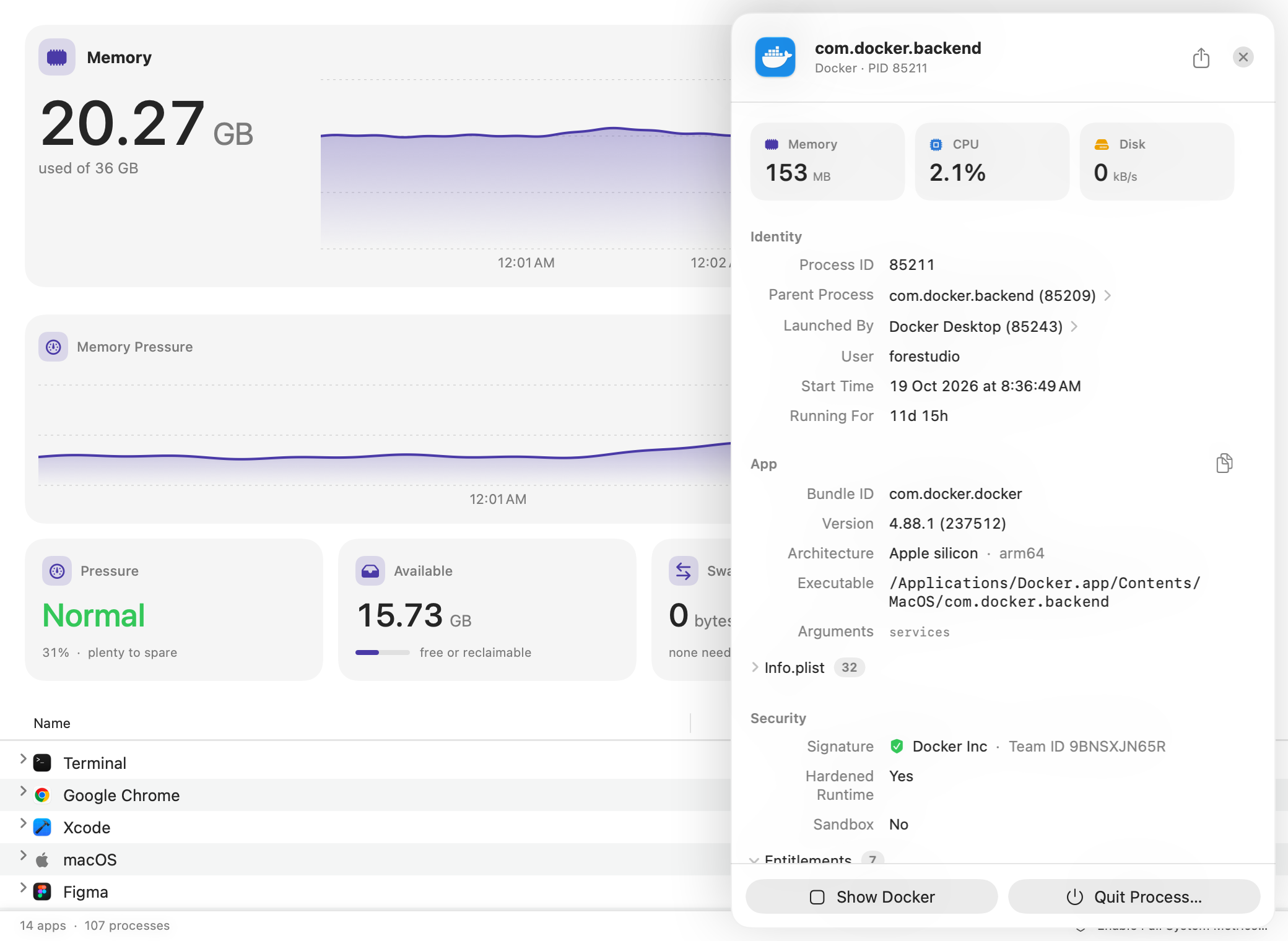
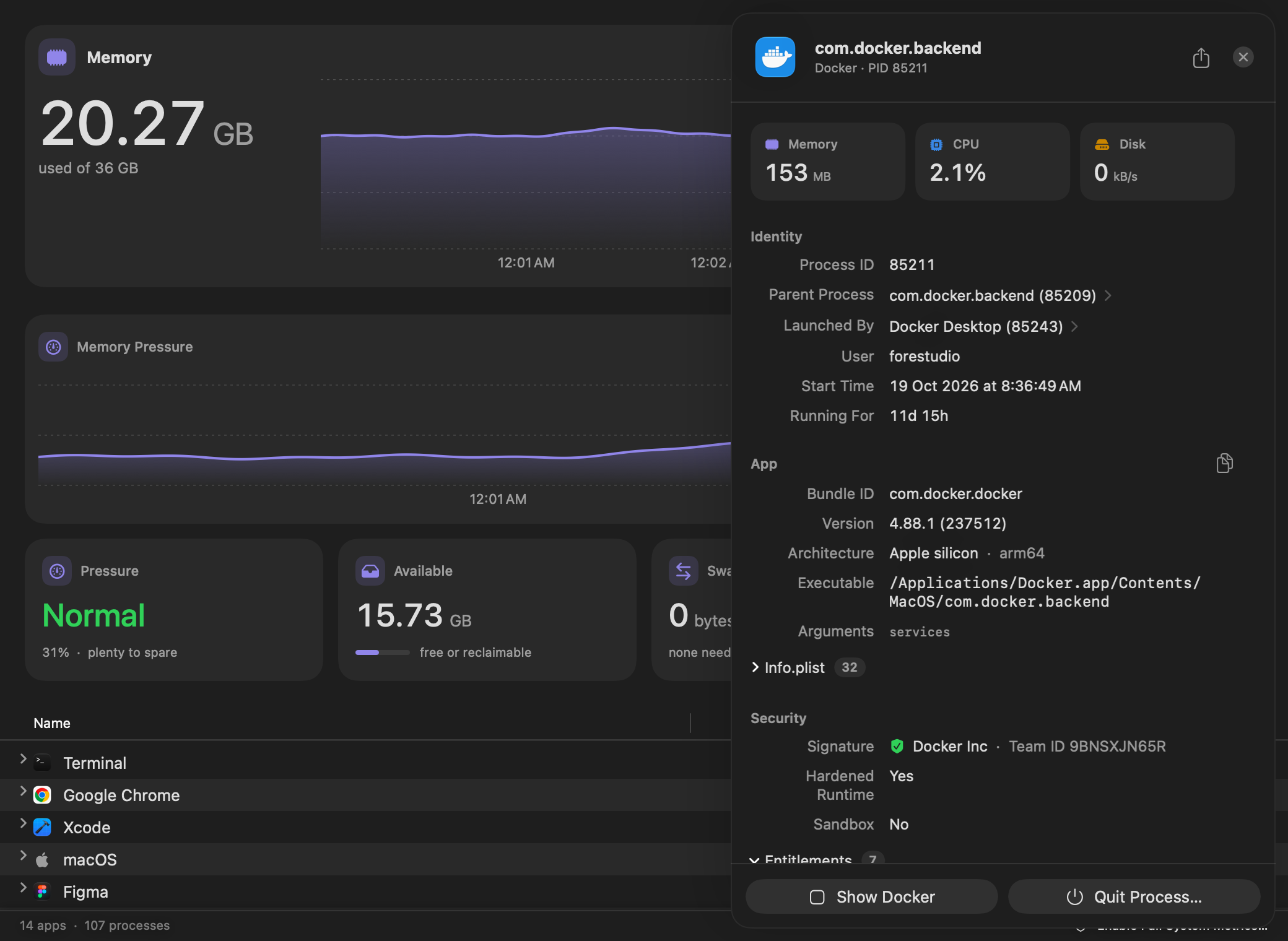
자세한 내용은 프로세스 인스펙터 페이지에 있습니다.
어떤 프로세스든 코드 서명과 인타이틀먼트 확인하기
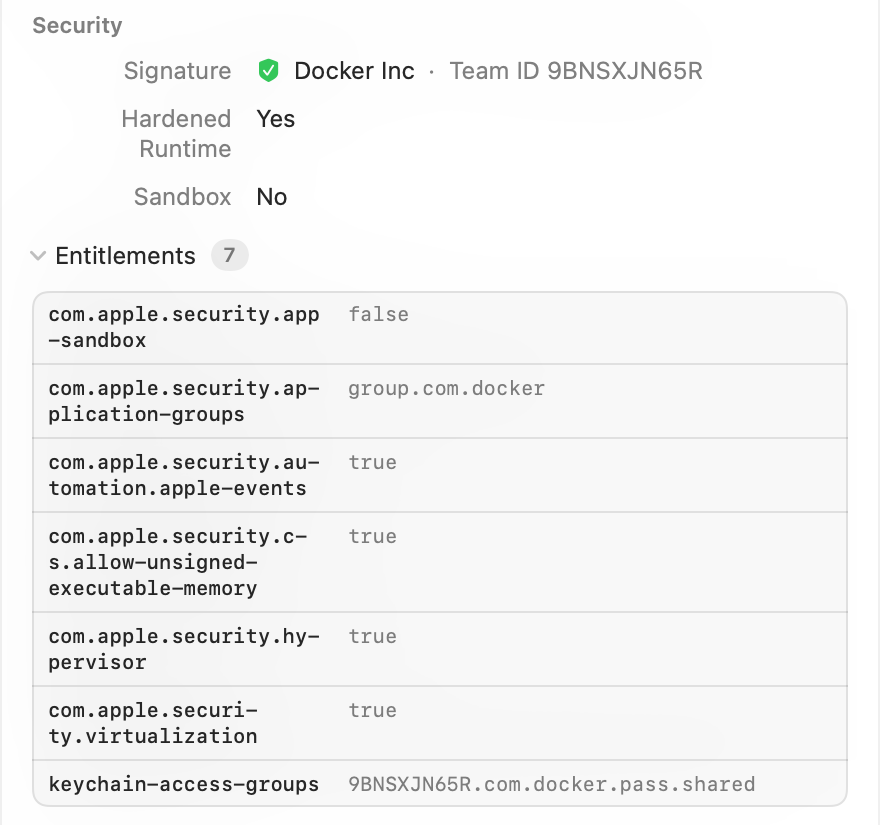
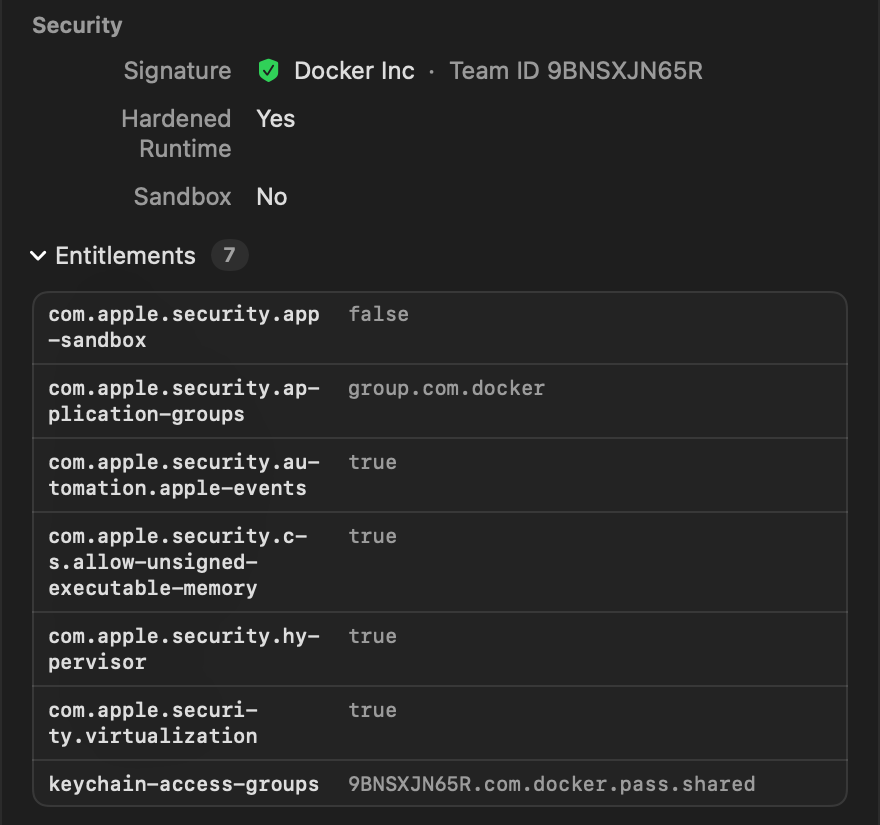
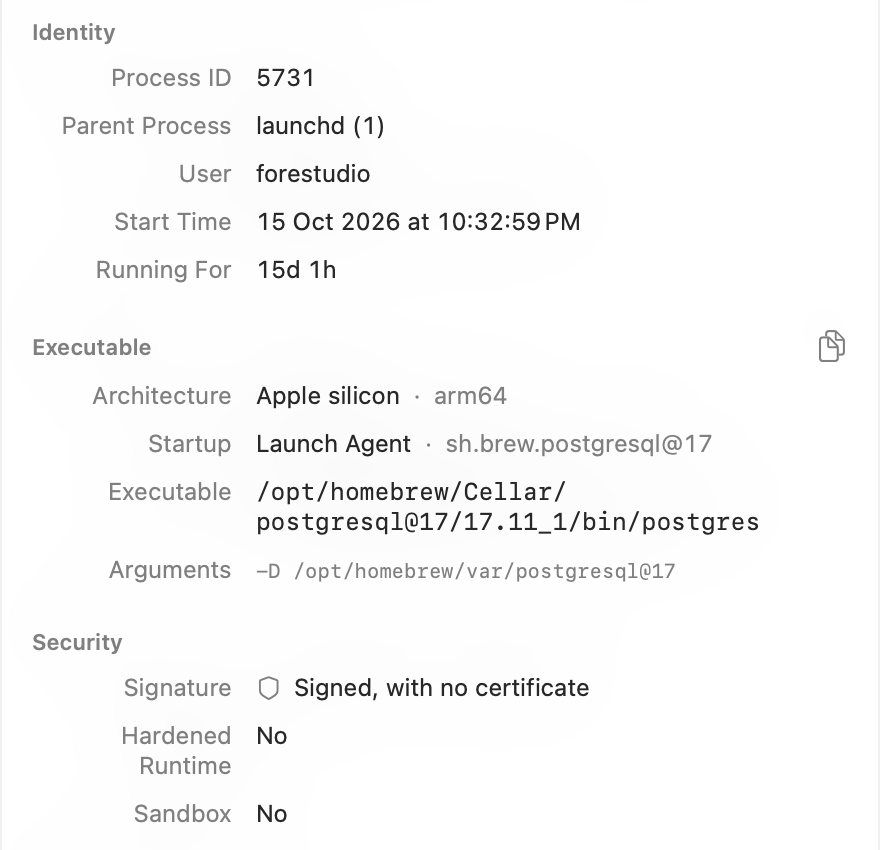
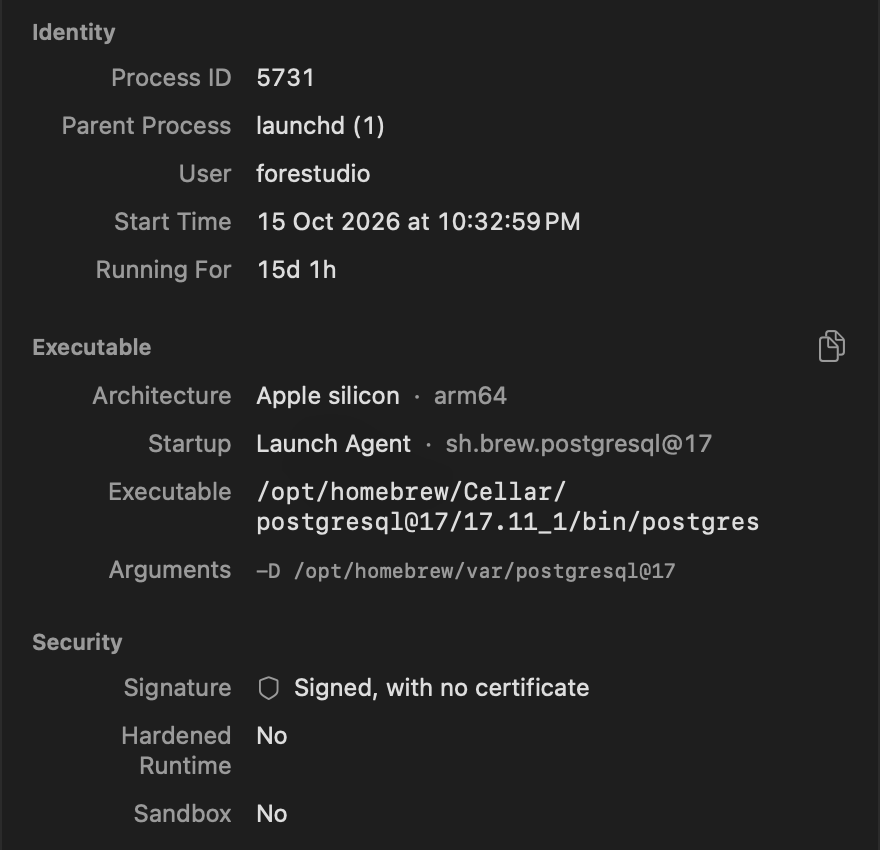
Helper라는 이름만으로는 아무것도 알 수 없으니, 누가 만들었는지부터 봅니다. 보안 섹션은 개발자 이름과 팀 ID를 알려 주고, 프로세스가 강화된 런타임을 쓰는지, 샌드박스에서 실행되는지를 보여 주며, 가진 모든 인타이틀먼트를 값과 함께 나열합니다.
팀 ID가 붙은 이름은 Apple이 확인한 개발자입니다. “서명됨, 인증서 없음”은 Homebrew나 직접 컴파일한 것에서는 일반적입니다. “서명되지 않음”은 서명이 전혀 없다는 뜻입니다.
상위 프로세스, launchd 에이전트, 명령줄: 왜 실행 중인지
식별 정보에는 상위 프로세스와 그것을 실행한 앱이 나옵니다. 백그라운드 프로세스라면 시작 항목에 그 뒤에 있는 launchd 에이전트나 데몬이 나오므로, 이 postgres가 Homebrew 서비스 sh.brew.postgresql@17임을 알 수 있습니다. 그 아래에는 실행 파일의 경로와 전체 명령줄이 있고, 환경은 서랍 끝에 접혀 있습니다.
CPU 시간, 메모리 최고치, 열린 파일, 포트: 무엇을 사용했는지
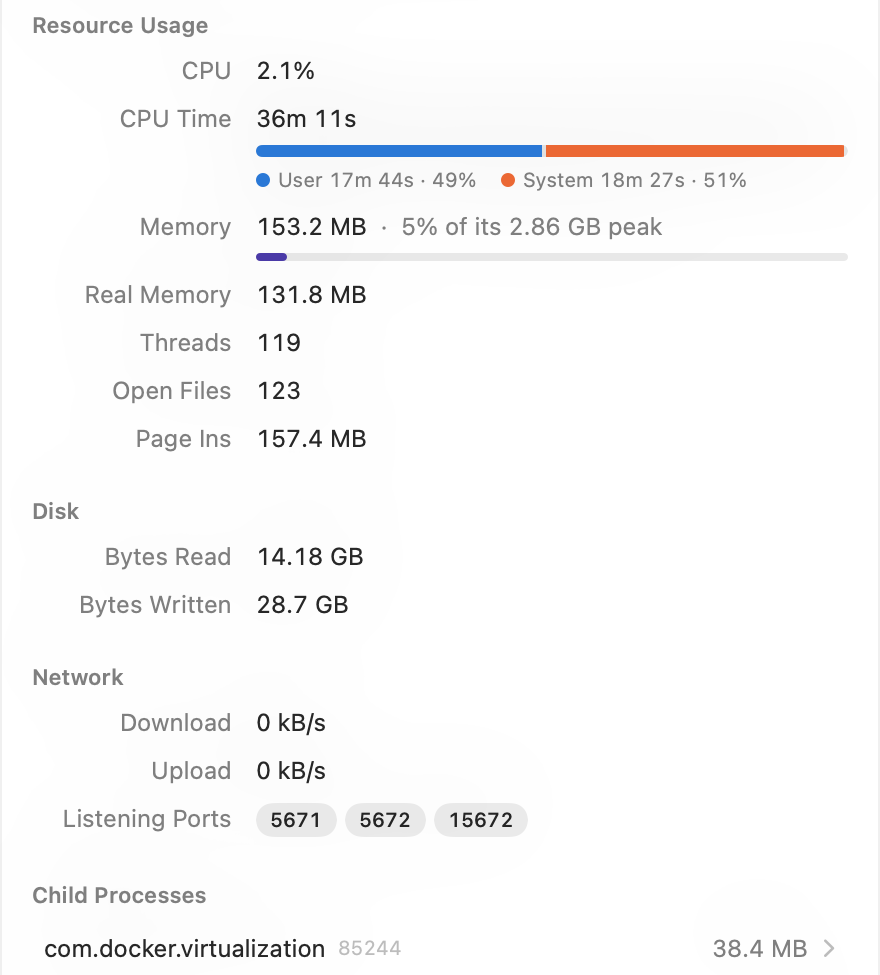
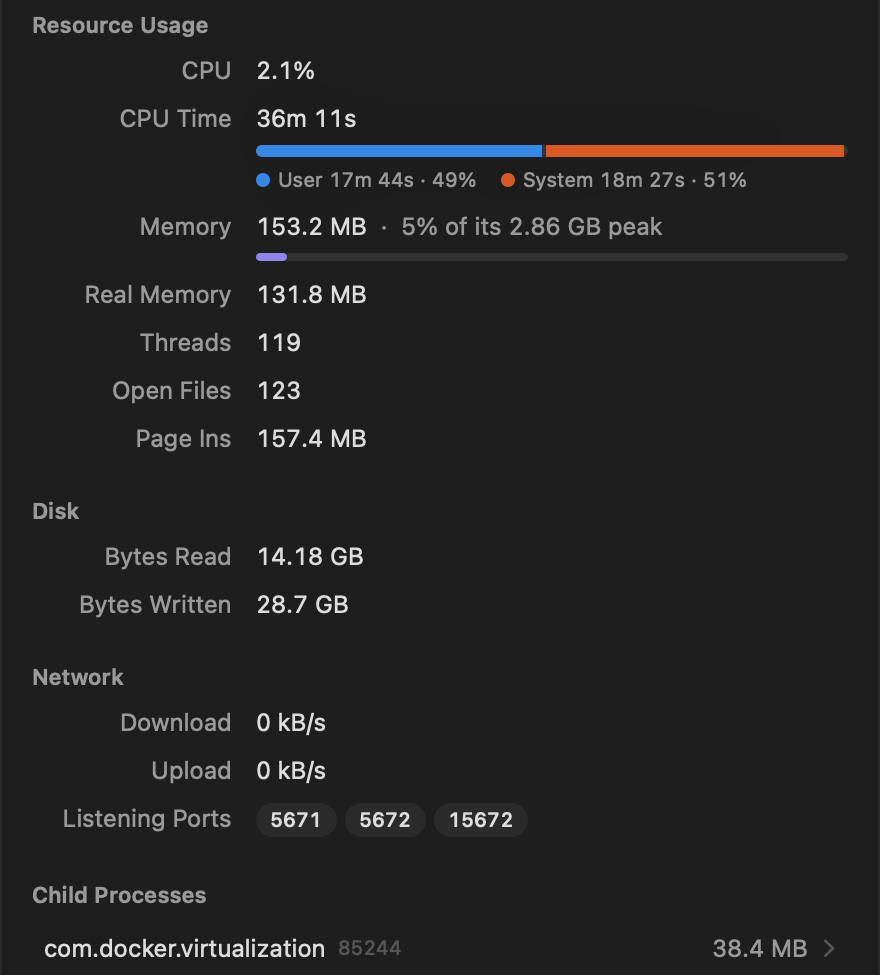
백분율은 지금 이 순간만 보여 줍니다. 서랍은 프로세스의 일생 전체를 다룹니다. 사용자와 시스템으로 나눈 CPU 시간, 지금의 메모리와 지금까지의 최고치, 스레드, 열린 파일, 페이지 입력, 읽고 쓴 바이트입니다. 그 아래에는 수신 대기 중인 포트와 시작한 하위 프로세스가 있고, 각각 클릭 한 번으로 열립니다. 서랍이 열려 있는 동안에는 CPU와 메모리 차트도 계속 움직입니다.
모든 앱에 세부사항 카드, 그 아래에 프로세스
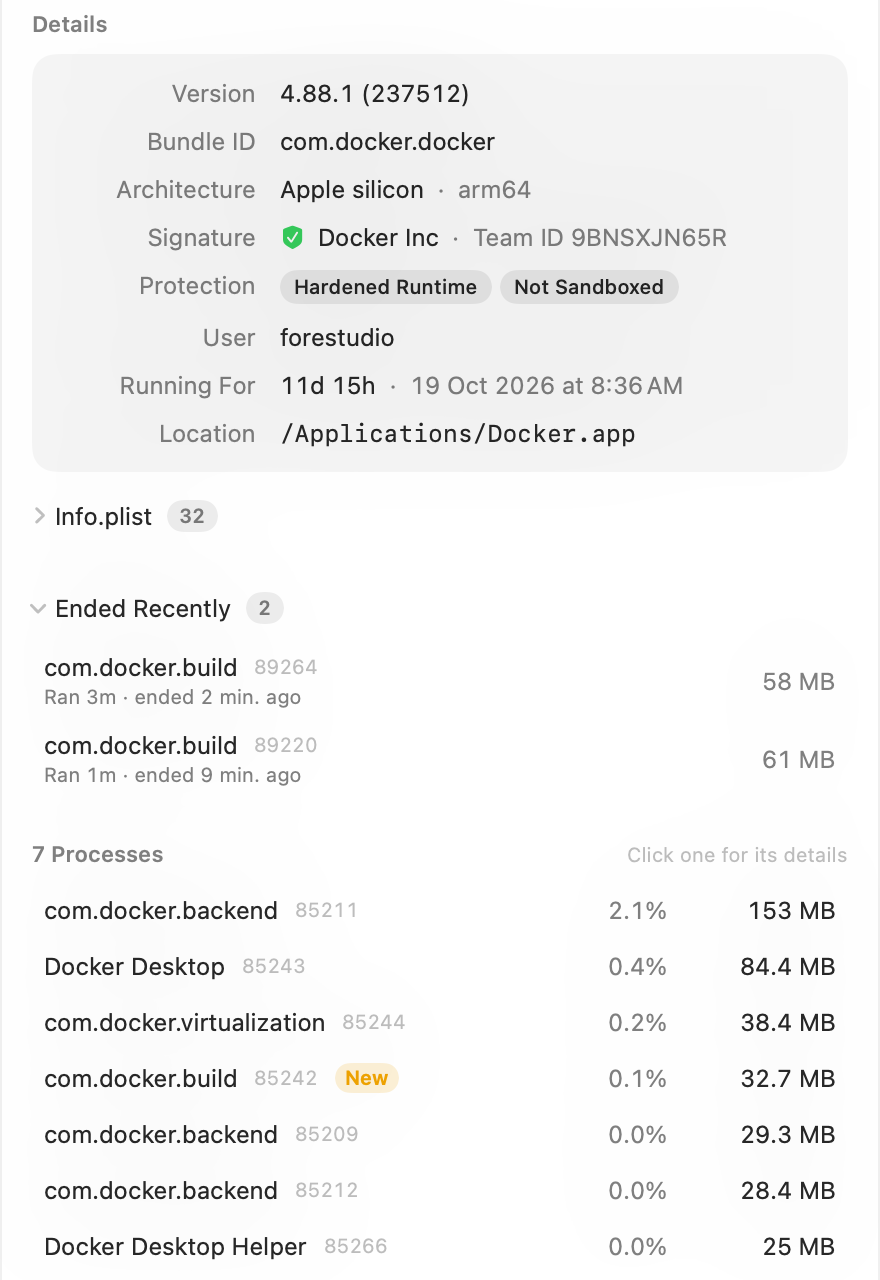
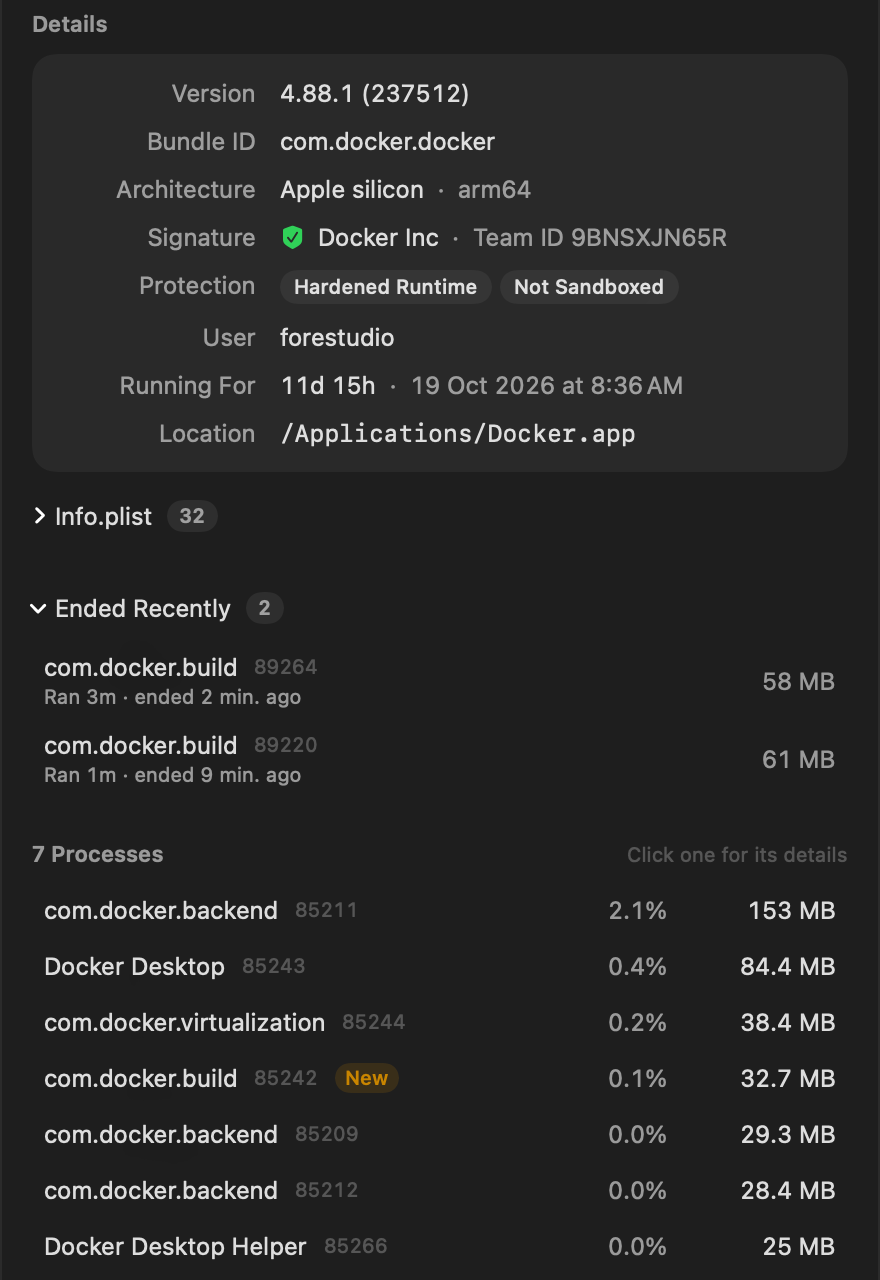
앱을 열면 세부사항 카드에 버전, 번들 ID, 아키텍처, 코드 서명, 보호, 무엇이 시작하는지, 설치 위치가 표시되고, 전체 Info.plist도 클릭 한 번으로 열립니다.
그 아래에 프로세스가 나열되고, 각각 자신의 서랍을 엽니다. 몇 초 전에 시작한 것에는 신규 표시가 붙고, 최근 종료됨에는 지난 10분 동안 종료된 것이 남아 있어, 자리를 비운 사이에 충돌한 도우미나 끝난 빌드도 확인할 수 있습니다.
CSV로 저장하거나 터미널에서 물어보기
서랍 머리글의 공유 버튼에서 CSV로 저장과 텍스트로 복사를 고를 수 있으며, Info.plist, 인타이틀먼트, 환경, 프로세스도 포함됩니다. vitals process는 이름이나 PID로 같은 세부사항을 보여 줍니다. 이제 vitals top은 과거도 돌아볼 수 있습니다. 시간을 지정하면 그때 가장 많이 사용한 앱을 알려 줍니다.
$ vitals process node $ vitals process 60412 --json $ vitals process node --env --plist $ vitals top --at 14:02 $ vitals top --from 14:00 --to 15:30 Vitals는 앱 기록을 이틀 동안은 시간별로, 그 뒤에는 일별로 보관하며, 답에는 어느 기간을 다루는지 표시됩니다.
AI 어시스턴트에게 어떤 프로세스든 물어보기
Claude, Codex, Cursor는 process_details 도구로 Vitals에 어떤 프로세스든 물어볼 수 있고, 기록의 각 최고치 뒤에 있는 앱도 볼 수 있습니다. 환경은 키가 들어 있을 수 있으므로 절대 전달되지 않습니다.
- node라는 이 프로세스는 뭐야? 어느 앱에 속해 있어?
- 포트 3000을 쓰는 프로세스는 서명되어 있어? 무엇이 실행했어?
- 14:02의 CPU 급증은 어떤 앱 때문이었어?
새로운 열 5개, 그리고 필터의 정규 표현식
도구 막대의 새로운 열 메뉴에서 PID, 사용자, 시작 시간, 버전, 경로를 앱 표에 추가할 수 있습니다. 필터는 /helper|agent/처럼 슬래시 사이에 넣은 정규 표현식도 받습니다.
자주 묻는 질문
1.9는 무료 업데이트인가요?
네. Vitals에서 업데이트 확인을 선택하세요. 모든 내용이 모든 라이선스에 포함됩니다.
일부 프로세스의 세부사항이 적게 표시되는 이유는 무엇인가요?
macOS는 프로세스의 명령줄, 환경, 시작된 뒤의 합계를 그 프로세스를 실행하는 사용자에게만 보여 줍니다. macOS나 다른 계정에 속한 프로세스도 식별 정보와 코드 서명은 볼 수 있고, CPU와 메모리는 Vitals의 선택 사항인 도우미로 볼 수 있습니다. 설정 → 일반에서 전체 시스템 지표를 켜세요.
프로세스가 안전한지 알려 주나요?
판단할 사실을 알려 줍니다. 코드 서명, 상위 프로세스, 어디에 있는지, 무엇을 하고 있는지입니다. Vitals는 악성 코드를 검사하지 않습니다.
프로세스 샘플이나 spindump를 얻을 수 있나요?
아니요. 멈춘 앱의 스택 추적이 필요하다면 활성 상태 보기를 열고 샘플을 누르세요.
1.9의 모든 변경 사항
Vitals 1.9은 무료 업데이트입니다. Vitals에서 업데이트 확인을 선택하거나 vitalsmac.com에서 다운로드하세요.
- 새 기능 프로세스 인스펙터. 활성 상태 보기는 프로세스에 이름과 번호만 줍니다. Vitals에서 아무 프로세스나 클릭하면 나머지는 서랍이 알려 줍니다. 속한 앱, 코드 서명과 팀 ID, 강화된 런타임, 샌드박스, 인타이틀먼트, 상위 프로세스와 launchd 에이전트, 전체 명령줄과 환경, 열린 파일, 수신 대기 포트, 하위 프로세스입니다. 상위 프로세스나 하위 프로세스를 클릭하면 따라갈 수 있습니다.
- 새 기능 지금 이 순간만이 아니라 프로세스의 일생 전체. 시작된 뒤의 CPU 시간을 사용자와 시스템으로 나누어 보여 주고, 지금의 메모리와 최고치, 스레드, 페이지 입력, 읽고 쓴 바이트도 보여 줍니다. 서랍이 열려 있는 동안에는 CPU와 메모리의 실시간 차트도 있습니다.
- 새 기능 모든 앱에 세부사항 카드. 이제 앱의 서랍에 버전, 번들 ID, 아키텍처, 코드 서명, 보호, 무엇이 시작하는지, 실행 시간, 설치 위치가 표시되고, 전체 Info.plist도 클릭 한 번으로 열립니다.
- 새 기능 방금 시작한 것과 방금 종료된 것. 앱의 서랍에서 아무 프로세스나 클릭하면 세부사항이 열립니다. 몇 초 전에 시작한 프로세스에는 신규 표시가 붙고, 최근 종료됨에는 지난 10분 동안 종료된 것이 실행 시간과 함께 남아 있어 충돌한 도우미도 확인할 수 있습니다.
- 새 기능 복사하거나 CSV로 저장. 어떤 서랍이든 버그 신고를 위해 텍스트로 복사하거나 CSV 파일로 다운로드 폴더에 저장할 수 있습니다. Info.plist, 인타이틀먼트, 환경, 프로세스도 포함됩니다.
- 새 기능 터미널과 AI 어시스턴트에서도 똑같이.
vitals process는 이름이나 PID로 같은 세부사항을 텍스트로, 또는--json으로 보여 줍니다.--env는 환경을,--plist는 Info.plist를 더합니다. Claude, Codex, Cursor는process_details도구로 이를 받지만, 환경은 키가 들어 있을 수 있어 받지 않습니다. - 새 기능 급증 뒤에 있는 앱.
vitals top --at 14:02또는--from 14:00 --to 15:30은 그 시간에 가장 많이 사용한 앱을 알려 주고, 기록을 읽는 어시스턴트는 각 최고치 옆에서 앱을 볼 수 있습니다. - 개선 새로운 열 5개. 도구 막대의 새로운 열 메뉴에서 PID, 사용자, 시작 시간, 버전, 경로를 앱 표에 추가할 수 있습니다.
- 개선 필터에서 정규 표현식 사용.
/helper|agent/처럼 슬래시 사이에 패턴을 입력합니다.