Versionshinweise/Vitals 1.9
Vitals 1.9: Der Prozessinspektor, für jeden Prozess auf deinem Mac

Kurze Antwort
Vitals 1.9 macht Vitals zu einem Prozessinspektor und zugleich zu einem Aktivitätsmonitor. Klicke auf einen Prozess auf deinem Mac, und seine Seitenleiste zeigt die App, zu der er gehört, seine Codesignatur und Berechtigungen, seinen übergeordneten Prozess und Launch Agent, seine vollständige Befehlszeile und die CPU-Zeit, den Speicher, die geöffneten Dateien und die lauschenden Ports, die er seit seinem Start genutzt hat. Apps bekommen eine Karte „Details“ mit Version, Bundle-ID und Info.plist. Alles lässt sich als CSV sichern, und dieselben Details bekommst du auch im Terminal mit vitals process und über MCP.
Klicke auf einen Prozess, um ihn zu untersuchen
Die Aktivitätsanzeige gibt einem Prozess einen Namen und eine Nummer. Klicke in Vitals auf einen Prozess, und neben der Tabelle öffnet sich eine Seitenleiste mit allem, was macOS über ihn sagt, Abschnitt für Abschnitt.
- 01 Klicke in der Tabelle auf einen Prozess, oder klicke auf eine App und dann in ihrer Seitenleiste auf einen Prozess.
- 02 Bewegst du den Zeiger auf einen Prozess in der Seitenleiste einer App, erscheint neben seiner Schließen-Taste ein ⓘ. Es öffnet dieselben Details.
- 03 Klicke in der Seitenleiste auf einen übergeordneten oder untergeordneten Prozess, um ihm zu folgen.
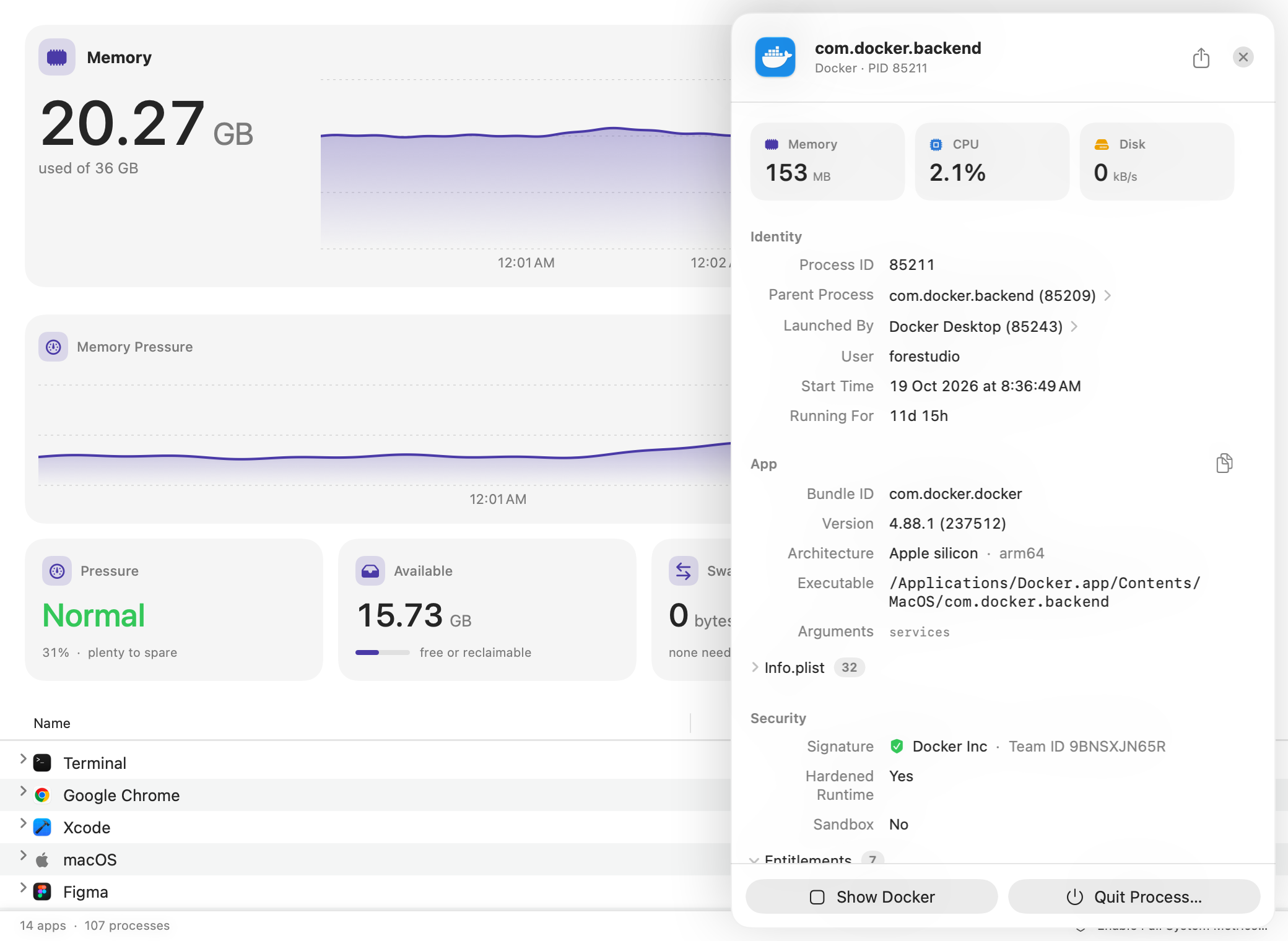
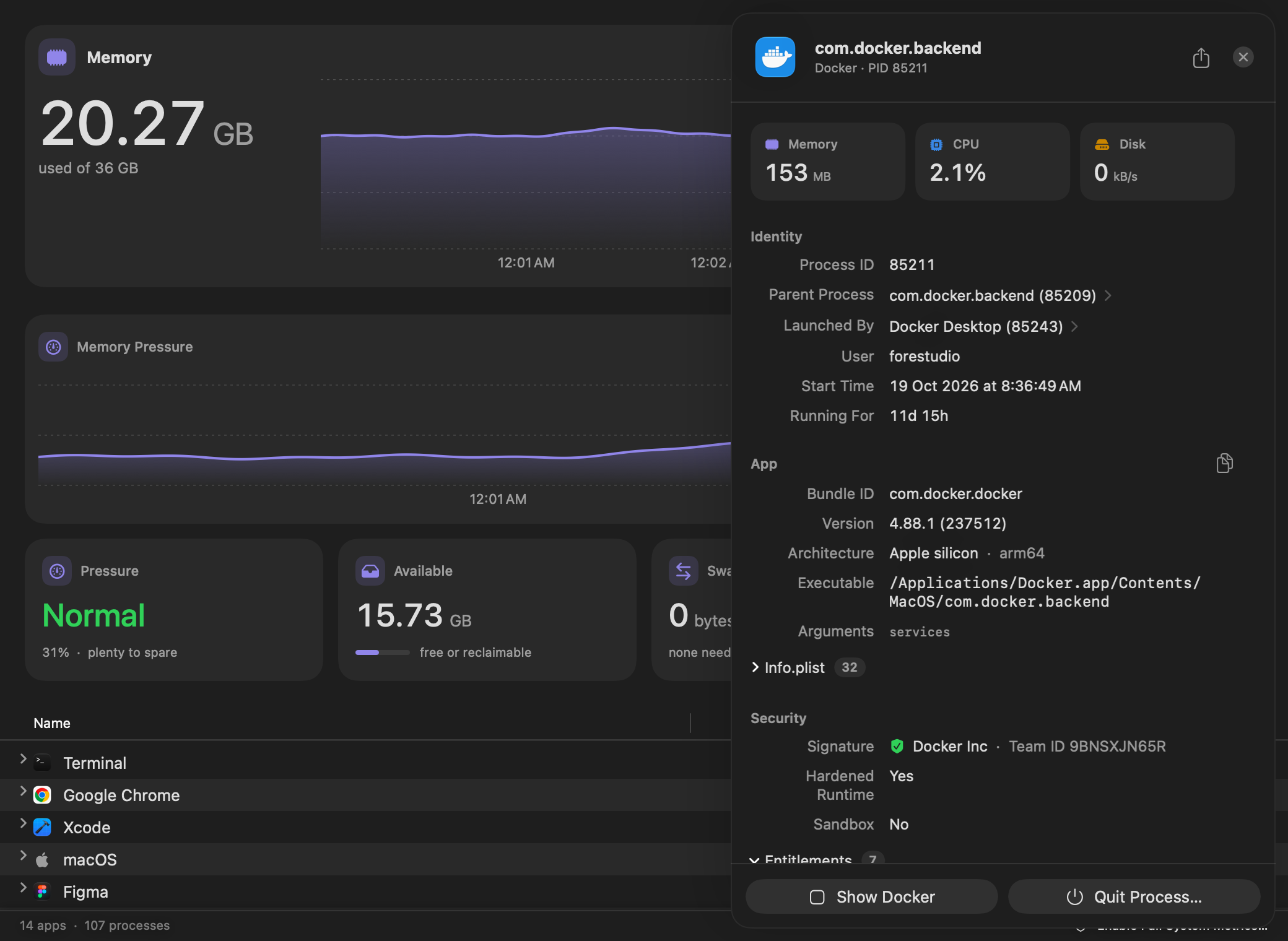
Die ganze Tour steht auf der Seite zum Prozessinspektor.
Prüfe die Codesignatur und die Berechtigungen jedes Prozesses
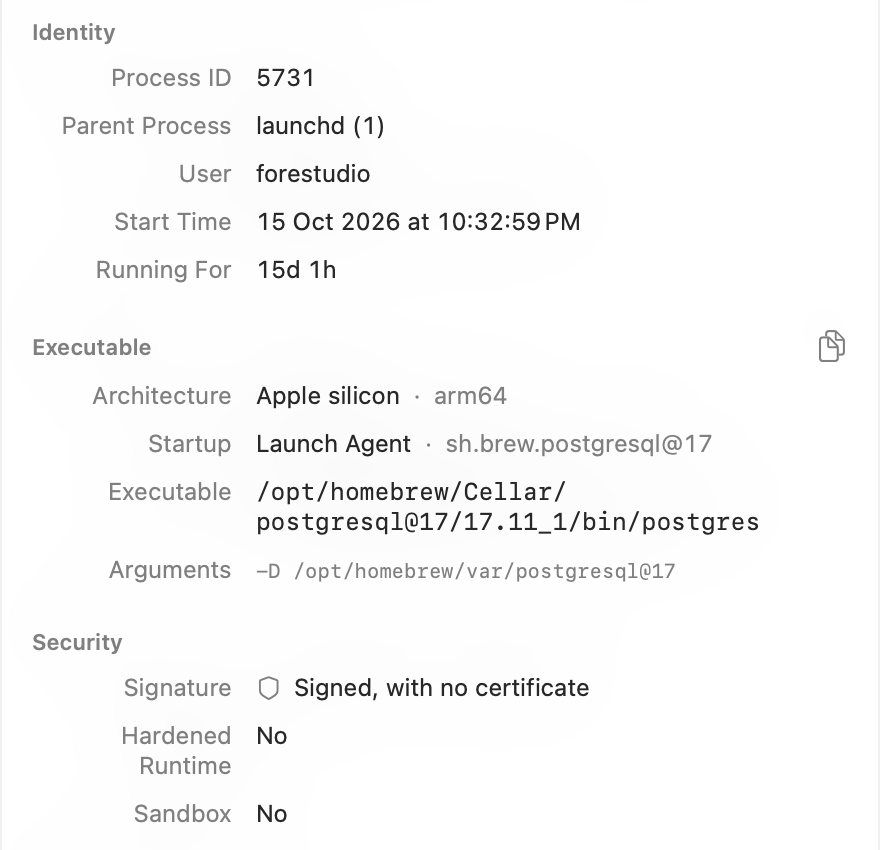
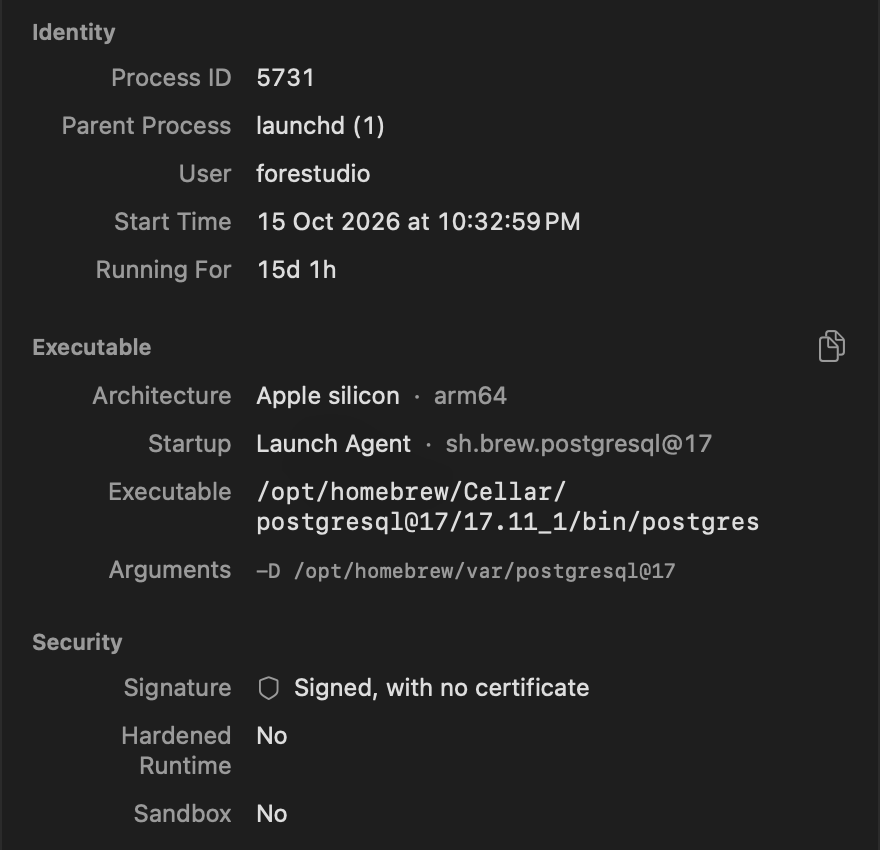
Ein Prozess namens Helper sagt dir nichts, also fang damit an, wer ihn gebaut hat. Der Abschnitt „Sicherheit“ nennt den Entwicklernamen und die Team-ID, sagt, ob der Prozess die gehärtete Laufzeit nutzt und in einer Sandbox läuft, und listet jede Berechtigung auf, die er hat, mit ihrem Wert.
Ein Name mit Team-ID ist ein Entwickler, den Apple identifiziert hat. „Signiert, ohne Zertifikat“ ist bei Homebrew und bei allem, was du selbst kompilierst, normal. „Nicht signiert“ heißt: gar keine Signatur.
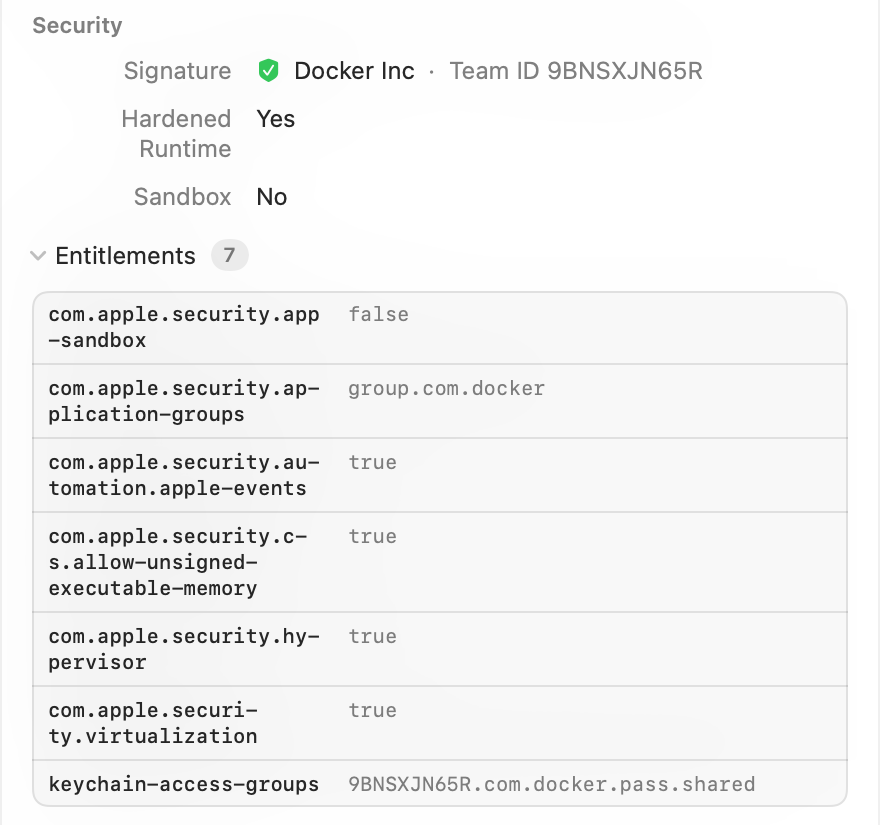
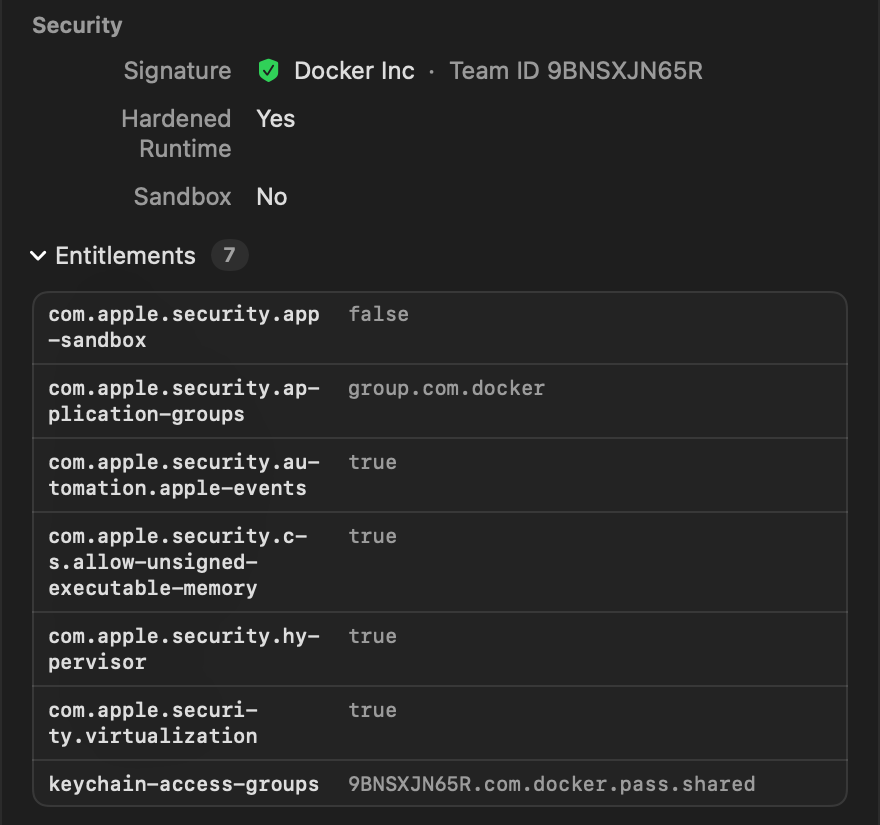
Übergeordneter Prozess, Launch Agent und Befehlszeile: warum er läuft
„Identität“ nennt den übergeordneten Prozess und die App, die ihn gestartet hat. Bei einem Hintergrundprozess nennt „Start“ den Launch Agent oder Daemon dahinter, und so entpuppt sich dieses postgres als der Homebrew-Dienst sh.brew.postgresql@17. Der Pfad der ausführbaren Datei und die vollständige Befehlszeile stehen darunter, und die Umgebung ist am Ende der Seitenleiste eingeklappt.
CPU-Zeit, Höchstwert des Speichers, geöffnete Dateien und Ports: was er genutzt hat
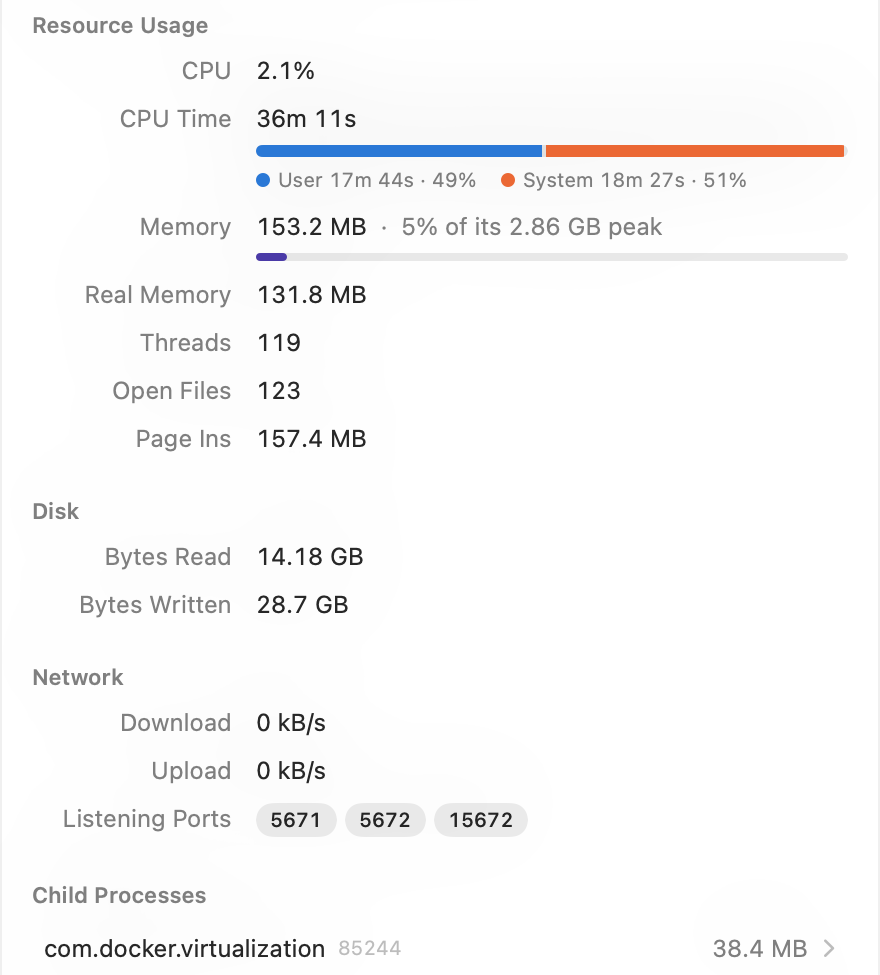
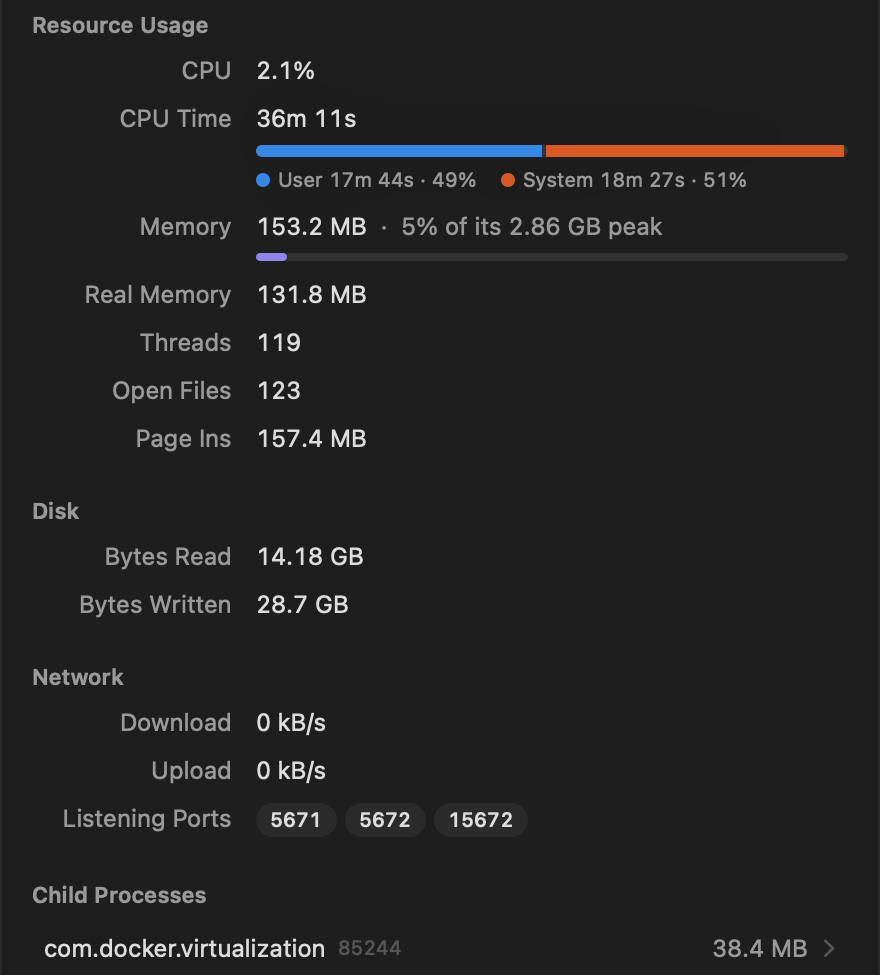
Ein Prozentwert sagt dir nur etwas über diese Sekunde. Die Seitenleiste umfasst das ganze Leben des Prozesses: CPU-Zeit, aufgeteilt in Benutzer und System, der Speicher jetzt gegenüber dem Höchstwert, den er je belegt hat, Threads, geöffnete Dateien, Lesezugriffe und gelesene und geschriebene Byte. Darunter stehen die Ports, auf denen er lauscht, und die untergeordneten Prozesse, die er gestartet hat, jeweils einen Klick entfernt. Ein Diagramm seiner CPU und seines Speichers läuft, solange die Seitenleiste offen ist.
Eine Karte „Details“ für jede App, mit ihren Prozessen darunter
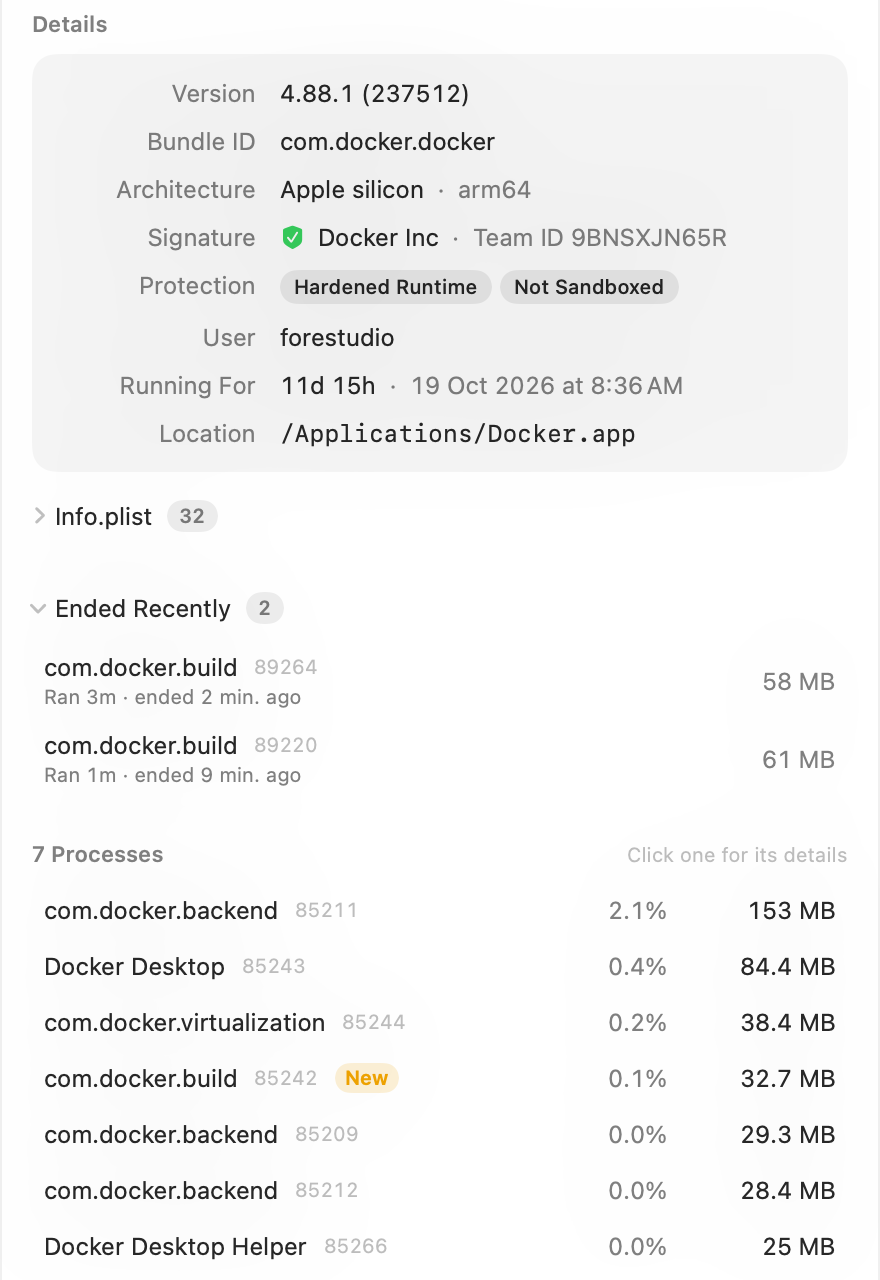
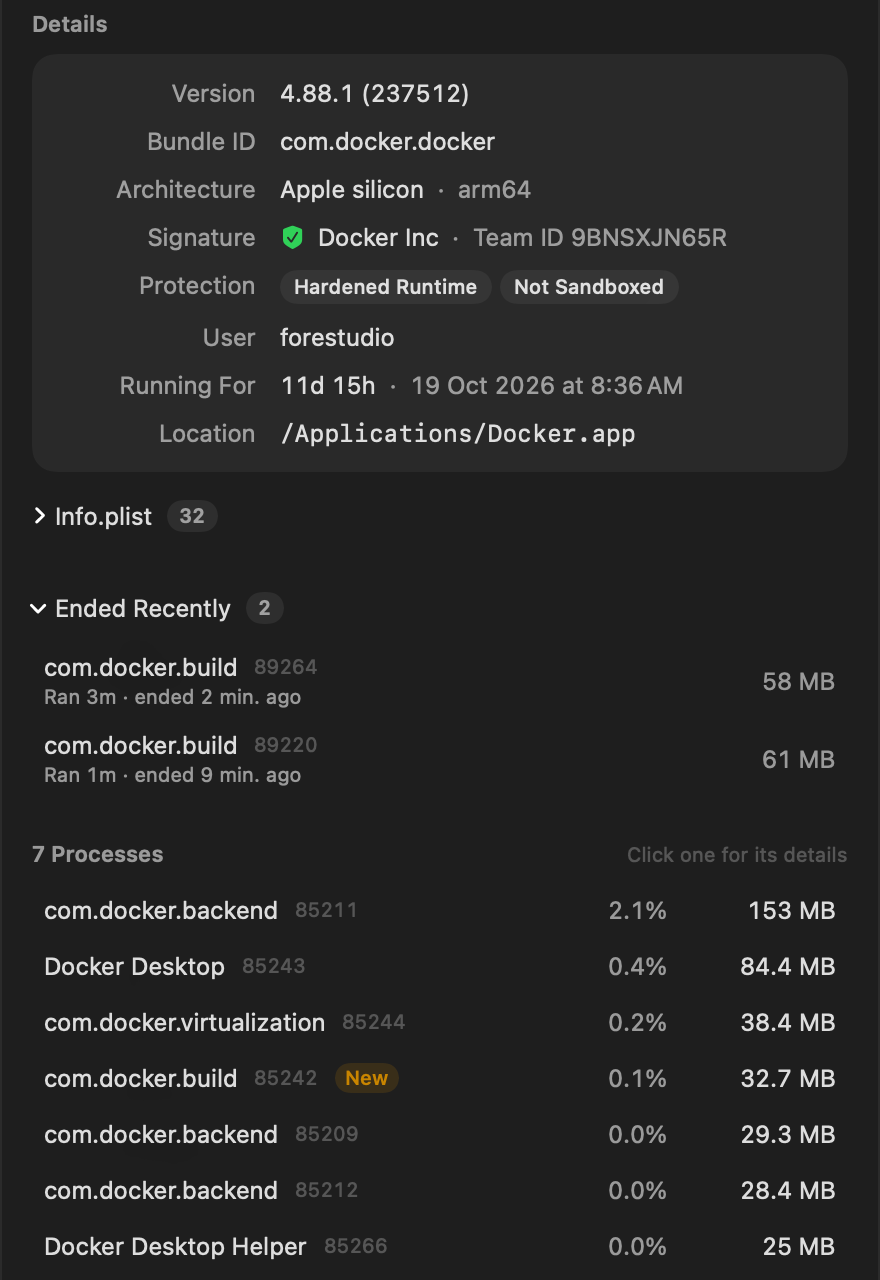
Öffne eine App, und ihre Karte „Details“ nennt Version, Bundle-ID, Architektur, Codesignatur und Schutz, was sie startet und wo sie installiert ist, mit der ganzen Info.plist einen Klick entfernt.
Darunter stehen ihre Prozesse, und jeder öffnet seine eigene Seitenleiste. Ein vor wenigen Sekunden gestarteter Prozess trägt die Markierung „Neu“, und „Kürzlich beendet“ behält, was in den letzten zehn Minuten beendet wurde, damit ein abgestürzter Hilfsprozess oder ein Build, der fertig wurde, während du weg warst, noch zu sehen ist.
Als CSV sichern, oder im Terminal fragen
Die Teilen-Taste im Kopf einer Seitenleiste bietet Als CSV sichern und Als Text kopieren, mit Info.plist, Berechtigungen, Umgebung und Prozessen. vitals process liefert dieselben Details nach Name oder PID. vitals top kann jetzt auch zurückblicken: Gib eine Zeit an, und es sagt dir, welche Apps damals am meisten verbraucht haben.
$ vitals process node $ vitals process 60412 --json $ vitals process node --env --plist $ vitals top --at 14:02 $ vitals top --from 14:00 --to 15:30 Vitals speichert die Apps zwei Tage lang pro Stunde und danach pro Tag, und die Antwort sagt, welchen Zeitraum sie abdeckt.
Frag deinen KI-Assistenten nach jedem Prozess
Claude, Codex und Cursor können Vitals über das Tool process_details nach jedem Prozess fragen und sehen in deinem Verlauf die Apps hinter jeder Spitze. Die Umgebung wird nie an sie weitergegeben, weil sie Schlüssel enthalten kann.
- Was ist dieser Prozess namens node, und zu welcher App gehört er?
- Ist der Prozess, der Port 3000 nutzt, signiert, und was hat ihn gestartet?
- Welche Apps steckten hinter der CPU-Spitze um 14:02?
Fünf neue Spalten und reguläre Ausdrücke im Filter
Ein neues Menü Spalten in der Symbolleiste fügt der App-Tabelle PID, Benutzer:in, Startzeit, Version und Pfad hinzu. Der Filter nimmt außerdem einen regulären Ausdruck zwischen Schrägstrichen an, etwa /helper|agent/.
Häufige Fragen
Ist 1.9 ein kostenloses Update?
Ja. Wähle in Vitals „Nach Updates suchen“. Alles darin gehört zu jeder Lizenz.
Warum zeigen manche Prozesse weniger Details?
macOS zeigt Befehlszeile, Umgebung und Gesamtwerte eines Prozesses nur dem Benutzer, unter dem er läuft. Bei Prozessen, die zu macOS oder zu einem anderen Account gehören, siehst du trotzdem die Identität und Codesignatur, und CPU und Speicher über das optionale Hilfsprogramm von Vitals: Schalte Vollständige Systemwerte unter Einstellungen → Allgemein ein.
Kann er mir sagen, ob ein Prozess sicher ist?
Er gibt dir die Fakten zum Urteilen: die Codesignatur, den übergeordneten Prozess, wo er liegt und was er tut. Vitals sucht nicht nach Malware.
Kann er einen Prozess analysieren oder einen Spindump erstellen?
Nein. Für den Stack-Trace einer hängenden App öffnest du die Aktivitätsanzeige und wählst „Prozess analysieren“.
Alles in 1.9
Vitals 1.9 ist ein kostenloses Update. Wähle in Vitals „Nach Updates suchen“, oder lade es von vitalsmac.com herunter.
- Neu Prozessinspektor. Die Aktivitätsanzeige gibt einem Prozess einen Namen und eine Nummer. Klicke in Vitals auf einen Prozess, und seine Seitenleiste sagt dir den Rest: die App, zu der er gehört, seine Codesignatur und Team-ID, gehärtete Laufzeit, Sandbox und Berechtigungen, sein übergeordneter Prozess und Launch Agent, seine vollständige Befehlszeile und Umgebung, seine geöffneten Dateien, lauschenden Ports und untergeordneten Prozesse. Klicke auf einen übergeordneten oder untergeordneten Prozess, um ihm zu folgen.
- Neu Das ganze Leben eines Prozesses, nicht nur diese Sekunde. CPU-Zeit seit dem Start, aufgeteilt in Benutzer und System, der Speicher jetzt gegenüber seinem Höchstwert, Threads, Lesezugriffe und gelesene und geschriebene Byte, mit einem Live-Diagramm von CPU und Speicher, solange die Seitenleiste offen ist.
- Neu Eine Karte „Details“ für jede App. Die Seitenleiste einer App zeigt jetzt Version, Bundle-ID, Architektur, Codesignatur und Schutz, was sie startet, wie lange sie läuft und wo sie installiert ist, mit der ganzen Info.plist einen Klick entfernt.
- Neu Was gerade gestartet ist und was gerade beendet wurde. Klicke in der Seitenleiste einer App auf einen Prozess, um seine Details zu öffnen. Ein vor wenigen Sekunden gestarteter Prozess trägt die Markierung „Neu“, und „Kürzlich beendet“ behält, was in den letzten zehn Minuten beendet wurde, und sagt, wie lange es gelaufen ist, damit ein abgestürzter Hilfsprozess noch zu sehen ist.
- Neu Kopiere es oder sichere es als CSV. Jede Seitenleiste lässt sich als Text für einen Fehlerbericht kopieren oder als CSV-Datei in „Downloads“ sichern, mit Info.plist, Berechtigungen, Umgebung und Prozessen.
- Neu Dasselbe im Terminal und für KI-Assistenten.
vitals processliefert dieselben Details nach Name oder PID, als Text oder mit--json.--envergänzt die Umgebung und--plistdie Info.plist. Claude, Codex und Cursor bekommen sie über das Toolprocess_details, ohne die Umgebung, weil sie Schlüssel enthalten kann. - Neu Die Apps hinter einer Spitze.
vitals top --at 14:02oder--from 14:00 --to 15:30sagt dir, welche Apps zu dieser Zeit am meisten verbraucht haben, und ein Assistent, der deinen Verlauf liest, sieht die Apps neben jeder Spitze. - Verbessert Fünf neue Spalten. PID, Benutzer:in, Startzeit, Version und Pfad können in die App-Tabelle kommen, über ein neues Menü „Spalten“ in der Symbolleiste.
- Verbessert Reguläre Ausdrücke im Filter. Tippe ein Muster zwischen Schrägstrichen ein, etwa
/helper|agent/.