Notes de version/Vitals 1.9
Vitals 1.9 : l’inspecteur de processus, pour n’importe quel processus de votre Mac

En bref
Vitals 1.9 fait de Vitals un inspecteur de processus en plus d’un moniteur d’activité. Cliquez sur n’importe quel processus de votre Mac et son volet affiche l’app à laquelle il appartient, sa signature de code et ses droits, son processus parent et son Launch Agent, sa ligne de commande complète, et le temps de traitement, la mémoire, les fichiers ouverts et les ports en écoute qu’il a utilisés depuis son lancement. Les apps ont une carte Détails avec leur version, leur identifiant de paquet et leur Info.plist. Tout s’enregistre au format CSV, et les mêmes détails s’obtiennent dans Terminal avec vitals process et via MCP.
Cliquez sur n’importe quel processus pour l’inspecter
Le Moniteur d’activité donne à un processus un nom et un numéro. Dans Vitals, cliquez sur n’importe quel processus et un volet s’ouvre à côté du tableau avec tout ce que macOS en dit, section par section.
- 01 Cliquez sur un processus dans le tableau, ou cliquez sur une app puis sur n’importe quel processus dans son volet.
- 02 Sous le pointeur, un processus du volet d’une app affiche un ⓘ à côté de sa marque de fermeture. Il ouvre les mêmes détails.
- 03 Cliquez sur un parent ou un enfant dans le volet pour le suivre.
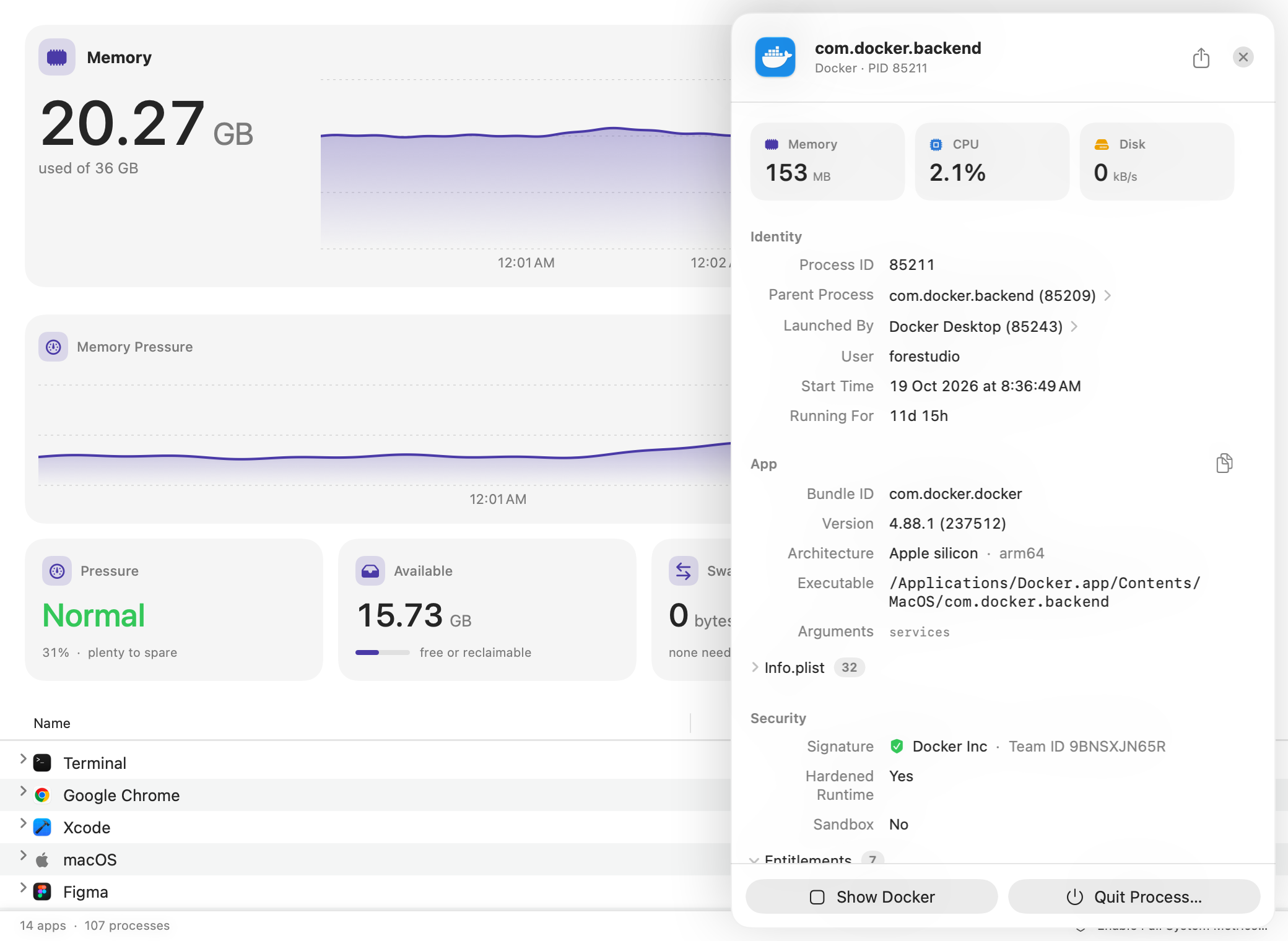
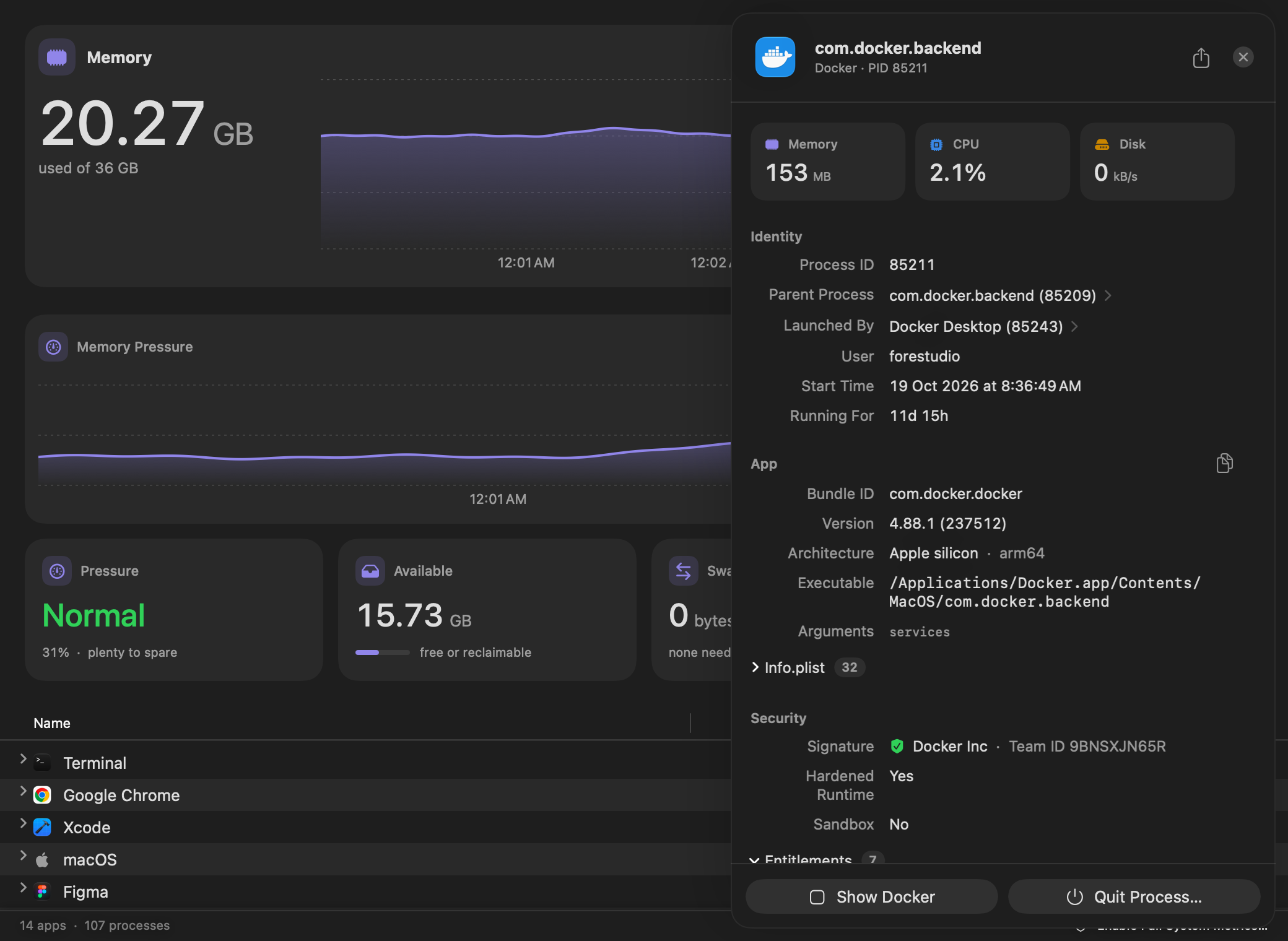
La visite complète se trouve sur la page de l’inspecteur de processus.
Vérifiez la signature de code et les droits de n’importe quel processus
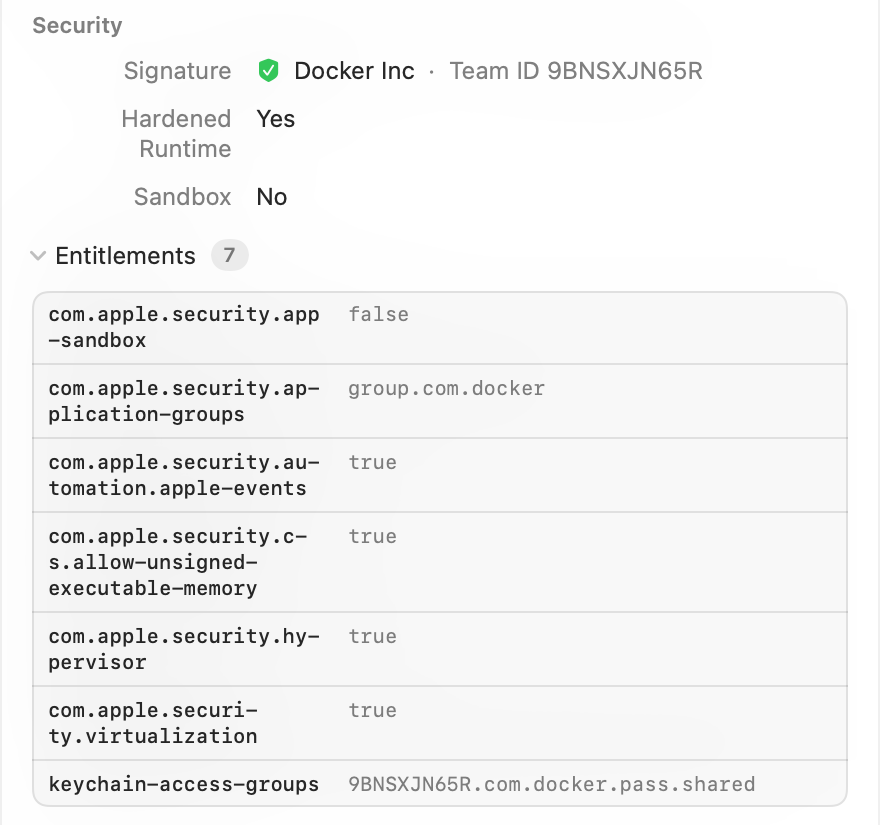
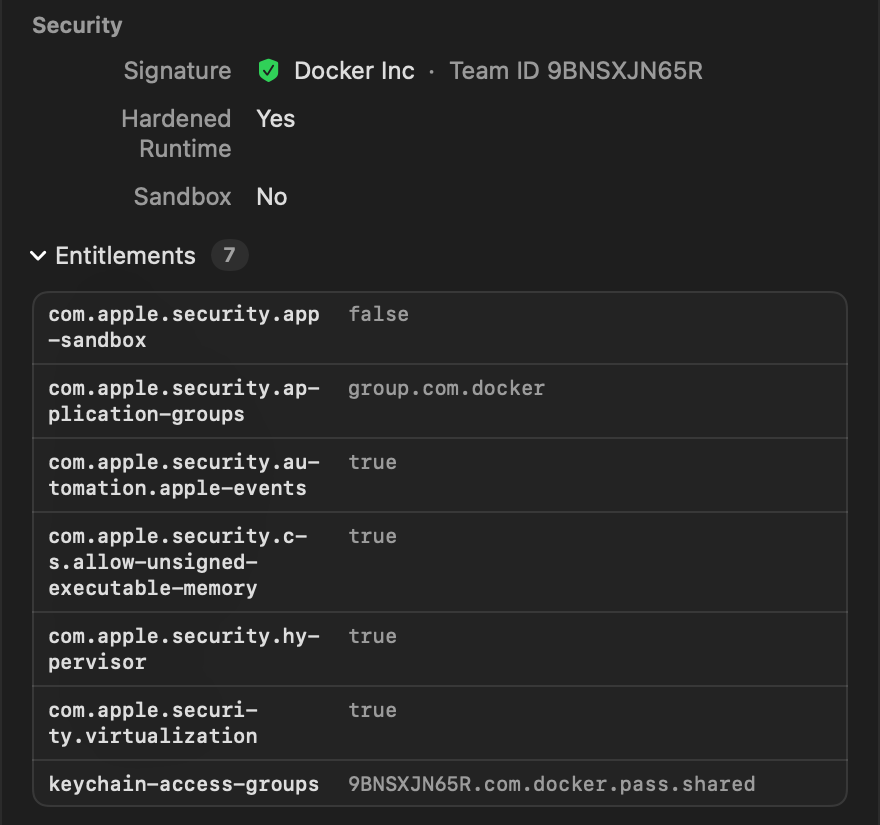
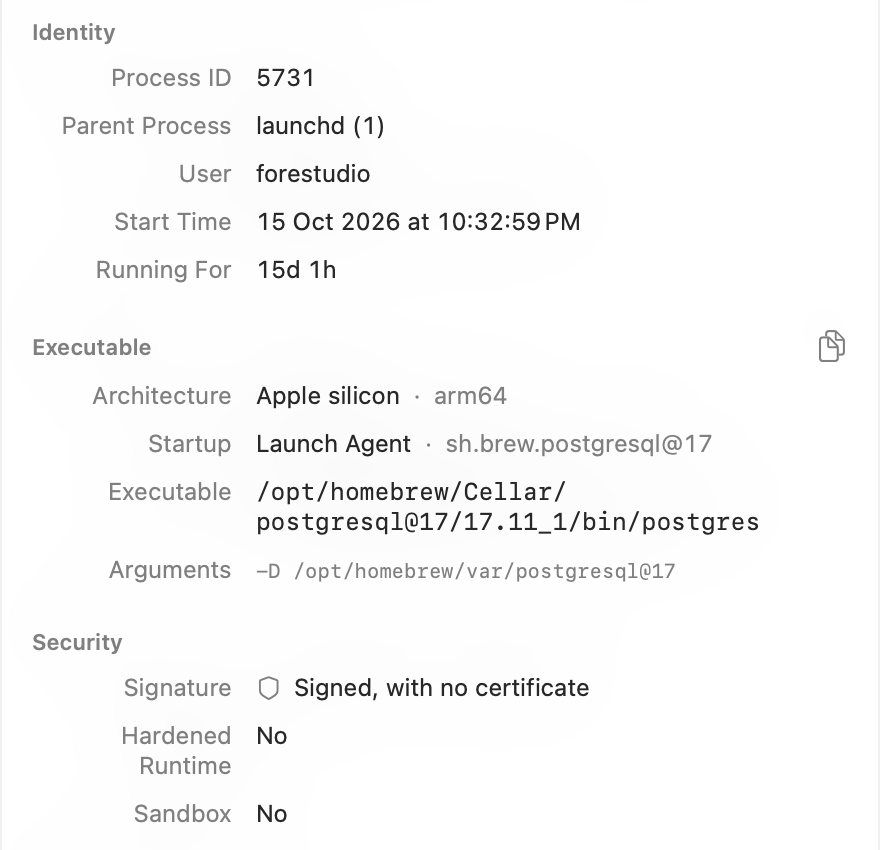
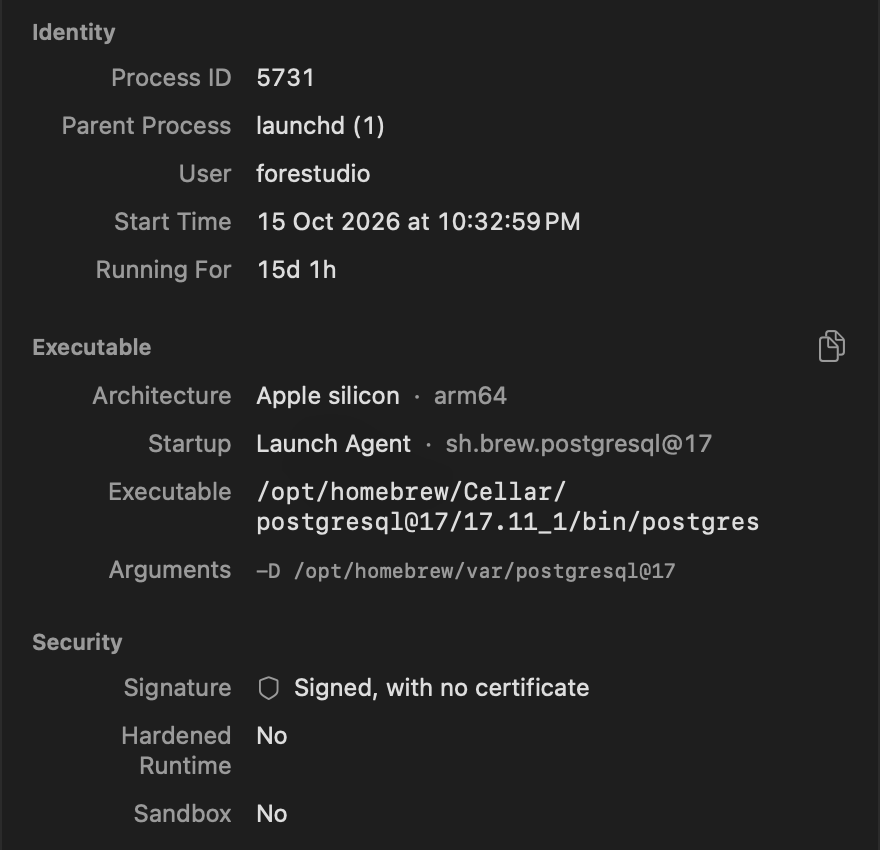
Un processus appelé Helper ne vous dit rien, alors commencez par qui l’a compilé. La section Sécurité donne le nom du développeur et l’identifiant d’équipe, indique si le processus utilise l’exécution renforcée et s’il tourne dans un sandbox, et liste chaque droit dont il dispose, avec sa valeur.
Un nom avec un identifiant d’équipe est un développeur identifié par Apple. « Signé, sans certificat » est normal pour Homebrew et pour ce que vous compilez vous-même. « Non signé » veut dire aucune signature du tout.
Processus parent, Launch Agent et ligne de commande : pourquoi il tourne
Identité nomme le processus parent et l’app qui l’a lancé. Pour un processus d’arrière-plan, Démarrage nomme le Launch Agent ou Launch Daemon qui se trouve derrière, et ce postgres se révèle ainsi être le service Homebrew sh.brew.postgresql@17. Le chemin de l’exécutable et la ligne de commande complète se trouvent en dessous, et l’environnement est replié à la fin du volet.
Temps de traitement, pic de mémoire, fichiers ouverts et ports : ce qu’il a utilisé
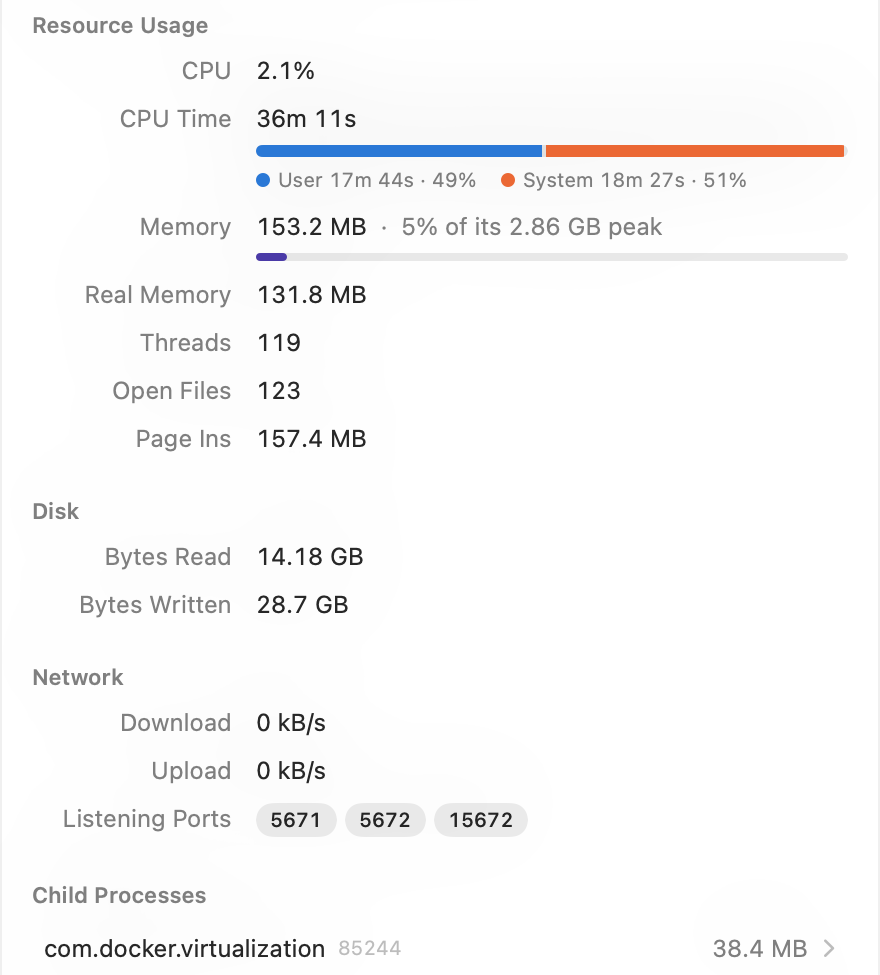
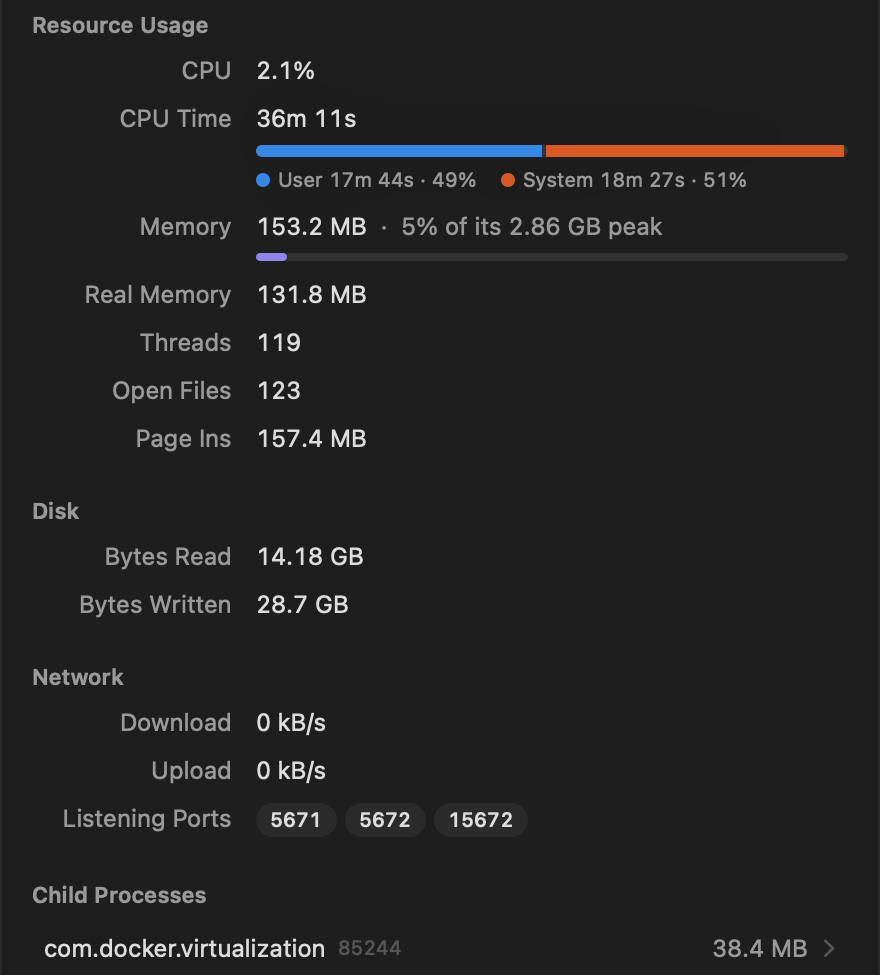
Un pourcentage ne parle que de cette seconde. Le volet couvre toute la vie du processus : le temps de traitement réparti entre utilisateur et système, la mémoire actuelle face au maximum qu’il a jamais occupé, les threads, les fichiers ouverts, les pages entrantes et les octets lus et écrits. En dessous figurent les ports sur lesquels il écoute et les processus enfants qu’il a lancés, chacun à un clic. Un graphique de son processeur et de sa mémoire défile tant que le volet est ouvert.
Une carte Détails pour chaque app, avec ses processus en dessous
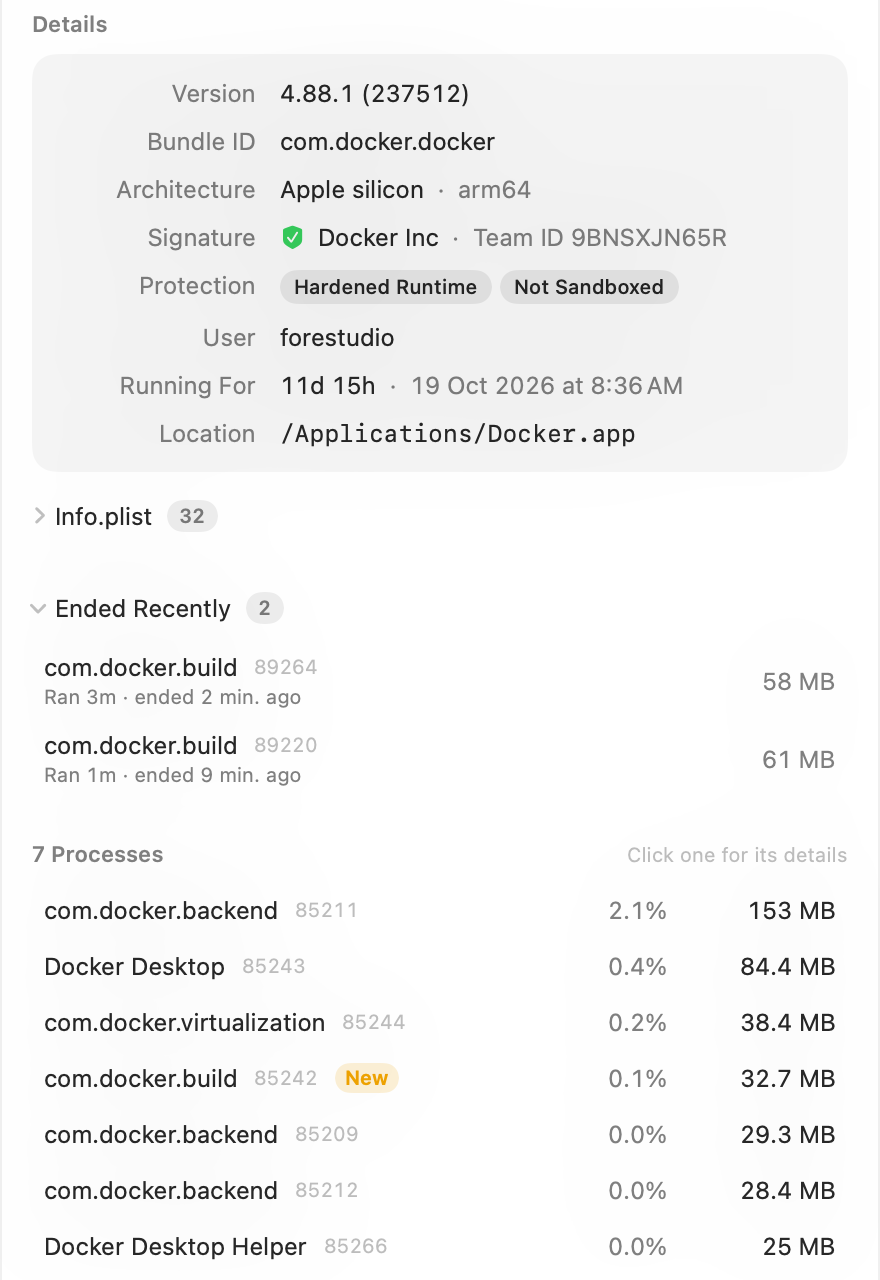
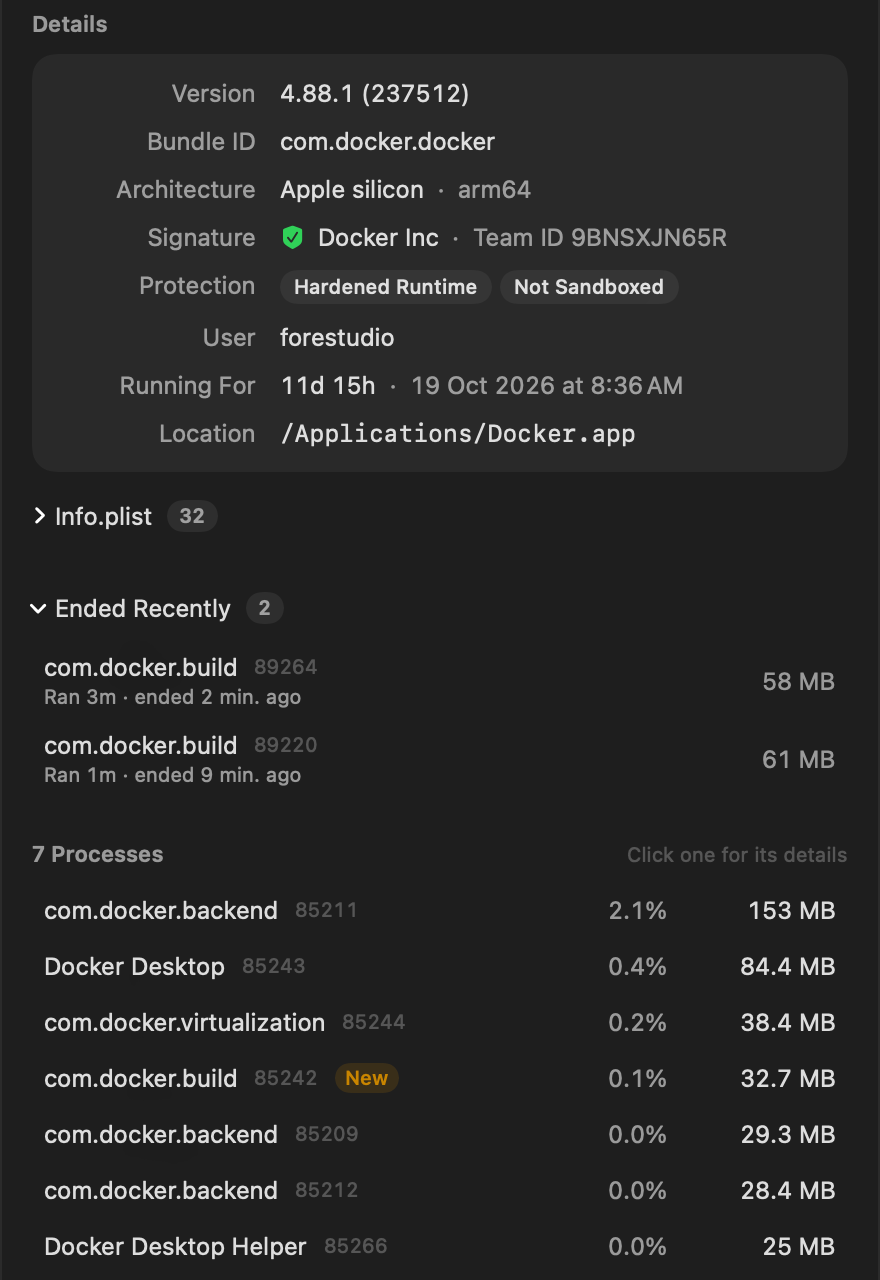
Ouvrez une app et sa carte Détails donne la version, l’identifiant de paquet, l’architecture, la signature de code, la protection, ce qui la lance et où elle est installée, avec tout l’Info.plist à un clic.
Ses processus sont listés en dessous, et chacun ouvre son propre volet. Celui qui a démarré il y a quelques secondes porte la marque Nouveau, et Terminées récemment garde ce qui s’est terminé au cours des dix dernières minutes, de sorte qu’un processus utilitaire qui a planté, ou une compilation qui s’est terminée pendant votre absence, reste visible.
Enregistrez-le en CSV, ou demandez depuis Terminal
Le bouton de partage dans l’en-tête d’un volet propose Enregistrer au format CSV et Copier en tant que texte, avec l’Info.plist, les droits, l’environnement et les processus compris. vitals process donne les mêmes détails par nom ou par PID. vitals top peut maintenant aussi regarder en arrière : donnez-lui une heure, et il vous indique quelles apps ont le plus consommé à ce moment-là.
$ vitals process node $ vitals process 60412 --json $ vitals process node --env --plist $ vitals top --at 14:02 $ vitals top --from 14:00 --to 15:30 Vitals garde les apps par heure pendant deux jours et par jour ensuite, et la réponse indique quelle période elle couvre.
Interrogez votre assistant IA sur n’importe quel processus
Claude, Codex et Cursor peuvent interroger Vitals sur n’importe quel processus avec l’outil process_details, et voir les apps derrière chaque pic de votre historique. L’environnement ne leur est jamais transmis, car il peut contenir des clés.
- Qu’est-ce que ce processus qui s’appelle node, et à quelle app appartient-il ?
- Le processus qui utilise le port 3000 est-il signé, et qu’est-ce qui l’a lancé ?
- Quelles apps étaient derrière le pic de processeur à 14 h 02 ?
Cinq nouvelles colonnes, et des expressions régulières dans le filtre
Un nouveau menu Colonnes dans la barre d’outils ajoute PID, Utilisateur, Heure de lancement, Version et Chemin au tableau des apps. Le filtre accepte aussi une expression régulière entre barres obliques, comme /helper|agent/.
Questions fréquentes
La 1.9 est-elle une mise à jour gratuite ?
Oui. Dans Vitals, choisissez Rechercher les mises à jour. Tout ce qu’elle contient fait partie de chaque licence.
Pourquoi certains processus affichent-ils moins de détails ?
macOS n’affiche la ligne de commande, l’environnement et les totaux sur toute la vie d’un processus qu’à l’utilisateur sous lequel il s’exécute. Pour les processus de macOS ou d’un autre compte, vous voyez quand même l’identité et la signature de code, ainsi que le processeur et la mémoire grâce à l’utilitaire facultatif de Vitals : activez Mesures système complètes dans Réglages → Général.
Peut-il me dire si un processus est sûr ?
Il vous donne les faits pour juger : la signature de code, le processus parent, où il se trouve et ce qu’il fait. Vitals ne recherche pas les logiciels malveillants.
Peut-il échantillonner un processus ou prendre un spindump ?
Non. Pour la trace d’une app figée, ouvrez le Moniteur d’activité et choisissez Échantillonner l’opération.
Tout ce que contient la 1.9
Vitals 1.9 est une mise à jour gratuite. Dans Vitals, choisissez Rechercher les mises à jour, ou téléchargez-la depuis vitalsmac.com.
- Nouveau Inspecteur de processus. Le Moniteur d’activité donne à un processus un nom et un numéro. Cliquez sur n’importe quel processus dans Vitals et son volet vous dit le reste : l’app à laquelle il appartient, sa signature de code et son identifiant d’équipe, l’exécution renforcée, le sandbox et les droits, son processus parent et son Launch Agent, sa ligne de commande complète et son environnement, ses fichiers ouverts, ses ports en écoute et ses processus enfants. Cliquez sur un parent ou un enfant pour le suivre.
- Nouveau Toute la vie d’un processus, pas seulement cette seconde. Le temps de traitement depuis son lancement, réparti entre utilisateur et système, la mémoire actuelle face à son pic, les threads, les pages entrantes et les octets lus et écrits, avec un graphique en direct de son processeur et de sa mémoire tant que le volet est ouvert.
- Nouveau Une carte Détails pour chaque app. Le volet d’une app affiche maintenant sa version, son identifiant de paquet, son architecture, sa signature de code, sa protection, ce qui la lance, depuis combien de temps elle tourne et où elle est installée, avec tout l’Info.plist à un clic.
- Nouveau Ce qui vient de démarrer, et ce qui vient de se terminer. Cliquez sur n’importe quel processus dans le volet d’une app pour ouvrir ses détails. Celui qui a démarré il y a quelques secondes porte la marque Nouveau, et Terminées récemment garde ce qui s’est terminé au cours des dix dernières minutes, avec sa durée, de sorte qu’un processus utilitaire qui a planté reste visible.
- Nouveau Copiez-le, ou enregistrez-le en CSV. N’importe quel volet peut être copié en texte pour un rapport de bug ou enregistré en fichier CSV dans Téléchargements, avec l’Info.plist, les droits, l’environnement et les processus compris.
- Nouveau La même chose dans Terminal et pour les assistants IA.
vitals processdonne les mêmes détails par nom ou par PID, en texte ou avec--json.--envajoute l’environnement et--plistl’Info.plist. Claude, Codex et Cursor les obtiennent avec l’outilprocess_details, sans l’environnement, car il peut contenir des clés. - Nouveau Les apps derrière un pic.
vitals top --at 14:02ou--from 14:00 --to 15:30vous indique quelles apps ont le plus consommé à ce moment-là, et un assistant qui lit votre historique voit les apps à côté de chaque pic. - Amélioré Cinq nouvelles colonnes. PID, Utilisateur, Heure de lancement, Version et Chemin peuvent rejoindre le tableau des apps, depuis un nouveau menu Colonnes dans la barre d’outils.
- Amélioré Des expressions régulières dans le filtre. Tapez un motif entre barres obliques, comme
/helper|agent/.