Notas de versão/Vitals 1.9
Vitals 1.9: o Inspetor de Processos, para qualquer processo no seu Mac

Resposta rápida
O Vitals 1.9 faz do Vitals um inspetor de processos, além de um monitor de atividade. Clique em qualquer processo no seu Mac e o painel dele mostra o app a que pertence, a assinatura de código e os direitos, o processo principal e o Launch Agent, a linha de comando completa, e o tempo da CPU, a memória, os arquivos abertos e as portas em escuta que ele usou desde que foi iniciado. Os apps ganham um cartão Detalhes com a versão, o ID do pacote e o Info.plist. Tudo isso pode ser salvo como CSV, e os mesmos detalhes estão disponíveis no Terminal com vitals process e via MCP.
Clique em qualquer processo para inspecioná-lo
O Monitor de Atividade dá a um processo um nome e um número. No Vitals, clique em qualquer processo e um painel abre ao lado da tabela com tudo o que o macOS informa sobre ele, seção por seção.
- 01 Clique em um processo na tabela, ou clique em um app e depois em qualquer processo no painel dele.
- 02 Com o ponteiro sobre ele, um processo no painel de um app mostra um ⓘ ao lado do botão de fechar. Ele abre os mesmos detalhes.
- 03 Clique em um processo principal ou secundário no painel para segui-lo.
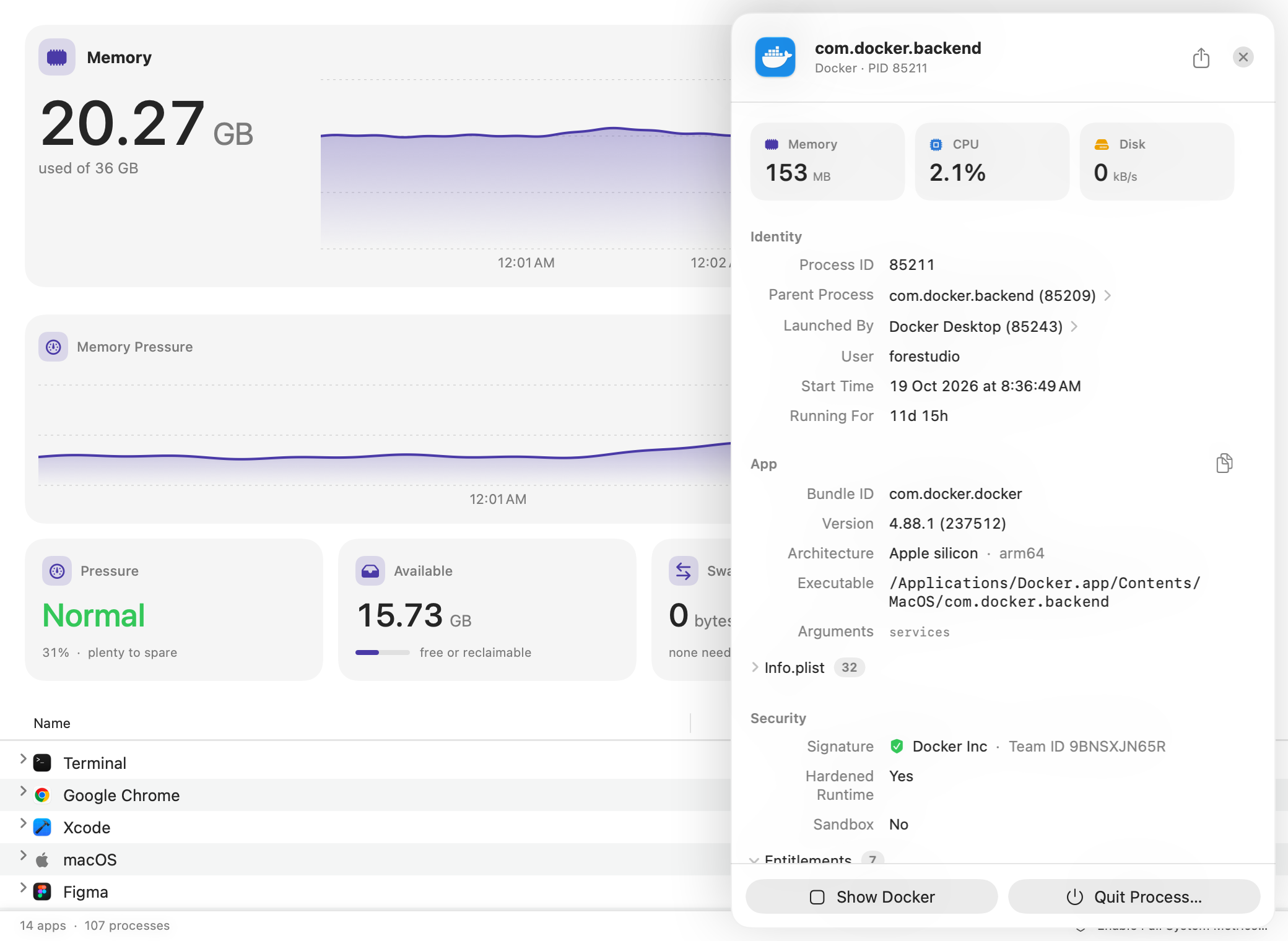
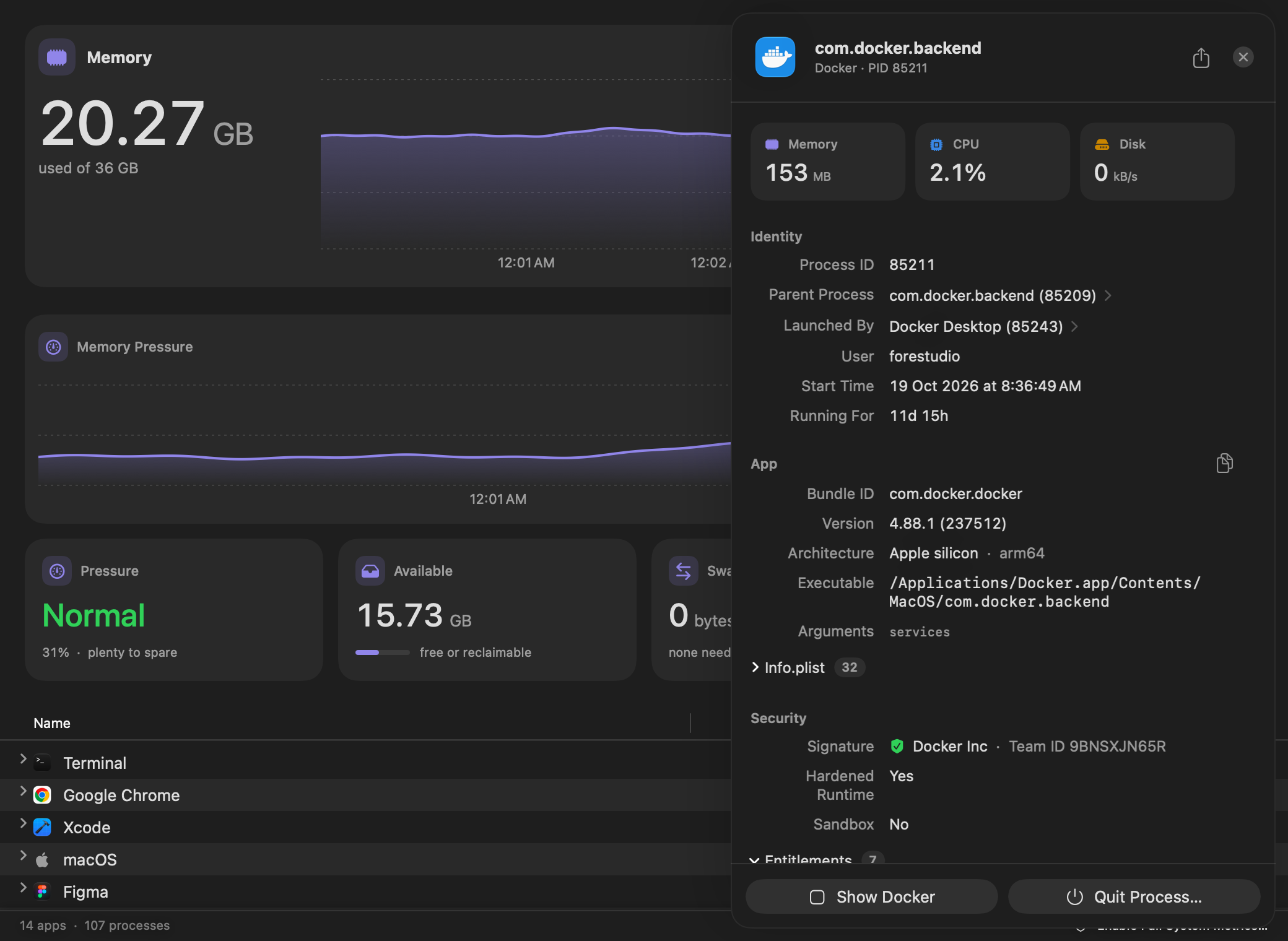
O tour completo está na página do Inspetor de Processos.
Verifique a assinatura de código e os direitos de qualquer processo
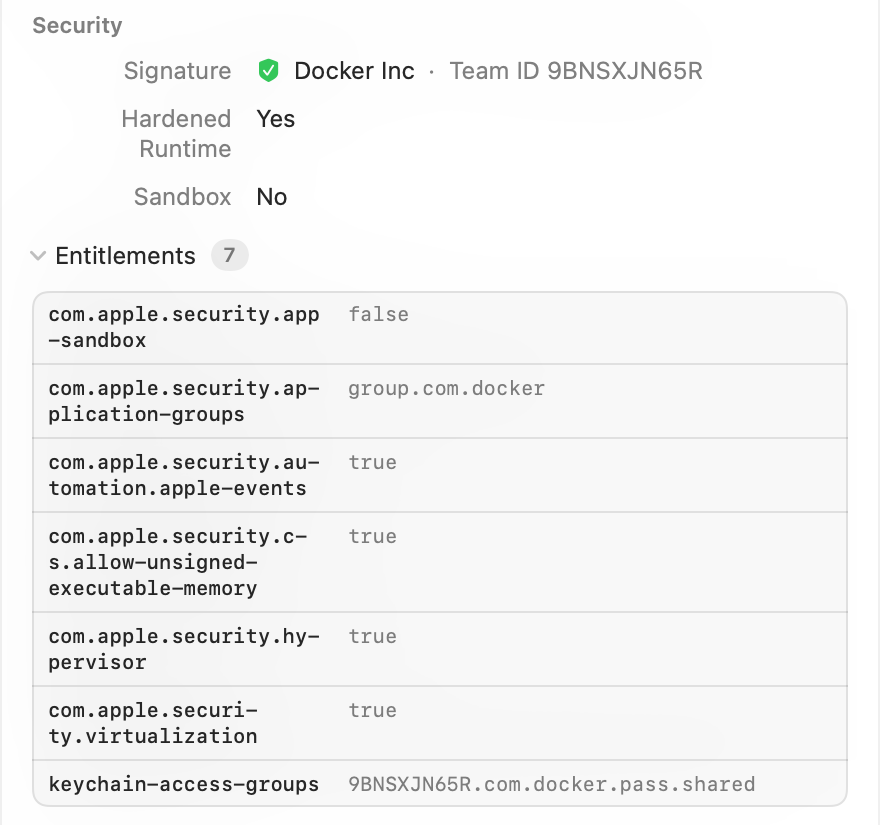
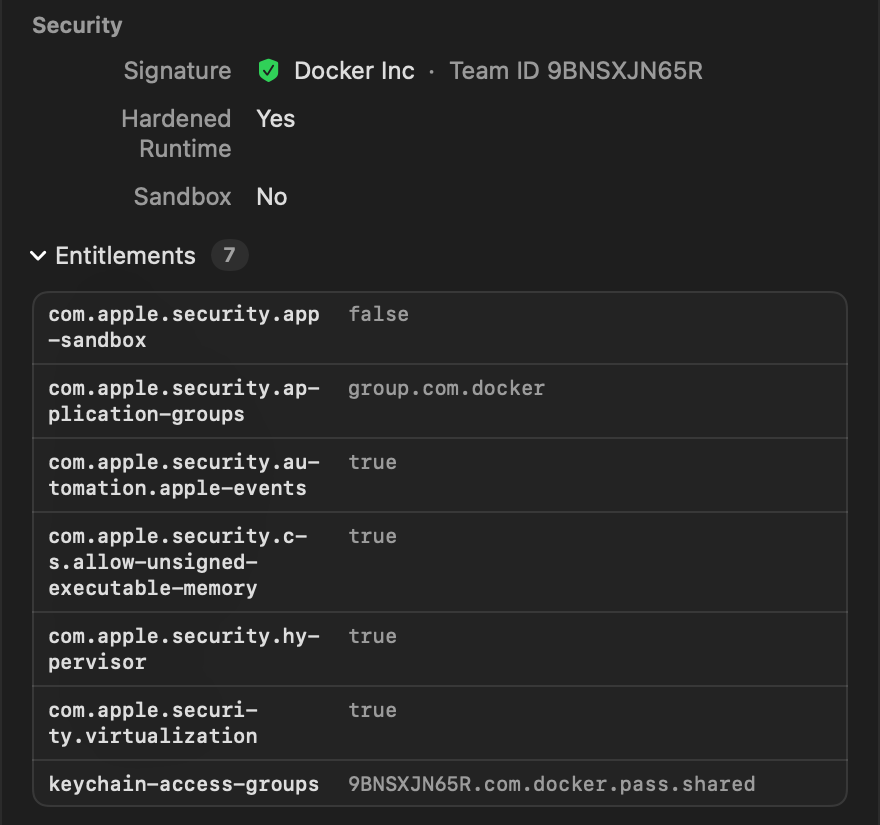
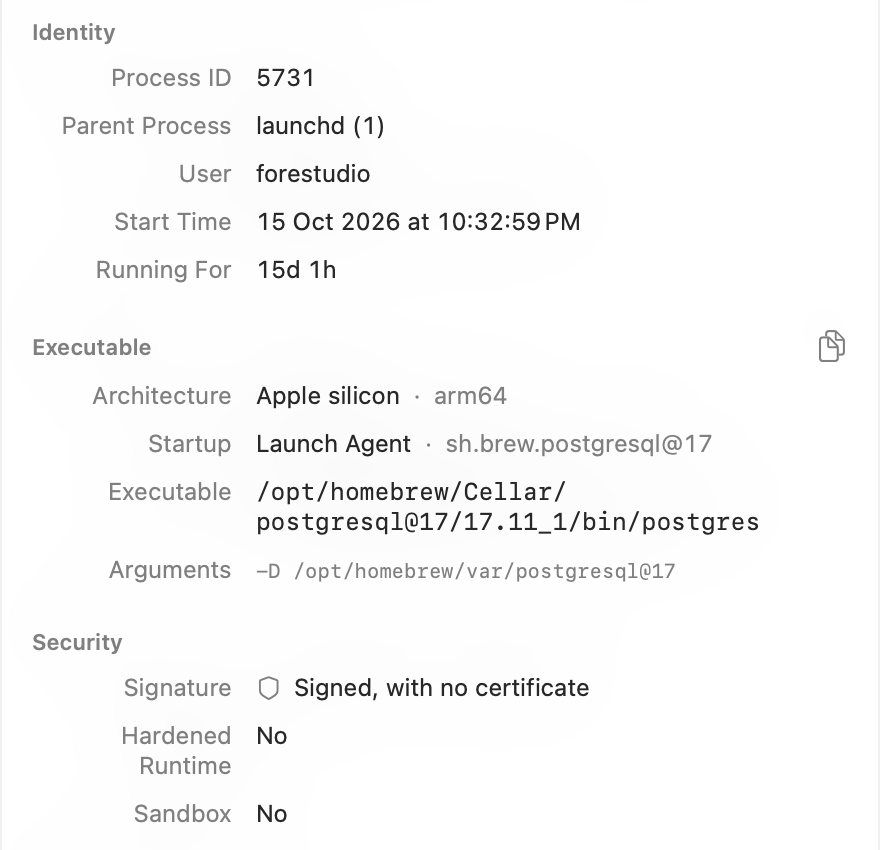
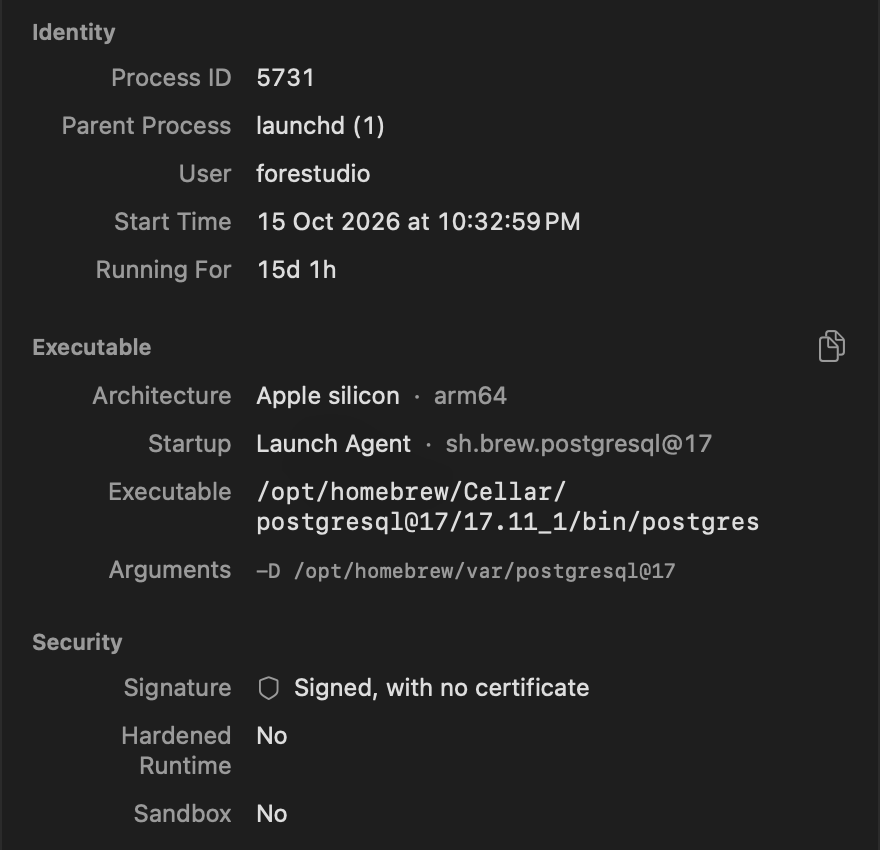
Um processo chamado Helper não diz nada, então comece por quem o criou. A seção Segurança traz o nome do desenvolvedor e o ID da Equipe, diz se o processo usa o runtime reforçado e roda em um sandbox, e lista cada direito que ele tem, com o valor.
Um nome com ID da Equipe é um desenvolvedor identificado pela Apple. “Assinado, sem certificado” é normal para o Homebrew e para o que você mesmo compila. “Não assinado” significa que não há nenhuma assinatura.
Processo principal, Launch Agent e linha de comando: por que ele está em execução
Identidade mostra o processo principal e o app que o abriu. Para um processo em segundo plano, Inicialização mostra o Launch Agent ou Launch Daemon por trás dele, então este postgres acaba sendo o serviço do Homebrew sh.brew.postgresql@17. O caminho do executável e a linha de comando completa ficam logo abaixo, e o ambiente fica recolhido no fim do painel.
Tempo da CPU, pico de memória, arquivos abertos e portas: o que ele usou
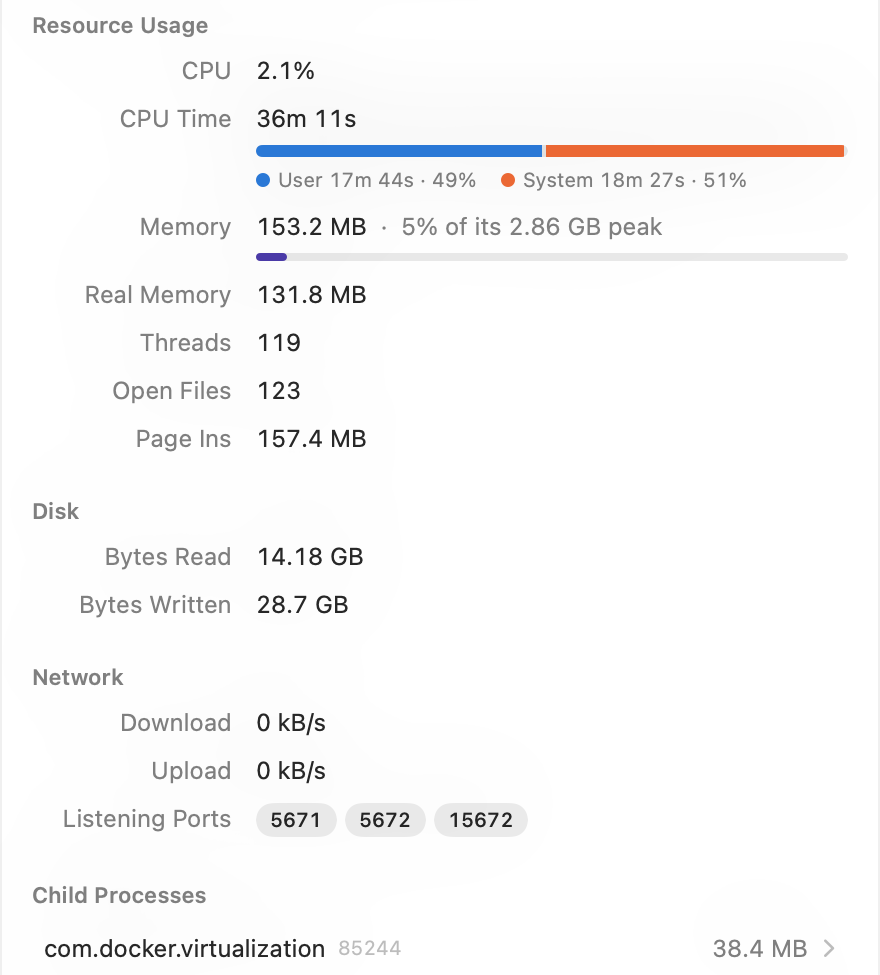
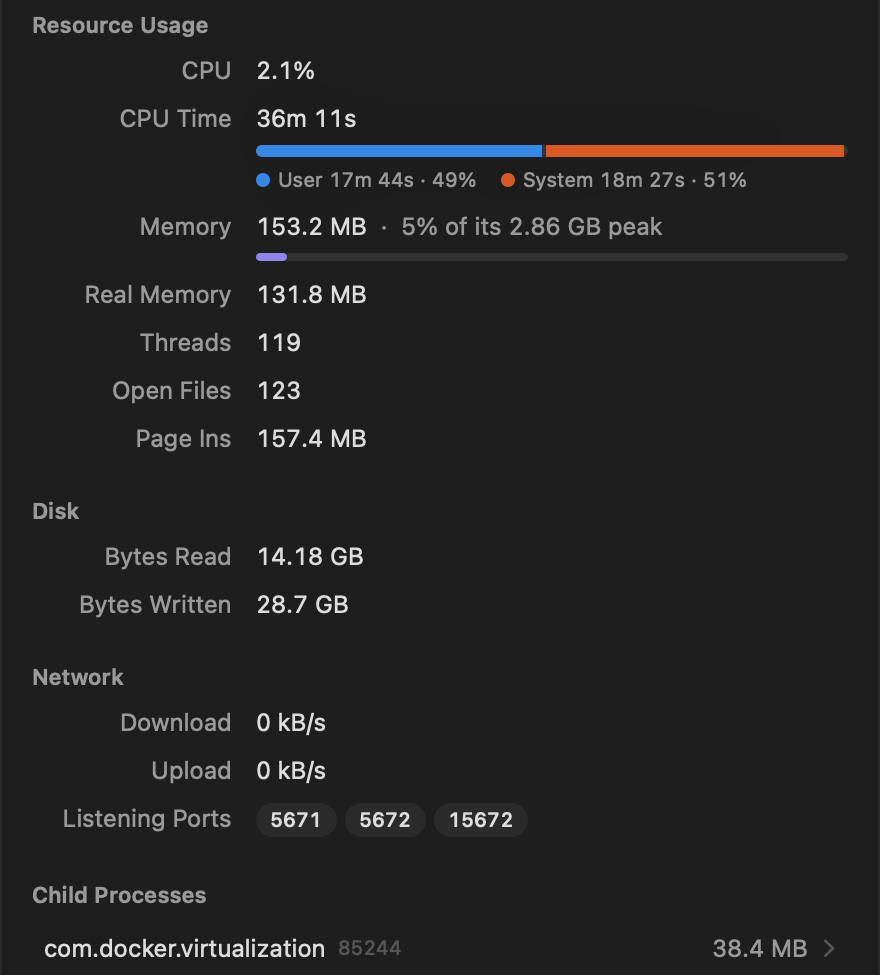
Uma porcentagem só fala deste segundo. O painel cobre a vida inteira do processo: tempo da CPU dividido entre usuário e sistema, memória agora em relação ao máximo que ele já ocupou, threads, arquivos abertos, páginas de entrada e bytes lidos e gravados. Abaixo ficam as portas em que ele escuta e os processos secundários que iniciou, cada um a um clique. Um gráfico da CPU e da memória roda enquanto o painel está aberto.
Um cartão Detalhes para cada app, com os processos dele abaixo
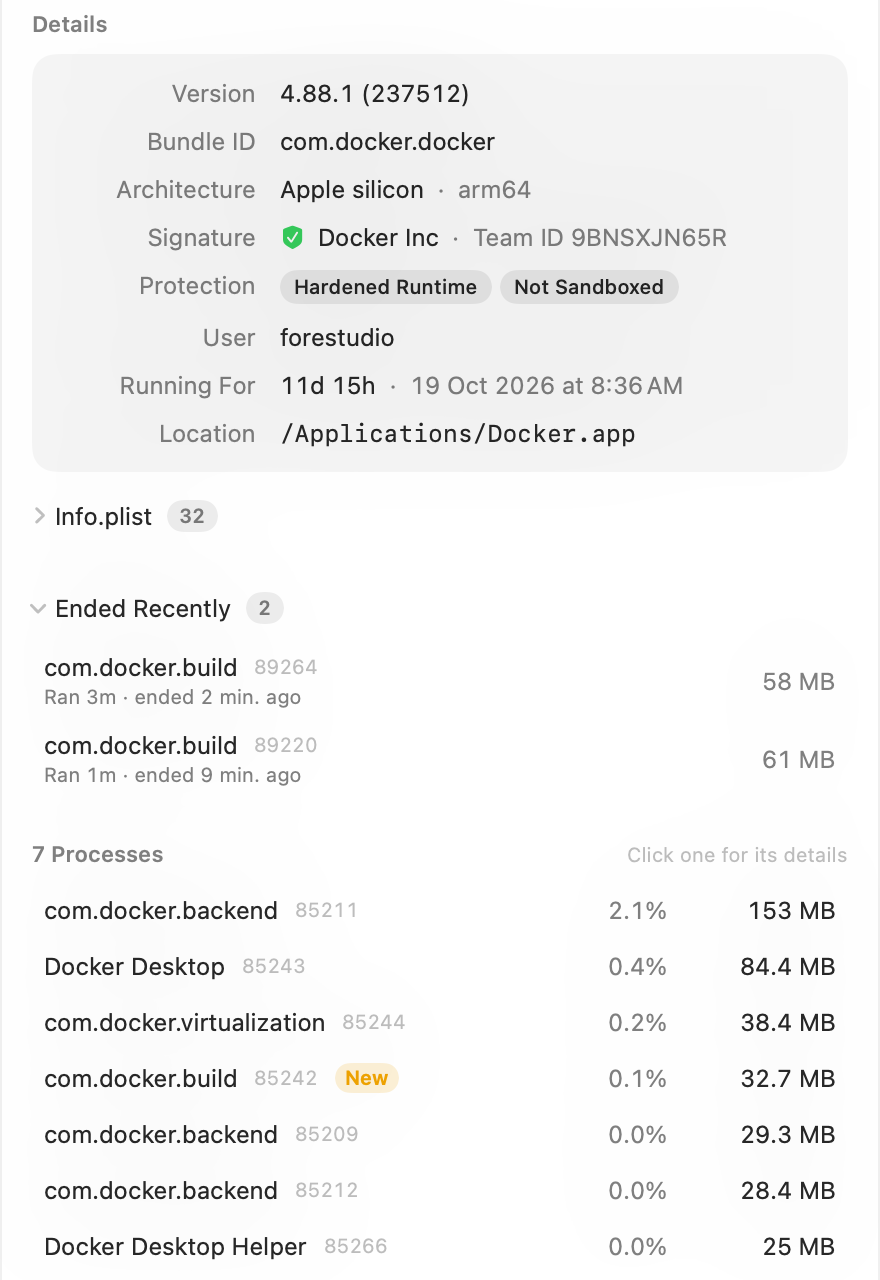
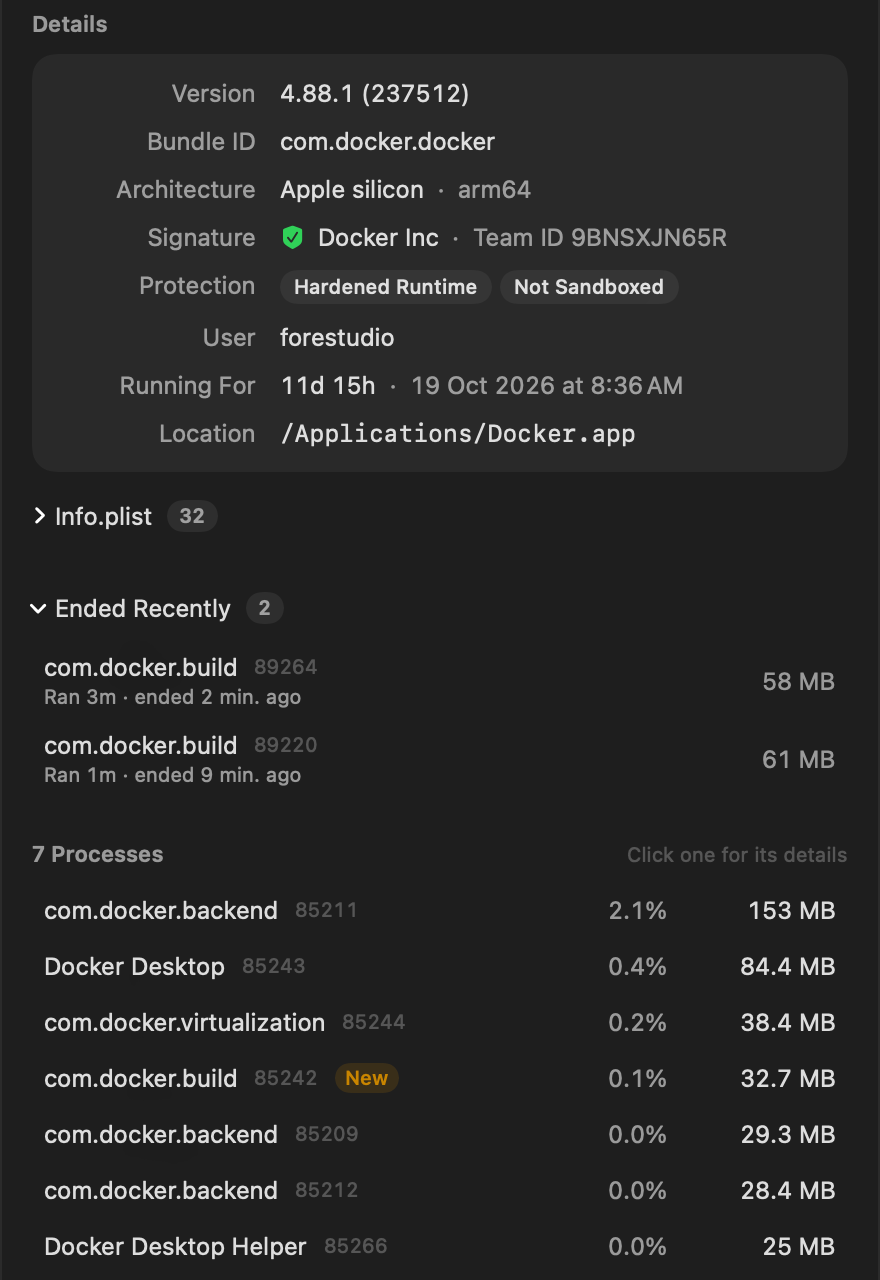
Abra um app e o cartão Detalhes dele traz a versão, o ID do pacote, a arquitetura, a assinatura de código, a proteção, o que o inicia e onde está instalado, com o Info.plist inteiro a um clique.
Os processos dele aparecem listados abaixo, e cada um abre o próprio painel. Um processo que iniciou há poucos segundos leva a marca Novo, e Encerrados Recentemente guarda o que terminou nos últimos dez minutos, então um processo auxiliar que falhou, ou uma compilação que terminou enquanto você estava longe, ainda aparece ali.
Salve como CSV, ou pergunte pelo Terminal
O botão de compartilhar no cabeçalho do painel oferece Salvar como CSV e Copiar como Texto, com o Info.plist, os direitos, o ambiente e os processos incluídos. vitals process dá os mesmos detalhes por nome ou PID. vitals top agora também olha para trás: informe um horário, e ele diz quais apps mais usaram naquele momento.
$ vitals process node $ vitals process 60412 --json $ vitals process node --env --plist $ vitals top --at 14:02 $ vitals top --from 14:00 --to 15:30 O Vitals guarda os apps por hora durante dois dias e por dia depois disso, e a resposta diz qual período ela cobre.
Pergunte ao seu assistente de IA sobre qualquer processo
Claude, Codex e Cursor podem perguntar ao Vitals sobre qualquer processo pela ferramenta process_details, e veem os apps por trás de cada pico no seu histórico. O ambiente nunca é passado a eles, porque pode conter chaves.
- O que é este processo chamado node, e a que app ele pertence?
- O processo que está usando a porta 3000 é assinado, e o que o iniciou?
- Quais apps estavam por trás do pico de CPU às 14:02?
Cinco novas colunas, e expressões regulares no filtro
Um novo menu Colunas na barra de ferramentas adiciona PID, Usuário, Hora de Início, Versão e Caminho à tabela de apps. O filtro também aceita uma expressão regular entre barras, como /helper|agent/.
Perguntas frequentes
A 1.9 é uma atualização gratuita?
Sim. No Vitals, escolha Verificar Atualizações. Tudo o que ela traz faz parte de todas as licenças.
Por que alguns processos mostram menos detalhes?
O macOS mostra a linha de comando, o ambiente e os totais desde o início de um processo só para o usuário com o qual ele roda. Para processos do macOS ou de outra conta, você ainda vê a identidade e a assinatura de código, e a CPU e a memória pelo auxiliar opcional do Vitals: ative Métricas Completas do Sistema em Ajustes → Geral.
Ele pode me dizer se um processo é seguro?
Ele dá os fatos para você julgar: a assinatura de código, o processo principal, onde ele fica e o que está fazendo. O Vitals não procura malware.
Ele pode extrair uma amostra de um processo ou fazer um spindump?
Não. Para o stack trace de um app travado, abra o Monitor de Atividade e use Extrair Amostra do Processo.
Tudo no 1.9
O Vitals 1.9 é uma atualização gratuita. No Vitals, escolha Verificar Atualizações, ou baixe em vitalsmac.com.
- Novo Inspetor de Processos. O Monitor de Atividade dá a um processo um nome e um número. Clique em qualquer processo no Vitals e o painel dele diz o resto: o app a que pertence, a assinatura de código e o ID da Equipe, o runtime reforçado, o sandbox e os direitos, o processo principal e o Launch Agent, a linha de comando completa e o ambiente, os arquivos abertos, as portas em escuta e os processos secundários. Clique em um processo principal ou secundário para segui-lo.
- Novo A vida inteira de um processo, não só este segundo. Tempo da CPU desde o início, dividido entre usuário e sistema, memória agora em relação ao pico, threads, páginas de entrada e bytes lidos e gravados, com um gráfico ao vivo da CPU e da memória enquanto o painel está aberto.
- Novo Um cartão Detalhes para cada app. O painel de um app agora mostra a versão, o ID do pacote, a arquitetura, a assinatura de código, a proteção, o que o inicia, há quanto tempo está em execução e onde está instalado, com o Info.plist inteiro a um clique.
- Novo O que acabou de iniciar, e o que acabou de encerrar. Clique em qualquer processo no painel de um app para abrir os detalhes dele. Um processo que iniciou há poucos segundos leva a marca Novo, e Encerrados Recentemente guarda o que terminou nos últimos dez minutos, com quanto tempo rodou, então um processo auxiliar que falhou ainda aparece ali.
- Novo Copie, ou salve como CSV. Qualquer painel pode ser copiado como texto para um relatório de bug ou salvo como arquivo CSV em Downloads, com o Info.plist, os direitos, o ambiente e os processos incluídos.
- Novo O mesmo no Terminal e para assistentes de IA.
vitals processdá os mesmos detalhes por nome ou PID, como texto ou com--json.--envacrescenta o ambiente e--plist, o Info.plist. Claude, Codex e Cursor os obtêm pela ferramentaprocess_details, sem o ambiente, porque ele pode conter chaves. - Novo Os apps por trás de um pico.
vitals top --at 14:02ou--from 14:00 --to 15:30diz quais apps mais usaram naquele horário, e um assistente que lê o seu histórico vê os apps ao lado de cada pico. - Melhorado Cinco novas colunas. PID, Usuário, Hora de Início, Versão e Caminho podem entrar na tabela de apps, pelo novo menu Colunas na barra de ferramentas.
- Melhorado Expressões regulares no filtro. Digite um padrão entre barras, como
/helper|agent/.