Novità/Vitals 1.9
Vitals 1.9: l’ispettore processi, per qualsiasi processo sul tuo Mac

In breve
Vitals 1.9 fa di Vitals un ispettore processi oltre che un monitor di attività. Fai clic su un processo qualsiasi sul tuo Mac e il suo pannello mostra l’app a cui appartiene, la firma del codice e le autorizzazioni, il processo padre e il Launch Agent, la riga di comando completa, e il tempo CPU, la memoria, i file aperti e le porte in ascolto che ha usato da quando è partito. Le app hanno una scheda Dettagli con versione, ID bundle e Info.plist. Tutto si salva come CSV, e gli stessi dettagli si ottengono nel Terminale con vitals process e via MCP.
Fai clic su un processo qualsiasi per ispezionarlo
Monitoraggio Attività dà a un processo un nome e un numero. In Vitals, fai clic su un processo qualsiasi e accanto alla tabella si apre un pannello con tutto ciò che macOS ne dice, sezione per sezione.
- 01 Fai clic su un processo nella tabella, oppure fai clic su un’app e poi su un processo qualsiasi nel suo pannello.
- 02 Sotto il puntatore, un processo nel pannello di un’app mostra una ⓘ accanto al suo segno di chiusura. Apre gli stessi dettagli.
- 03 Fai clic su un padre o un figlio nel pannello per seguirlo.
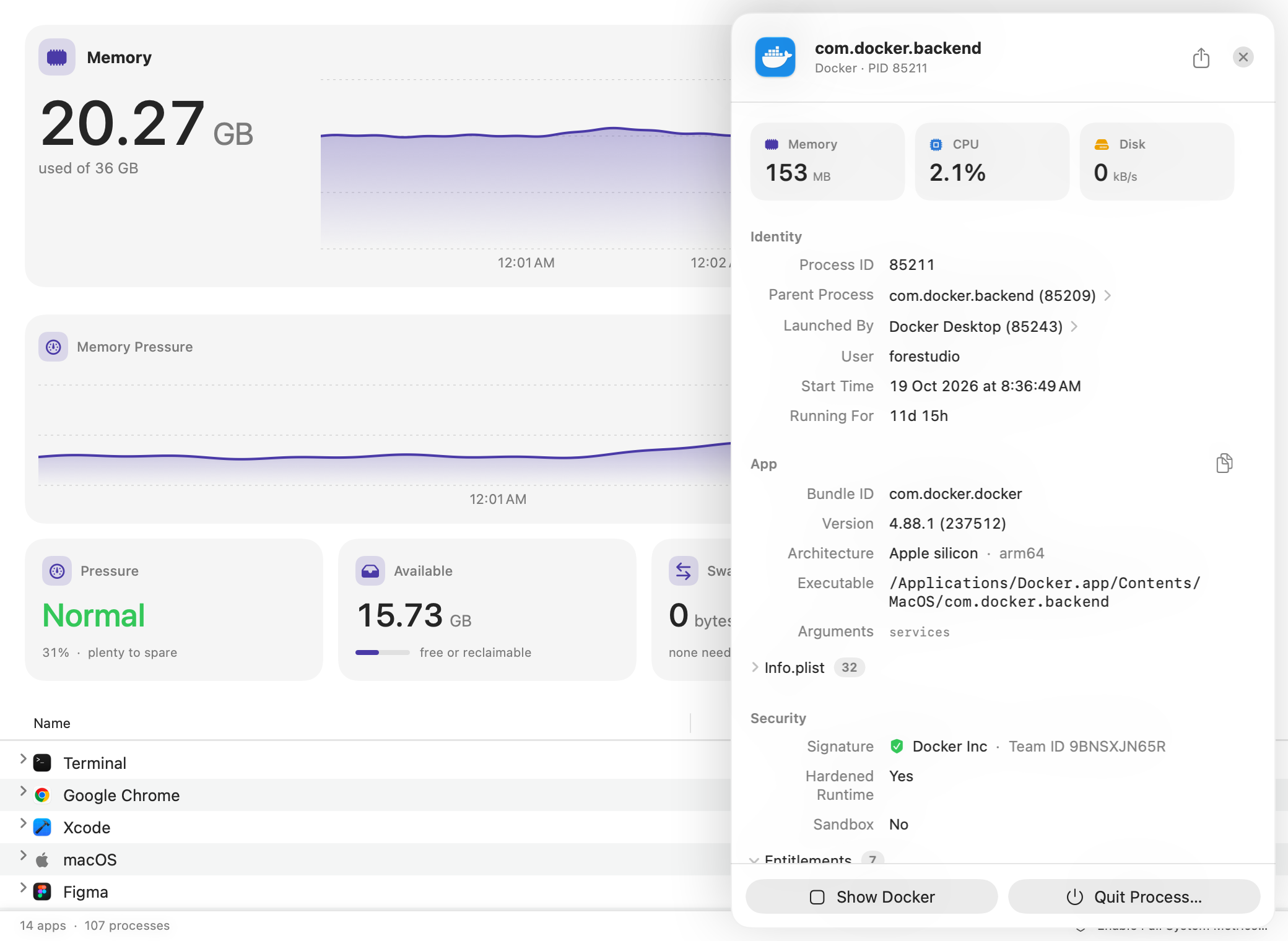
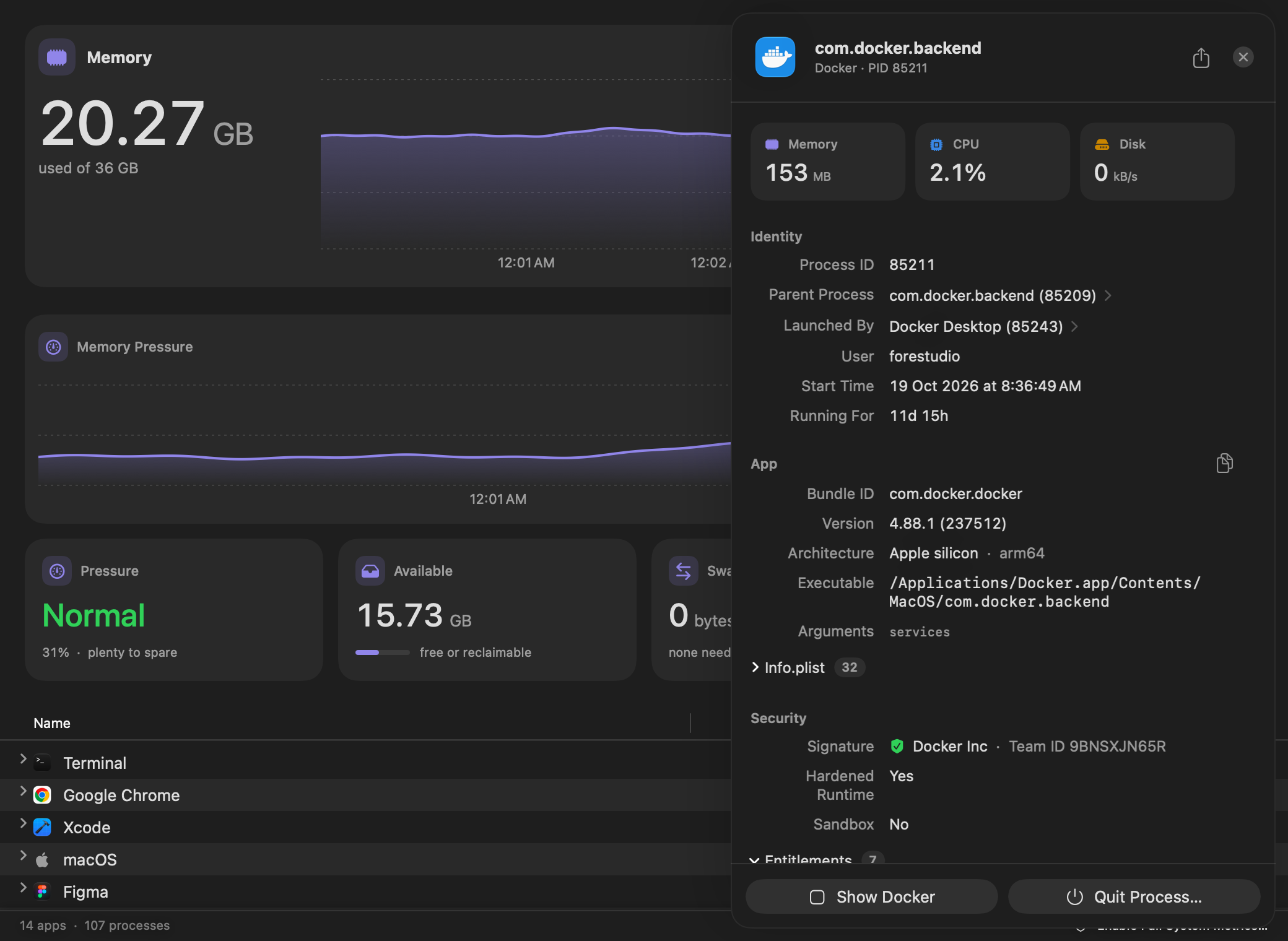
Il giro completo è nella pagina dell’ispettore processi.
Controlla la firma del codice e le autorizzazioni di qualsiasi processo
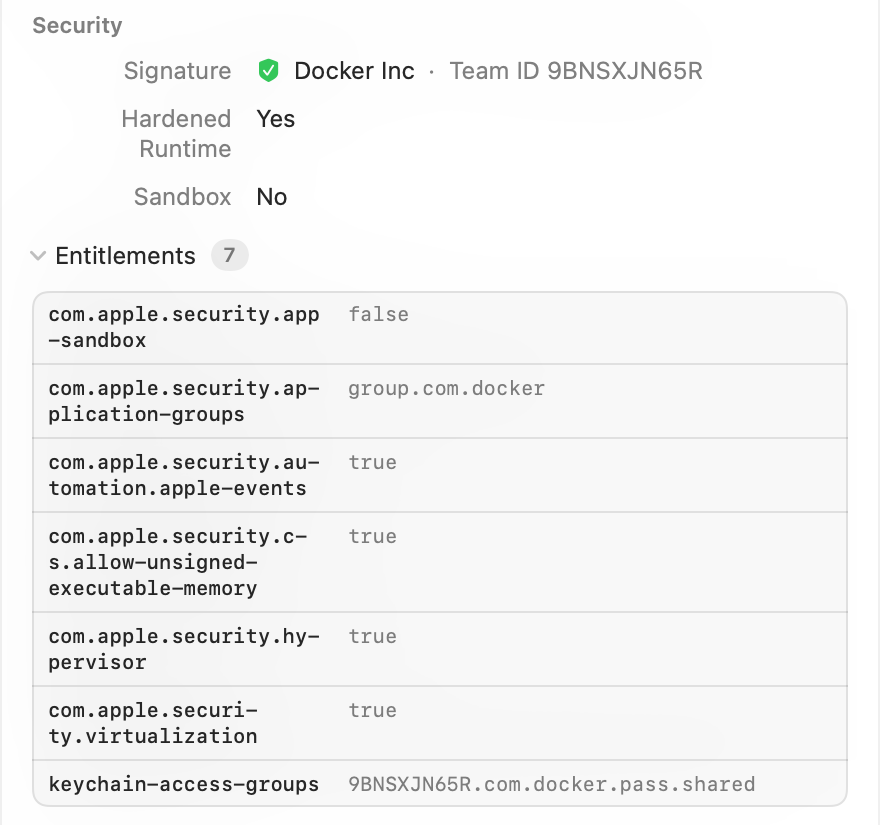
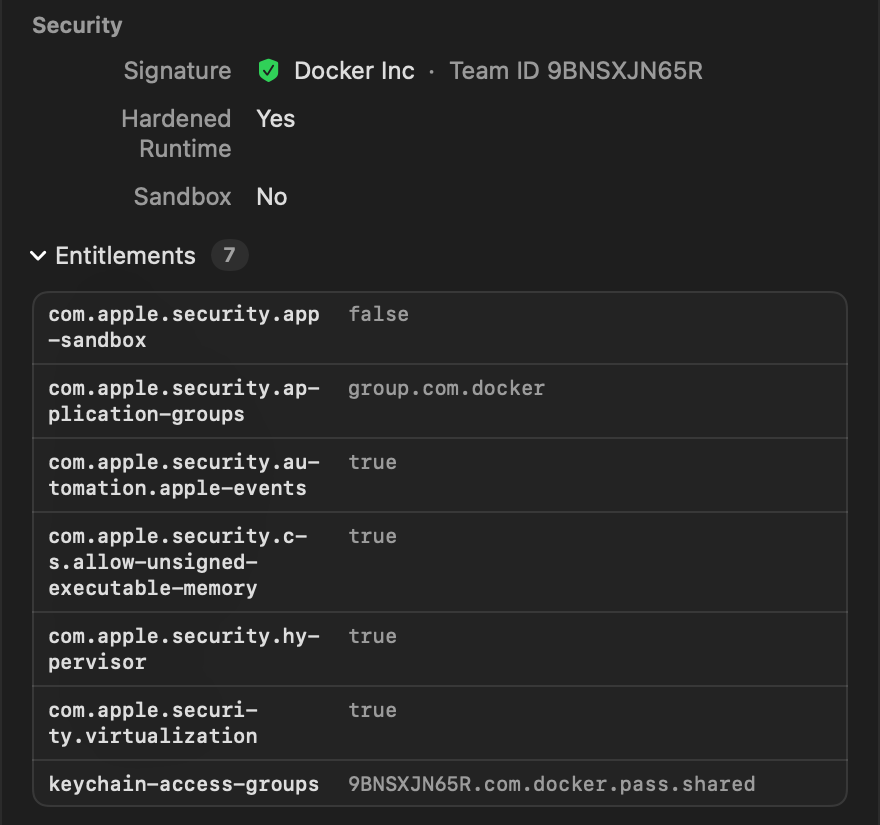
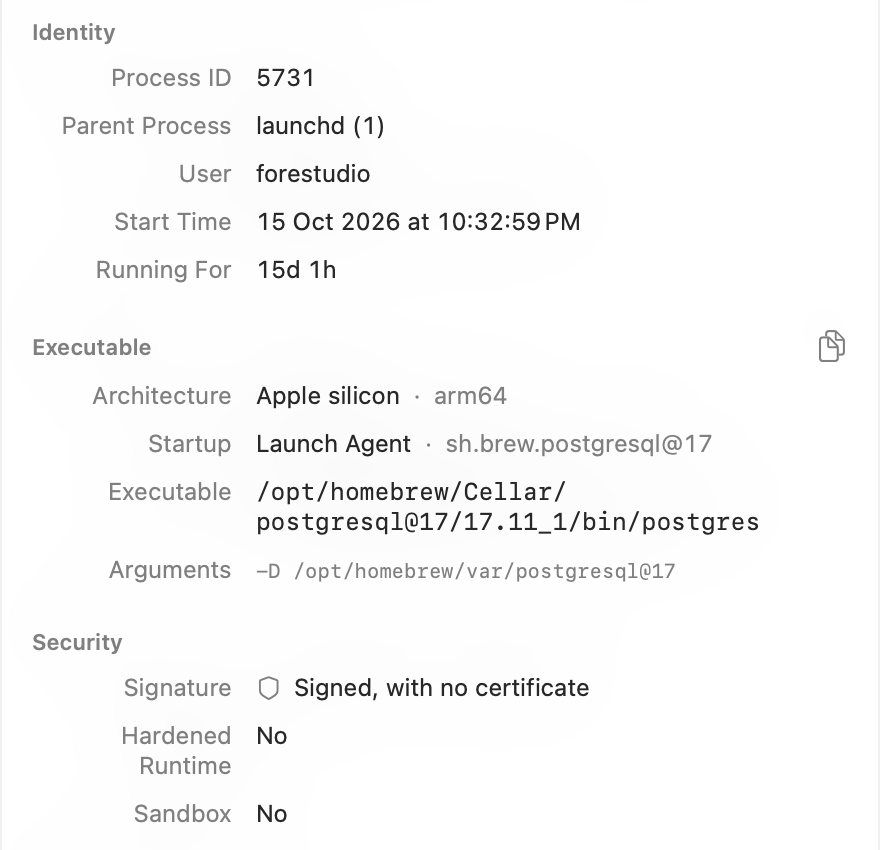
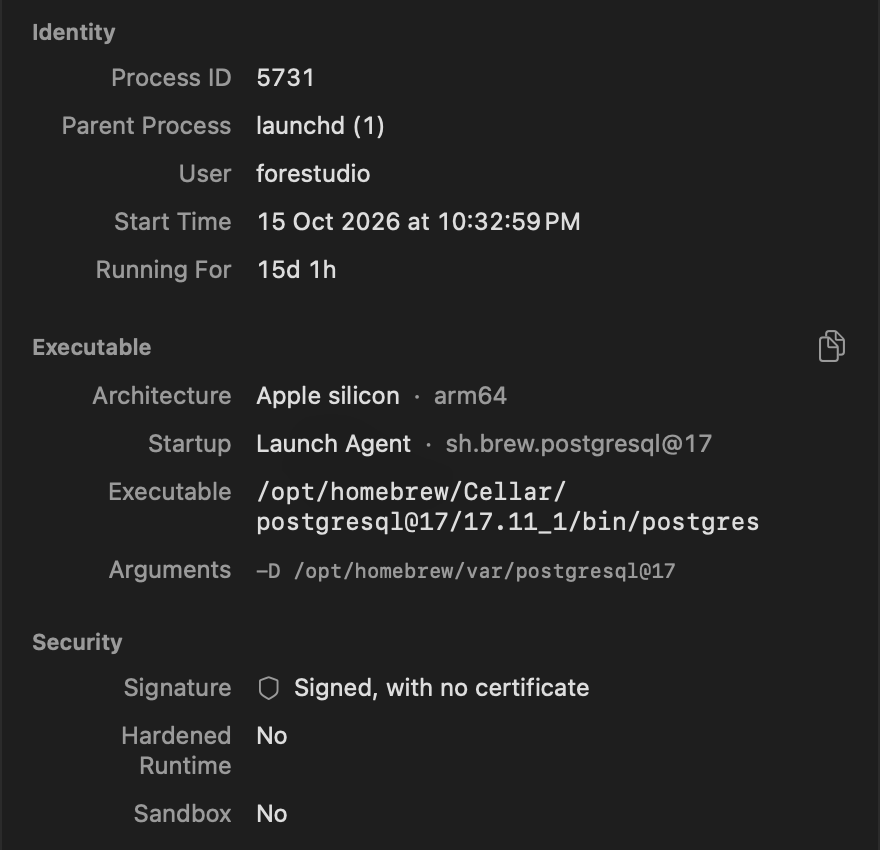
Un processo chiamato Helper non ti dice nulla, quindi parti da chi l’ha compilato. La sezione Sicurezza dà il nome dello sviluppatore e l’ID team, dice se il processo usa il runtime protetto e se gira in una sandbox, ed elenca ogni autorizzazione che ha, con il suo valore.
Un nome con un ID team è uno sviluppatore identificato da Apple. “Firmato, senza certificato” è normale per Homebrew e per ciò che compili tu stesso. “Non firmato” significa nessuna firma.
Processo padre, Launch Agent e riga di comando: perché è in esecuzione
Identità indica il processo padre e l’app che l’ha aperto. Per un processo in background, Avvio indica il Launch Agent o Launch Daemon che c’è dietro, così questo postgres si rivela il servizio Homebrew sh.brew.postgresql@17. Il percorso dell’eseguibile e la riga di comando completa sono sotto, e l’ambiente è richiuso in fondo al pannello.
Tempo CPU, picco di memoria, file aperti e porte: cosa ha usato
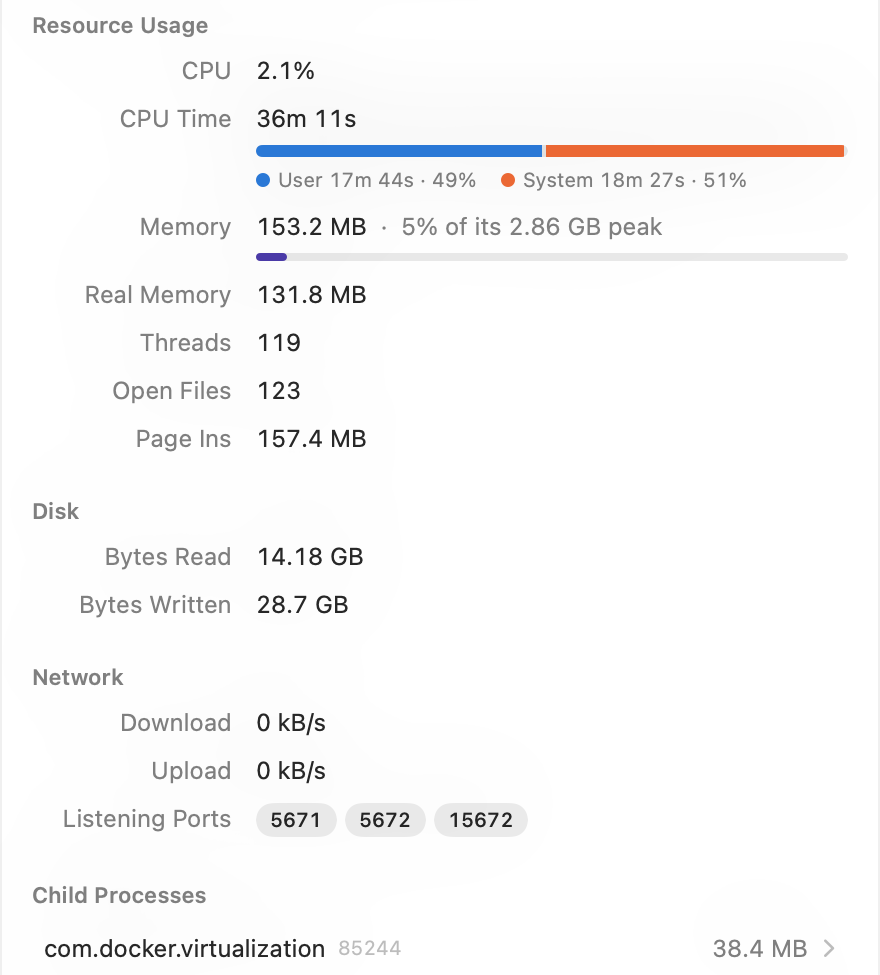
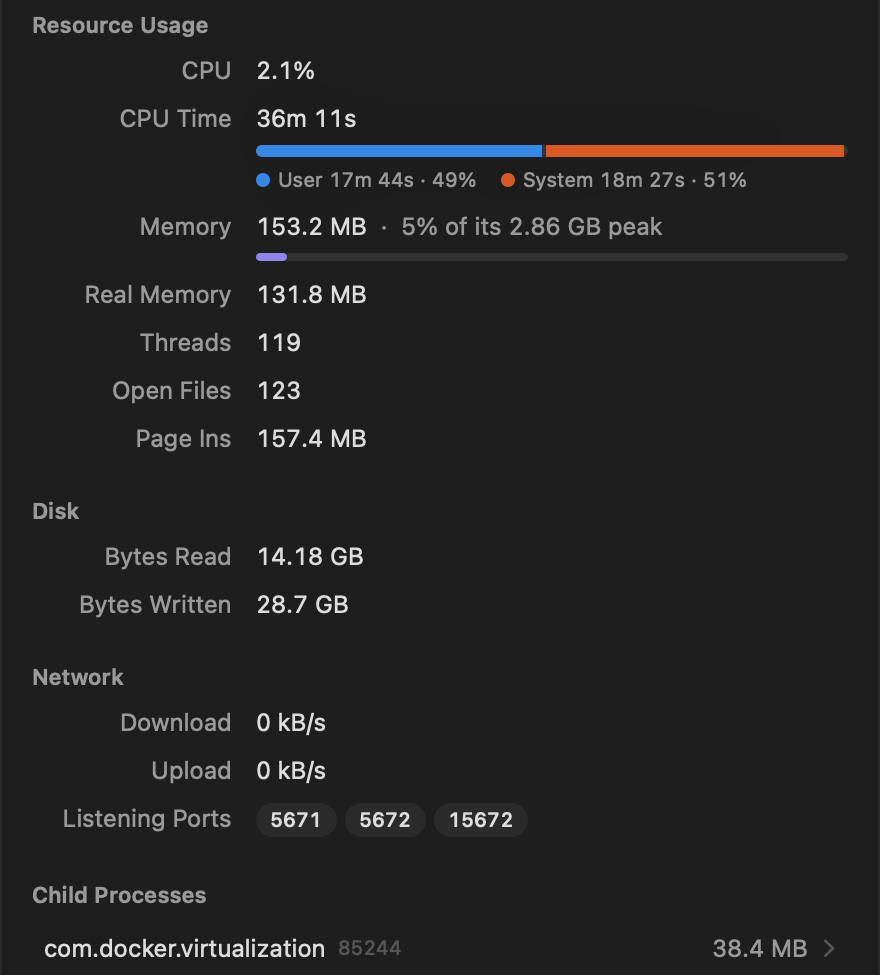
Una percentuale parla solo di questo secondo. Il pannello copre l’intera vita del processo: il tempo CPU diviso tra utente e sistema, la memoria attuale rispetto al massimo che abbia mai occupato, i thread, i file aperti, le pagine in entrata e i byte letti e scritti. Sotto ci sono le porte su cui è in ascolto e i processi figli che ha avviato, ciascuno a un clic. Un grafico di CPU e memoria scorre finché il pannello è aperto.
Una scheda Dettagli per ogni app, con i suoi processi sotto
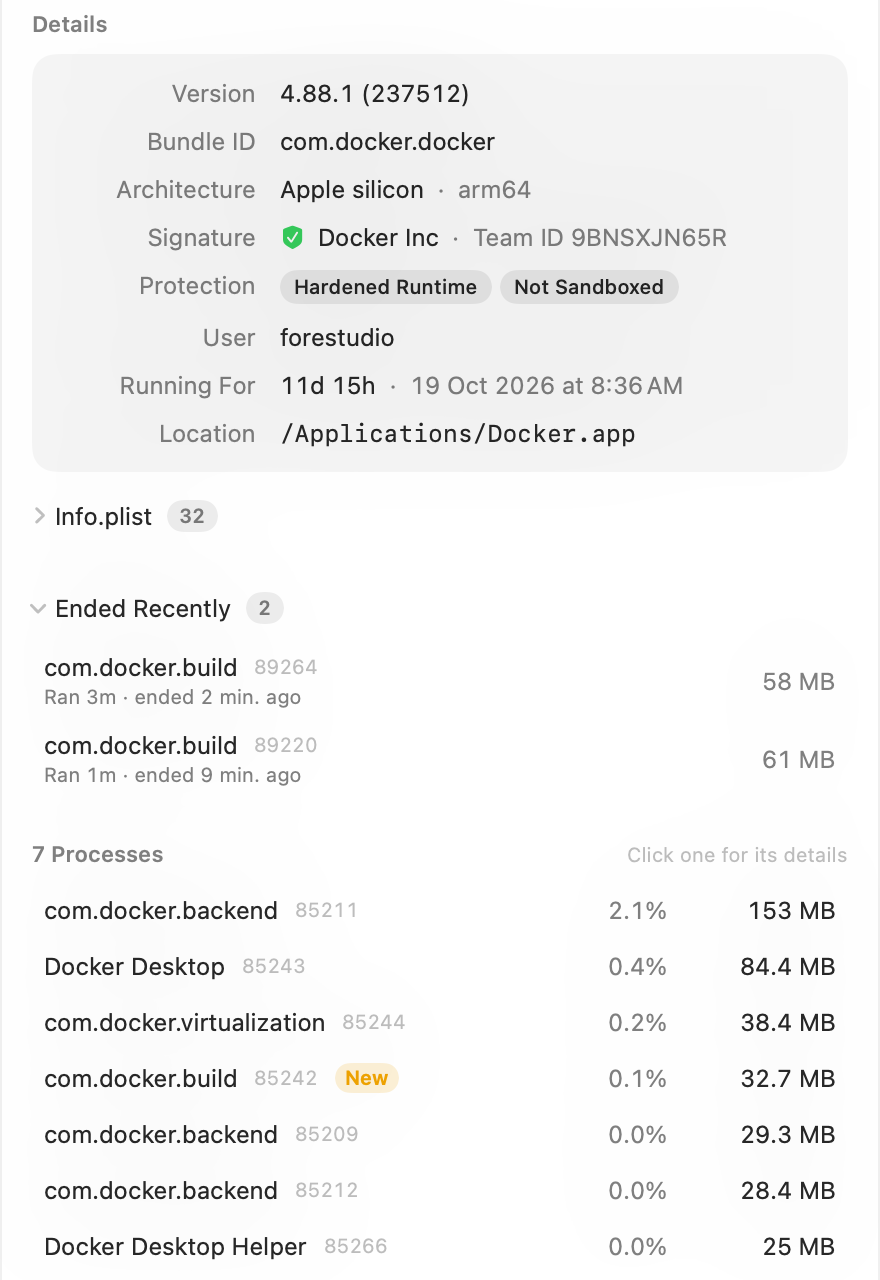
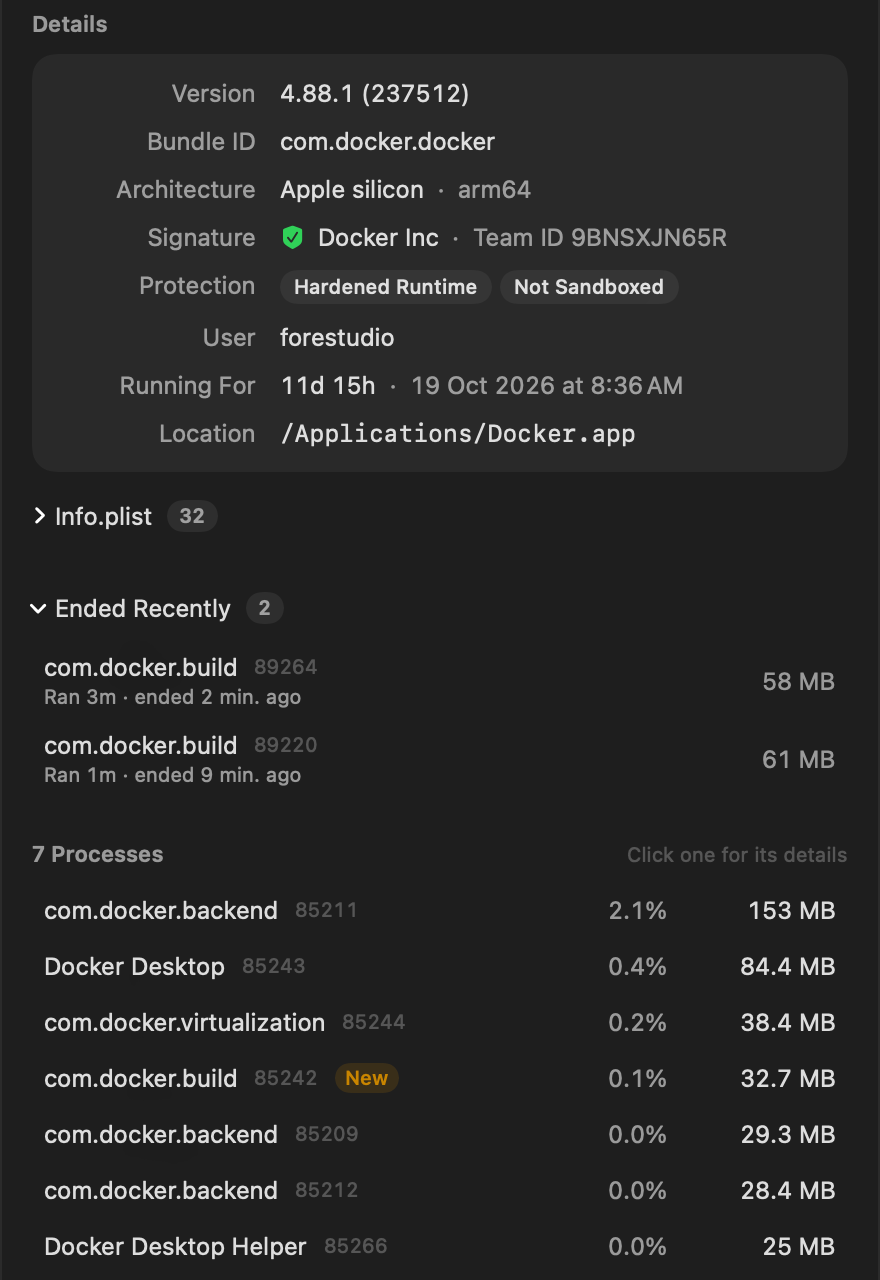
Apri un’app e la sua scheda Dettagli dà versione, ID bundle, architettura, firma del codice, protezione, cosa la avvia e dove è installata, con l’intero Info.plist a un clic.
I suoi processi sono elencati sotto, e ciascuno apre il proprio pannello. Uno partito da pochi secondi ha il contrassegno Nuovo, e Terminati di recente tiene ciò che è terminato negli ultimi dieci minuti, così un processo helper andato in crash o una build finita mentre eri via è ancora lì da vedere.
Salvalo come CSV, o chiedi dal Terminale
Il pulsante di condivisione nell’intestazione di un pannello offre Salva come CSV e Copia come testo, con Info.plist, autorizzazioni, ambiente e processi inclusi. vitals process dà gli stessi dettagli per nome o PID. vitals top ora può anche guardare indietro: dagli un orario e ti dice quali app hanno usato di più in quel momento.
$ vitals process node $ vitals process 60412 --json $ vitals process node --env --plist $ vitals top --at 14:02 $ vitals top --from 14:00 --to 15:30 Vitals conserva le app per ora per due giorni e per giorno dopo, e la risposta dice quale periodo copre.
Chiedi al tuo assistente IA di qualsiasi processo
Claude, Codex e Cursor possono chiedere a Vitals di qualsiasi processo con lo strumento process_details, e vedere le app dietro ogni picco nella tua cronologia. L’ambiente non viene mai passato a loro, perché può contenere chiavi.
- Cos’è questo processo che si chiama node, e a quale app appartiene?
- Il processo che usa la porta 3000 è firmato, e cosa l’ha avviato?
- Quali app c’erano dietro il picco di CPU delle 14:02?
Cinque nuove colonne, ed espressioni regolari nel filtro
Un nuovo menu Colonne nella barra degli strumenti aggiunge PID, Utente, Ora di avvio, Versione e Percorso alla tabella delle app. Il filtro accetta anche un’espressione regolare tra due barre, come /helper|agent/.
Domande frequenti
La 1.9 è un aggiornamento gratuito?
Sì. In Vitals, scegli Verifica aggiornamenti. Tutto ciò che contiene fa parte di ogni licenza.
Perché alcuni processi mostrano meno dettagli?
macOS mostra la riga di comando, l’ambiente e i totali di tutta la vita di un processo solo all’utente con cui gira. Per i processi di macOS o di un altro account, vedi comunque l’identità e la firma del codice, e CPU e memoria tramite l’helper facoltativo di Vitals: attiva Metriche di sistema complete in Impostazioni → Generali.
Può dirmi se un processo è sicuro?
Ti dà i fatti per giudicare: la firma del codice, il processo padre, dove si trova e cosa sta facendo. Vitals non cerca malware.
Può campionare un processo o fare uno spindump?
No. Per lo stack trace di un’app bloccata, apri Monitoraggio Attività e premi Campiona processo.
Tutto nella 1.9
Vitals 1.9 è un aggiornamento gratuito. In Vitals, scegli Verifica aggiornamenti, oppure scaricalo da vitalsmac.com.
- Novità Ispettore processi. Monitoraggio Attività dà a un processo un nome e un numero. Fai clic su un processo qualsiasi in Vitals e il suo pannello ti dice il resto: l’app a cui appartiene, la firma del codice e l’ID team, runtime protetto, sandbox e autorizzazioni, il processo padre e il Launch Agent, la riga di comando completa e l’ambiente, i file aperti, le porte in ascolto e i processi figli. Fai clic su un padre o un figlio per seguirlo.
- Novità L’intera vita di un processo, non solo questo secondo. Il tempo CPU da quando è partito, diviso tra utente e sistema, la memoria attuale rispetto al suo picco, i thread, le pagine in entrata e i byte letti e scritti, con un grafico in tempo reale di CPU e memoria finché il pannello è aperto.
- Novità Una scheda Dettagli per ogni app. Il pannello di un’app ora mostra versione, ID bundle, architettura, firma del codice, protezione, cosa la avvia, da quanto è in esecuzione e dove è installata, con l’intero Info.plist a un clic.
- Novità Cosa è appena partito e cosa è appena terminato. Fai clic su un processo qualsiasi nel pannello di un’app per aprirne i dettagli. Uno partito da pochi secondi ha il contrassegno Nuovo, e Terminati di recente tiene ciò che è terminato negli ultimi dieci minuti, con la durata, così un processo helper andato in crash è ancora lì da vedere.
- Novità Copialo, o salvalo come CSV. Qualsiasi pannello si può copiare come testo per una segnalazione di bug o salvare come file CSV in Download, con Info.plist, autorizzazioni, ambiente e processi inclusi.
- Novità Lo stesso nel Terminale e per gli assistenti IA.
vitals processdà gli stessi dettagli per nome o PID, come testo o con--json.--envaggiunge l’ambiente e--plistl’Info.plist. Claude, Codex e Cursor li ottengono con lo strumentoprocess_details, senza l’ambiente, perché può contenere chiavi. - Novità Le app dietro un picco.
vitals top --at 14:02o--from 14:00 --to 15:30ti dice quali app hanno usato di più in quel momento, e un assistente che legge la tua cronologia vede le app accanto a ogni picco. - Migliorato Cinque nuove colonne. PID, Utente, Ora di avvio, Versione e Percorso possono aggiungersi alla tabella delle app, da un nuovo menu Colonne nella barra degli strumenti.
- Migliorato Espressioni regolari nel filtro. Scrivi un pattern tra due barre, come
/helper|agent/.