Ändringslogg/Vitals 1.6
Vitals 1.6: ett års historik, och när datorn låg vid sin gräns

Kort svar
Vitals 1.6 sparar din historik i upp till ett år i stället för 30 dagar, och svarar på en fråga som medelvärdena inte kunde: när låg datorn vid sin gräns? Ett nytt Toppar-kort under Över tid visar den högsta processorlasten, minnestrycket, temperaturen och effekten under den valda tiden, när var och en inträffade, och perioderna vid en gräns. Din historik exporteras som CSV från fyra ställen. Du kan sätta en egen gräns för en app, och be Vitals vara tyst om en annan. Och när ett värde i menyraden blir rött säger menyn nu vilket, vilken gräns det passerat och hur länge.
Behåll ett års historik
Öppna Inställningar → Allmänt och välj hur länge Vitals sparar vad datorn och varje app använt: 30 dagar, som är standard och vad Vitals sparade tidigare, 90 dagar, 6 månader eller 1 år. Samma val finns i tidsmenyn för Över tid på Översikten, och bortom 90 dagar ritar diagrammet en stapel per vecka.
Raden under säger sedan när Vitals spelar in. Radera historik… bredvid tar bort allt som sparats och börjar om från nu.
Ett års historik tar ungefär 30 MB på din dator. Väljer du en kortare tid raderas den äldre historiken, och Vitals frågar först.
Toppar: när datorn låg vid sin gräns
Diagrammet i Över tid visar medelvärden, och ett medelvärde döljer de tio minuter då datorn gick för fullt. Det nya kortet Toppar under det visar den högsta processorlasten, minnestrycket, temperaturen och effekten under den valda tiden, och när var och en inträffade.
Under Vid en gräns finns perioderna då datorn låg vid en gräns: från när till när, hur länge, och vad det var. Processor eller GPU på 90 % eller mer, minne under tryck, temperaturen du satt i Inställningar → Insikter, eller macOS som saktar ner datorn för att kyla den.
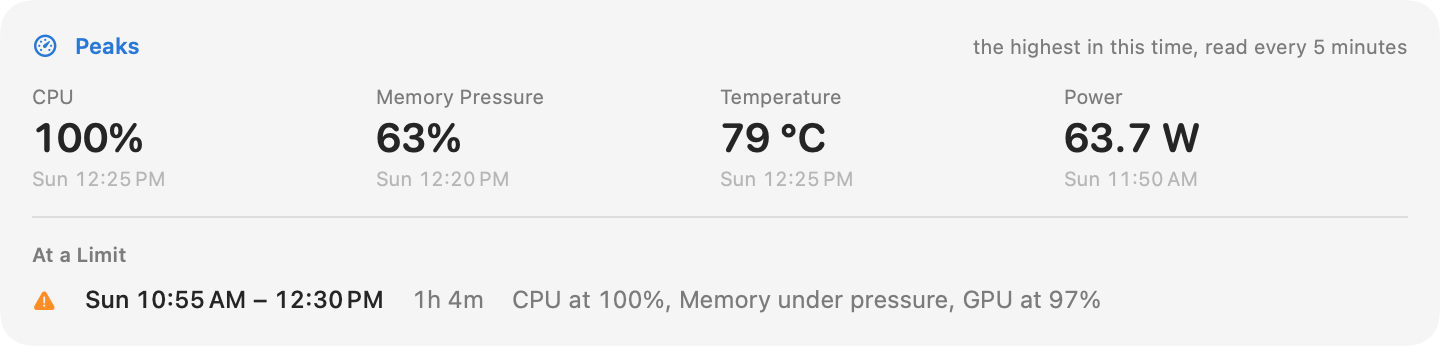
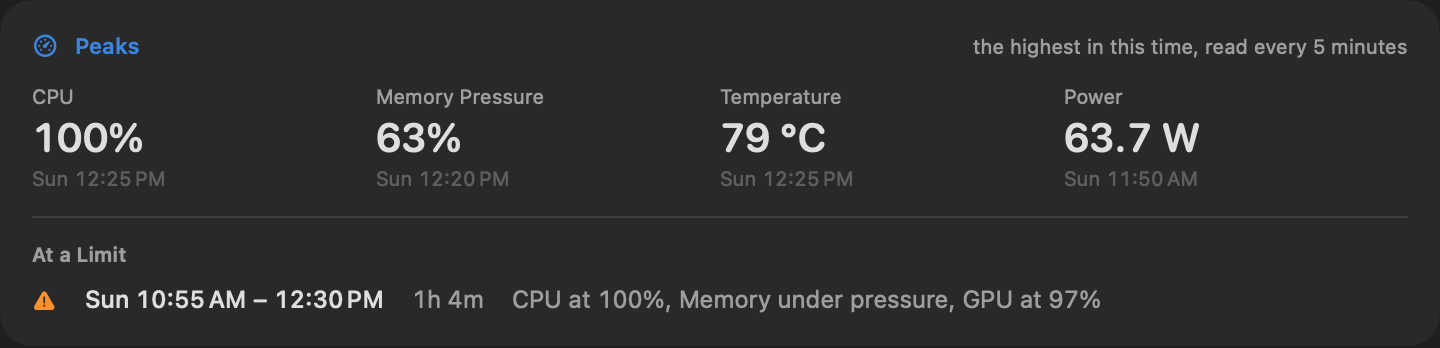
För detta sparar Vitals från 1.6 ett mätvärde av datorn var femte minut. Kortet fylls från den dag du uppdaterar.
Exportera din historik som CSV
Klicka på Exportera CSV bredvid tidsmenyn i Över tid, så sparar Vitals en mapp i Hämtade filer med tre filer: dina appar per dag, datorn per timme och mätvärdena var femte minut. Samma knapp finns i verktygsfältets Exportera-meny med en egen tidsperiod, i Arkiv → Exportera historik som CSV för allt som sparats, och i Inställningar → Allmänt.
Filerna innehåller bara appnamn och siffror. Tiderna är i UTC och talen använder decimalpunkt, så de öppnas likadant i alla kalkylprogram.
En egen gräns för en app
Vitals säger redan till när någon app håller processorn upptagen eller växer i minnet. Nu kan du sätta en gräns för en viss app: en webbläsare över 8 GB, till exempel, eller en redigerare över 200 % processor, under så många minuter du väljer.
- 01 Öppna Inställningar → Insikter. Under Meddela mig när… klickar du på Lägg till en gräns för en app och väljer appen.
- 02 Välj Minne eller Processor, gränsen, och hur många minuter appen måste ligga över den.
- 03 Eller högerklicka på en app var som helst i Vitals och välj Meddela när…: gränsen börjar strax över vad appen använder nu.
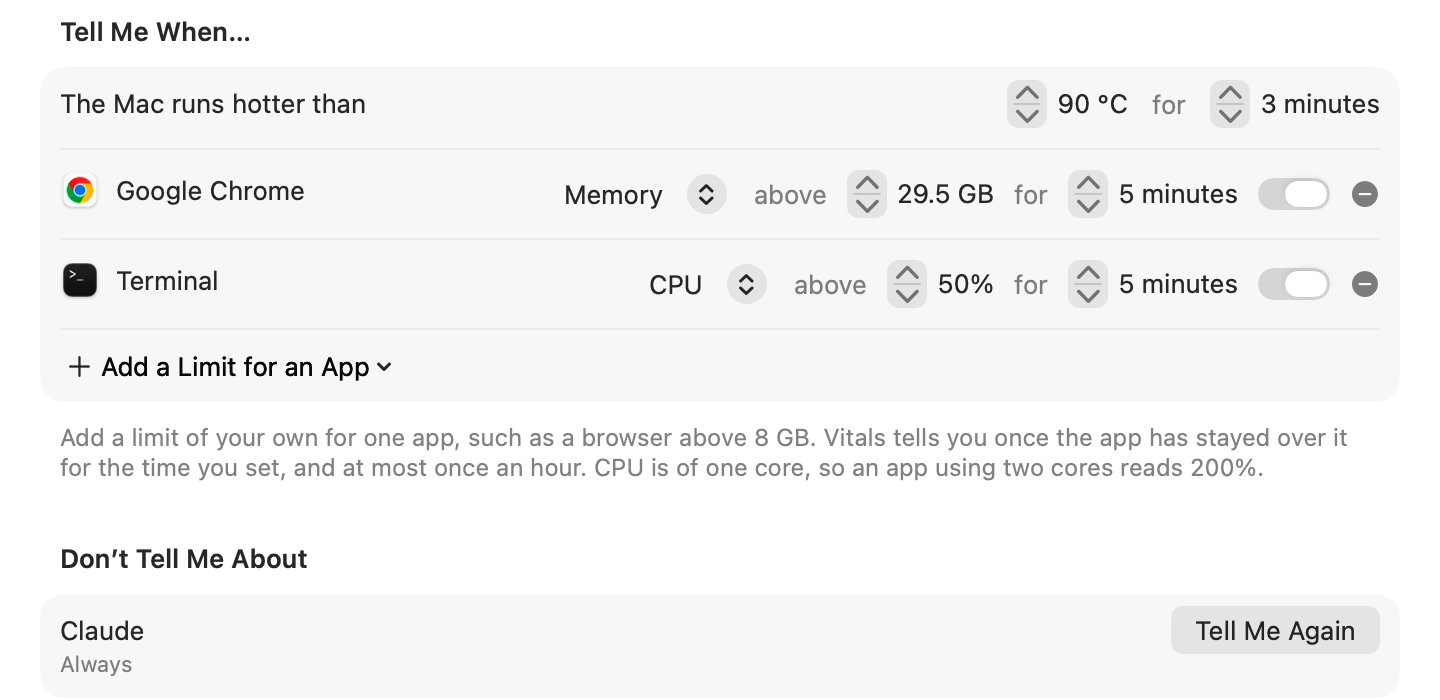
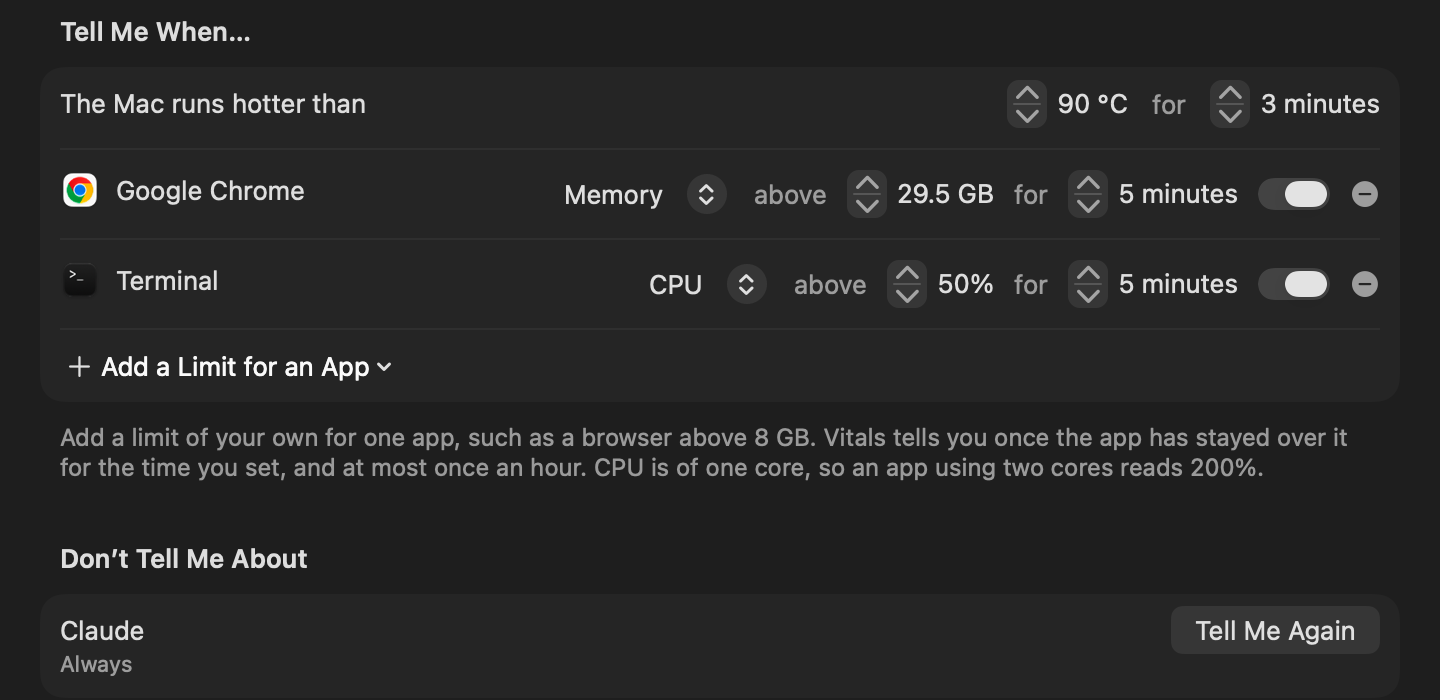
Vitals meddelar högst en gång i timmen om samma gräns. Processorn räknas per kärna: en app som använder två kärnor visar 200 %.
Meddela inte om en app
Vissa appar ska vara upptagna. Högerklicka på en, eller på en notis om den under Värt en titt, och välj Meddela inte om den, Tills i morgon eller Alltid. Den listas i Inställningar → Insikter under Meddela mig inte om, med Meddela mig igen bredvid.
Menyn säger vad som är belastat
En läsare bad om detta efter 1.5: ett värde som blir rött i menyraden borde säga varför. Öppna menyn medan ett är rött så säger den översta raden vilket värde det är, vilken gräns det passerat och hur länge. Klicka på raden för att öppna den fliken.
Din historik är en fil du kan öppna
Allt Vitals spelar in är en enda fil på din dator, och den är din att öppna med vilket verktyg som helst som läser SQLite. Tabellerna, deras kolumner och några frågor att börja med finns på sidan om historikdata.
Fråga din assistent om det som varit
Om du låter Claude, Codex eller Cursor fråga Vitals kan de nu fråga om det som varit lika väl som om nuet: hur hårt datorn drivits under en dag, en vecka eller ett år, när den låg vid en gräns, och vilka appar som använt mest under upp till ett år.
- När låg min dator vid sin gräns den här veckan?
- Hur varm blev min dator i går, och hur länge?
- Vilka appar använde mest minne de senaste 90 dagarna?
- Saktade macOS ner min dator för att kyla den under morgonens bygge?
Historiken har en egen omkopplare i Inställningar → Integrationer, precis som dina appar och projekt.
Frågor som folk ställer
Följer min historik från före 1.6 med?
Ja. De 30 dagar Vitals redan hade sparas, och inspelningen fortsätter därifrån.
Varför är Toppar-kortet tomt?
Mätvärdena bakom det börjar med 1.6. Ge det några minuter efter uppdateringen, så fylls det därifrån.
Gör ett års historik Vitals långsammare?
Nej. Ett år tar ungefär 30 MB på disken, och Vitals läser bara den period du tittar på.
Var finns filen?
I din Bibliotek-mapp, under Application Support → Vitals. Sidan om historikdata säger exakt var och vad som finns i den.
Kan jag sätta en gräns för en app som inte körs?
Lägg till en gräns för en app listar apparna som körs nu. Öppna appen, lägg till gränsen, så ligger den kvar vare sig appen körs eller inte.
Meddelar en gräns medan jag använder appen?
Ja. De inbyggda notiserna hoppar över appen du arbetar i; en gräns du satt själv gör det inte.
Vad räknas som ”vid en gräns”?
Processor eller GPU på 90 % eller mer, minne under tryck, temperaturen du satt i Inställningar → Insikter, eller macOS som saktar ner datorn för att kyla den.
Allt i 1.6
Vitals 1.6 är en gratis uppdatering. Välj Sök efter uppdateringar i Vitals, eller hämta den från vitalsmac.com.
- Nytt Historik upp till ett år. Vitals sparade 30 dagar. Välj 30 dagar, 90 dagar, 6 månader eller ett år under Behåll historik i, i Inställningar → Allmänt, så når Över tid lika långt tillbaka. Radera historik… finns bredvid.
- Nytt Toppar. Ett kort under Över tid: den högsta processorlasten, minnestrycket, temperaturen och effekten under den valda tiden, när var och en inträffade, och de perioder då datorn låg vid en gräns. För detta sparar Vitals nu ett mätvärde av datorn var femte minut.
- Nytt Exportera CSV. Din historik som tre CSV-filer: dina appar per dag, datorn per timme och mätvärdena var femte minut. Från Över tid, Exportera-menyn, Arkiv → Exportera historik som CSV, eller Inställningar → Allmänt.
- Nytt En egen gräns för en app. Vitals meddelar dig när en app har legat över den minnes- eller processorgräns du satt under så många minuter som du valt. Inställningar → Insikter → Meddela mig när…, eller högerklicka på en app och välj Meddela när…
- Nytt Tysta en app. Högerklicka på en app, eller på en notis om den, för att slippa höra mer om den tills i morgon eller för gott. De tystade apparna listas i Inställningar → Insikter.
- Nytt Vad som är belastat, i ord. När ett värde i menyraden blir rött säger menyn nu vilket värde det är, vilken gräns det passerat och hur länge.
- Nytt Din historik är en fil du kan öppna. Den är en enda fil på din dator. Tabellerna och några frågor att börja med finns på vitalsmac.com/history-data.
- Nytt Fråga din assistent om det som varit. Claude, Codex eller Cursor kan fråga Vitals hur hårt datorn drivits under en dag, en vecka eller ett år, och när den låg vid en gräns. Toppappar kan täcka 90 dagar, 6 månader eller ett år.
- Förbättrat Vikten du valt når varje tal. Tunn förblir tunn ner till det minsta värdet; fet stannar hos de stora talen.
- Åtgärdat Ett typsnitt valt under Annat når nu även tabellerna, förklaringarna och listorna.
- Åtgärdat På vissa datorer visade processortemperaturen omkring 22 °C fast datorn var varm, eftersom sovande kärnor räknades med. Det gör de inte längre.
- Åtgärdat En app som installerar varje uppdatering i en ny mapp dyker inte längre upp som en ny app i historiken varje gång.