Notes de version/Vitals 1.4
Vitals 1.4 : un serveur MCP pour Claude, Codex et Cursor

En bref
Avec Vitals 1.4, votre assistant IA peut consulter Vitals au lieu de deviner à partir d’une liste de processus : ce qui tourne, quelle app se cache derrière un chiffre, ce qui occupe un port, et à quoi ont ressemblé les 30 derniers jours. Un assistant ne peut rien quitter de lui-même. Il le demande à Vitals, Vitals vous le demande dans une fenêtre à part, et rien n’est quitté tant que vous ne l’avez pas dit. Activez-le dans Réglages → Intégrations, ajoutez les assistants que vous utilisez en un clic, et c’est toute la configuration.
Ce que votre assistant peut demander
Un assistant qui travaille sur votre Mac a toujours pu lire mille noms de processus et deviner. Il peut maintenant demander à Vitals : quelle app se cache derrière un chiffre, chaque processus auxiliaire compté avec elle, à quel projet appartient un serveur de développement et quel port il occupe, ce qui se comporte mal en ce moment, et à quoi ont ressemblé les 30 derniers jours. Chaque réponse indique quand la mesure a été prise.
Rien ne change dans votre façon de lui parler. Posez la question avec vos mots, et l’assistant demande à Vitals ce dont il a besoin. Quelques idées à essayer :
- Qu’est-ce qui ralentit mon Mac en ce moment ?
- Quelle app utilise le plus de mémoire, et est-ce les onglets ou les extensions ?
- Qu’y a-t-il sur le port 3000, et peut-on le quitter sans risque ?
- Lequel de mes serveurs de développement n’a servi à rien depuis des jours ?
- Qu’est-ce qui a vidé la batterie ce matin ?
- Quelque chose se comporte-t-il mal sur mon Mac en ce moment ?
- Quitte le serveur de développement dans storefront-web.
La dernière ouvre une fenêtre de Vitals. C’est la section suivante.
À configurer en une minute
- 01 Ouvrez Vitals, puis Réglages → Intégrations.
- 02 Activez Autoriser les assistants IA à interroger Vitals.
- 03 Cliquez sur Ajouter à côté de chaque assistant que vous utilisez : Claude, Claude Code, Codex ou Cursor. Vitals s’inscrit dans la liste des outils de cet assistant, à côté de ceux qu’il a déjà.
- 04 Si l’assistant était ouvert, relancez-le. À partir de là, il peut consulter Vitals.
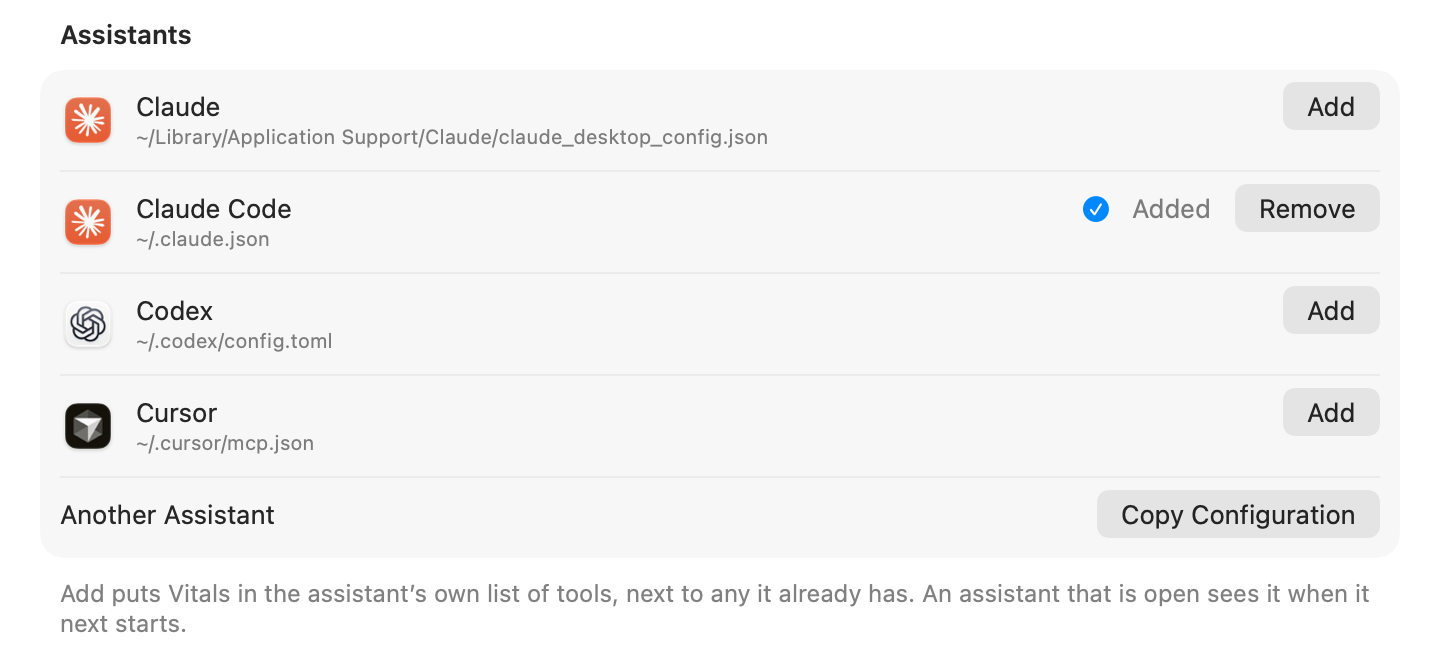
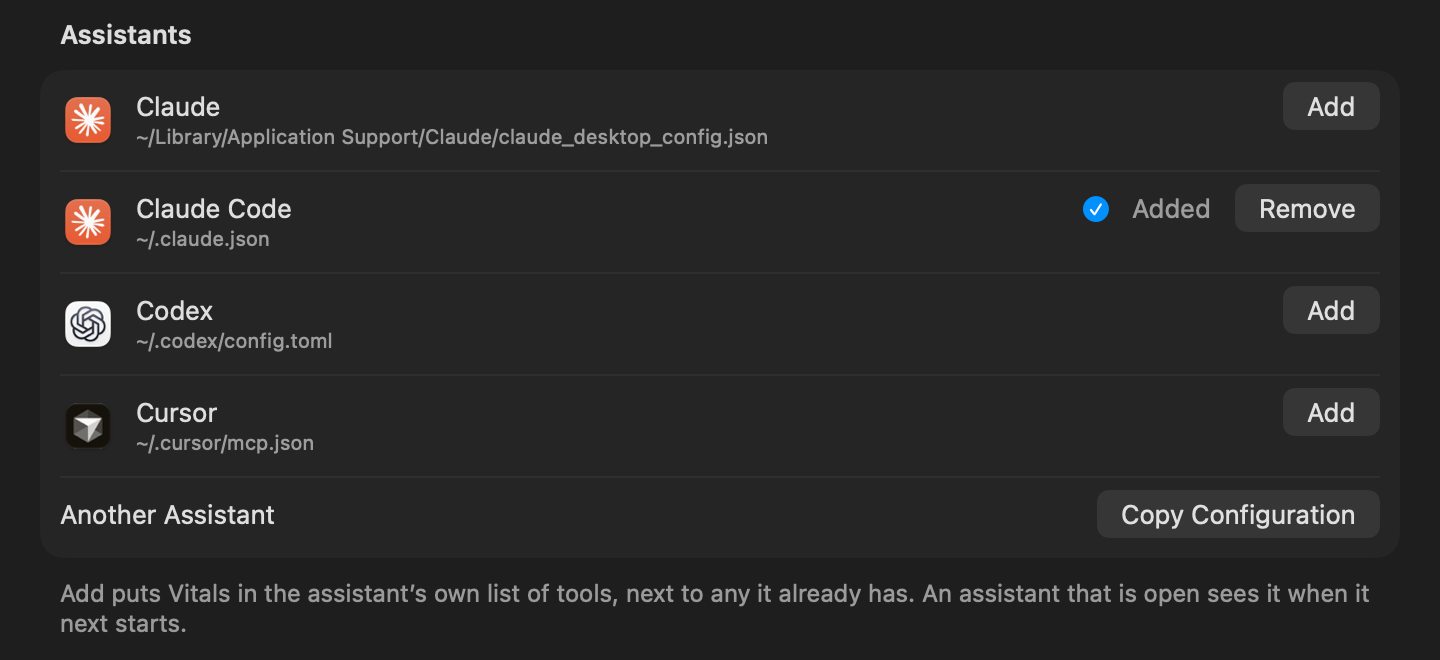
- Un autre assistant qui parle MCP ? Cliquez sur Copier la configuration et collez-la là où cet assistant garde ses outils.
- Supprimer retire Vitals de la liste d’un assistant.
Quitter passe par vous
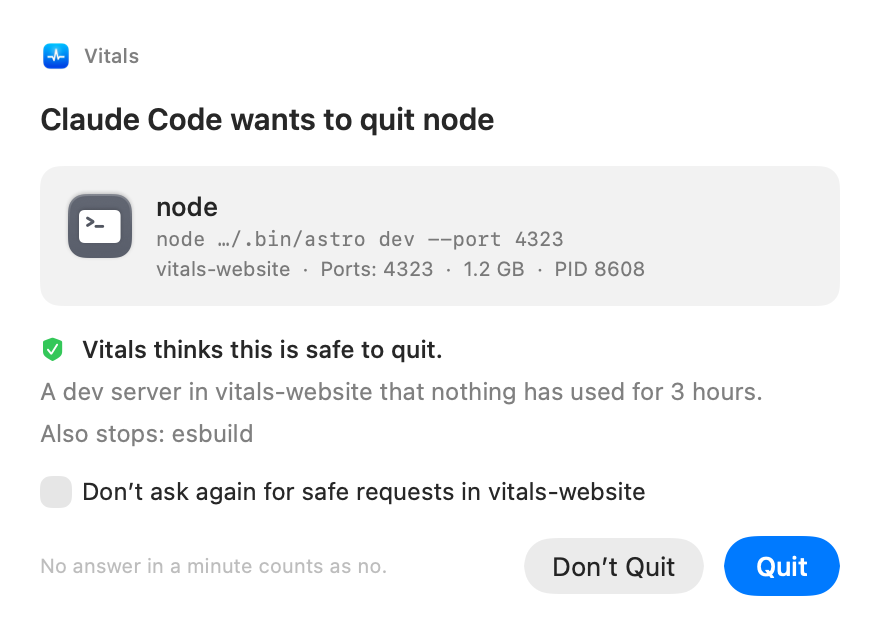
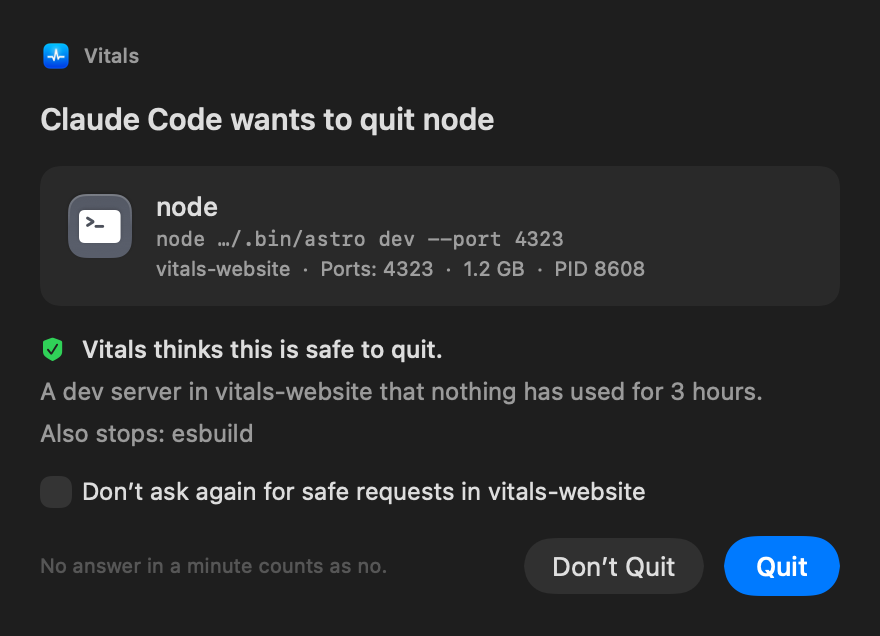
Demandez à votre assistant de libérer de la mémoire ou d’arrêter un serveur de développement oublié, et il ne peut pas simplement le faire. Il le demande à Vitals, et Vitals ouvre une fenêtre à part devant ce que vous êtes en train de faire : qui demande, ce qu’il veut quitter, combien de mémoire et quels ports cela libère, et si Vitals estime que c’est sans risque.
Cliquez sur Quitter ou Ne pas quitter. Sans réponse au bout d’une minute, c’est non, et après un non l’assistant le laisse tranquille. Vitals dit non de lui-même à tout ce qui fait partie de macOS, à tout ce qui redémarrerait aussitôt, et à lui-même.
Pour un projet de confiance, cochez Ne plus demander pour les demandes sûres dans ce dossier, et les demandes sûres passent d’elles-mêmes. Sûr veut dire que rien de ce qui est à vous n’est perdu : un serveur de développement que rien n’a utilisé, un processus sans fenêtre et sans connexion ouverte. Tout le reste est encore demandé, et forcer à quitter l’est toujours.
Choisissez ce que les assistants peuvent voir
Réglages → Intégrations a un interrupteur pour chaque type d’information qu’un assistant peut recevoir : les chiffres de votre Mac, vos apps et processus, vos projets et ports, et votre historique. Ce qui est désactivé n’est tout simplement pas transmis, et un assistant qui le demande apprend que vous l’avez désactivé.
Dossiers de projets par leur nom uniquement donne un dossier comme « shop », jamais comme son emplacement sur votre Mac. Vitals lui-même n’envoie rien nulle part. Ce qu’un assistant apprend va là où cet assistant envoie ses conversations, et c’est pour cela que ces interrupteurs existent.
Une trace de chaque demande
Le bas de Réglages → Intégrations liste ce qui a demandé à quitter quelque chose et ce qu’il en est advenu : quitté, refusé, sans réponse, ou rejeté par Vitals. Tout afficher ouvre le mois entier, et Effacer vide la liste.
Questions fréquentes
Quelque chose quitte-t-il mon Mac ?
Vitals n’envoie rien nulle part. Ce qu’un assistant apprend va là où cet assistant envoie sa conversation : noms d’apps, noms de dossiers de projets et ports. Désactivez ce que vous préférez ne pas partager, ou donnez les dossiers par leur nom uniquement.
Un assistant peut-il quitter quelque chose sans me demander ?
Non. La seule exception est un dossier où vous avez coché Ne plus demander pour les demandes sûres, et seulement pour les demandes que Vitals juge sûres. Forcer à quitter est toujours demandé.
Pourquoi Vitals a-t-il dit non ?
Parce que la chose fait partie de macOS, redémarrerait dès qu’elle est quittée, est Vitals lui-même, ou s’arrête mieux autrement, comme un conteneur. L’assistant reçoit la raison, et la bonne méthode quand il y en a une.
Quels assistants fonctionnent ?
Claude, Claude Code, Codex et Cursor en un clic. Tout autre assistant qui parle MCP, avec Copier la configuration.
Est-ce activé par défaut ?
Non. C’est désactivé tant que vous ne l’activez pas, et une nouvelle installation démarre désactivée.
Est-ce que cela coûte quelque chose à mon Mac ?
Rien tant que personne ne demande. Les réponses viennent des mesures que Vitals prend de toute façon.
Comment le désactiver ?
Désactivez Autoriser les assistants IA à interroger Vitals, ou cliquez sur Supprimer à côté d’un assistant pour retirer Vitals de sa liste.
Tout ce que contient la 1.4
Vitals 1.4 est une mise à jour gratuite. Dans Vitals, choisissez Rechercher les mises à jour, ou téléchargez-la depuis vitalsmac.com.
- Nouveau Un serveur MCP pour Claude, Codex et Cursor. Claude, Claude Code, Codex, Cursor et tout assistant qui parle MCP peuvent demander ce qui tourne, quelle app se cache derrière un chiffre, ce qui occupe un port, quels projets ont un serveur de développement en marche, et à quoi ont ressemblé les 30 derniers jours. Activez-le dans Réglages → Intégrations et ajoutez les assistants que vous utilisez en un clic. Vitals lui-même n’envoie rien nulle part.
- Nouveau Les assistants demandent avant de quitter quoi que ce soit. Un assistant ne peut rien quitter de lui-même. Il le demande à Vitals, et Vitals vous montre la demande dans une fenêtre à part : qui demande, ce qu’il veut quitter, et si cela semble sans risque. Rien n’est quitté tant que vous ne l’avez pas dit, et Vitals refuse de lui-même tout ce qui doit être laissé tranquille. Pour un projet de confiance, les demandes sans risque peuvent passer sans question. Réglages → Intégrations garde les demandes des 30 derniers jours.
- Nouveau Choisissez ce que les assistants peuvent voir. Désactivez les chiffres du système, les apps, les projets ou l’historique pour tous les assistants, et donnez les dossiers de projets par leur nom uniquement, pour qu’un assistant entende « shop » et non l’emplacement de ce dossier sur votre Mac.
- Nouveau La vitesse d’envoi dans la barre des menus. La valeur Réseau affiche maintenant l’envoi à côté de la réception, pour tout le monde. Désactivez-le dans Réglages → Disposition → Barre des menus si vous préférez.
- Nouveau Des graphiques encadrés. Activez Encadrer les graphiques dans Réglages → Disposition → Barre des menus, et chaque graphique de la barre des menus prend place dans un cadre fin.
- Amélioré Sa propre icône pour une valeur seule. Quand le processeur n’est pas dans l’élément Vitals, la valeur qui s’y trouve affiche sa propre icône : mémoire, réseau, batterie, quelle qu’elle soit. Avant, l’icône du processeur restait.
- Amélioré Réseau sans les flèches en trop. Quand Réseau affiche des chiffres, leurs propres flèches suffisent : l’icône de flèches à côté a disparu.
- Amélioré Le graphique du processeur tient en un réglage. Dans Réglages → Disposition → Barre des menus, le graphique du processeur est une rangée d’images : désactivé, ou compact, normal ou large, chacune dessinée telle que l’élément apparaîtra.