Novità/Vitals 1.6
Vitals 1.6: un anno di cronologia, e quando il Mac è stato al limite

In breve
Vitals 1.6 conserva la cronologia fino a un anno invece di 30 giorni e risponde a una domanda a cui le medie non potevano: quando il Mac è stato al limite? Una nuova scheda Picchi sotto Nel tempo mostra il massimo di CPU, utilizzo della memoria, temperatura e potenza nel periodo scelto, quando è stato ciascuno, e i tratti al limite. La cronologia si esporta in CSV da quattro punti. Puoi impostare un limite tuo per un’app e dire a Vitals di tacere su un’altra. E quando una lettura nella barra dei menu diventa rossa, il menu ora dice quale, il limite superato e da quanto tempo.
Conserva un anno di cronologia
Apri Impostazioni → Generali e scegli per quanto tempo Vitals conserva ciò che il Mac e ogni app hanno usato: 30 giorni, il valore predefinito e quello che Vitals conservava prima, 90 giorni, 6 mesi o 1 anno. Le stesse scelte compaiono nel menu del periodo di Nel tempo nella Panoramica, e oltre i 90 giorni il grafico disegna una barra per settimana.
La riga sotto dice da quando Vitals registra. Elimina cronologia… accanto cancella tutto ciò che è stato registrato e ricomincia da ora.
Un anno di cronologia occupa circa 30 MB sul Mac. Scegliere un periodo più breve elimina la cronologia più vecchia, e Vitals chiede prima.
Picchi: quando il Mac è stato al limite
Il grafico di Nel tempo è di medie, e una media nasconde i dieci minuti in cui il Mac è andato al massimo. La nuova scheda Picchi sotto mostra il massimo di CPU, utilizzo della memoria, temperatura e potenza nel periodo scelto, e quando è stato ciascuno.
Sotto Al limite ci sono i tratti in cui il Mac è stato al limite: da quando a quando, per quanto tempo, e di cosa si trattava. CPU o GPU al 90% o più, memoria sotto pressione, la temperatura impostata in Impostazioni → Segnalazioni, o macOS che rallenta il Mac per raffreddarlo.
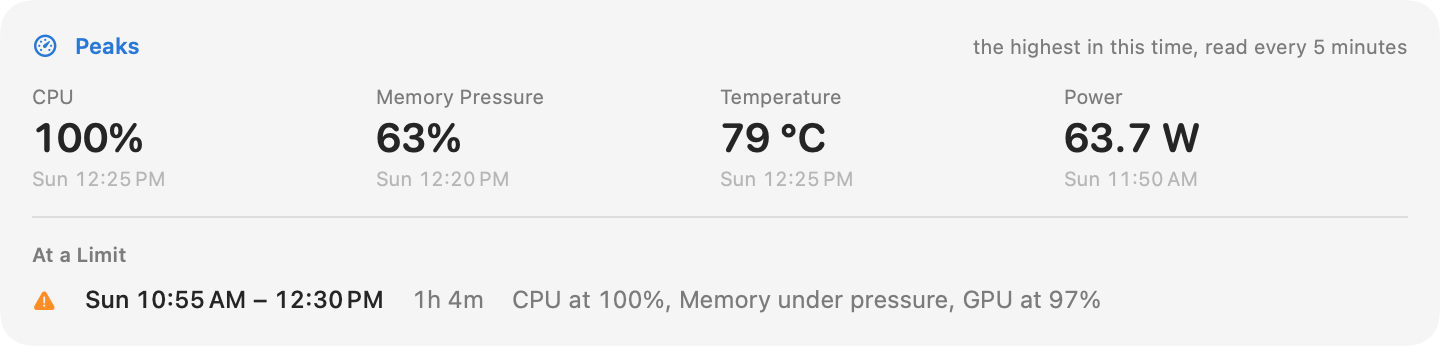
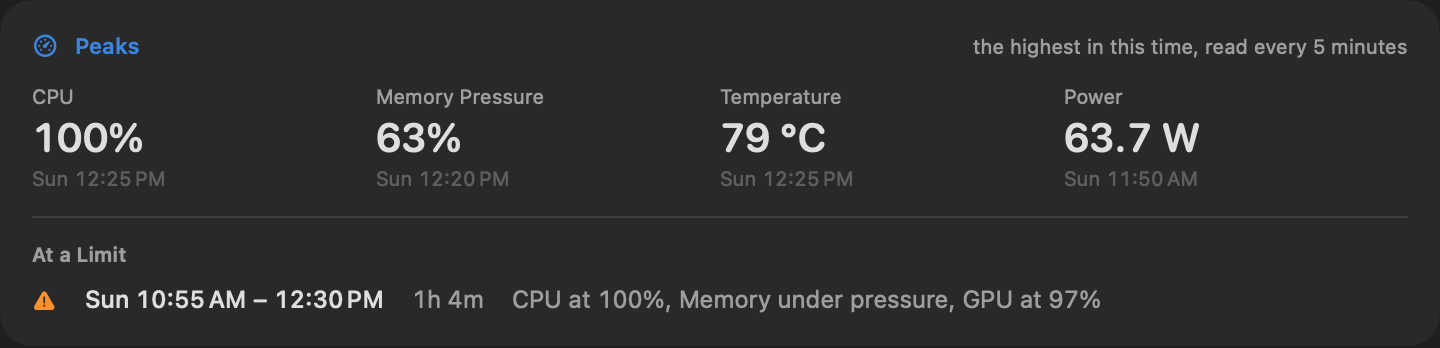
Per questo Vitals conserva, da 1.6, una lettura del Mac ogni cinque minuti. La scheda si riempie dal giorno dell’aggiornamento.
Esporta la cronologia come CSV
Fai clic su Esporta CSV accanto al menu del periodo in Nel tempo, e Vitals salva in Download una cartella con tre file: le app per giorno, il Mac per ora e le letture ogni cinque minuti. Lo stesso pulsante è nel menu Esporta della barra degli strumenti con un periodo suo, in File → Esporta cronologia come CSV per tutto ciò che è conservato, e in Impostazioni → Generali.
I file contengono solo nomi di app e numeri. Gli orari sono in UTC e i numeri usano il punto decimale, così si aprono allo stesso modo in ogni foglio di calcolo.
Un limite tuo per un’app
Vitals ti avvisa già quando un’app qualsiasi tiene occupata la CPU o cresce in memoria. Ora puoi impostare un limite per un’app in particolare: un browser sopra 8 GB, ad esempio, o un editor sopra il 200% di CPU, per i minuti che scegli.
- 01 Apri Impostazioni → Segnalazioni. Sotto Avvisami quando…, fai clic su Aggiungi un limite per un’app e scegli l’app.
- 02 Scegli Memoria o CPU, il limite e per quanti minuti deve restare sopra.
- 03 Oppure fai clic con il tasto destro su un’app ovunque in Vitals e scegli Avvisa quando…: il limite parte poco sopra quello che l’app usa ora.
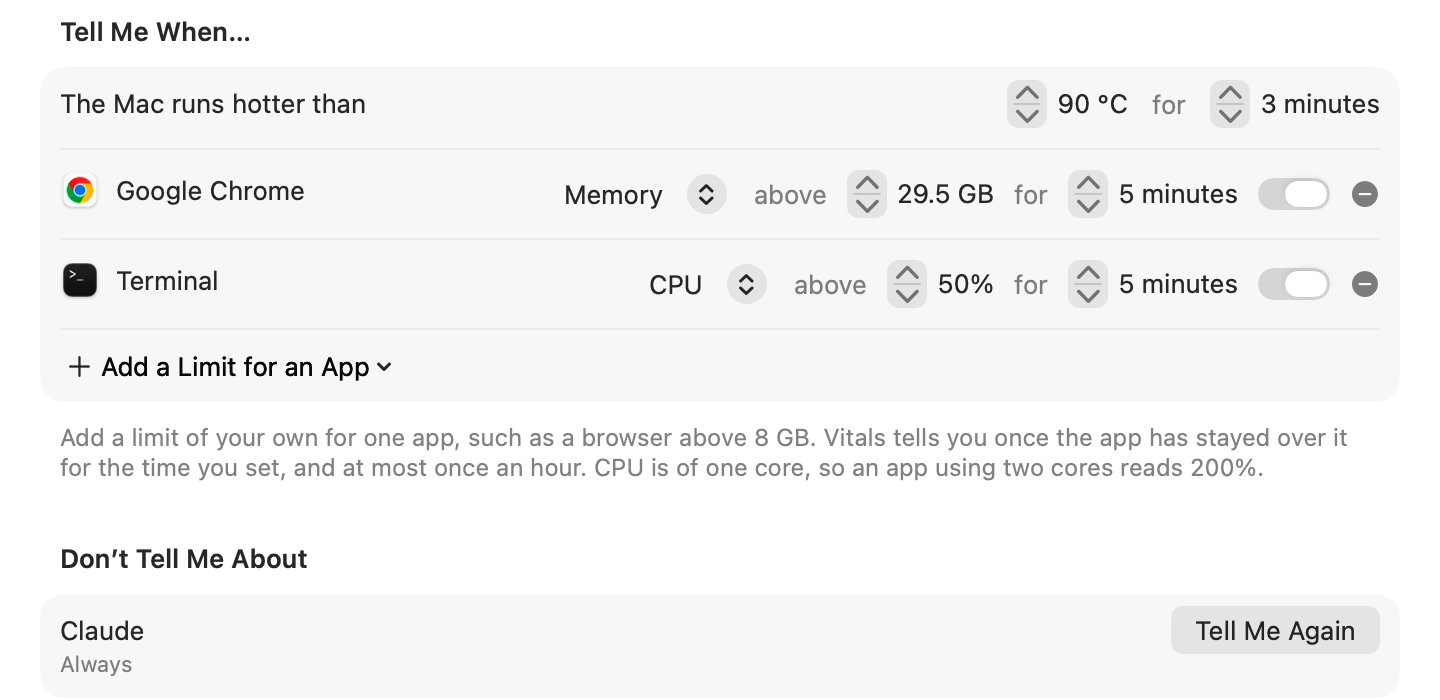
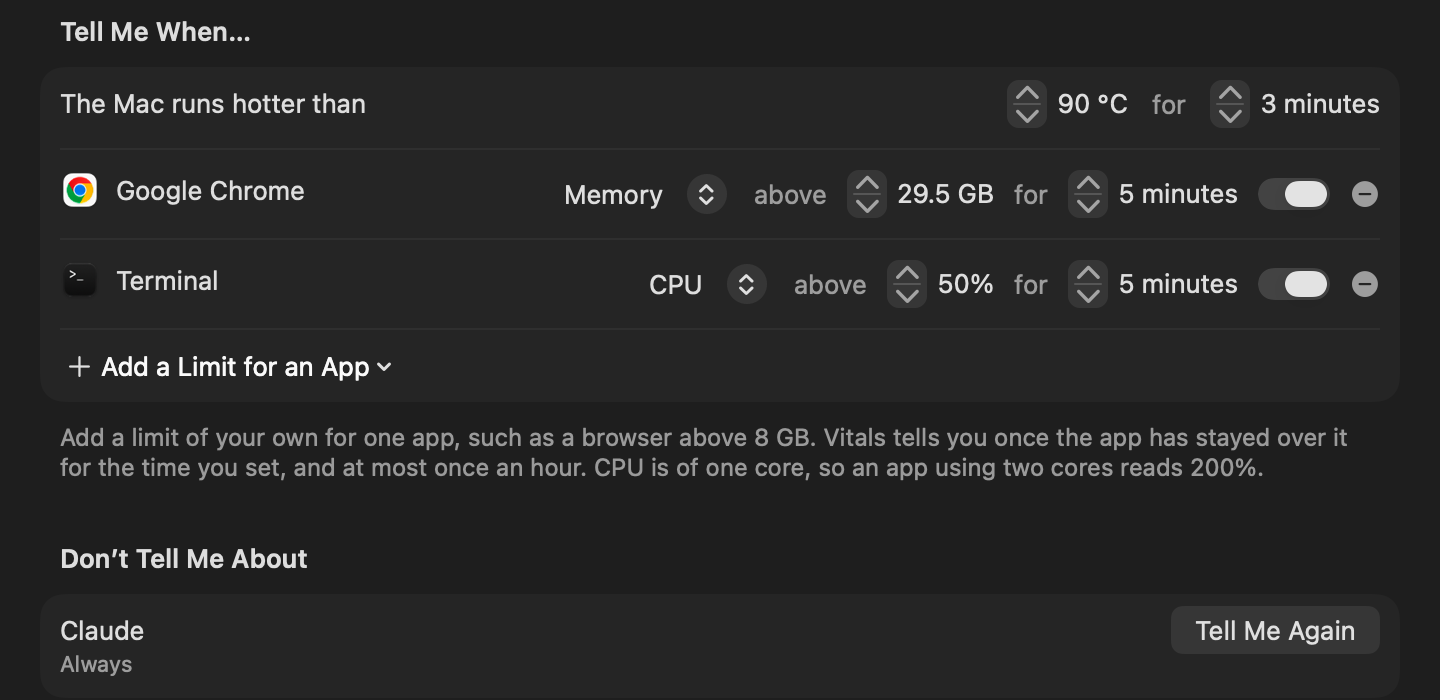
Vitals ti avvisa al massimo una volta all’ora per lo stesso limite. La CPU è riferita a un core: un’app che usa due core segna 200%.
Non avvisare per un’app
Alcune app devono essere occupate. Fai clic con il tasto destro su una, o su una segnalazione che la riguarda sotto Da tenere d’occhio, e scegli Non avvisare per quell’app, Fino a domani o Sempre. Compare in Impostazioni → Segnalazioni sotto Non avvisarmi per, con Avvisami di nuovo accanto.
Il menu dice cosa è sotto sforzo
Un lettore l’ha chiesto dopo 1.5: una lettura che diventa rossa nella barra dei menu dovrebbe dire perché. Apri il menu mentre una è rossa e la prima riga dice quale lettura è, il limite superato e da quanto tempo. Fai clic sulla riga per aprire quel pannello.
La cronologia è un file che puoi aprire
Tutto ciò che Vitals registra è un unico file sul Mac, ed è tuo da aprire con qualsiasi strumento che legga SQLite. Le tabelle, le loro colonne e alcune query da cui partire sono su la pagina dei dati della cronologia.
Chiedi al tuo assistente del passato
Se lasci che Claude, Codex o Cursor chiedano a Vitals, ora possono chiedere del passato oltre che del presente: quanto è stato sollecitato il Mac in un giorno, una settimana o un anno, quando è stato al limite, e quali app hanno usato di più fino a un anno.
- Quando il mio Mac è stato al limite questa settimana?
- Quanto si è scaldato il mio Mac ieri, e per quanto tempo?
- Quali app hanno usato più memoria negli ultimi 90 giorni?
- macOS ha rallentato il mio Mac per raffreddarlo durante la build di stamattina?
La cronologia ha un interruttore suo in Impostazioni → Integrazioni, come le app e i progetti.
Domande frequenti
La cronologia precedente a 1.6 viene mantenuta?
Sì. I 30 giorni che Vitals aveva già vengono conservati, e la registrazione continua da lì.
Perché la scheda Picchi è vuota?
Le letture dietro di essa iniziano con 1.6. Dalle qualche minuto dopo l’aggiornamento, e si riempie da lì.
Conservare un anno rallenta Vitals?
No. Un anno occupa circa 30 MB su disco, e Vitals legge solo il periodo che stai guardando.
Dov’è il file?
Nella cartella Libreria, sotto Application Support → Vitals. La pagina dei dati della cronologia dice esattamente dove e cosa contiene.
Posso impostare un limite per un’app che non è aperta?
Aggiungi un limite per un’app elenca le app aperte ora. Apri l’app, aggiungi il limite, e resta impostato che l’app sia aperta o no.
Un limite avvisa mentre sto usando l’app?
Sì. Le segnalazioni integrate saltano l’app in cui stai lavorando; un limite impostato da te no.
Cosa conta come «al limite»?
CPU o GPU al 90% o più, memoria sotto pressione, la temperatura impostata in Impostazioni → Segnalazioni, o macOS che rallenta il Mac per raffreddarlo.
Tutto nella 1.6
Vitals 1.6 è un aggiornamento gratuito. In Vitals, scegli Verifica aggiornamenti, oppure scaricalo da vitalsmac.com.
- Novità Cronologia fino a un anno. Vitals conservava 30 giorni. Scegli 30 giorni, 90 giorni, 6 mesi o un anno sotto Conserva cronologia per, in Impostazioni → Generali, e Nel tempo arriva fin lì. Elimina cronologia… è accanto.
- Novità Picchi. Una scheda sotto Nel tempo: il massimo di CPU, utilizzo della memoria, temperatura e potenza nel periodo scelto, quando è stato ciascuno, e i tratti in cui il Mac è stato al limite. Per questo Vitals ora conserva una lettura del Mac ogni cinque minuti.
- Novità Esporta CSV. La cronologia in tre file CSV: le app per giorno, il Mac per ora e le letture ogni cinque minuti. Da Nel tempo, dal menu Esporta, da File → Esporta cronologia come CSV, o da Impostazioni → Generali.
- Novità Un limite tuo per un’app. Vitals ti avvisa quando un’app è rimasta sopra il limite di memoria o di CPU che hai scelto per i minuti che hai scelto. Impostazioni → Segnalazioni → Avvisami quando…, oppure fai clic con il tasto destro su un’app e scegli Avvisa quando…
- Novità Zittire un’app. Fai clic con il tasto destro su un’app, o su una segnalazione che la riguarda, per non sentirne più parlare fino a domani o per sempre. Le app zittite sono elencate in Impostazioni → Segnalazioni.
- Novità Cosa è sotto sforzo, a parole. Quando una lettura nella barra dei menu diventa rossa, il menu ora dice quale lettura è, il limite superato e da quanto tempo.
- Novità La tua cronologia è un file che puoi aprire. È un unico file sul Mac. Le tabelle e alcune query da cui partire sono su vitalsmac.com/history-data.
- Novità Chiedi al tuo assistente del passato. Claude, Codex o Cursor possono chiedere a Vitals quanto è stato sollecitato il Mac in un giorno, una settimana o un anno, e quando è stato al limite. Le app principali possono coprire 90 giorni, 6 mesi o un anno.
- Migliorato Lo spessore scelto raggiunge ogni numero. Leggero resta leggero fino al valore più piccolo; grassetto resta ai numeri grandi.
- Corretto Un font scelto sotto Altro ora raggiunge anche tabelle, legende ed elenchi.
- Corretto Su alcuni Mac la temperatura della CPU segnava circa 22 °C mentre il Mac era caldo, perché venivano contati core a riposo. Non succede più.
- Corretto Un’app che installa ogni aggiornamento in una nuova cartella non compare più ogni volta come una nuova app nella cronologia.