変更履歴/Vitals 1.5
Vitals 1.5:自分好みに、そしてNeural Engineが見えるように

結論
Vitals 1.5では、Vitalsの見た目を変えられるようになり、Neural Engineも見守る対象に加わりました。“設定”の新しい“カスタマイズ”ページには、グラフのカラー、数字のフォントと太さ、間隔、グラフがどこまで遡るか、書き出す画像の見た目がまとまっています。新しいタブでは、Neural Engineがどれだけ働いているか、どのアプリが使っているかがわかります。メニューバーでは、負荷が高い間、値を赤くできます。
カスタマイズ:Vitalsの見た目を1か所で
“設定”→“カスタマイズ”を開きます。上部の2枚のカードはプレビューです。選ぶたびに変わるので、“設定”を閉じる前に結果を確認できます。
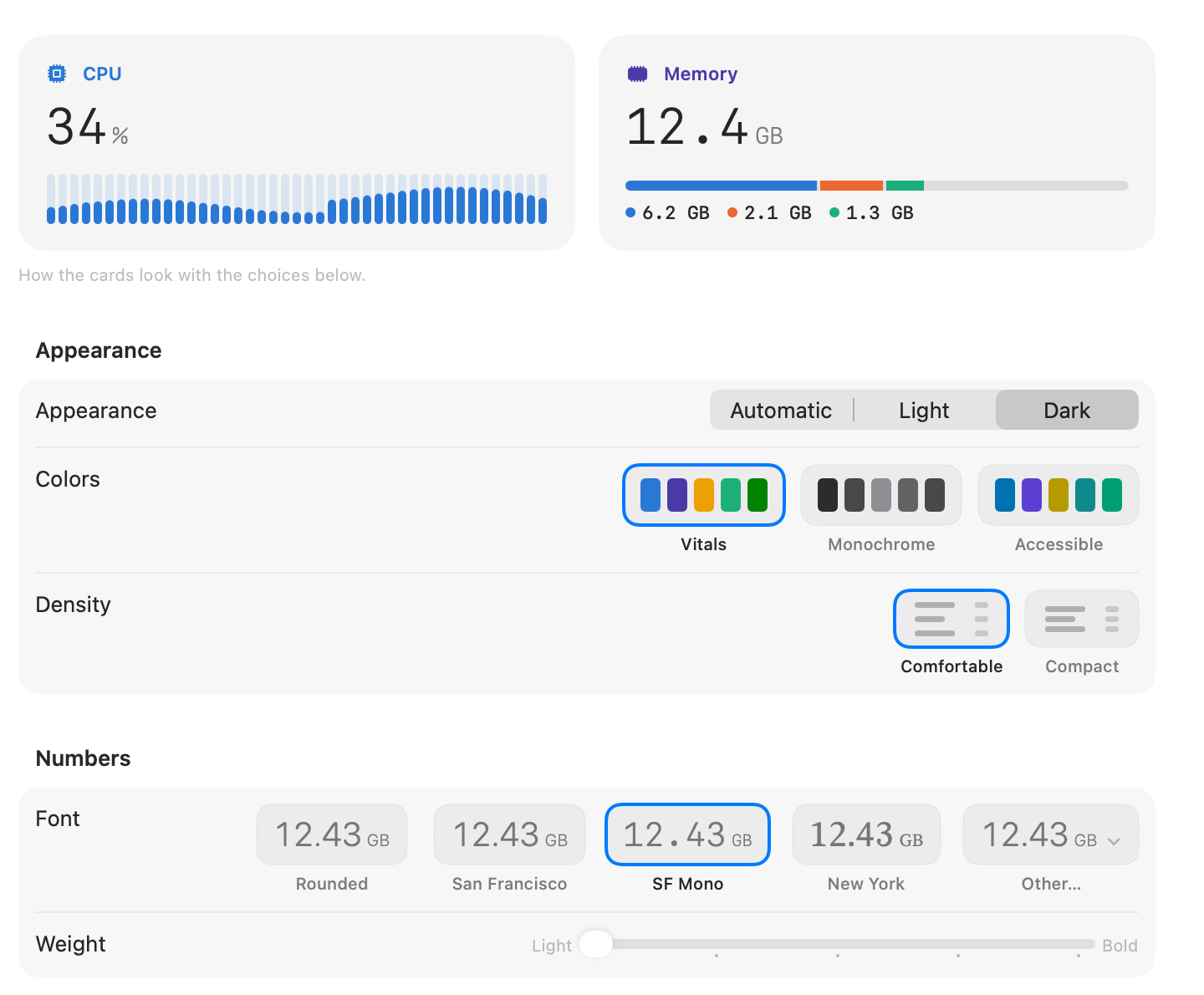
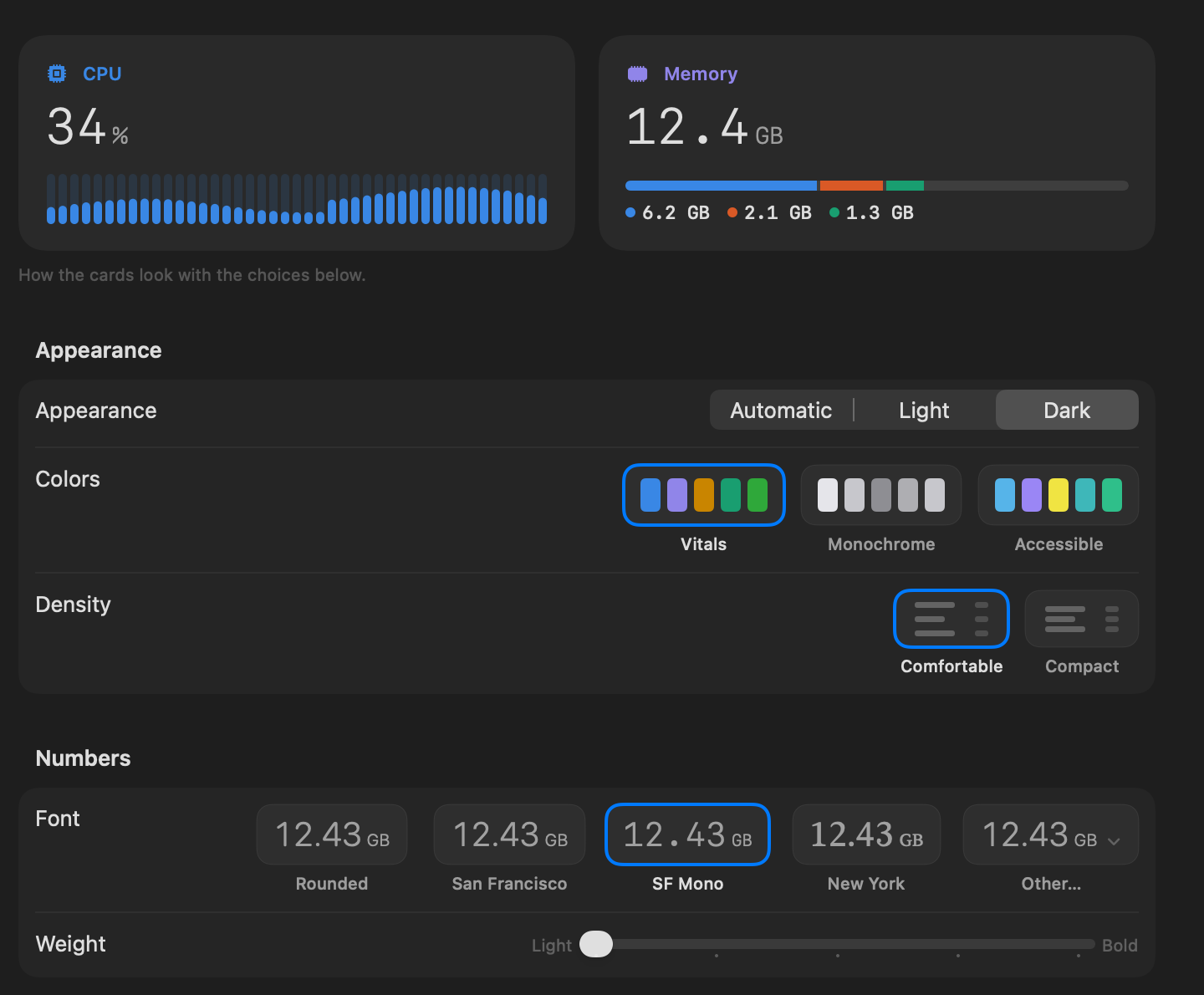
- カラー:Vitals独自のカラー、落ち着いたウインドウにするモノクロ、色覚の違いがあっても見分けやすいように選んだアクセシブル。
- 密度:コンパクトはカードと行の間を詰めて、1画面により多く表示します。
- フォントと太さ:ラウンド、San Francisco、SF Mono、New York、またはその他からMacにあるどのフォントでも、細いものから太いものまで。
- グラフの表示範囲:過去5分、15分、30分。
- 常に手前に表示:Vitalsのウインドウがほかのウインドウより手前に残ります。
メニューバーは独自のカラーとシステムフォントのままです。メニューバーのカラーは“設定”→“レイアウト”→“メニューバー”にあります。
書き出す画像も好みに合わせて
“概要”の書き出すで作る画像も、同じページの設定に従います。背景を選びます。ウインドウと同じ、ライト、ダーク、または自分のページに載せるための透明です。Vitalsのアイコンと名前をオフにすると、画像の上部にはMacの名前だけが表示されます。数字には選んだフォントが使われます。
Neural Engineのタブ
MacでAIモデルを動かしたり、音声入力やApple Intelligenceを使ったりすると、その処理の一部はNeural Engineで行われますが、アクティビティモニタには表示されません。新しいタブでは、今どれだけ働いているか、平均とピーク、直近数分のグラフ、使っているアプリがわかります。
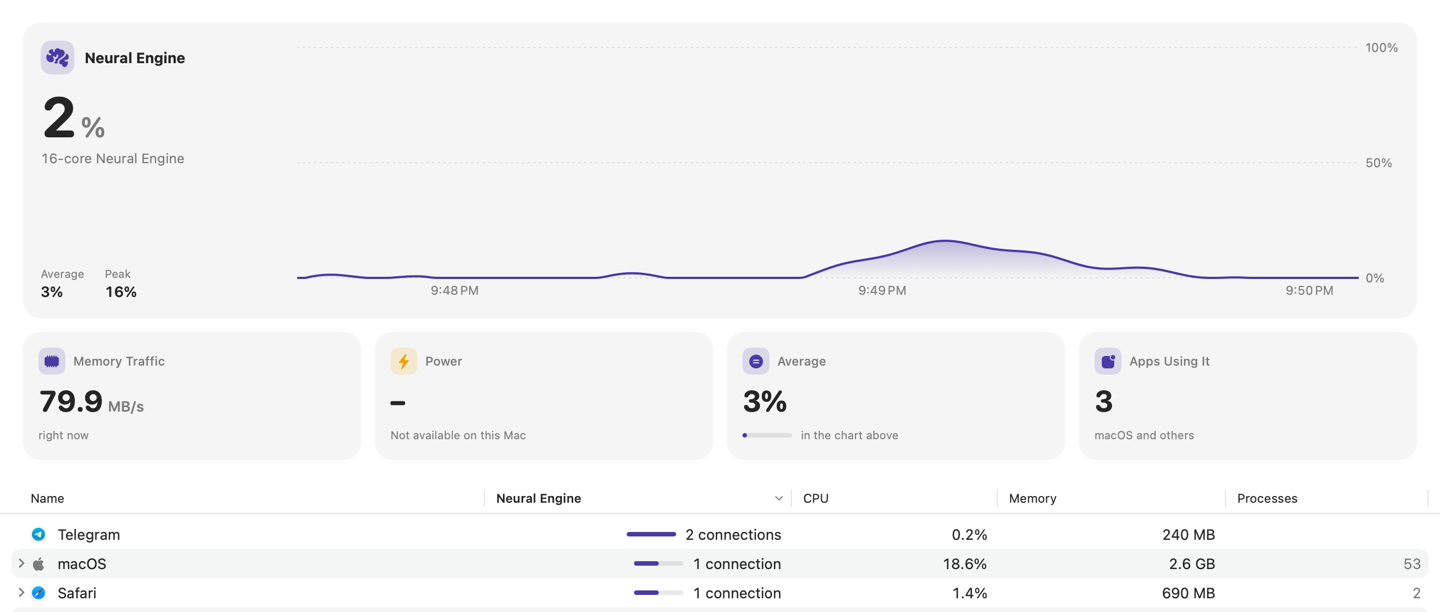
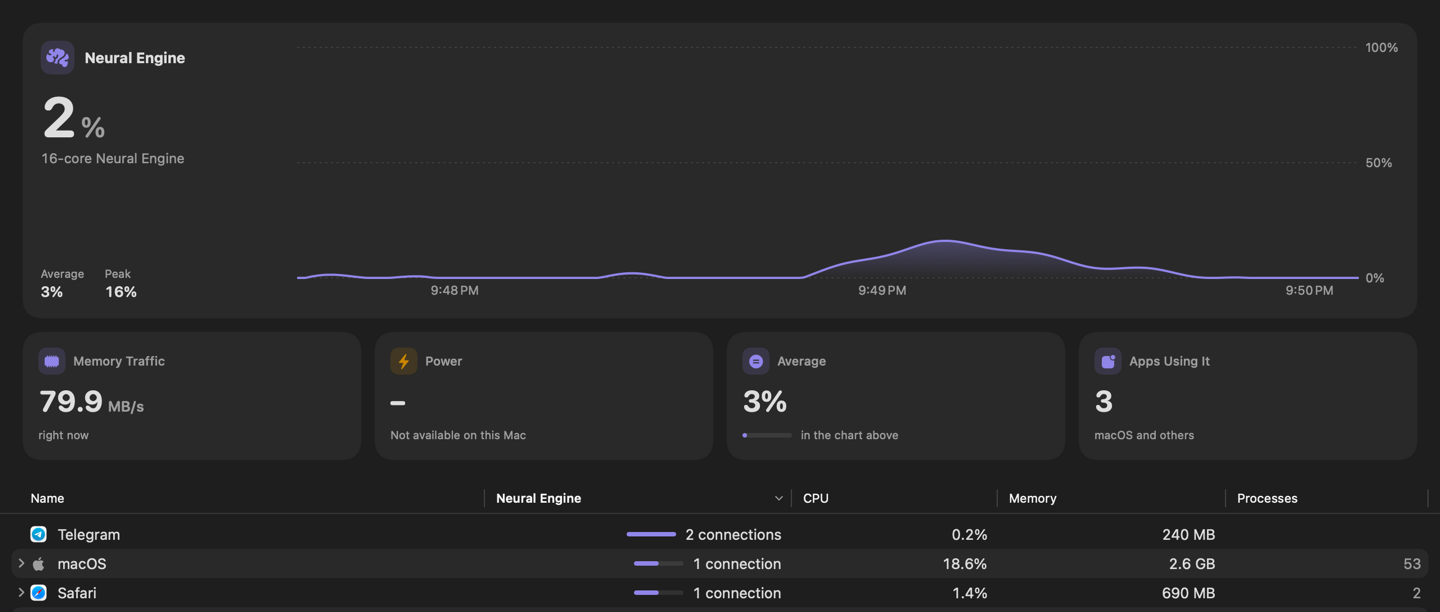
- “設定”→“レイアウト”→“メニューバー”でメニューバーに追加できます。
- “概要”のGPUの隣にカードがあります。
- アプリがNeural Engineを20分間使い続けると、Vitalsがどのアプリかを知らせます。
Appleシリコン搭載のMacで使えます。
負荷が高いときに赤くなる値
お客様からのご要望です。“設定”→“レイアウト”→“メニューバー”で負荷が高いときに値を赤くするをオンにすると、負荷が高い間は値が赤くなり、収まると元に戻ります。
- CPU、GPU、Neural Engineが90%。
- メモリ圧迫。
- ディスクの空きが1割未満。
- Macが“設定”→“インサイト”で設定した温度に達したとき。
20%未満で充電していないバッテリーは常に赤です。ネットワークと電力は赤くなりません。
よくある質問
バッテリーを余分に使いますか?
いいえ。どれもVitalsの見た目の選択です。30分のグラフを表示するとメモリを少し多く使いますが、それだけです。
自分のフォントを使えますか?
はい。“フォント”で“その他”を選び、Macに入っているフォントを選んでください。大きな数字とカードの値に適用されます。小さな文字はシステムフォントのままです。
カラーを変えるとメニューバーも変わりますか?
いいえ。メニューバーには独自のカラーがあり、“設定”→“レイアウト”→“メニューバー”で選べます。
Neural Engineが表示されるのはどのMacですか?
Appleシリコン搭載のMacです。Intel搭載のMacではタブは表示されません。
Neural Engineが0%と表示されるのはなぜですか?
今は何も使っていないからです。音声入力、写真の検索、AIモデルの応答など、短い間だけ働きます。
以前のVitalsの見た目に戻すには?
“設定”→“カスタマイズ”で、“カラー”を“Vitals”、“密度”を“ゆったり”、“フォント”を“ラウンド”にして、“太さ”を“太い”まで動かします。
1.5のすべて
Vitals 1.5は無料のアップデートです。Vitalsで「アップデートを確認」を選ぶか、vitalsmac.comからダウンロードしてください。
- 新機能 “カスタマイズ”ページ。 “設定”→“カスタマイズ”にVitalsの見た目がまとまりました。上部のプレビューが、選ぶたびに変わります。
- 新機能 グラフのカラー。 Vitals独自のカラー、“モノクロ”、または色覚の違いがあっても見分けやすい“アクセシブル”から選べます。
- 新機能 数字のフォント。 ラウンド、San Francisco、SF Mono、New York、またはMacにあるどのフォントでも、細いものから太いものまで選べます。書き出した画像にも使われます。
- 新機能 コンパクトな間隔。 “コンパクト”はカードと行の間を詰めて、1画面により多く表示します。
- 新機能 より長いグラフ。 グラフに過去5分、15分、30分を表示できます。
- 新機能 常に手前に表示。 作業中もVitalsのウインドウをほかのウインドウより手前に保てます。
- 新機能 好みに合わせて書き出し。 書き出す画像はライト、ダーク、透明から選べ、Vitalsのアイコンと名前の有無も選べます。
- 新機能 Neural Engineのタブ。 Neural Engineがどれだけ働いているか、どのアプリが使っているか、直近数分のグラフを表示します。メニューバーと“概要”にも置け、アプリが20分間使い続けるとVitalsが知らせます。Appleシリコン搭載のMacで使えます。
- 新機能 負荷が高いと値が赤くなります。 “設定”→“レイアウト”→“メニューバー”で“負荷が高いときに値を赤くする”をオンにすると、負荷が高い間は値が赤くなります。CPUやGPUが90%、メモリ圧迫、ディスクがほぼいっぱい、Macが高温のときです。