Notes de version/Vitals 1.5
Vitals 1.5 : faites-le vôtre, et voyez le Neural Engine

En bref
Vitals 1.5 vous laisse changer l’apparence de Vitals et ajoute le Neural Engine à ce qu’il surveille. Une nouvelle page Personnaliser dans les Réglages réunit les couleurs des graphiques, la police et la graisse des nombres, l’espacement, la période couverte par les graphiques et l’aspect des images exportées. Un nouvel onglet montre l’intensité du travail du Neural Engine et les apps qui l’utilisent. Et dans la barre des menus, un relevé peut passer au rouge tant qu’il est en surcharge.
Personnaliser : l’apparence de Vitals en un seul endroit
Ouvrez Réglages → Personnaliser. Les deux cartes du haut sont un aperçu : elles changent à mesure que vous choisissez, et vous voyez le résultat avant de fermer les Réglages.
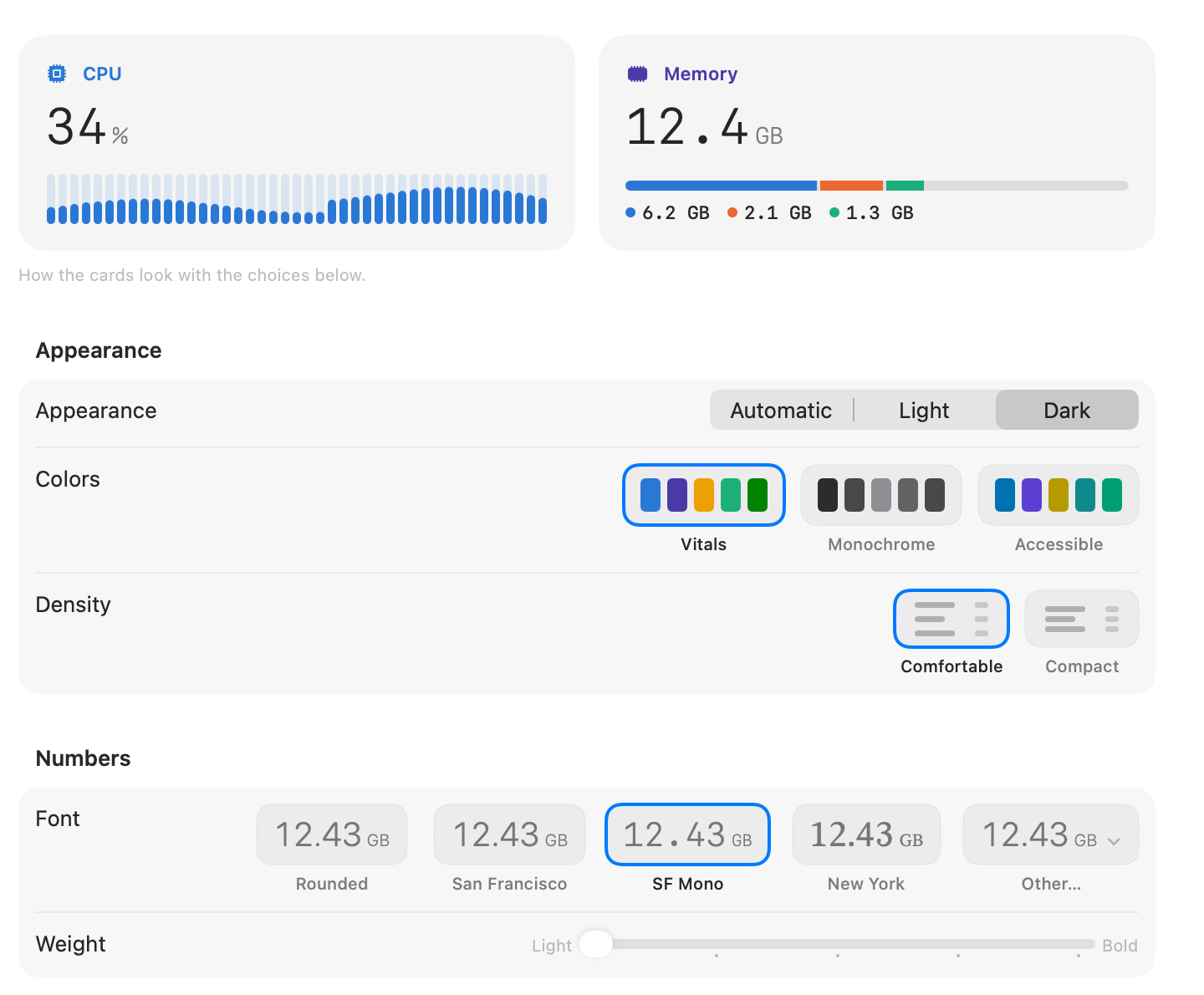
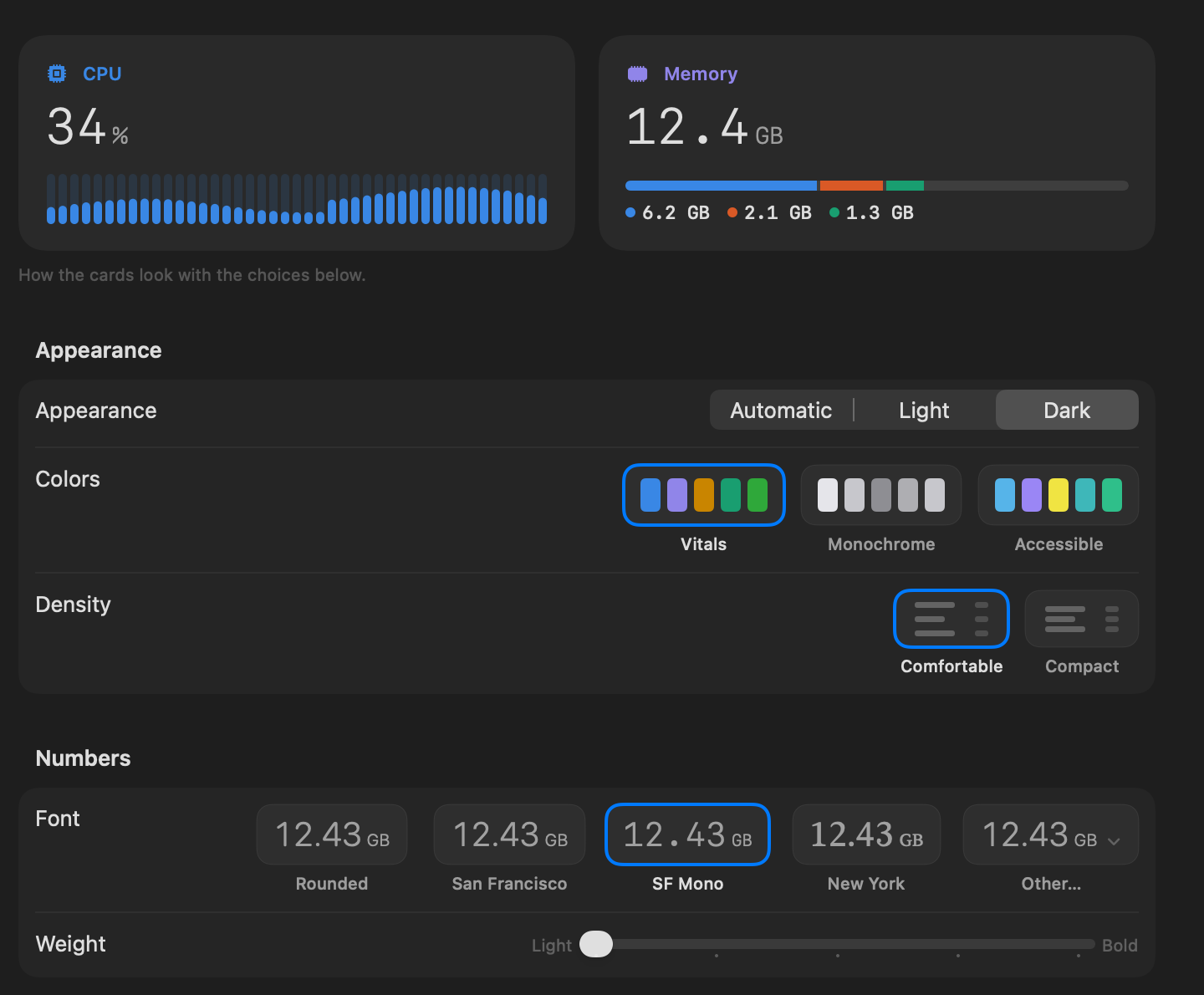
- Couleurs : celles de Vitals, Monochrome pour une fenêtre plus calme, ou Accessible, un jeu choisi pour rester facile à distinguer en cas de daltonisme.
- Densité : Compact rapproche les cartes et les rangées, pour que davantage tienne sur un écran.
- Police et Graisse : Arrondie, San Francisco, SF Mono, New York ou n’importe quelle police de votre Mac sous Autre, de fin à gras.
- Les graphiques affichent : les 5, 15 ou 30 dernières minutes.
- Toujours au premier plan : la fenêtre de Vitals reste au-dessus de vos autres fenêtres.
La barre des menus garde ses propres couleurs et la police système. Ses couleurs se trouvent dans Réglages → Disposition → Barre des menus.
Des images exportées à votre façon
Les images que crée Exporter dans la Vue d’ensemble suivent la même page. Choisissez un Fond : celui de la fenêtre, clair, sombre, ou transparent pour une image destinée à une page à vous. Désactivez Icône et nom de Vitals et le haut de l’image n’affiche que votre Mac. Les nombres utilisent la police que vous avez choisie.
Un onglet pour le Neural Engine
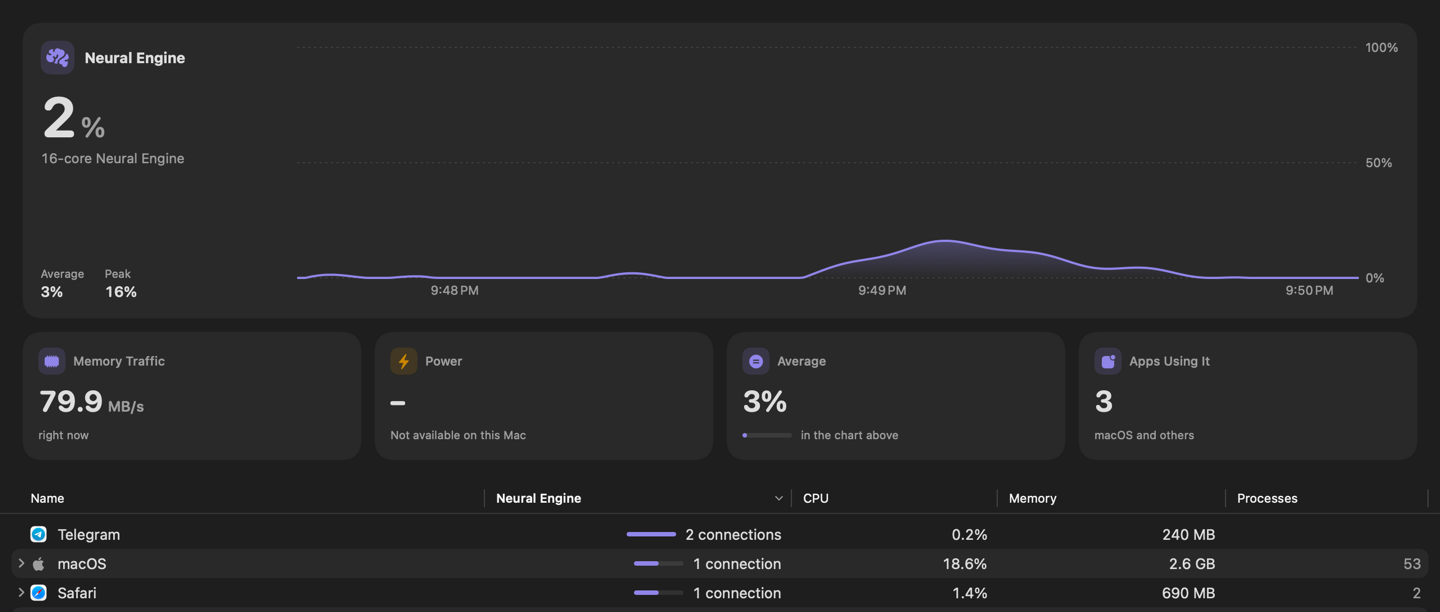
Si vous faites tourner des modèles d’IA sur votre Mac, dictez ou utilisez Apple Intelligence, une partie de ce travail se fait sur le Neural Engine, et le Moniteur d’activité ne le montre pas. Le nouvel onglet montre l’intensité de son travail en ce moment, sa moyenne et son pic, un graphique des dernières minutes et les apps qui l’utilisent.
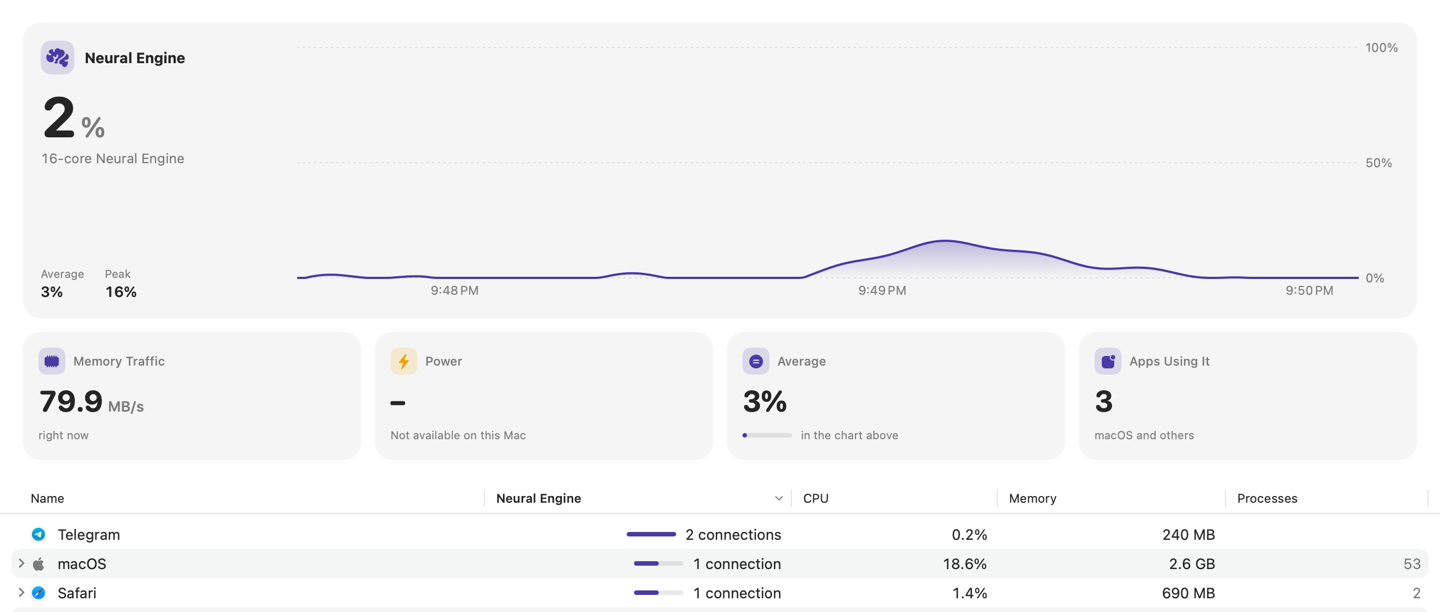
- Ajoutez-le à la barre des menus dans Réglages → Disposition → Barre des menus.
- Il a une carte dans la Vue d’ensemble, à côté du GPU.
- Quand une app occupe le Neural Engine pendant 20 minutes, Vitals vous dit laquelle.
Sur les Mac avec Apple silicon.
Des relevés qui passent au rouge en cas de surcharge
Un client l’a demandé. Activez Afficher les relevés en rouge en cas de surcharge dans Réglages → Disposition → Barre des menus, et un relevé passe au rouge tant qu’il est en surcharge, puis redevient normal ensuite.
- Processeur, GPU ou Neural Engine à 90 %.
- Mémoire sous pression.
- Un disque avec moins d’un dixième de libre.
- Un Mac à la température que vous avez définie dans Réglages → Observations.
Une batterie sous 20 % qui ne se recharge pas est toujours rouge. Le réseau et la puissance ne passent jamais au rouge.
Questions fréquentes
Est-ce que cela consomme plus de batterie ?
Non. Ce sont des choix d’apparence. Afficher 30 minutes de graphiques occupe un peu plus de mémoire, et rien d’autre.
Puis-je utiliser ma propre police ?
Oui. Choisissez Autre sous Police et prenez n’importe quelle police installée sur votre Mac. Elle s’applique aux grands nombres et aux valeurs des cartes. Le petit texte garde la police système.
Les couleurs changent-elles la barre des menus ?
Non. La barre des menus a ses propres couleurs, dans Réglages → Disposition → Barre des menus.
Quels Mac affichent le Neural Engine ?
Les Mac avec Apple silicon. Sur un Mac Intel, l’onglet n’est pas affiché.
Pourquoi le Neural Engine indique-t-il 0 % ?
Parce que rien ne l’utilise en ce moment. Il travaille par courtes salves : dictée, recherche dans les photos, un modèle d’IA qui répond.
Comment revenir à l’apparence d’avant ?
Dans Réglages → Personnaliser, choisissez Vitals pour Couleurs, Confortable pour Densité et Arrondie pour Police, puis placez Graisse sur Gras.
Tout ce que contient la 1.5
Vitals 1.5 est une mise à jour gratuite. Dans Vitals, choisissez Rechercher les mises à jour, ou téléchargez-la depuis vitalsmac.com.
- Nouveau Une page Personnaliser. Réglages → Personnaliser réunit l’apparence de Vitals en un seul endroit, avec en haut un aperçu qui change à mesure que vous choisissez.
- Nouveau Couleurs des graphiques. Choisissez les couleurs de Vitals, Monochrome ou Accessible, un jeu qui reste facile à distinguer en cas de daltonisme.
- Nouveau Une police pour les nombres. Arrondie, San Francisco, SF Mono, New York ou n’importe quelle police de votre Mac, de fin à gras. Les images exportées l’utilisent aussi.
- Nouveau Espacement compact. Compact rapproche les cartes et les rangées, pour que davantage tienne sur un écran.
- Nouveau Des graphiques plus longs. Les graphiques peuvent afficher les 5, 15 ou 30 dernières minutes.
- Nouveau Toujours au premier plan. Gardez la fenêtre de Vitals au-dessus de vos autres fenêtres pendant que vous travaillez.
- Nouveau Exportez à votre façon. Les images exportées peuvent être claires, sombres ou transparentes, avec ou sans l’icône et le nom de Vitals.
- Nouveau Un onglet Neural Engine. L’intensité du travail du Neural Engine, les apps qui l’utilisent et un graphique des dernières minutes. Il peut aussi figurer dans la barre des menus et dans la Vue d’ensemble, et Vitals vous prévient quand une app l’a occupé pendant 20 minutes. Sur les Mac avec Apple silicon.
- Nouveau Les relevés passent au rouge en cas de surcharge. Activez Afficher les relevés en rouge en cas de surcharge dans Réglages → Disposition → Barre des menus, et un relevé passe au rouge tant qu’il est en surcharge : processeur ou GPU à 90 %, mémoire sous pression, disque presque plein, Mac chaud.