変更履歴/Vitals 1.6
Vitals 1.6: 1年間の履歴と、Macが上限に達していた時間

結論
Vitals 1.6は履歴を30日ではなく最長1年間保存し、平均値では答えられなかった問いに答えます。Macはいつ上限に達していたのか?「推移」の下の新しいピークのカードが、選んだ期間のCPU、メモリプレッシャー、温度、消費電力それぞれの最高値とその時刻、そして上限に達していた時間帯を示します。履歴は4か所からCSVとして書き出せます。アプリごとに上限を設定したり、別のアプリについては通知を止めたりできます。そしてメニューバーの値が赤くなったとき、メニューにどの値が、どの上限を、どれくらいの時間超えているかが表示されます。
1年間の履歴を保存する
設定 → 一般を開き、Macと各アプリの使用量をVitalsがどれだけ保存するかを選びます。30日間(デフォルトで、これまでVitalsが保存していた期間)、90日間、6か月間、1年間です。同じ選択肢が概要の推移の期間メニューにも現れ、90日間を超えると週ごとに1本の棒で描かれます。
その下の行には、Vitalsがいつから記録しているかが表示されます。横の履歴を削除…は記録したものをすべて消し、今から記録をやり直します。
1年間の履歴はMac上で約30 MBです。短い期間を選ぶと古い履歴は削除され、その前にVitalsが確認します。
ピーク: Macが上限に達していた時間
「推移」のグラフは平均値で、平均値ではMacが全力で動いていた10分間が見えません。その下の新しいピークカードが、選んだ期間のCPU、メモリプレッシャー、温度、消費電力それぞれの最高値と、その時刻を示します。
上限に達した時間には、Macが上限に達していた時間帯が表示されます。いつからいつまで、どれくらいの時間、何が上限だったか。CPUまたはGPUが90%以上、メモリプレッシャーの上昇、設定 → インサイトで設定した温度、またはmacOSが冷却のためにMacの速度を落としたことです。
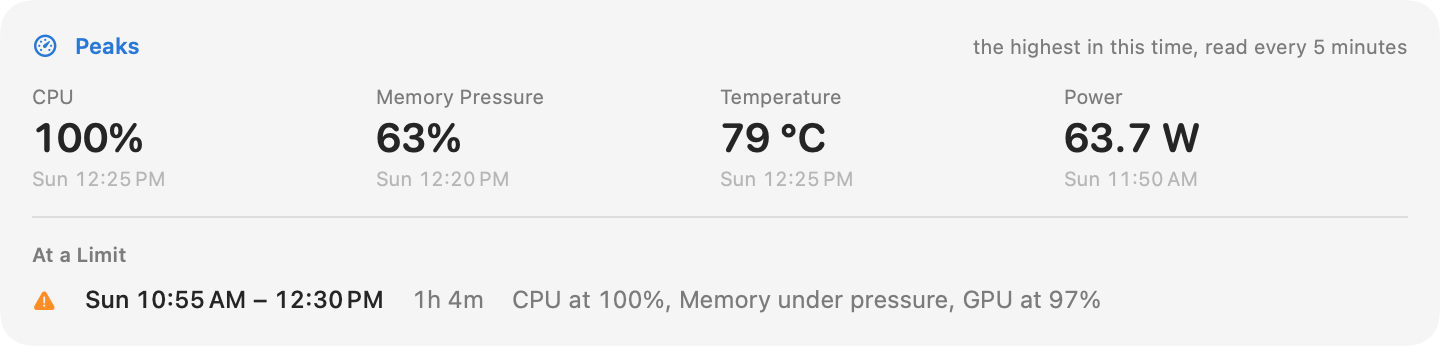
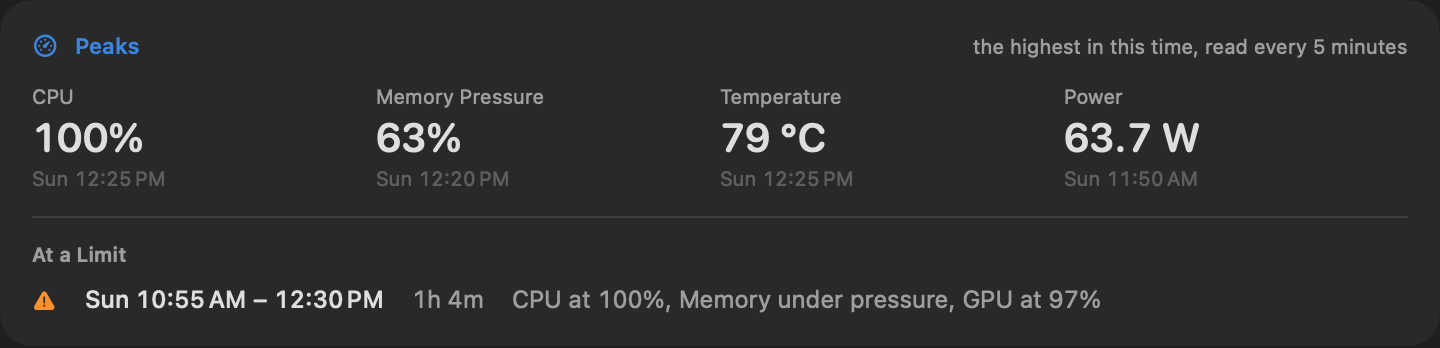
そのためにVitalsは1.6から5分ごとにMacの測定値を保存します。カードはアップデートした日から埋まっていきます。
履歴をCSVとして書き出す
「推移」の期間メニューの横にあるCSVを書き出すをクリックすると、Vitalsは“ダウンロード”に3つのファイルが入ったフォルダを保存します。日ごとのアプリ、時間ごとのMac、5分ごとの測定値です。同じボタンはツールバーの書き出すメニュー(独自の期間を選べます)、保存したすべてを対象にするファイル → 履歴をCSVとして書き出す、そして設定 → 一般にもあります。
ファイルに含まれるのはアプリ名と数値だけです。時刻はUTC、数値は小数点にピリオドを使うので、どの表計算アプリでも同じように開けます。
アプリごとの上限
どのアプリであれCPUを占有したりメモリが増え続けたりすると、Vitalsはすでに知らせています。これからは特定のアプリに上限を設定できます。たとえばブラウザが8 GBを超えたら、エディタがCPU 200%を超えたら、といった具合に、分数も選べます。
- 01 設定 → インサイトを開きます。次の場合に通知の下でアプリの上限を追加をクリックし、アプリを選びます。
- 02 メモリかCPUか、上限、そして何分間超え続けたら通知するかを選びます。
- 03 あるいはVitalsのどこでもアプリを右クリックして次のときに通知…を選びます。上限はアプリが今使っている量の少し上から始まります。
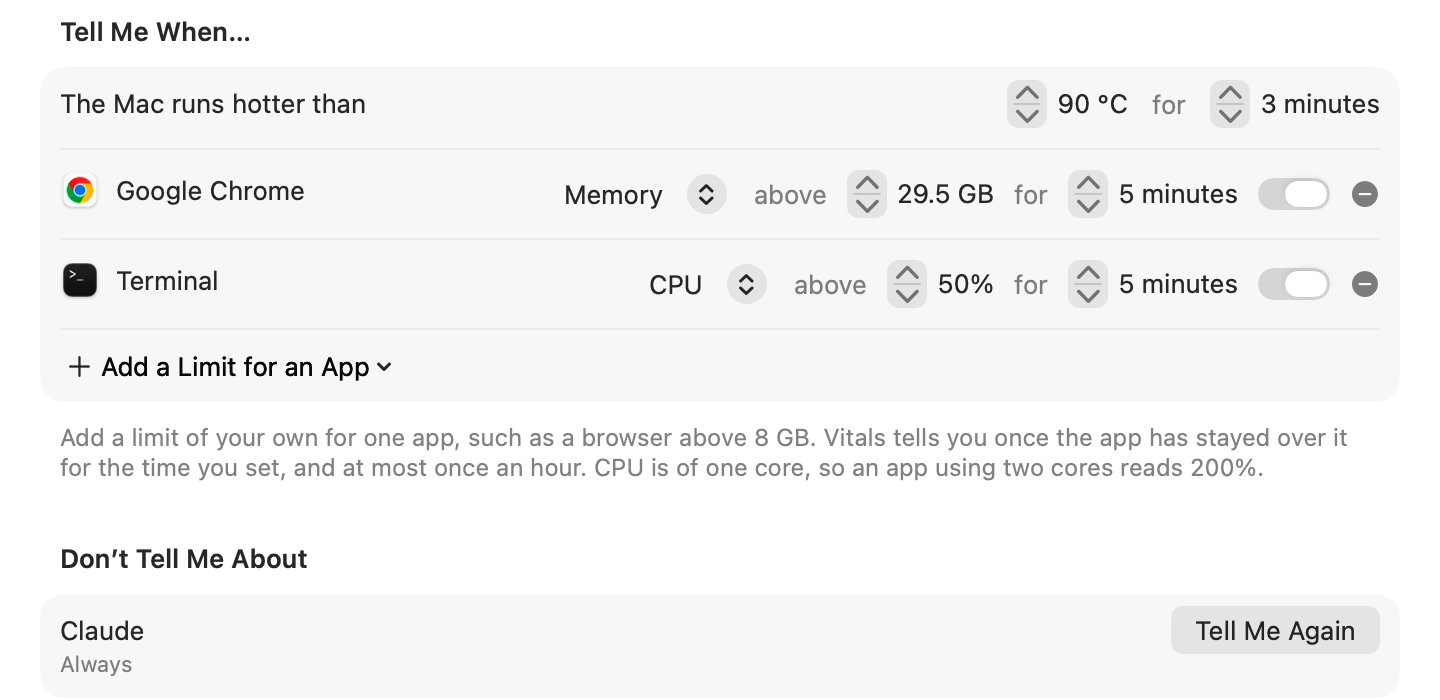
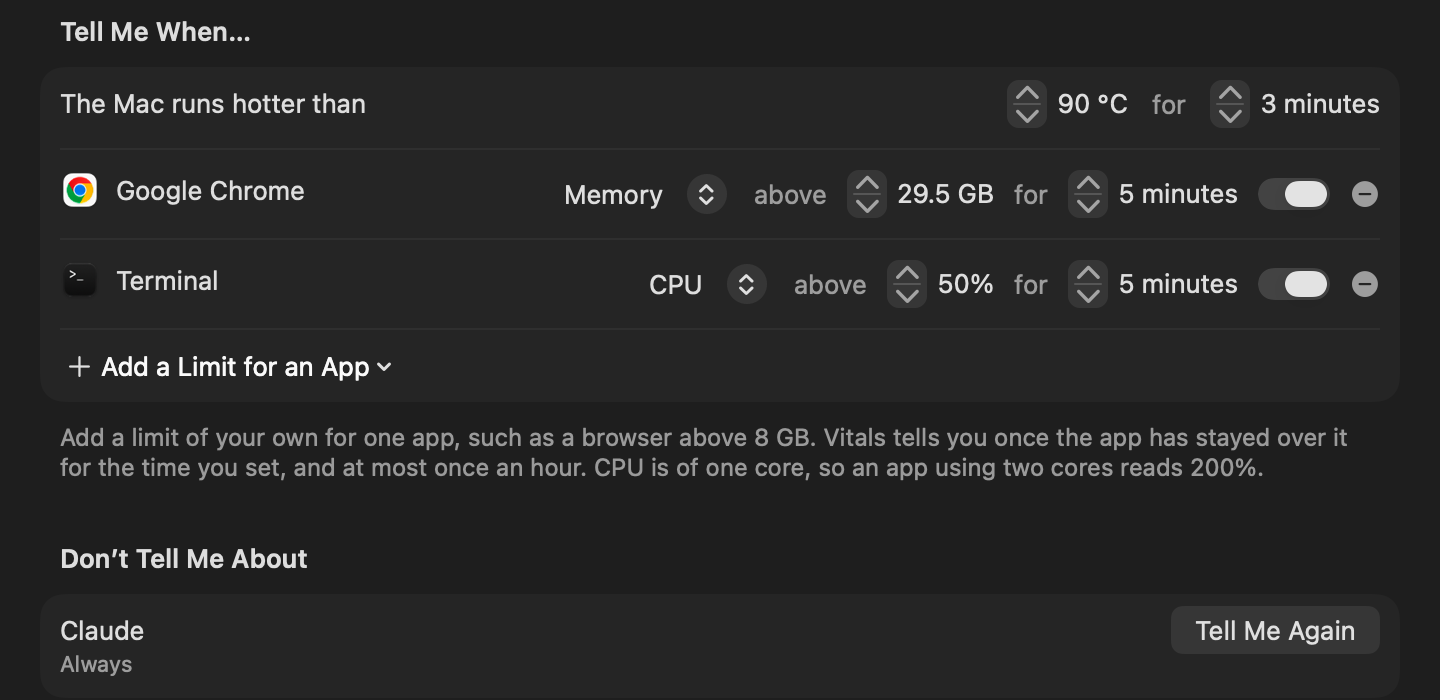
同じ上限についての通知は1時間に1回までです。CPUは1コアあたりの値で、2コアを使うアプリは200%になります。
アプリについて通知しない
忙しいのが当たり前のアプリもあります。そのアプリ、または「要注目」にあるそのアプリに関する通知を右クリックし、通知しないを明日までか常にで選びます。そのアプリは設定 → インサイトの通知しないアプリに表示され、横に再び通知があります。
メニューが何に負荷がかかっているかを伝える
1.5のあと、ある読者からの要望でした。メニューバーで赤くなった値は、その理由を示すべきだと。値が赤いあいだにメニューを開くと、いちばん上の行にどの値が、どの上限を、どれくらいの時間超えているかが表示されます。その行をクリックするとそのタブが開きます。
履歴は開けるファイルです
Vitalsが記録するものはすべてMac上の1つのファイルで、SQLiteを読めるどのツールでも開けます。テーブルとその列、手始めになるいくつかのクエリは履歴データのページにあります。
アシスタントに過去のことを尋ねる
Claude、Codex、CursorにVitalsへの質問を許可していれば、現在だけでなく過去についても尋ねられるようになりました。1日、1週間、1年のあいだにMacがどれほど酷使されたか、いつ上限に達していたか、最長1年間でどのアプリが最も多く使ったかです。
- 今週、Macが上限に達していたのはいつ?
- 昨日、Macはどれくらい熱くなった?それはどれくらいの時間?
- この90日間でメモリを最も多く使ったアプリは?
- 今朝のビルド中、macOSは冷却のためにMacの速度を落とした?
履歴には、アプリやプロジェクトと同じように、設定 → 連携に専用のスイッチがあります。
よくある質問
1.6より前の履歴は引き継がれますか?
はい。Vitalsがすでに持っていた30日分は保持され、記録はそこから続きます。
ピークのカードが空なのはなぜ?
その元になる測定値は1.6から始まります。アップデート後、数分待つと埋まり始めます。
1年間保存するとVitalsは遅くなりますか?
いいえ。1年分はディスク上で約30 MBで、Vitalsは見ている期間だけを読み込みます。
ファイルはどこにありますか?
ライブラリフォルダのApplication Support → Vitalsにあります。履歴データのページに正確な場所と内容を記載しています。
起動していないアプリに上限を設定できますか?
「アプリの上限を追加」には今起動しているアプリが並びます。アプリを開いて上限を追加すれば、アプリが起動していてもいなくても設定は残ります。
アプリを使っている最中でも上限の通知は来ますか?
はい。組み込みの通知は作業中のアプリを対象外にしますが、自分で設定した上限は対象外にしません。
何が「上限に達した」と見なされますか?
CPUまたはGPUが90%以上、メモリプレッシャーの上昇、設定 → インサイトで設定した温度、またはmacOSが冷却のためにMacの速度を落とした場合です。
1.6のすべて
Vitals 1.6は無料のアップデートです。Vitalsで「アップデートを確認」を選ぶか、vitalsmac.comからダウンロードしてください。
- 新機能 最長1年間の履歴。 これまでVitalsが保存するのは30日分でした。設定 → 一般の「履歴の保存期間」で30日間、90日間、6か月間、1年間から選べ、「推移」もその期間までさかのぼれます。「履歴を削除…」はそのすぐ横にあります。
- 新機能 ピーク。 「推移」の下のカードです。選んだ期間内のCPU、メモリプレッシャー、温度、消費電力それぞれの最高値とその時刻、そしてMacが上限に達していた時間帯を示します。そのためにVitalsは5分ごとにMacの測定値を保存するようになりました。
- 新機能 CSVを書き出す。 履歴を3つのCSVファイルとして書き出せます。日ごとのアプリ、時間ごとのMac、5分ごとの測定値です。「推移」、書き出しメニュー、ファイル → 「履歴をCSVとして書き出す」、または設定 → 一般から。
- 新機能 アプリごとの上限。 設定したメモリまたはCPUの上限を、設定した分数のあいだ超え続けたアプリがあると、Vitalsが知らせます。設定 → インサイト → 「次の場合に通知」から、またはアプリを右クリックして「次のときに通知…」を選びます。
- 新機能 アプリの通知を止める。 アプリ、またはそのアプリに関する通知を右クリックすると、明日まで、あるいはずっと、そのアプリについて通知しないようにできます。通知を止めたアプリは設定 → インサイトに一覧表示されます。
- 新機能 何に負荷がかかっているかを言葉で。 メニューバーの値が赤くなったとき、メニューにどの値が、どの上限を、どれくらいの時間超えているかが表示されるようになりました。
- 新機能 履歴は、自分で開けるファイルです。 Mac上の1つのファイルです。テーブルの構成と、手始めになるクエリをvitalsmac.com/history-dataに掲載しています。
- 新機能 アシスタントに過去のことを尋ねる。 Claude、Codex、CursorがVitalsに、1日、1週間、1年のあいだにMacがどれほど酷使されたか、いつ上限に達していたかを尋ねられます。上位アプリは90日間、6か月間、1年間を対象にできます。
- 改善 選んだ太さがすべての数字に反映されます。 細いを選べば最小の値まで細く、太いは大きな数字だけに適用されます。
- 修正 「その他」で選んだフォントが、表、凡例、リストにも反映されるようになりました。
- 修正 一部のMacで、Macが温かいのにCPU温度が約22 °Cと表示されていました。スリープ中のコアを数えていたためで、現在は数えません。
- 修正 アップデートのたびに新しいフォルダにインストールされるアプリが、履歴に毎回新しいアプリとして現れなくなりました。