Notas de versão/Vitals 1.5
Vitals 1.5: deixe do seu jeito, e veja o Neural Engine

Resposta rápida
O Vitals 1.5 deixa você mudar a aparência do Vitals e acrescenta o Neural Engine ao que ele acompanha. Uma nova página Personalizar nos Ajustes reúne as cores dos gráficos, a fonte e o peso dos números, o espaçamento, até onde os gráficos voltam e a aparência das imagens exportadas. Uma nova aba mostra quanto o Neural Engine está trabalhando e quais apps o usam. E na barra de menus, uma leitura pode ficar vermelha enquanto está sob carga.
Personalizar: a aparência do Vitals em um só lugar
Abra Ajustes → Personalizar. Os dois cartões no topo são uma pré-visualização: mudam conforme você escolhe, e você vê o resultado antes de fechar os Ajustes.
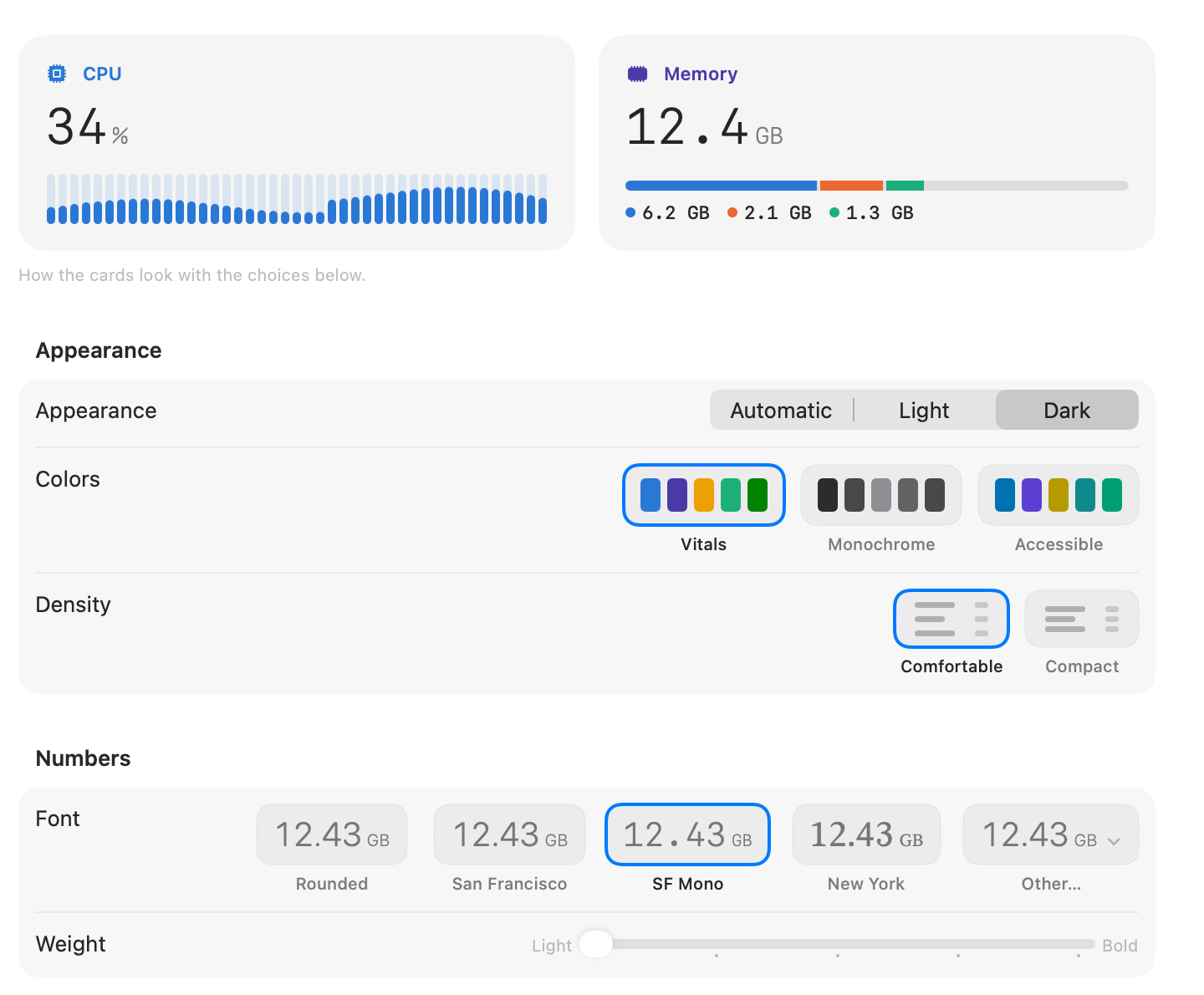
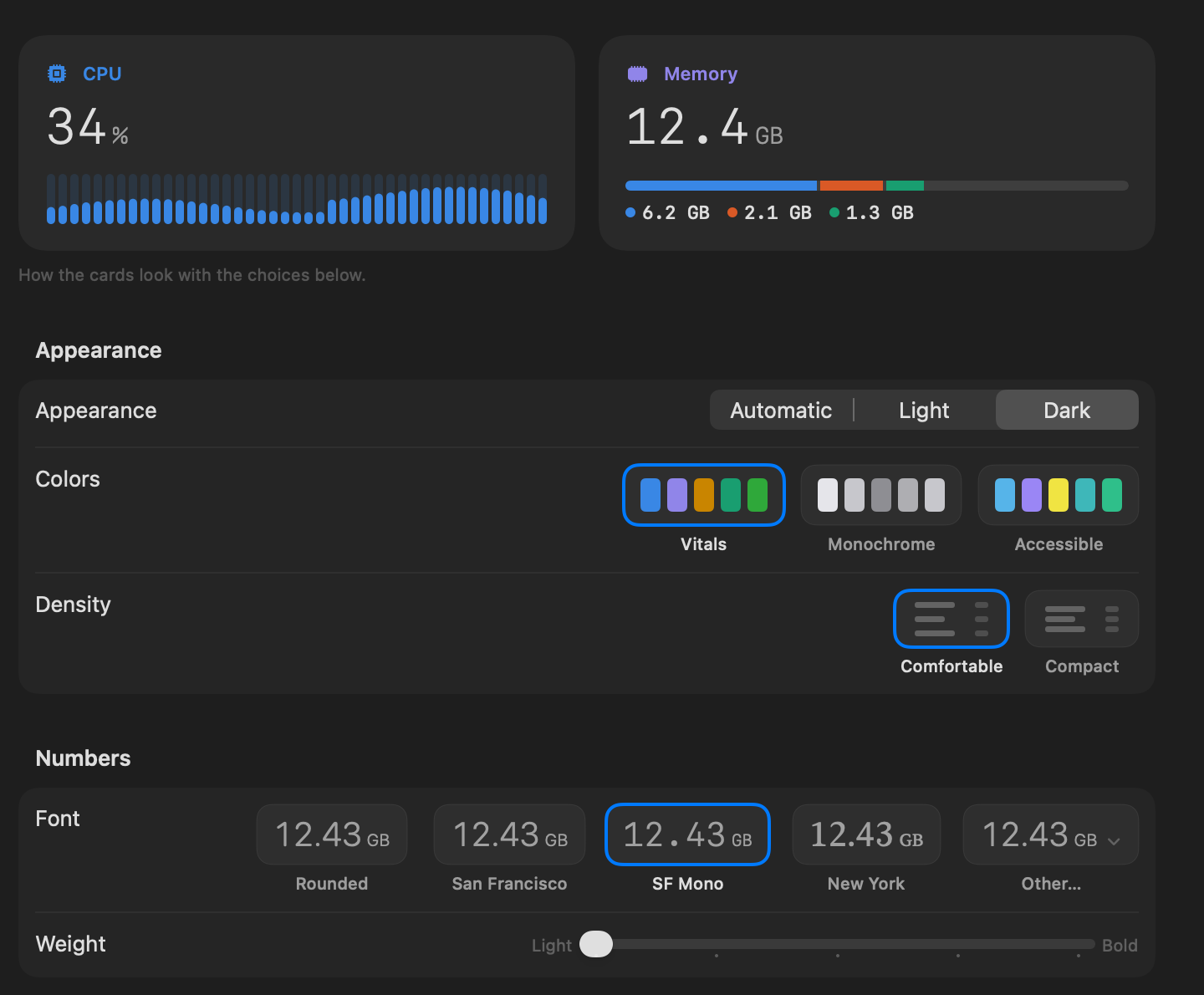
- Cores: as do próprio Vitals, Monocromático para uma janela mais calma, ou Acessível, um conjunto escolhido para continuar fácil de distinguir com daltonismo.
- Densidade: Compacto aproxima os cartões e as linhas, para caber mais em uma tela.
- Fonte e Peso: Arredondada, San Francisco, SF Mono, New York ou qualquer fonte do seu Mac em Outra, de fina a negrito.
- Os gráficos mostram: os últimos 5, 15 ou 30 minutos.
- Flutuar no topo: a janela do Vitals fica acima das suas outras janelas.
A barra de menus mantém suas próprias cores e a fonte do sistema. As cores dela ficam em Ajustes → Disposição → Barra de Menus.
Imagens exportadas, do seu jeito
As imagens que Exportar cria na Visão Geral seguem a mesma página. Escolha um Fundo: o da janela, claro, escuro ou transparente para uma imagem que vai em uma página sua. Desative Ícone e nome do Vitals e o topo da imagem mostra só o seu Mac. Os números usam a fonte que você escolheu.
Uma aba para o Neural Engine
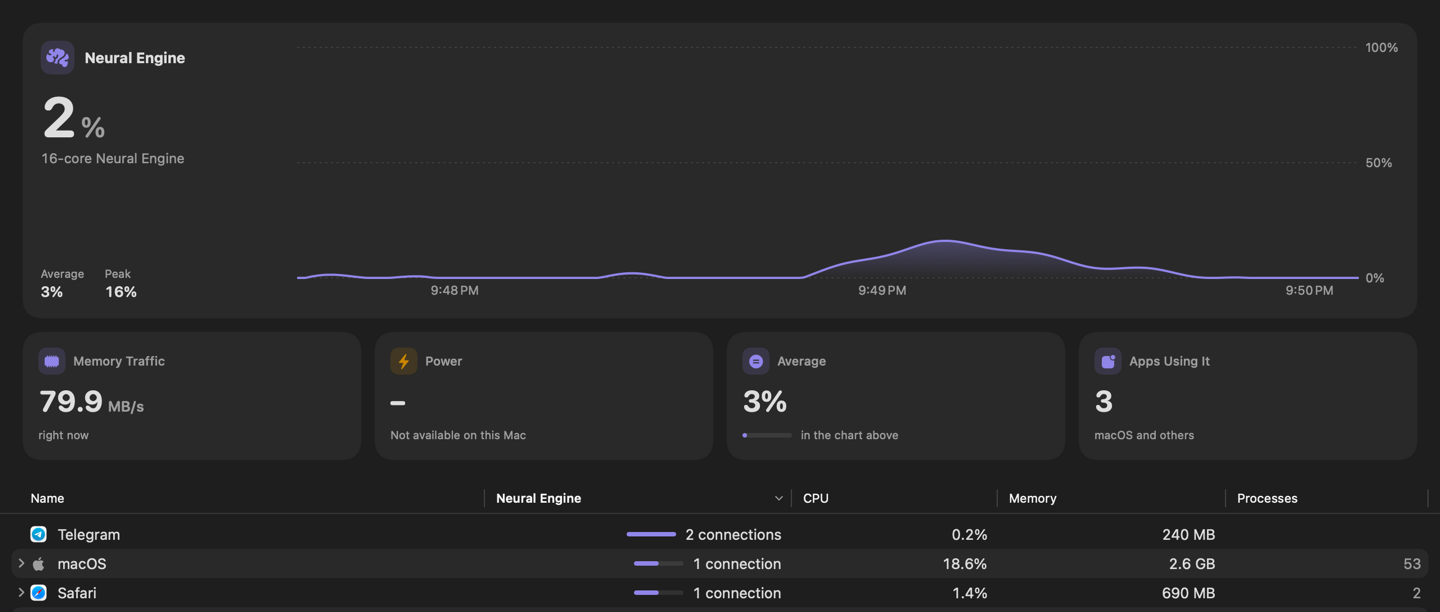
Se você roda modelos de IA no Mac, dita ou usa o Apple Intelligence, parte desse trabalho acontece no Neural Engine, e o Monitor de Atividade não o mostra. A nova aba mostra quanto ele está trabalhando agora, a média e o pico, um gráfico dos últimos minutos e os apps que o usam.
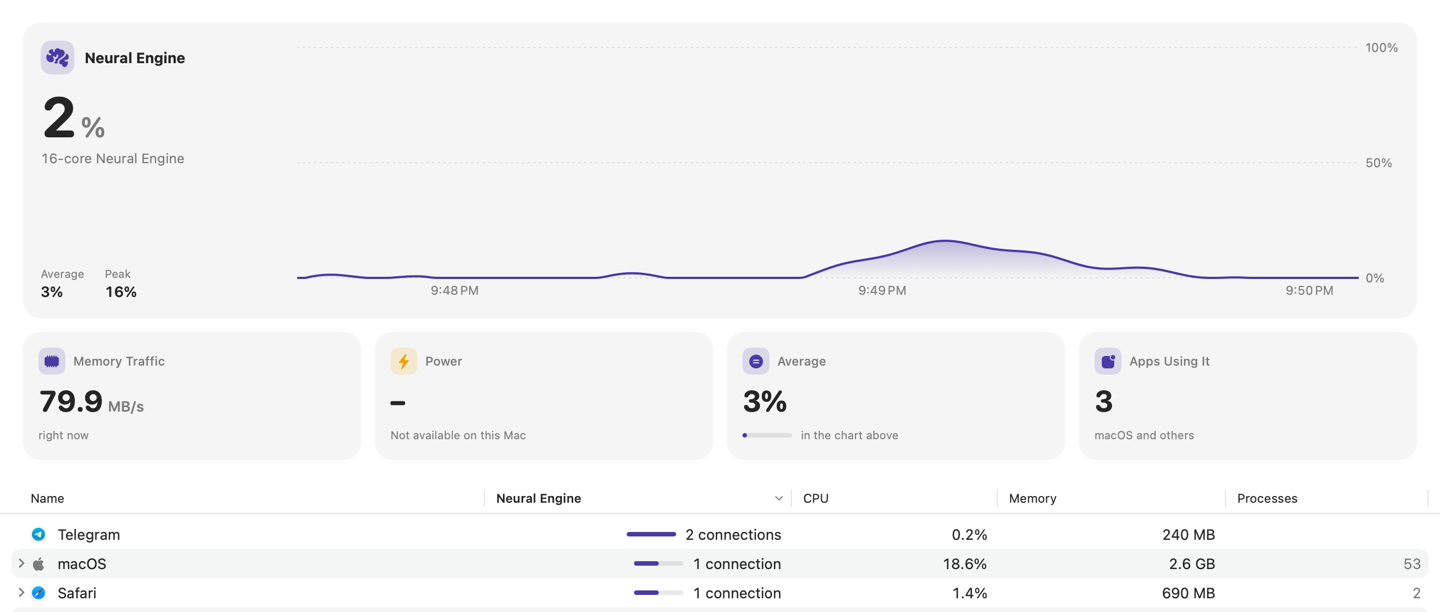
- Adicione-o à barra de menus em Ajustes → Disposição → Barra de Menus.
- Ele tem um cartão na Visão Geral, ao lado da GPU.
- Quando um app mantém o Neural Engine ocupado por 20 minutos, o Vitals diz qual.
Em Macs com Apple silicon.
Leituras que ficam vermelhas sob carga
Um cliente pediu. Ative Mostrar leituras em vermelho sob carga em Ajustes → Disposição → Barra de Menus, e uma leitura fica vermelha enquanto está sob carga e volta ao normal quando passa.
- CPU, GPU ou Neural Engine a 90%.
- Memória sob pressão.
- Um disco com menos de um décimo livre.
- Um Mac na temperatura que você definiu em Ajustes → Observações.
Uma bateria abaixo de 20% e sem carregar está sempre vermelha. Rede e potência nunca ficam vermelhas.
Perguntas frequentes
Isso gasta mais bateria?
Não. São escolhas sobre a aparência do Vitals. Mostrar 30 minutos de gráficos ocupa um pouco mais de memória e nada mais.
Posso usar minha própria fonte?
Sim. Escolha Outra em Fonte e pegue qualquer fonte instalada no seu Mac. Ela vale para os números grandes e os valores nos cartões. O texto pequeno mantém a fonte do sistema.
As cores mudam a barra de menus?
Não. A barra de menus tem cores próprias, em Ajustes → Disposição → Barra de Menus.
Quais Macs mostram o Neural Engine?
Macs com Apple silicon. Em um Mac com Intel a aba não aparece.
Por que o Neural Engine marca 0%?
Porque nada o está usando agora. Ele trabalha em rajadas curtas: ditado, busca em fotos, um modelo de IA respondendo.
Como volto à aparência que o Vitals tinha antes?
Em Ajustes → Personalizar, escolha Vitals em Cores, Confortável em Densidade e Arredondada em Fonte, e leve Peso até Negrito.
Tudo no 1.5
O Vitals 1.5 é uma atualização gratuita. No Vitals, escolha Verificar Atualizações, ou baixe em vitalsmac.com.
- Novo Uma página Personalizar. Ajustes → Personalizar reúne a aparência do Vitals em um só lugar, com uma pré-visualização no topo que muda conforme você escolhe.
- Novo Cores dos gráficos. Escolha as cores do próprio Vitals, Monocromático ou Acessível, um conjunto que continua fácil de distinguir com daltonismo.
- Novo Uma fonte para os números. Arredondada, San Francisco, SF Mono, New York ou qualquer fonte do seu Mac, de fina a negrito. As imagens exportadas também a usam.
- Novo Espaçamento compacto. Compacto aproxima os cartões e as linhas, para caber mais em uma tela.
- Novo Gráficos mais longos. Os gráficos podem mostrar os últimos 5, 15 ou 30 minutos.
- Novo Flutuar no topo. Mantenha a janela do Vitals acima das suas outras janelas enquanto trabalha.
- Novo Exporte do seu jeito. As imagens exportadas podem ser claras, escuras ou transparentes, com ou sem o ícone e o nome do Vitals.
- Novo Uma aba do Neural Engine. Quanto o Neural Engine está trabalhando, quais apps o usam e um gráfico dos últimos minutos. Ele também pode ficar na barra de menus e na Visão Geral, e o Vitals avisa quando um app o manteve ocupado por 20 minutos. Em Macs com Apple silicon.
- Novo Leituras ficam vermelhas sob carga. Ative Mostrar leituras em vermelho sob carga em Ajustes → Disposição → Barra de Menus, e uma leitura fica vermelha enquanto está sob carga: CPU ou GPU a 90%, memória sob pressão, um disco quase cheio, um Mac quente.