更新日志/Vitals 1.6
Vitals 1.6:一年的历史记录,以及Mac何时处于上限

简要回答
Vitals 1.6将历史记录保留最长一年而不是30天,并回答了平均值无法回答的问题:我的Mac何时处于上限?“随时间变化”下方新增的峰值卡片显示所选时间内CPU、内存压力、温度和功耗的最高值、各自出现的时间,以及处于上限的时段。历史记录可从四个地方导出为CSV。你可以为某个App设定自己的上限,也可以让Vitals不再提醒另一个App。当菜单栏中的读数变红时,菜单现在会说明是哪一项、越过了什么上限以及持续了多久。
保留一年的历史记录
打开设置 → 通用,选择Vitals保留Mac和各App用量的时长:30天(默认值,也是Vitals以前保留的时长)、90天、6个月或1年。同样的选项也出现在概览中随时间变化的范围菜单里,超过90天后图表按周绘制条形。
下面一行说明Vitals从何时开始记录。旁边的删除历史记录…会清除所有已记录的内容,并从现在重新开始。
一年的历史记录在Mac上约占30 MB。选择更短的时间会删除更早的历史记录,Vitals会先询问。
峰值:Mac何时处于上限
“随时间变化”中的图表是平均值,而平均值会掩盖Mac全速运转的那十分钟。下方新的峰值卡片显示所选时间内CPU、内存压力、温度和功耗的最高值,以及各自出现的时间。
达到上限下方列出Mac处于上限的时段:从何时到何时、持续多久、是什么达到上限。CPU或GPU达到90%以上、内存压力、你在设置 → 洞察中设定的温度,或macOS为降温而让Mac减速。
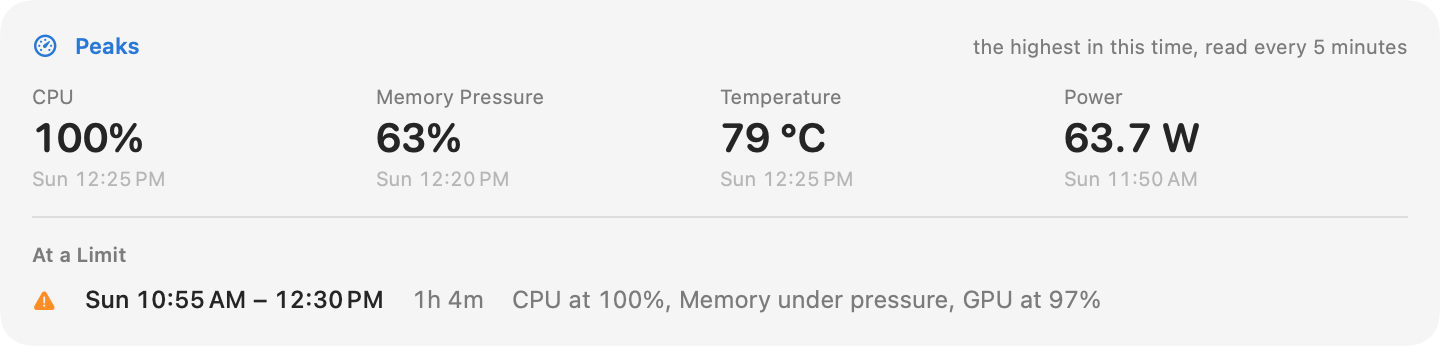
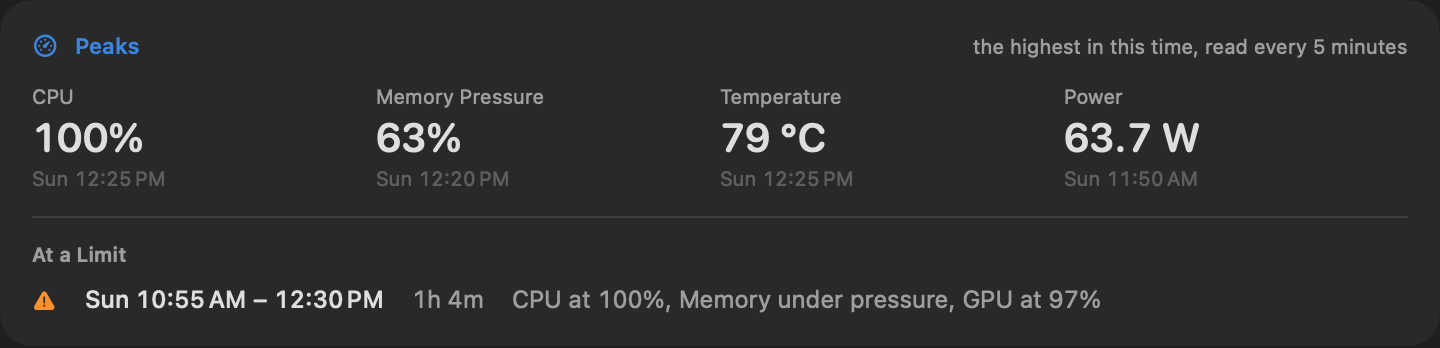
为此,Vitals从1.6起每5分钟保存一次Mac的读数。卡片从你更新的那天起开始填充。
将历史记录导出为CSV
点按“随时间变化”中范围菜单旁的导出CSV,Vitals会在“下载”中保存一个包含三个文件的文件夹:按天统计的App、按小时统计的Mac,以及每5分钟一次的读数。同样的按钮也在工具栏的导出菜单中(可单独选择范围)、在导出全部保留内容的文件 → 将历史记录导出为CSV中,以及设置 → 通用中。
文件只包含App名称和数字。时间为UTC,数字使用小数点,因此在任何电子表格中打开都一样。
为单个App设定的上限
当任意App持续占用CPU或内存不断增长时,Vitals已经会通知你。现在你可以为某个特定App设定上限:比如浏览器超过8 GB,或编辑器CPU超过200%,持续你选择的分钟数。
- 01 打开设置 → 洞察。在出现以下情况时通知我…下方,点按为App添加上限并选择App。
- 02 选择内存或CPU、上限,以及必须超出多少分钟。
- 03 或者在Vitals中任意位置右键点按某个App并选择在以下情况时通知…:上限会从略高于该App当前用量的位置开始。
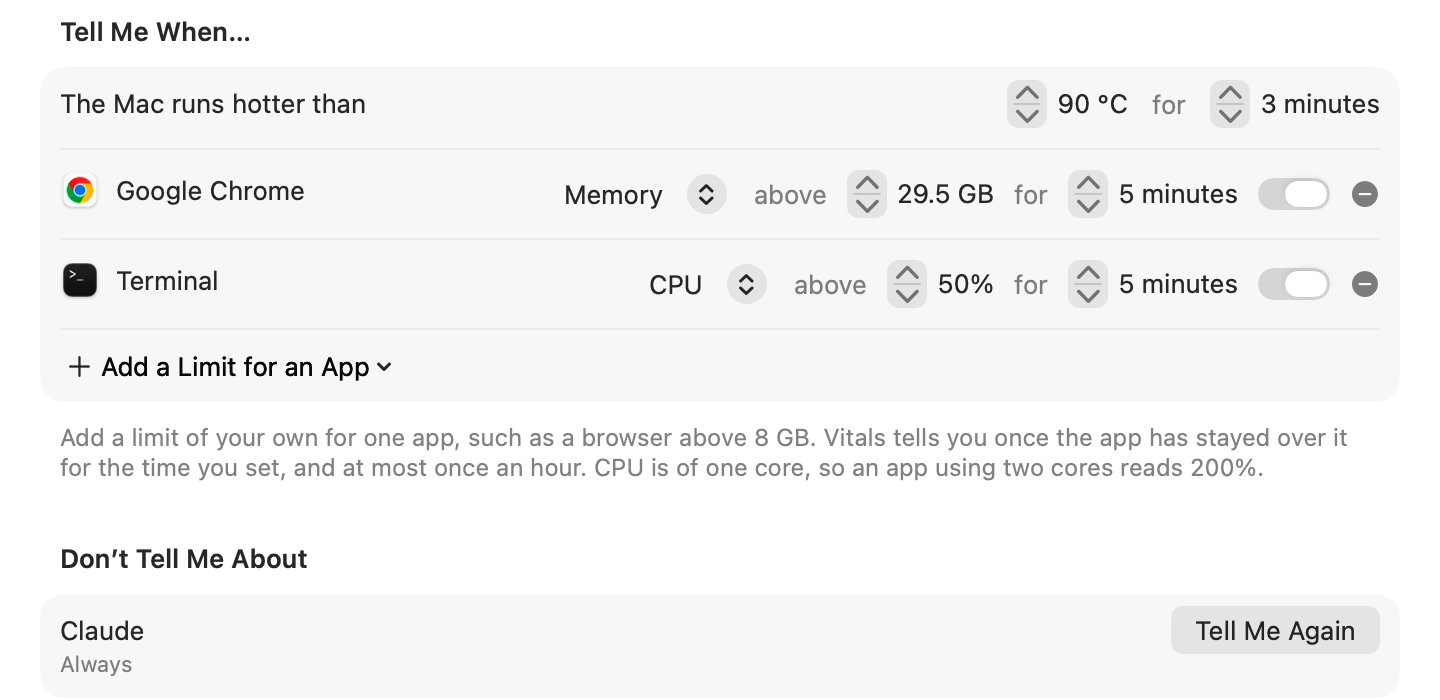
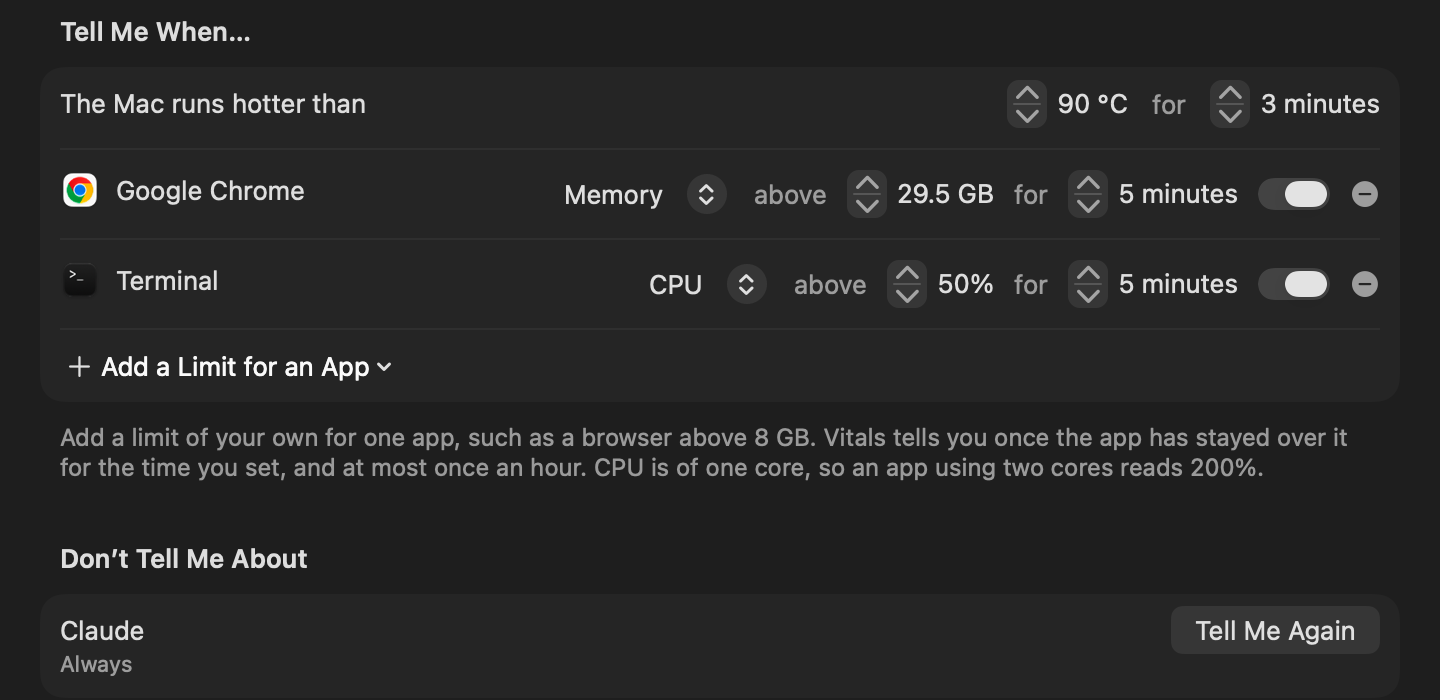
同一上限每小时最多通知一次。CPU按单个核心计算,使用两个核心的App会显示200%。
不通知某个App
有些App本来就应该很忙。右键点按它,或“值得一看”下关于它的通知,然后选择不通知它,直到明天或始终。它会列在设置 → 洞察的不通知以下App下,旁边有重新通知我。
菜单会说明什么处于高负载
1.5之后有读者提出:菜单栏中变红的读数应该说明原因。在某项读数变红时打开菜单,最上面一行会说明是哪项读数、越过了什么上限以及持续了多久。点按该行可打开对应标签页。
你的历史记录是一个可以打开的文件
Vitals记录的一切都是Mac上的一个文件,你可以用任何能读取SQLite的工具打开它。表、各列以及几个入门查询见历史数据页面。
向助手询问过去
如果你允许Claude、Codex或Cursor向Vitals提问,它们现在既能问现在,也能问过去:你的Mac在一天、一周或一年里被推到多高的负载,何时处于上限,以及最长一年内哪些App用得最多。
- 这周我的Mac什么时候处于上限?
- 昨天我的Mac热到了多少度,持续了多久?
- 过去90天哪些App用的内存最多?
- 今天早上构建时,macOS有没有为了降温让我的Mac减速?
历史记录在设置 → 集成中有自己的开关,与你的App和项目一样。
常见问题
1.6之前的历史记录会保留吗?
会。Vitals已有的30天会保留,记录从那里继续。
为什么峰值卡片是空的?
它背后的读数从1.6开始。更新后等几分钟,它就会从那时起填充。
保留一年会让Vitals变慢吗?
不会。一年约占30 MB磁盘空间,Vitals只读取你正在查看的范围。
文件在哪里?
在你的资源库文件夹中,Application Support → Vitals下。历史数据页面说明了确切位置和其中的内容。
可以为未运行的App设定上限吗?
“为App添加上限”列出当前运行的App。打开该App,添加上限,之后无论App是否运行,上限都保持有效。
我正在使用该App时,上限也会提醒吗?
会。内置的通知会跳过你正在使用的App,但你自己设定的上限不会。
什么算作“达到上限”?
CPU或GPU达到90%以上、内存压力、你在设置 → 洞察中设定的温度,或macOS为降温而让Mac减速。
1.6的全部内容
Vitals 1.6是免费更新。在Vitals中选取“检查更新”,或从vitalsmac.com下载。
- 新增 最长一年的历史记录。 Vitals以前只保留30天。在设置 → 通用的“历史记录保留时间”中选择30天、90天、6个月或1年,“随时间变化”就能回看这么久。“删除历史记录…”就在旁边。
- 新增 峰值。 “随时间变化”下方的一张卡片:所选时间内CPU、内存压力、温度和功耗的最高值、各自出现的时间,以及Mac处于上限的时段。为此,Vitals现在每5分钟保存一次Mac的读数。
- 新增 导出CSV。 将历史记录导出为三个CSV文件:按天统计的App、按小时统计的Mac,以及每5分钟一次的读数。可从“随时间变化”、导出菜单、文件 → “将历史记录导出为CSV”,或设置 → 通用进行。
- 新增 为单个App设定的上限。 当某个App超出你设定的内存或CPU上限并持续了你设定的分钟数时,Vitals会通知你。在设置 → 洞察 → “出现以下情况时通知我…”中设定,或右键点按某个App并选择“在以下情况时通知…”。
- 新增 让某个App安静下来。 右键点按某个App或关于它的通知,就可以直到明天或永久不再收到关于它的消息。被静默的App列在设置 → 洞察中。
- 新增 用文字说明什么处于高负载。 当菜单栏中的读数变红时,菜单现在会说明是哪项读数、越过了什么上限以及持续了多久。
- 新增 你的历史记录是一个可以打开的文件。 它是Mac上的一个文件。表的结构和几个入门查询见vitalsmac.com/history-data。
- 新增 向助手询问过去。 Claude、Codex或Cursor可以向Vitals询问你的Mac在一天、一周或一年里被推到多高的负载,以及何时处于上限。热门App可以覆盖90天、6个月或1年。
- 改进 你选择的粗细会应用到每个数字。 选择细时,最小的数值也保持细;粗只用于大数字。
- 修复 在“其他”中选择的字体现在也会应用到表格、图例和列表。
- 修复 在部分Mac上,Mac明明是热的,CPU温度却显示约22 °C,因为把休眠的核心也算了进去。现在不再计入。
- 修复 每次更新都安装到新文件夹的App,不再在历史记录中每次都显示为一个新App。