Notes de version/Vitals 1.6
Vitals 1.6 : un an d’historique, et quand votre Mac était à la limite

En bref
Vitals 1.6 conserve votre historique jusqu’à un an au lieu de 30 jours, et répond à une question que les moyennes ne pouvaient pas : quand mon Mac était-il à la limite ? Une nouvelle carte Pics sous Au fil du temps montre le plus haut du processeur, de la pression sur la mémoire, de la température et de la puissance sur la période choisie, le moment de chacun, et les périodes à la limite. Votre historique s’exporte en CSV depuis quatre endroits. Vous pouvez fixer votre propre limite pour une app, et demander à Vitals de se taire sur une autre. Et quand un relevé de la barre des menus passe au rouge, le menu dit maintenant lequel, la limite franchie et depuis combien de temps.
Conserver un an d’historique
Ouvrez Réglages → Général et choisissez combien de temps Vitals conserve ce que votre Mac et chaque app ont utilisé : 30 jours, le réglage par défaut et ce que Vitals conservait jusqu’ici, 90 jours, 6 mois ou 1 an. Les mêmes choix apparaissent dans le menu de période de Au fil du temps sur la Vue d’ensemble, et au-delà de 90 jours le graphique trace une barre par semaine.
La ligne en dessous dit depuis quand Vitals enregistre. Supprimer l’historique… à côté efface tout ce qui a été enregistré et repart de maintenant.
Un an d’historique occupe environ 30 Mo sur votre Mac. Choisir une durée plus courte supprime l’historique plus ancien, et Vitals demande d’abord.
Pics : quand votre Mac était à la limite
Le graphique de Au fil du temps est fait de moyennes, et une moyenne cache les dix minutes où votre Mac a tourné à fond. La nouvelle carte Pics en dessous montre le plus haut du processeur, de la pression sur la mémoire, de la température et de la puissance sur la période choisie, et le moment de chacun.
Sous À la limite figurent les périodes où votre Mac était à la limite : de quand à quand, pendant combien de temps, et de quoi il s’agissait. Processeur ou GPU à 90 % ou plus, mémoire sous pression, la température fixée dans Réglages → Observations, ou macOS qui ralentit le Mac pour le refroidir.
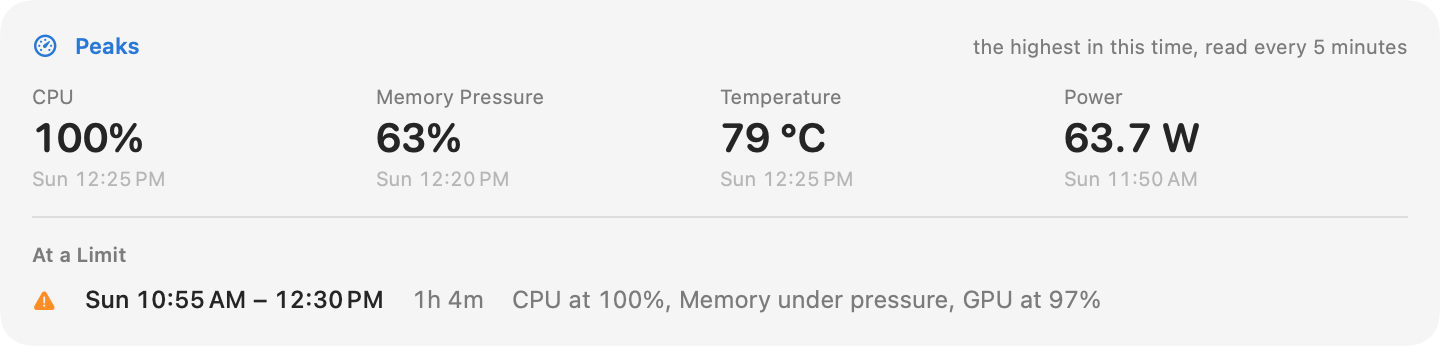
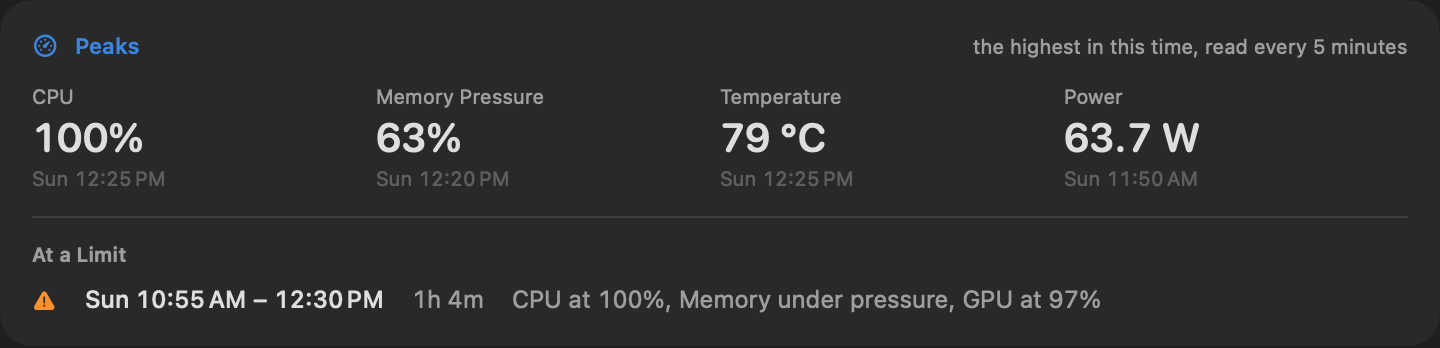
Pour cela, Vitals conserve un relevé de votre Mac toutes les cinq minutes, à partir de 1.6. La carte se remplit à partir du jour de la mise à jour.
Exporter votre historique en CSV
Cliquez sur Exporter en CSV à côté du menu de période dans Au fil du temps, et Vitals enregistre dans Téléchargements un dossier de trois fichiers : vos apps par jour, votre Mac par heure et les relevés toutes les cinq minutes. Le même bouton se trouve dans le menu Exporter de la barre d’outils avec sa propre période, dans Fichier → Exporter l’historique en CSV pour tout ce qui est conservé, et dans Réglages → Général.
Les fichiers ne contiennent que des noms d’apps et des chiffres. Les heures sont en UTC et les nombres utilisent le point décimal, pour s’ouvrir de la même façon dans tous les tableurs.
Votre propre limite pour une app
Vitals vous prévient déjà quand une app occupe le processeur ou grossit en mémoire. Vous pouvez maintenant fixer une limite pour une app en particulier : un navigateur au-dessus de 8 Go, par exemple, ou un éditeur au-dessus de 200 % de processeur, pendant la durée que vous choisissez.
- 01 Ouvrez Réglages → Observations. Sous Me prévenir quand…, cliquez sur Ajouter une limite pour une app et choisissez l’app.
- 02 Choisissez Mémoire ou Processeur, la limite, et le nombre de minutes pendant lesquelles l’app doit la dépasser.
- 03 Ou cliquez avec le bouton droit sur une app n’importe où dans Vitals et choisissez Me prévenir quand… : la limite démarre un peu au-dessus de ce que l’app utilise maintenant.
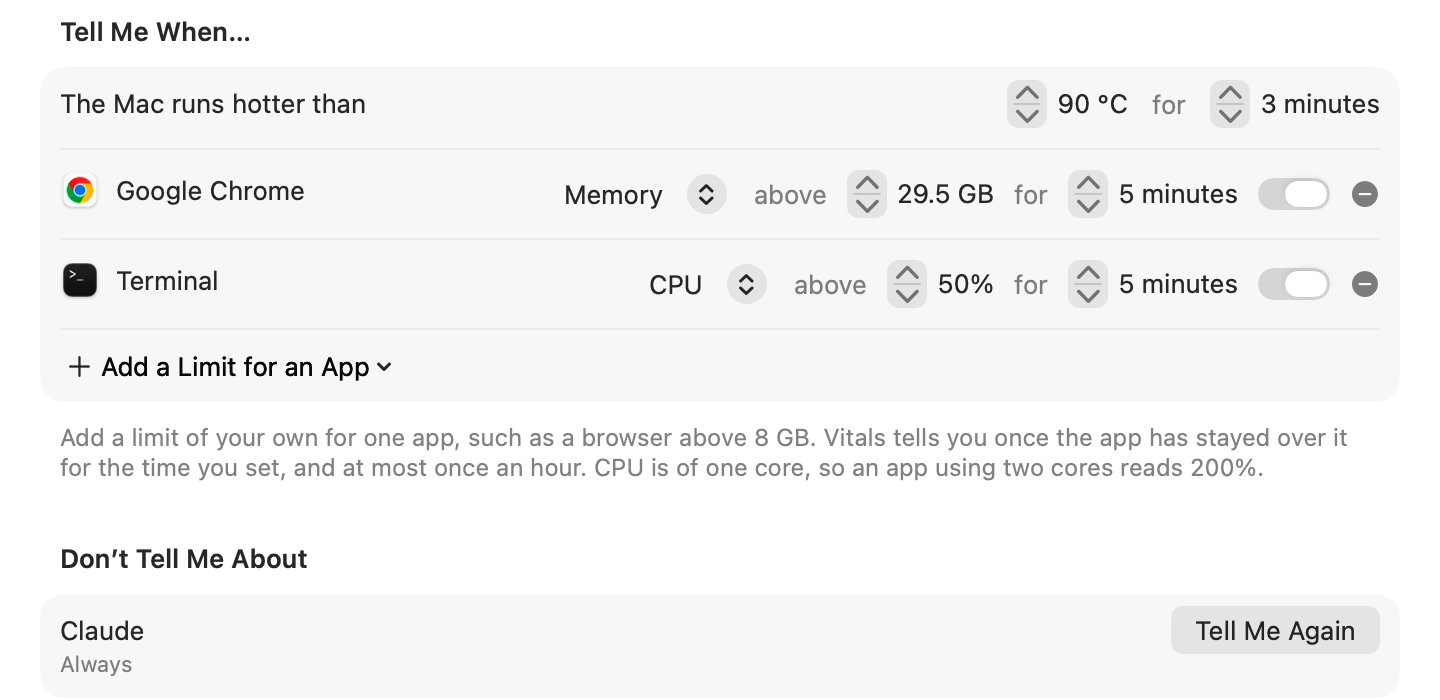
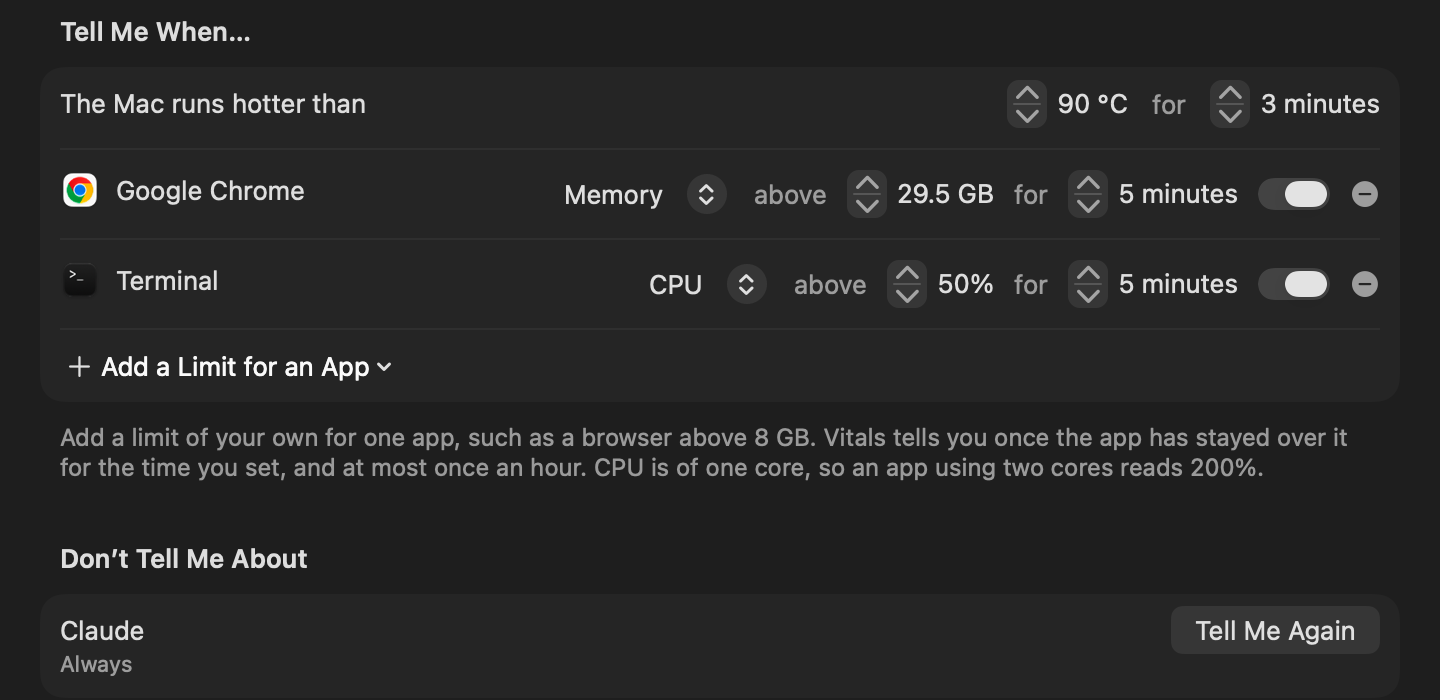
Vitals vous prévient au plus une fois par heure pour la même limite. Le processeur est compté par cœur : une app qui utilise deux cœurs affiche 200 %.
Ne pas prévenir pour une app
Certaines apps sont faites pour être occupées. Cliquez avec le bouton droit sur l’une d’elles, ou sur une observation la concernant sous À regarder, et choisissez Ne pas prévenir pour elle, Jusqu’à demain ou Toujours. Elle figure dans Réglages → Observations sous Ne pas me prévenir pour, avec Me prévenir à nouveau à côté.
Le menu dit ce qui est en surcharge
Un lecteur l’a demandé après 1.5 : un relevé qui passe au rouge dans la barre des menus devrait dire pourquoi. Ouvrez le menu pendant qu’un relevé est rouge et la première ligne dit lequel, la limite franchie et depuis combien de temps. Cliquez sur la ligne pour ouvrir cet onglet.
Votre historique est un fichier que vous pouvez ouvrir
Tout ce que Vitals enregistre tient dans un seul fichier sur votre Mac, et il est à vous : ouvrez-le avec n’importe quel outil qui lit SQLite. Les tables, leurs colonnes et quelques requêtes pour commencer sont sur la page des données d’historique.
Interrogez votre assistant sur le passé
Si vous laissez Claude, Codex ou Cursor interroger Vitals, ils peuvent maintenant poser des questions sur le passé autant que sur le présent : à quel point votre Mac a été sollicité sur un jour, une semaine ou un an, quand il était à la limite, et quelles apps ont le plus utilisé sur une période allant jusqu’à un an.
- Quand mon Mac était-il à la limite cette semaine ?
- À quel point mon Mac a-t-il chauffé hier, et pendant combien de temps ?
- Quelles apps ont utilisé le plus de mémoire ces 90 derniers jours ?
- macOS a-t-il ralenti mon Mac pour le refroidir pendant le build de ce matin ?
L’historique a son propre interrupteur dans Réglages → Intégrations, comme vos apps et vos projets.
Questions fréquentes
Mon historique d’avant 1.6 est-il conservé ?
Oui. Les 30 jours que Vitals avait déjà sont conservés, et l’enregistrement continue à partir de là.
Pourquoi la carte Pics est-elle vide ?
Les relevés qui l’alimentent commencent avec 1.6. Laissez-lui quelques minutes après la mise à jour, et elle se remplit à partir de là.
Conserver un an ralentit-il Vitals ?
Non. Un an occupe environ 30 Mo sur le disque, et Vitals ne lit que la période que vous regardez.
Où est le fichier ?
Dans votre dossier Bibliothèque, sous Application Support → Vitals. La page des données d’historique dit exactement où et ce qu’il contient.
Puis-je fixer une limite pour une app qui n’est pas ouverte ?
Ajouter une limite pour une app liste les apps ouvertes en ce moment. Ouvrez l’app, ajoutez la limite, et elle reste en place que l’app soit ouverte ou non.
Une limite prévient-elle pendant que j’utilise l’app ?
Oui. Les observations intégrées ignorent l’app dans laquelle vous travaillez ; une limite que vous fixez vous-même, non.
Qu’est-ce qui compte comme « à la limite » ?
Processeur ou GPU à 90 % ou plus, mémoire sous pression, la température fixée dans Réglages → Observations, ou macOS qui ralentit le Mac pour le refroidir.
Tout ce que contient la 1.6
Vitals 1.6 est une mise à jour gratuite. Dans Vitals, choisissez Rechercher les mises à jour, ou téléchargez-la depuis vitalsmac.com.
- Nouveau Un historique jusqu’à un an. Vitals conservait 30 jours. Choisissez 30 jours, 90 jours, 6 mois ou un an sous Conserver l’historique pendant, dans Réglages → Général, et Au fil du temps remonte aussi loin. Supprimer l’historique… est juste à côté.
- Nouveau Pics. Une carte sous Au fil du temps : le plus haut du processeur, de la pression sur la mémoire, de la température et de la puissance sur la période choisie, le moment de chacun, et les périodes où votre Mac était à la limite. Pour cela, Vitals conserve désormais un relevé de votre Mac toutes les cinq minutes.
- Nouveau Exporter en CSV. Votre historique en trois fichiers CSV : vos apps par jour, votre Mac par heure et les relevés toutes les cinq minutes. Depuis Au fil du temps, le menu Exporter, Fichier → Exporter l’historique en CSV, ou Réglages → Général.
- Nouveau Votre propre limite pour une app. Vitals vous prévient quand une app a dépassé la limite de mémoire ou de processeur que vous avez fixée pendant la durée que vous avez fixée. Réglages → Observations → Me prévenir quand…, ou cliquez sur une app avec le bouton droit et choisissez Me prévenir quand…
- Nouveau Faire taire une app. Cliquez avec le bouton droit sur une app, ou sur une observation qui la concerne, pour ne plus en entendre parler jusqu’à demain ou pour de bon. Les apps concernées sont listées dans Réglages → Observations.
- Nouveau Ce qui est en surcharge, en toutes lettres. Quand un relevé de la barre des menus passe au rouge, le menu dit maintenant lequel, la limite franchie et depuis combien de temps.
- Nouveau Votre historique est un fichier que vous pouvez ouvrir. C’est un seul fichier sur votre Mac. Les tables et quelques requêtes pour commencer sont sur vitalsmac.com/history-data.
- Nouveau Interrogez votre assistant sur le passé. Claude, Codex ou Cursor peuvent demander à Vitals à quel point votre Mac a été sollicité sur un jour, une semaine ou un an, et quand il était à la limite. Les apps en tête peuvent couvrir 90 jours, 6 mois ou un an.
- Amélioré La graisse choisie atteint tous les nombres. Fin reste fin jusqu’à la plus petite valeur ; gras reste réservé aux grands nombres.
- Corrigé Une police choisie sous Autre atteint désormais aussi les tableaux, les légendes et les listes.
- Corrigé Sur certains Mac, la température du processeur affichait environ 22 °C alors que le Mac était chaud, parce que des cœurs endormis étaient comptés. Ils ne le sont plus.
- Corrigé Une app qui installe chaque mise à jour dans un nouveau dossier n’apparaît plus à chaque fois comme une nouvelle app dans votre historique.