Versiegeschiedenis/Vitals 1.13
Vitals 1.13: acht thema’s

Kort antwoord
Vitals 1.13 brengt acht thema’s. Terminal, Amber, Middernacht, Pruim, Neon, Champagne, Papier en het eigen thema van Vitals bepalen elk de kleur van het venster, de kleuren van elke grafiek en het lettertype van de getallen, in het venster, het uitklapmenu, Instellingen en de afbeeldingen die je exporteert. Meldingen in de notch krijgen Dempen, voor één app, één soort melding of allemaal, en kunnen stil blijven tijdens een focus. Een onderdeel in de menubalk kan zijn waarde als balk tonen, en je kunt het Vitals-onderdeel verwijderen zodra je waarden een eigen onderdeel hebben.
Acht thema’s, elk met eigen kleuren en een eigen lettertype
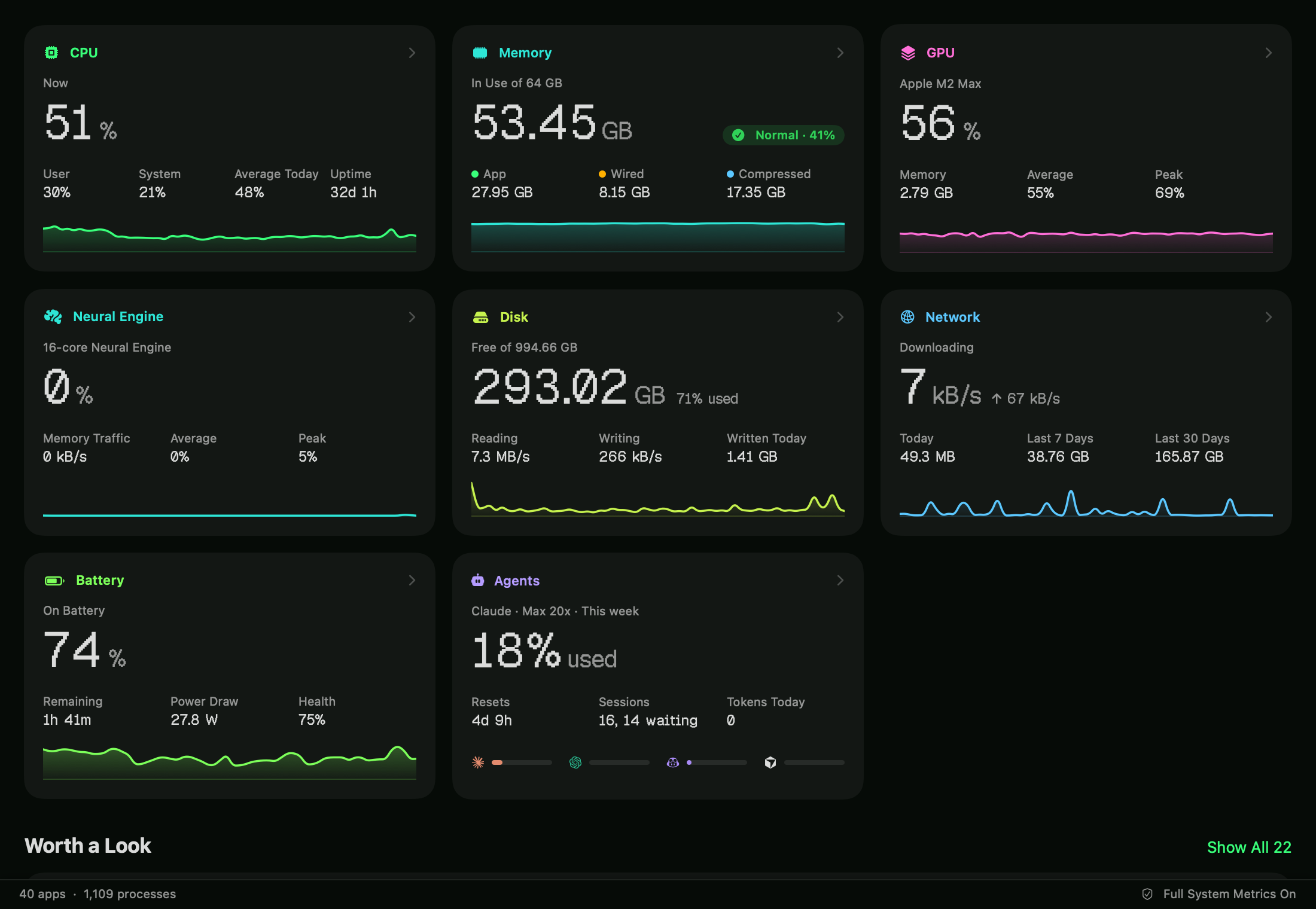
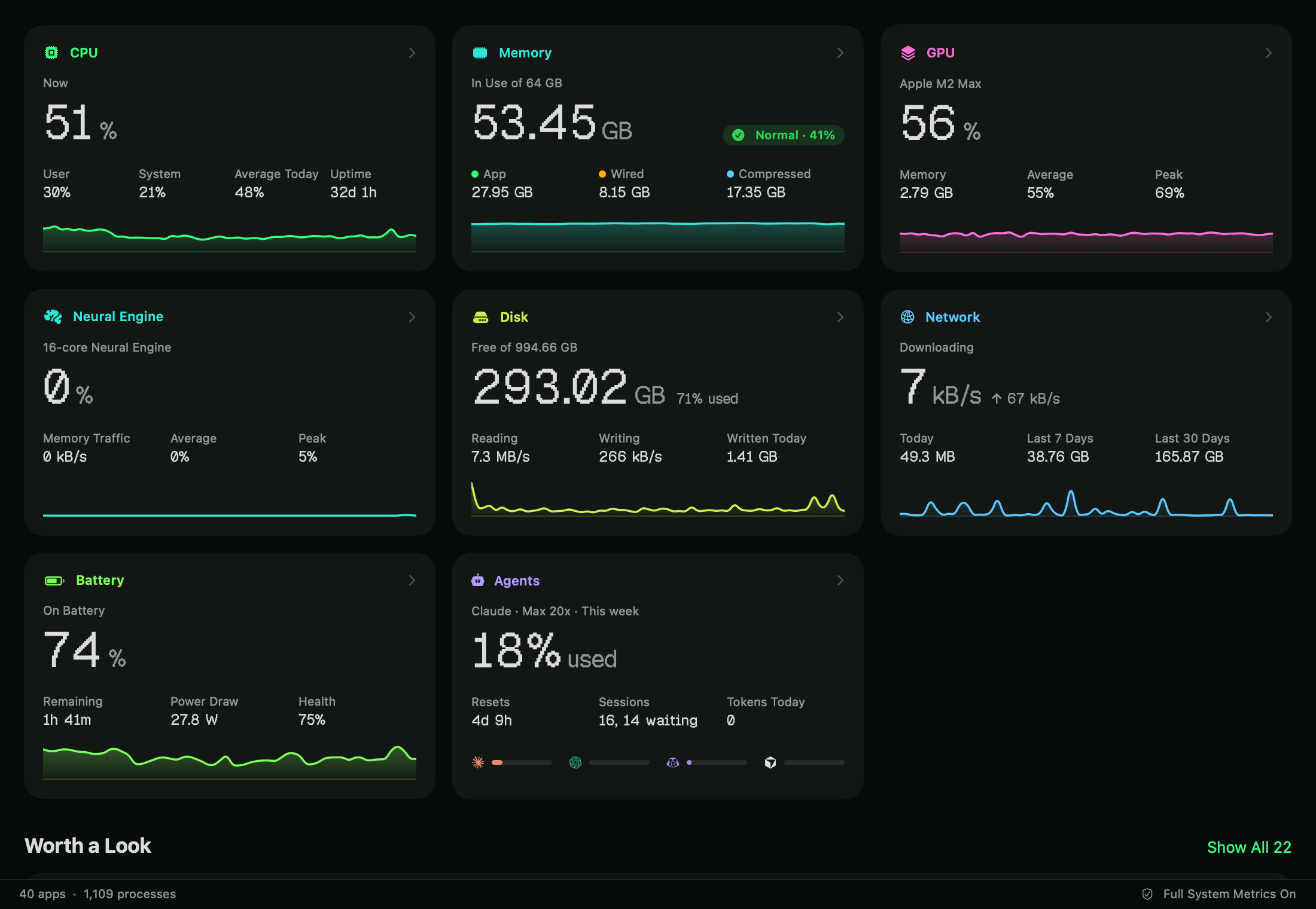
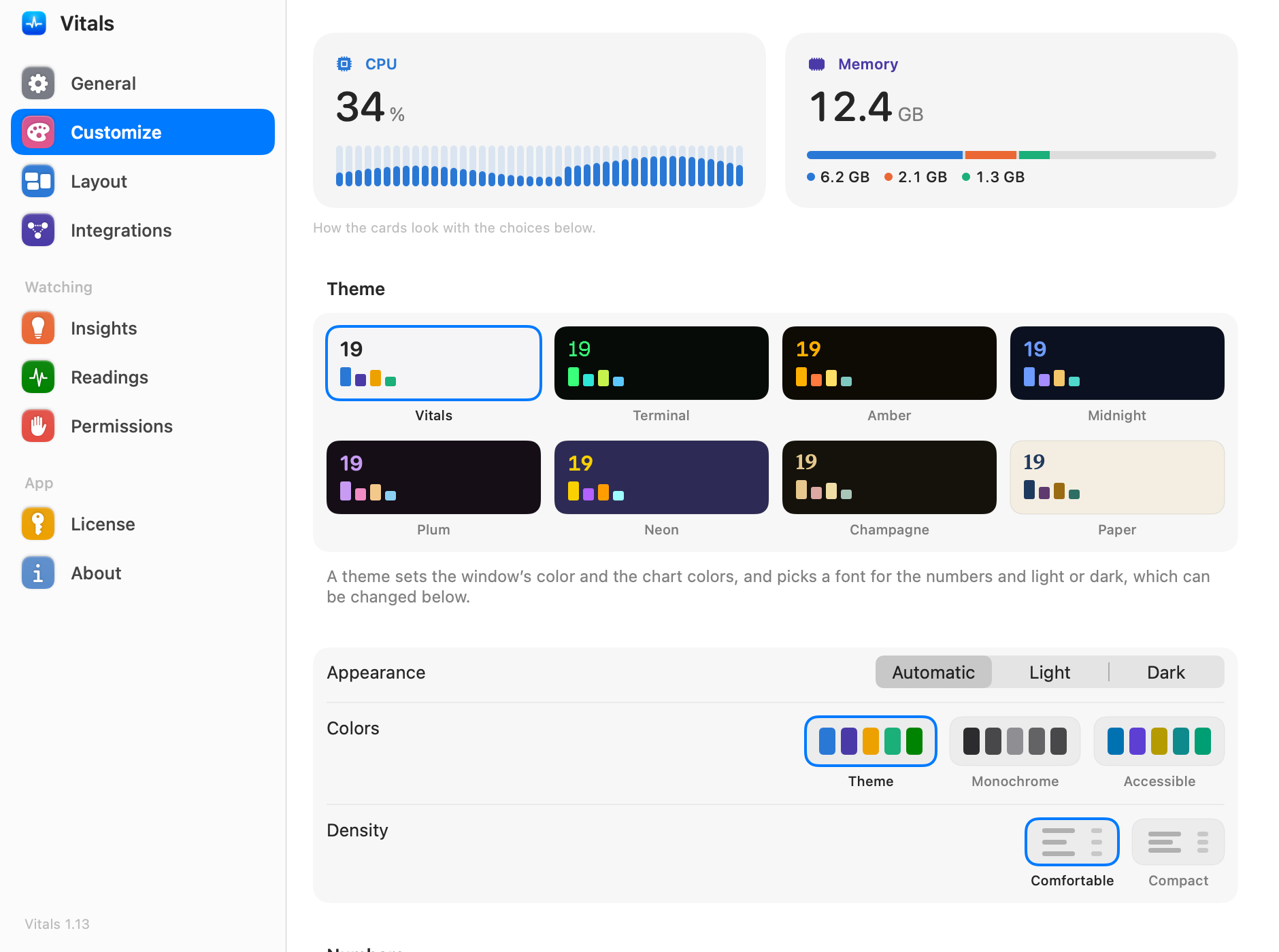
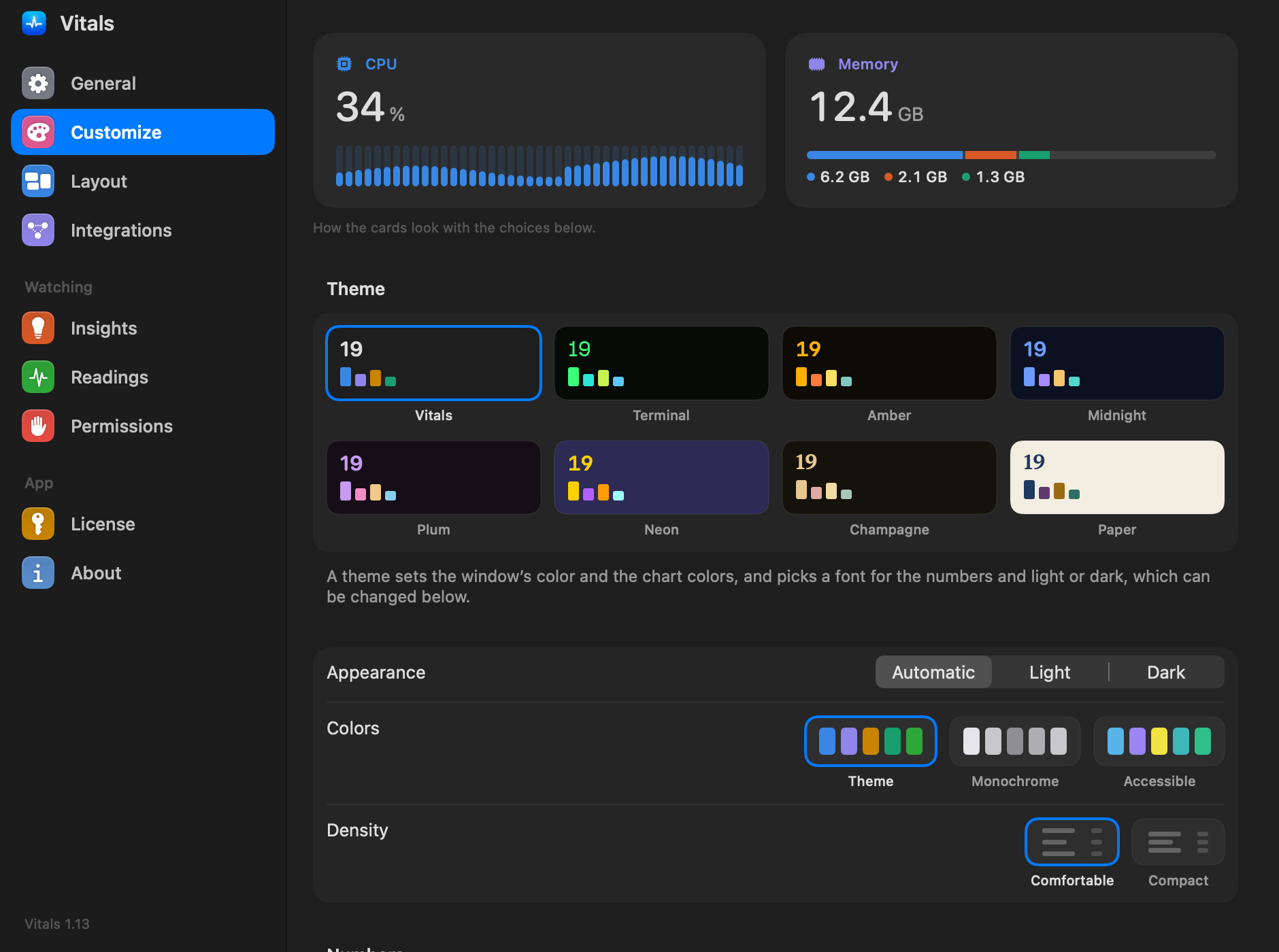
Een thema stelt drie dingen tegelijk in: de kleur van het venster, de kleuren van elke grafiek en het lettertype van de grote getallen. Terminal is fosforgroen op bijna zwart met pixelcijfers. Amber is het amber van een oud scherm met SF Mono. Middernacht is diep marineblauw met blauw en violet, Pruim donkere pruim met lavendel en roze, Neon diep paars met geel, oranje en cyaan, en Champagne warm donker met goudtinten en cijfers in New York. Papier is warm gebroken wit met grafieken in inkt. Vitals houdt het uiterlijk dat je kent, licht of donker zoals je Mac.
Kies een thema
- 01 Open Instellingen → Aanpassen.
- 02 Klik op een thema onder Thema. Het venster, het uitklapmenu en Instellingen veranderen meteen.
- 03 Wil je één deel ervan veranderen, kies dan een andere Weergave, andere Kleuren of een ander lettertype onder Getallen. Het thema houdt de rest.
Licht of donker
Papier is licht, het eigen thema van Vitals volgt de Mac, en de andere zes zijn donker. Weergave in Instellingen → Aanpassen zet licht of donker voor alleen Vitals, wat de rest van de Mac ook gebruikt.
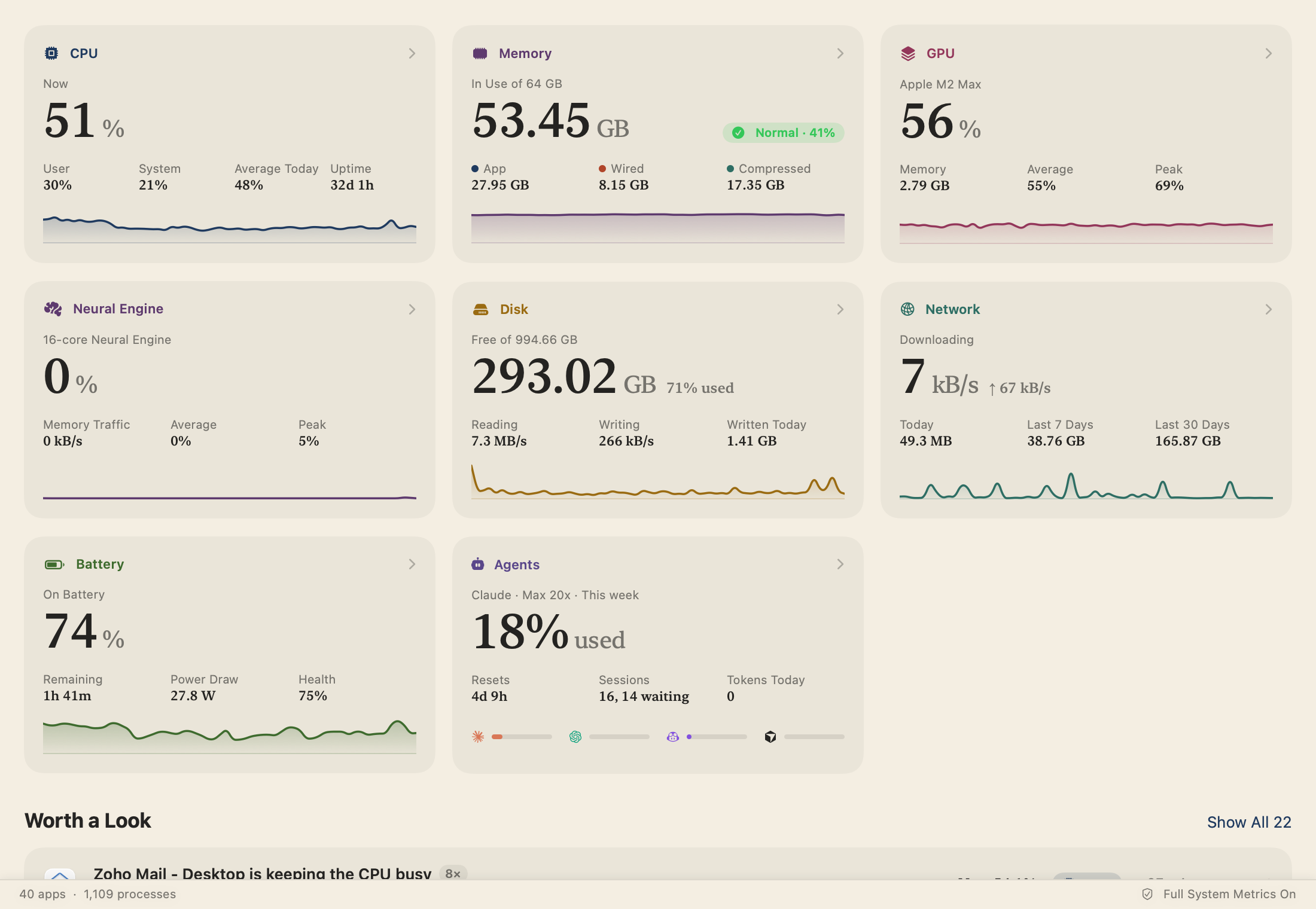
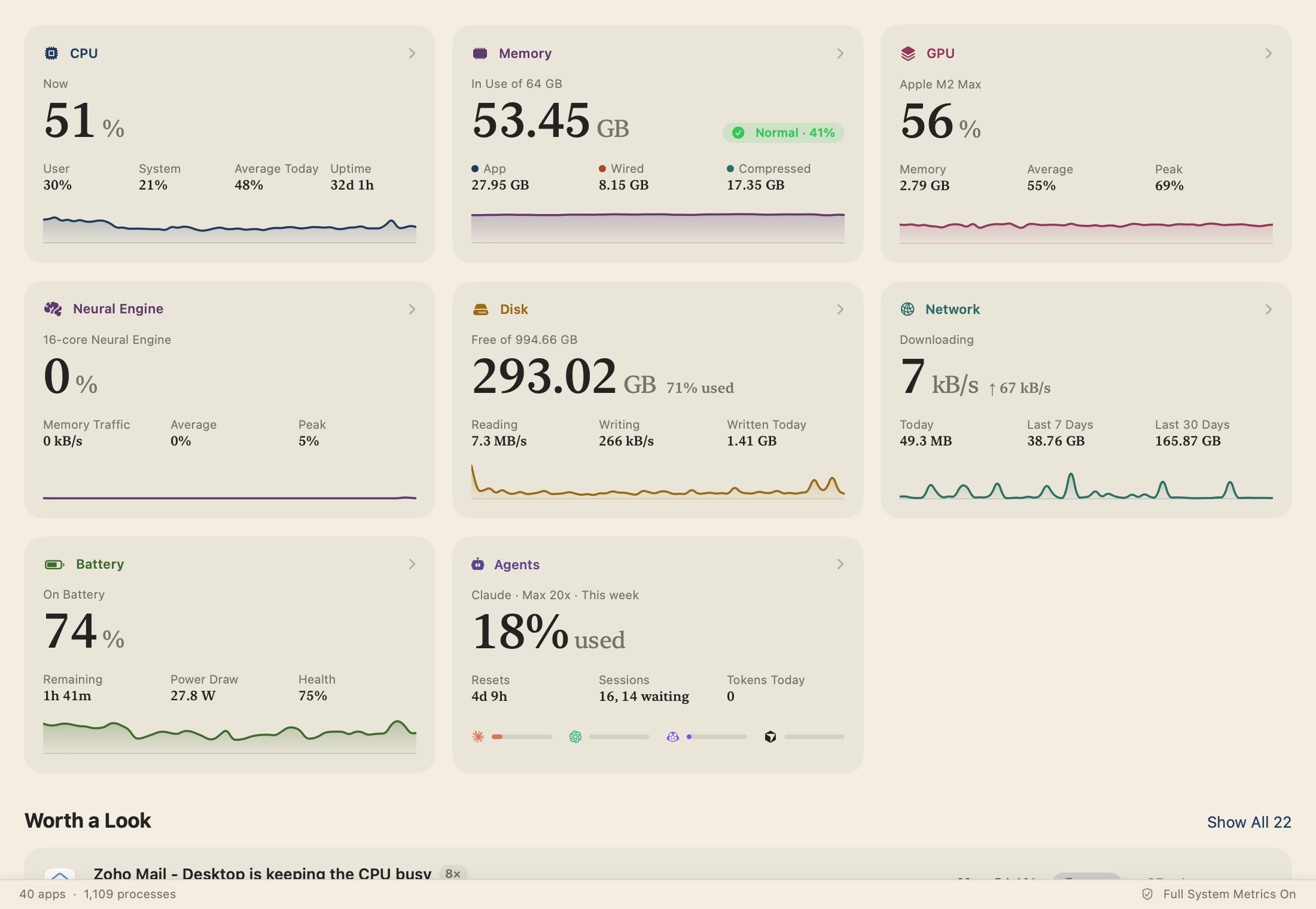
Ook het uitklapmenu, Instellingen en je exports
Het thema zit overal waar Vitals tekent: het uitklapmenu vanuit de menubalk, Instellingen, de panelen die over een app of een proces openen, en dialoogvensters en popovers. Een afbeelding die je exporteert vanuit een tabblad of het Overzicht, en de deelkaart, worden op de achtergrond van het thema in zijn kleuren getekend.
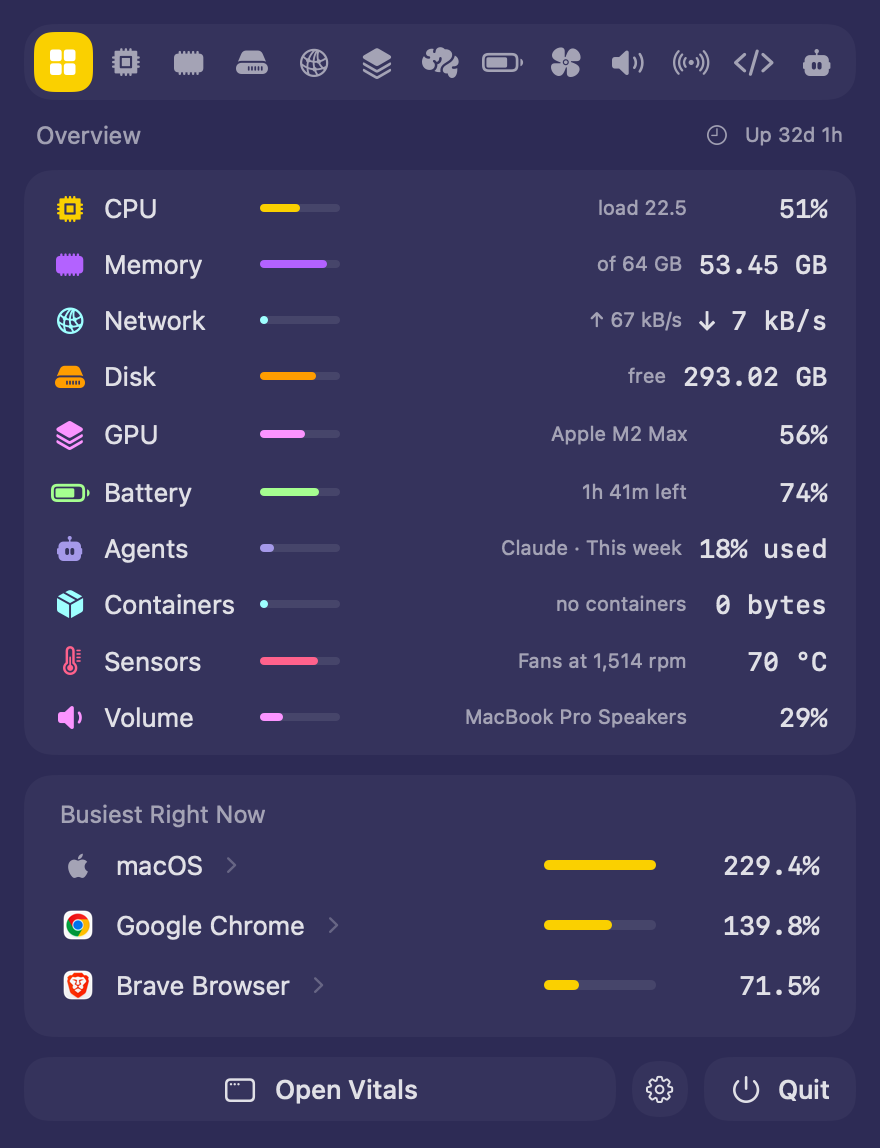
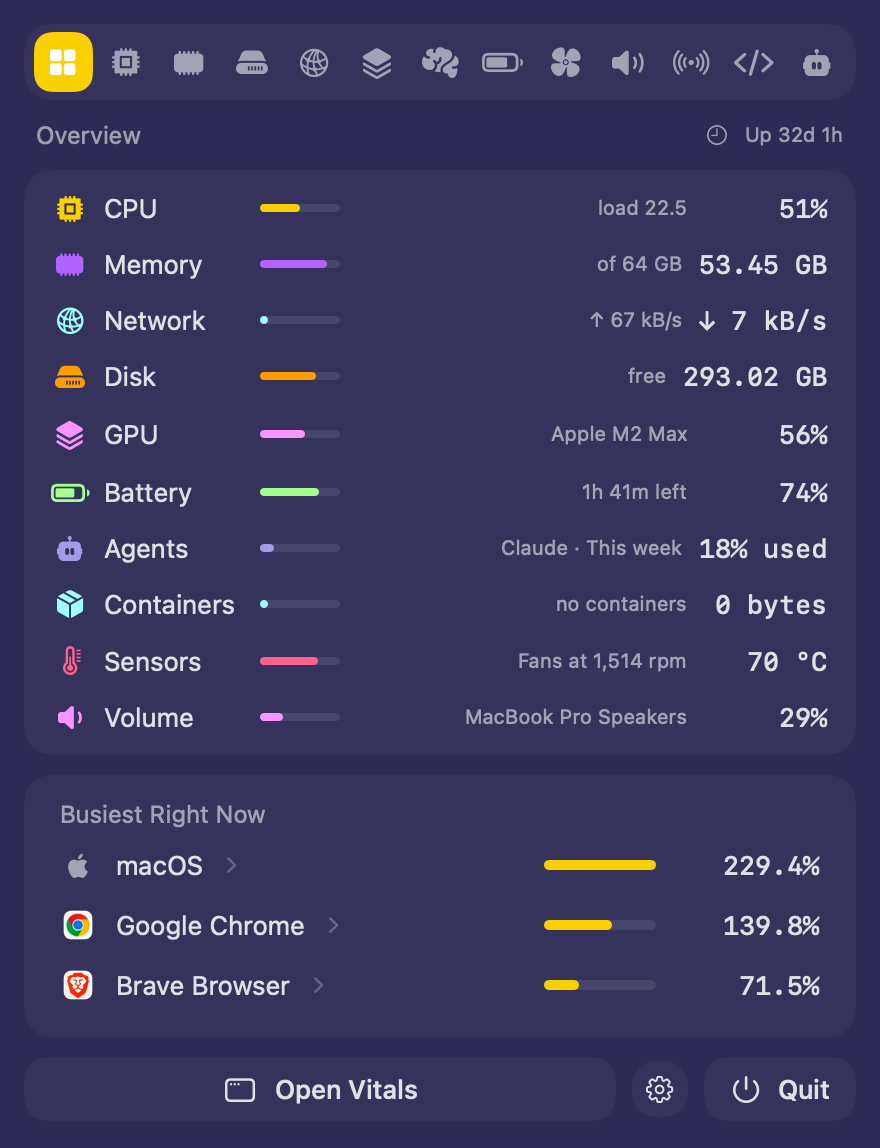
Grafiekkleuren voor kleurenblinden in elk thema
Onder de thema’s heeft Kleuren drie keuzes. Thema gebruikt de eigen kleuren van het thema. Monochroom tekent elke grafiek in grijstinten. Toegankelijk gebruikt kleuren die voor kleurenblinde ogen uit elkaar te houden zijn. Monochroom en Toegankelijk werken met elk thema, zodat het venster van Terminal grafieken kan houden die iedereen uit elkaar kan houden.
Een melding dempen
Een melding in de notch heeft nu Niet nu, dat de melding sluit, en Dempen, een menu zoals op een telefoon:
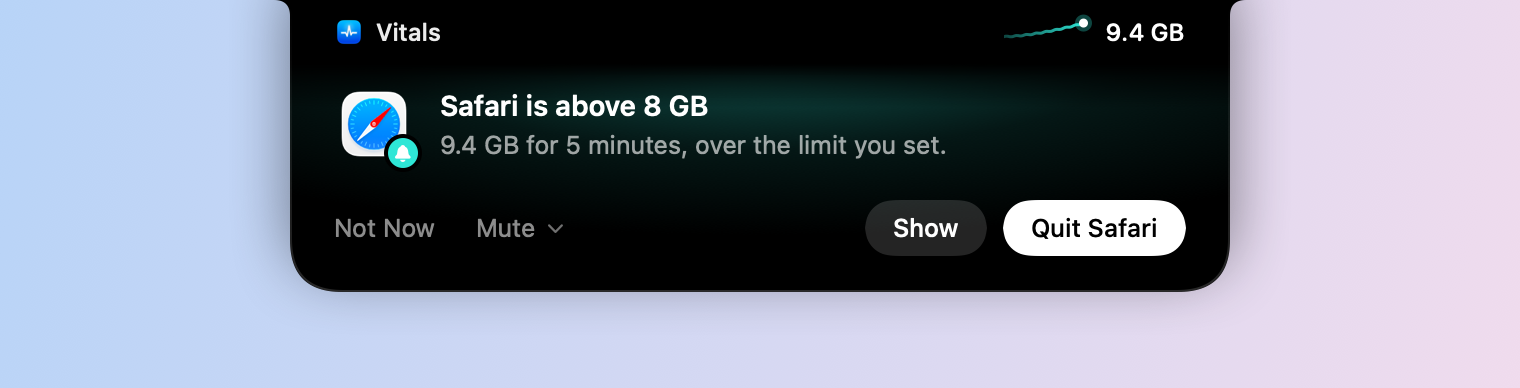
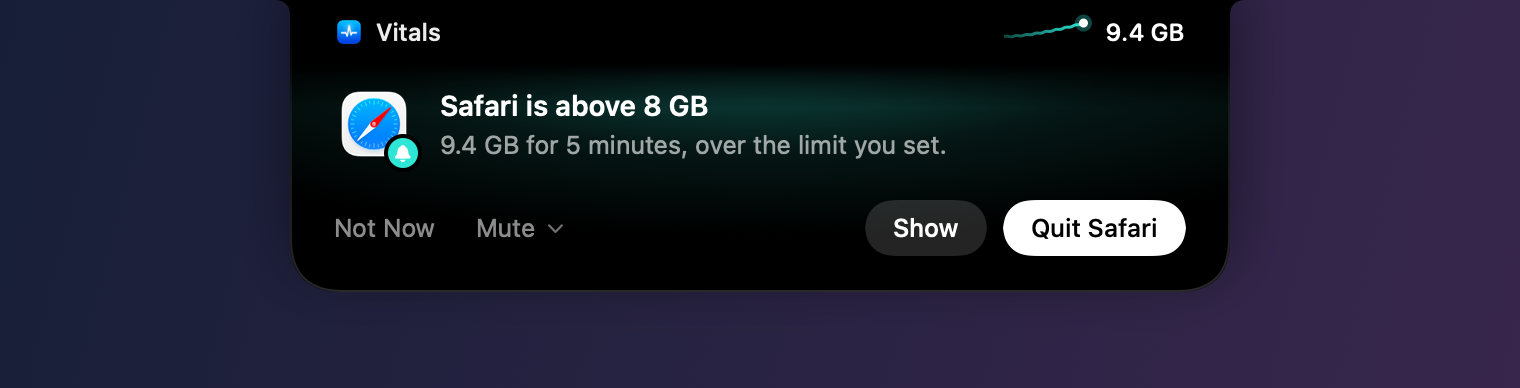
- De app, voor een uur, tot morgen of altijd. Een gedempte app geeft geen meldingen.
- Dat soort melding, zoals Meldingen over groeiend geheugen of Meldingen over drukke CPU, voor dezelfde tijden. Die komen nog wel terecht onder Het bekijken waard op het Overzicht.
- Alle meldingen dempen voor een uur of tot morgen.
- Instellingen voor inzichten… opent Instellingen op Inzichten.
Instellingen → Inzichten toont alles wat gedempt is onder Meld me niets over, met hoelang, en Meld het me weer naast elk.
Stil tijdens een focus
macOS geeft een app van buiten de App Store geen manier om te vragen welke focus aanstaat, dus heeft Vitals een eigen focusfilter.
- 01 Open Systeeminstellingen → Focus en kies een focus, zoals Niet storen of Werk.
- 02 Klik onder Focusfilters op Voeg filter toe en kies Vitals. Vitals-meldingen dempen wordt toegevoegd met Meldingen uit de notch houden aan.
Zolang die focus aanstaat, blijven meldingen uit de notch. Ze wachten in Berichtencentrum als macOS dat toestaat, en komen altijd terecht onder Het bekijken waard. Met Volledige schijftoegang merkt Vitals ook een focus op die je handmatig of volgens een schema aanzet. Wil je tijdens een focus wel meldingen in de notch, zet dan Stil tijdens een focus uit in Instellingen → Inzichten.
Lees een lang commando voordat je het toestaat
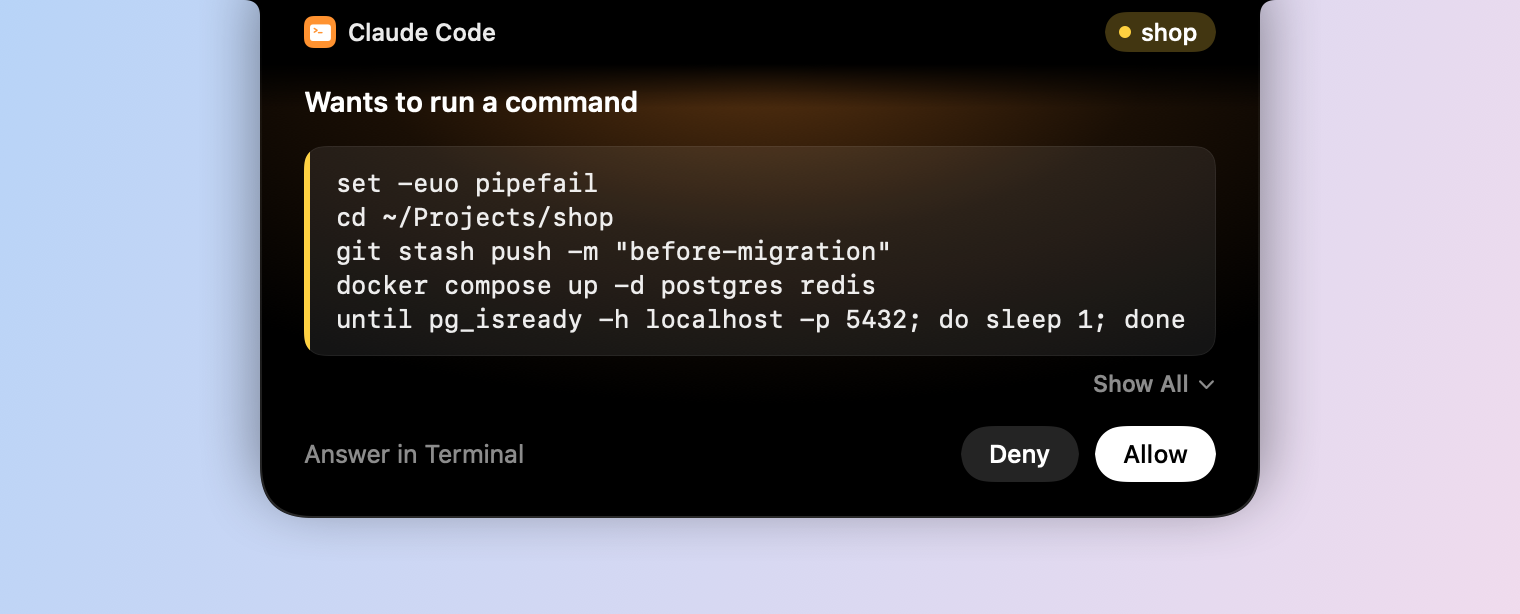
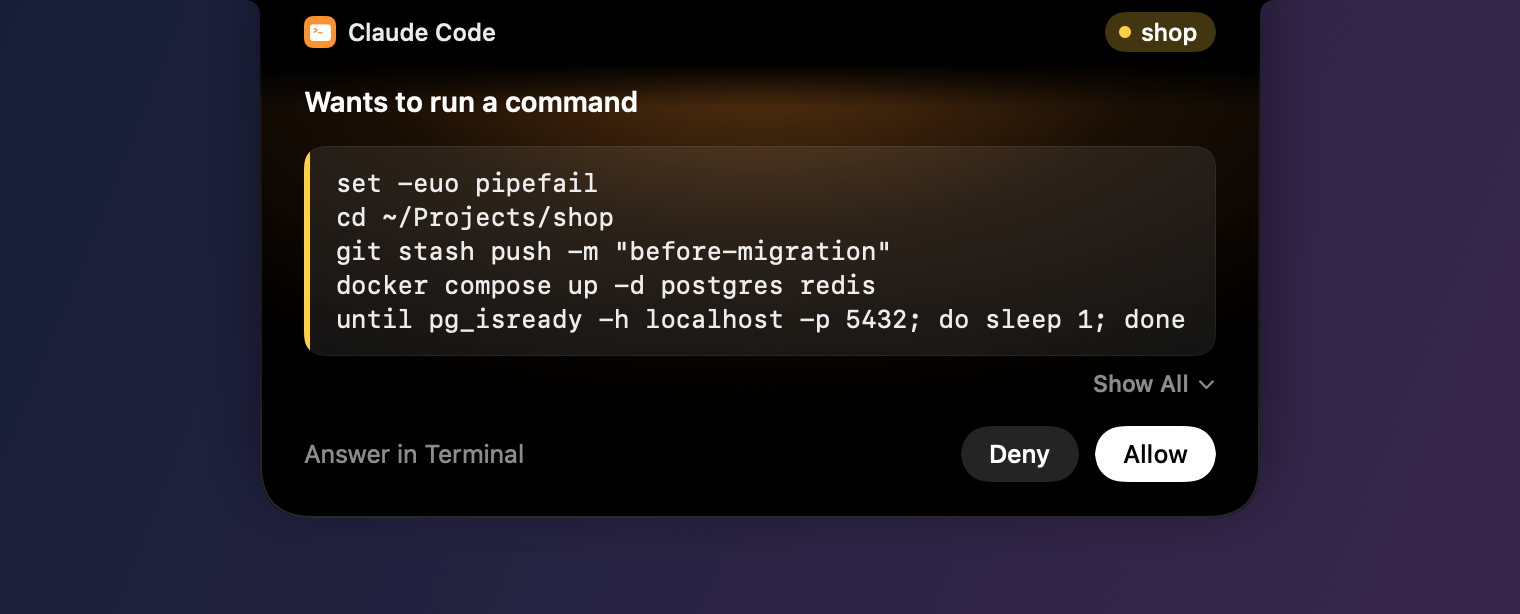
Een commando van een codeeragent dat langer is dan vijf regels, wordt afgekapt, met Toon alles eronder. Klik erop en het hele commando opent in de notch, en scrolt als het heel lang is, zodat je kunt lezen wat je toestaat. Toon minder klapt het weer in.
Verwijder het Vitals-onderdeel
Als elke waarde die je toont een eigen onderdeel heeft, kan het Vitals-onderdeel weg. Klik in Instellingen → Indeling op Verwijder naast Het Vitals-onderdeel. Het onderdeel van elke waarde opent dan hetzelfde menu, met Instellingen en Stop, en Toon haalt het Vitals-onderdeel terug.
Vragen die mensen stellen
Is 1.13 een gratis update?
Ja. Kies in Vitals ‘Zoek naar updates’. Het hoort bij elke licentie.
Verandert een thema het uiterlijk van mijn Mac?
Nee. Een thema kleedt alleen Vitals aan: zijn venster, het uitklapmenu, Instellingen en de afbeeldingen die het exporteert. De rest van de Mac blijft zoals hij is.
Kan ik een thema met een ander lettertype gebruiken?
Ja. Kies het thema, en daarna een ander lettertype onder Getallen in Instellingen → Aanpassen. Het thema houdt zijn kleuren.
Is er een thema voor kleurenblinden?
Elk thema kan dat zijn. Kies Toegankelijk onder Kleuren in Instellingen → Aanpassen, en de grafieken blijven voor kleurenblinde ogen uit elkaar te houden terwijl je het venster van het thema houdt.
Houdt Vitals op een app te volgen als ik hem demp?
Nee. Vitals telt hem nog steeds mee in elk tabblad. Een gedempte app geeft geen meldingen, en een gedempt soort melding blijft uit de notch en Berichtencentrum, maar komt nog wel terecht onder Het bekijken waard.
Waarom heeft Vitals een focusfilter nodig?
macOS heeft geen manier waarop een app van buiten de App Store kan vragen welke focus aanstaat. Met het filter vertelt de focus het aan Vitals wanneer hij aan- en uitgaat, en dat is de manier van Apple zelf.
Alles in 1.13
Vitals 1.13 is een gratis update. Kies in Vitals Zoek naar updates, of download het van vitalsmac.com.
- Nieuw Acht thema’s. Kies Vitals, Terminal, Amber, Middernacht, Pruim, Neon, Champagne of Papier in Instellingen → Aanpassen. Elk thema bepaalt de kleur van het venster, de grafiekkleuren en het lettertype van de getallen, en geldt ook voor het uitklapmenu, Instellingen en de afbeeldingen die je exporteert.
- Nieuw Kleuren voor kleurenblinden in elk thema. Kleuren biedt nu Thema, Monochroom en Toegankelijk. De grafiekkleuren van Toegankelijk blijven voor kleurenblinde ogen uit elkaar te houden, welk thema het ook is.
- Nieuw Een melding dempen. Een melding in de notch heeft Niet nu en Dempen. Met Dempen houd je die app of dat soort melding stil voor een uur, tot morgen of voorgoed, of alle meldingen voor een uur of tot morgen. Instellingen → Inzichten toont wat gedempt is onder Meld me niets over, elk met Meld het me weer.
- Nieuw Stil tijdens een focus. Voeg het focusfilter van Vitals, Vitals-meldingen dempen, toe aan een focus in Systeeminstellingen → Focus. Zolang die focus aanstaat, blijven meldingen uit de notch en wachten ze in Berichtencentrum, en ze komen altijd terecht onder Het bekijken waard. Met Volledige schijftoegang merkt Vitals ook een focus op die je handmatig of volgens een schema aanzet. Instellingen → Inzichten → Stil tijdens een focus zet dit uit.
- Nieuw Lees een lang commando voordat je het toestaat. Een commando van meer dan vijf regels heeft Toon alles eronder, dat het hele commando in de notch toont. Toon minder klapt het weer in.
- Nieuw Een Balk-weergave voor onderdelen in de menubalk. Een waarde met een eigen onderdeel kan zijn korte naam tonen boven een balk die met de waarde vol loopt, groen, dan geel, dan rood. Klik in Instellingen → Indeling op het onderdeel en kies Balk onder Weergave. Netwerk en Vermogen hebben geen balk, omdat ze geen maximum hebben.
- Nieuw Verwijder het Vitals-onderdeel. Als elke waarde die je toont een eigen onderdeel heeft, haalt Verwijder in Instellingen → Indeling het Vitals-onderdeel weg. Het onderdeel van elke waarde opent dan hetzelfde menu, met Instellingen en Stop, en Toon haalt het Vitals-onderdeel terug.
- Verbeterd Meldingen in de notch hebben rustigere tekst: één vetgedrukte kop, en knoppen zo groot als die van de Mac zelf.