Notes de version/Vitals 1.13
Vitals 1.13 : huit thèmes

En bref
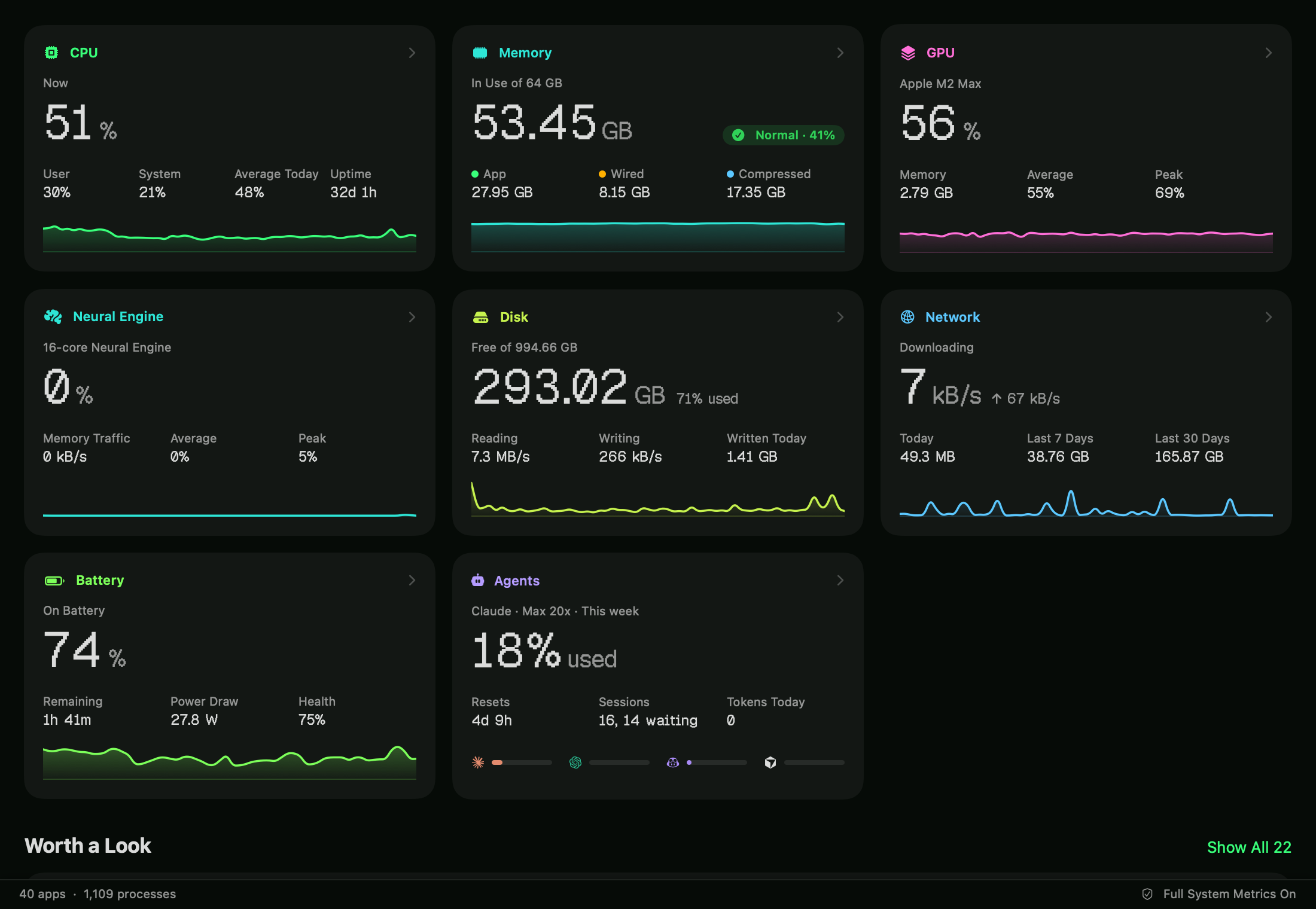
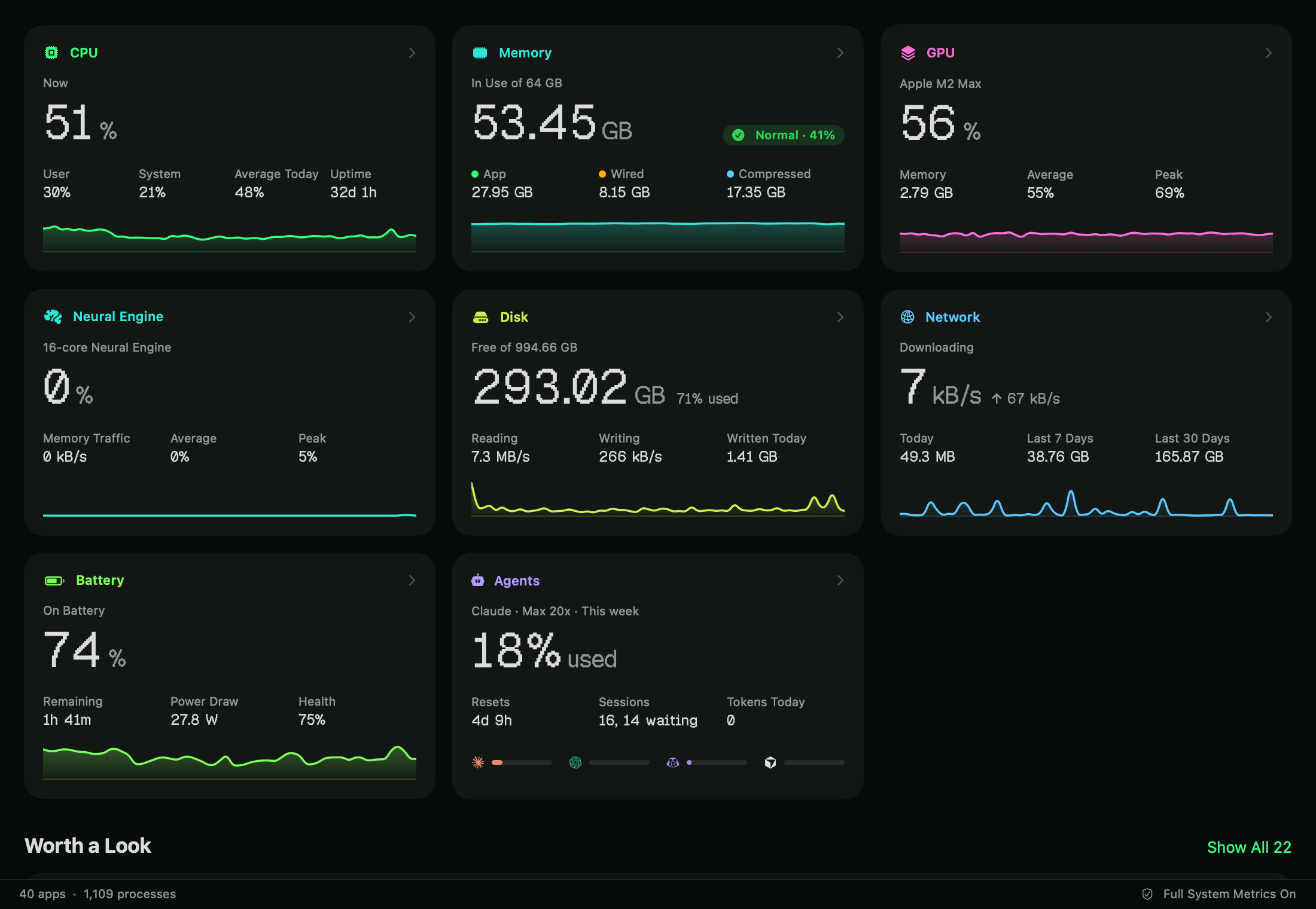
Vitals 1.13 apporte huit thèmes. Terminal, Ambre, Minuit, Prune, Néon, Champagne, Papier et celui de Vitals définissent chacun la couleur de la fenêtre, celles de chaque graphique et la police des chiffres, dans la fenêtre, le menu déroulant, les Réglages et les images que vous exportez. Les alertes dans l’encoche gagnent Mettre en sourdine, pour une app, un type d’alerte ou toutes, et peuvent rester discrètes en mode de concentration. Un élément de la barre des menus peut afficher sa mesure sous forme de barre, et vous pouvez supprimer l’élément Vitals une fois que vos mesures ont leurs propres éléments.
Huit thèmes, chacun avec ses couleurs et sa police
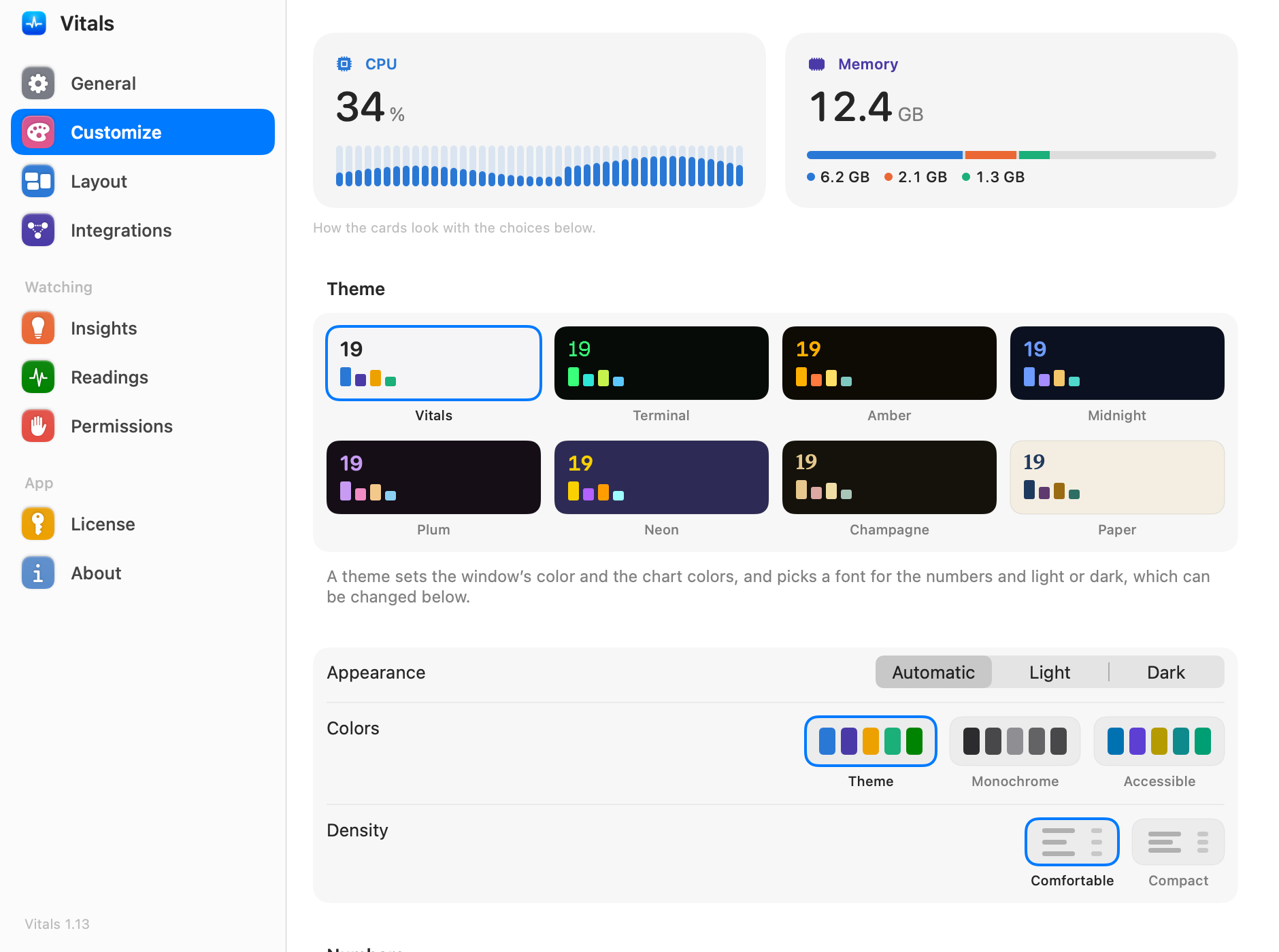
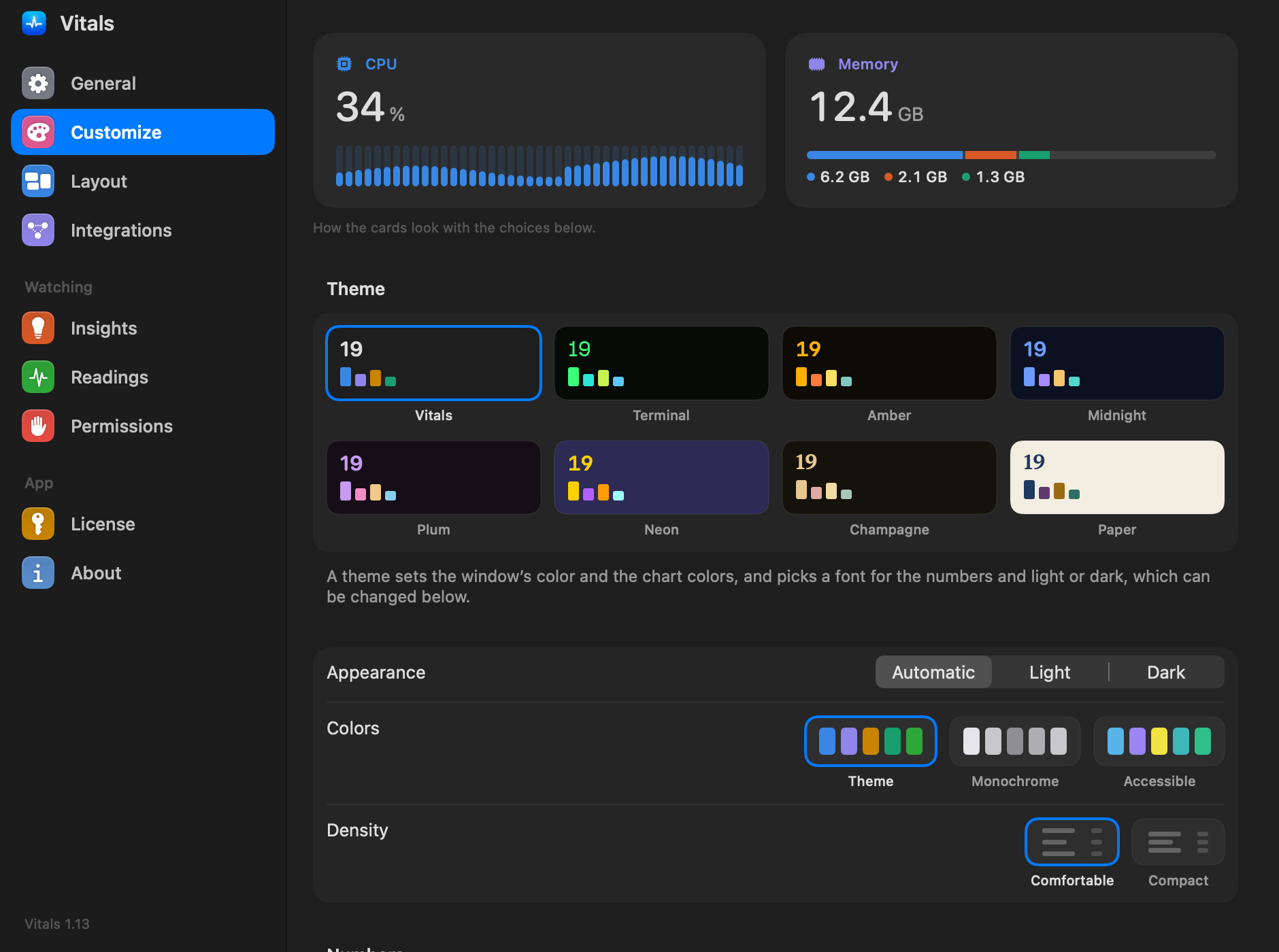
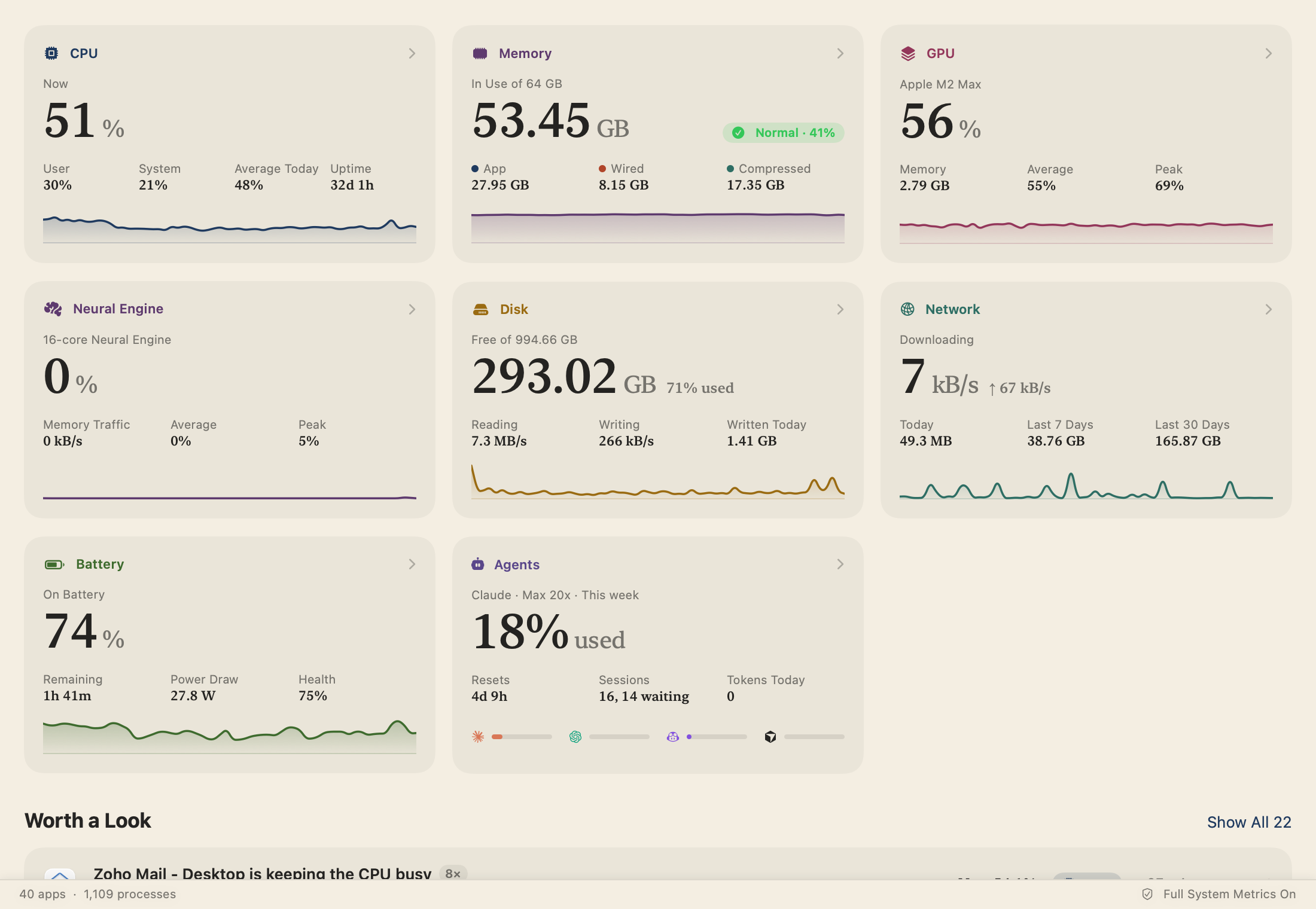
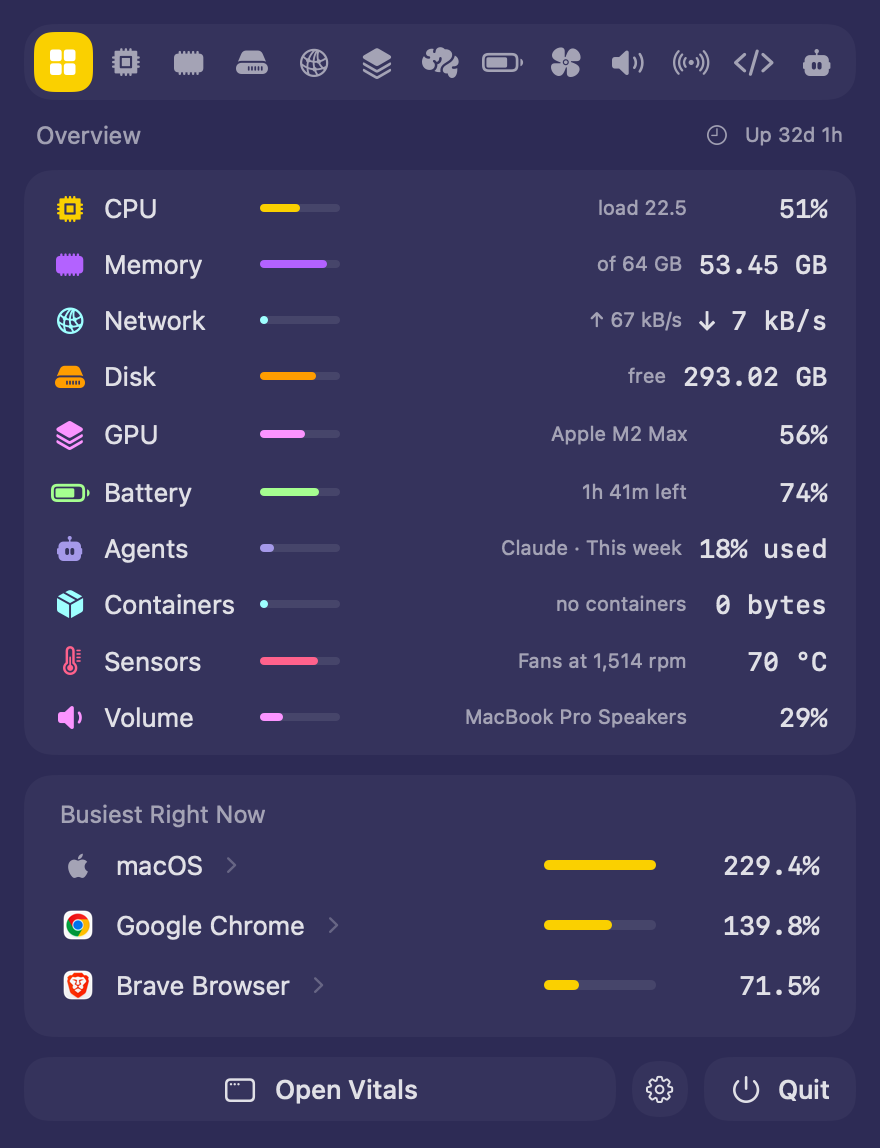
Un thème règle trois choses à la fois : la couleur de la fenêtre, les couleurs de chaque graphique et la police des grands chiffres. Terminal est un vert phosphore sur presque noir avec des chiffres en pixels. Ambre est l’ambre d’un ancien écran avec SF Mono. Minuit est un bleu marine profond avec des bleus et des violets, Prune une prune foncée avec lavande et rose, Néon un violet profond avec du jaune, de l’orange et du cyan, et Champagne un sombre chaleureux avec des tons dorés et des chiffres en New York. Papier est un blanc cassé chaleureux avec des graphiques à l’encre. Vitals garde l’apparence que vous connaissez, claire ou sombre comme votre Mac.
Choisissez un thème
- 01 Ouvrez Réglages → Personnaliser.
- 02 Cliquez sur un thème sous Thème. La fenêtre, le menu déroulant et les Réglages changent aussitôt.
- 03 Pour en changer une partie, choisissez une autre Apparence, d’autres Couleurs ou une autre police sous Nombres. Le thème garde le reste.
Clair ou sombre
Papier est clair, celui de Vitals suit le Mac, et les six autres sont sombres. Apparence dans Réglages → Personnaliser règle le clair ou le sombre pour Vitals seul, quel que soit le choix du reste du Mac.
Le menu déroulant, les Réglages et vos exports aussi
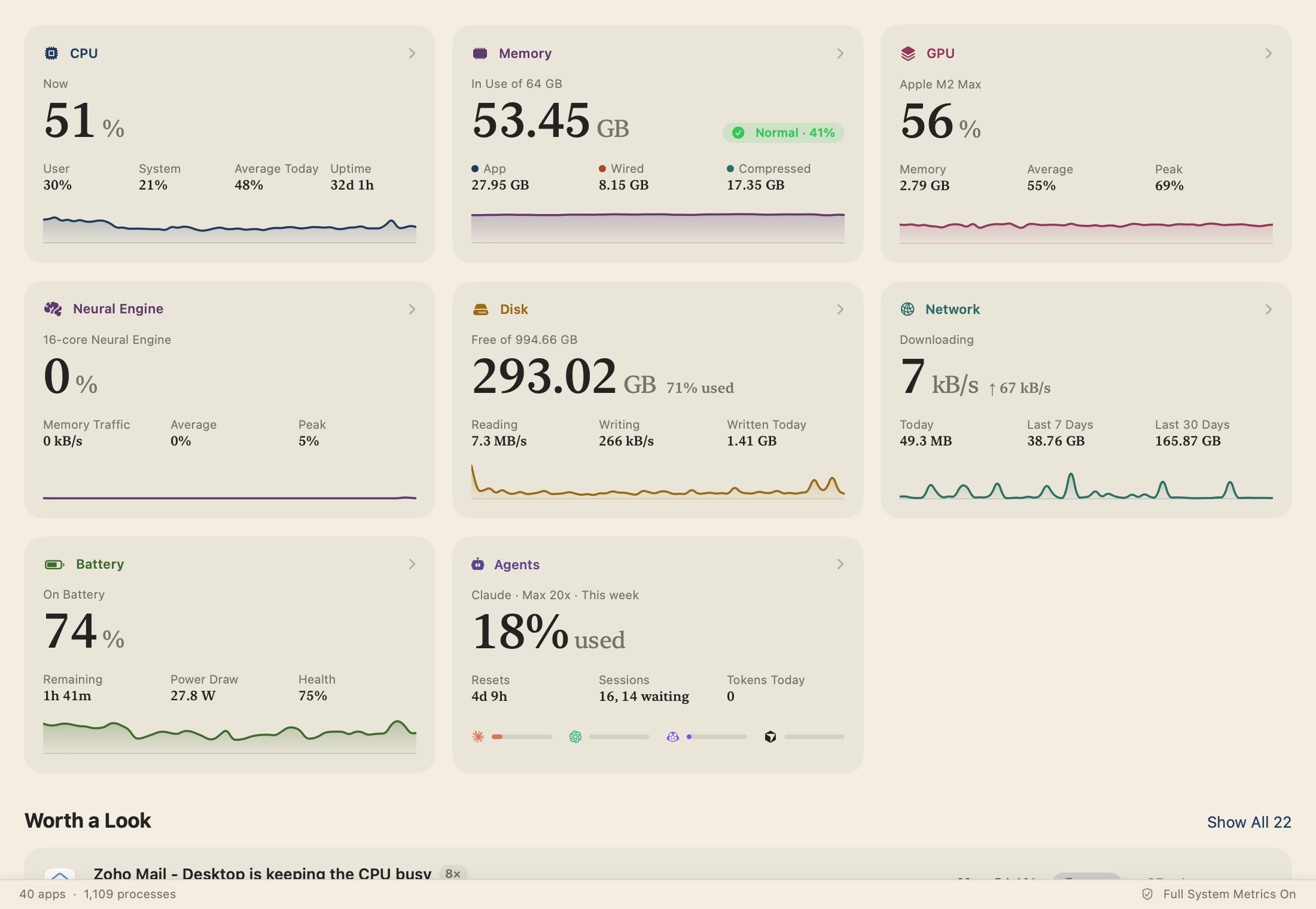
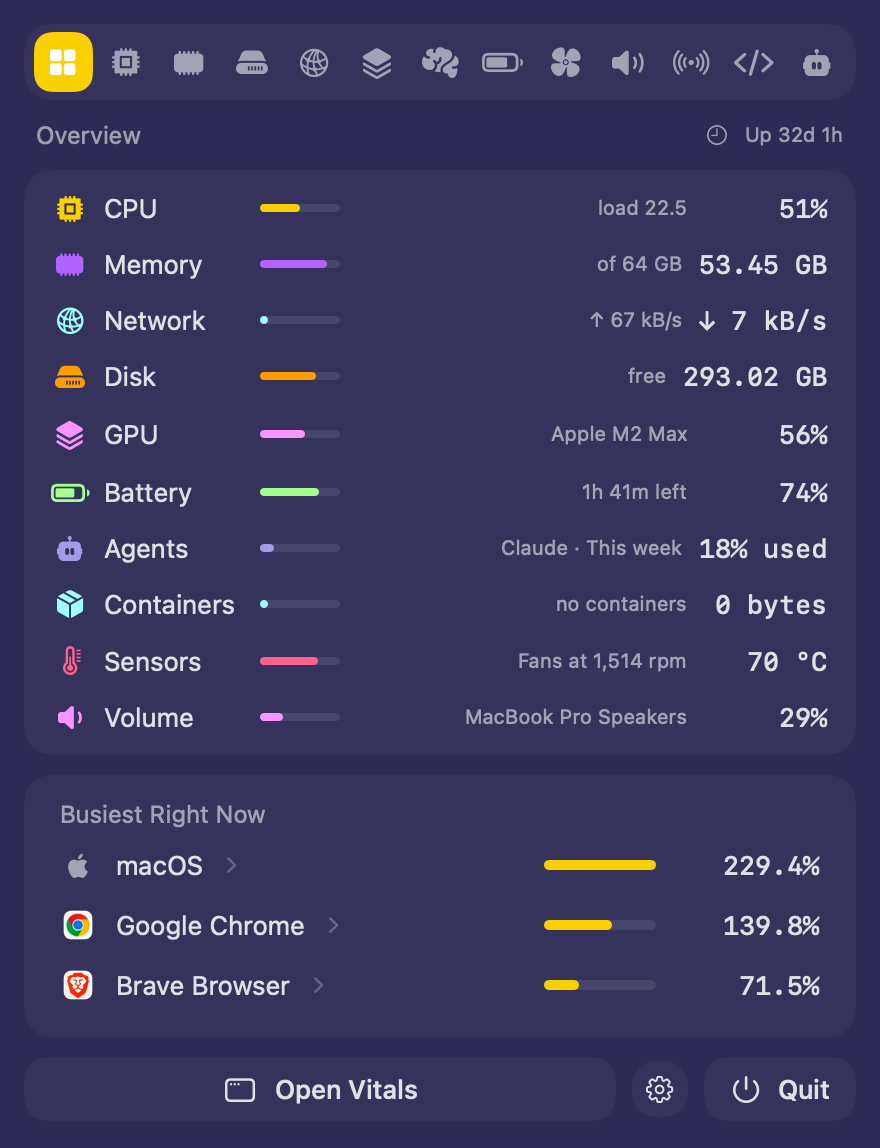
Le thème est partout où Vitals dessine : le menu déroulant de la barre des menus, les Réglages, les volets qui s’ouvrent sur une app ou un processus, ainsi que les feuilles et les popovers. Une image que vous exportez depuis un onglet ou la Vue d’ensemble, et la carte à partager, sont dessinées sur le fond du thème dans ses couleurs.
Des couleurs de graphiques adaptées aux daltoniens dans tous les thèmes
Sous les thèmes, Couleurs propose trois choix. Thème utilise les couleurs du thème. Monochrome dessine chaque graphique en nuances de gris. Accessible utilise des couleurs qui restent distinctes pour les yeux daltoniens. Monochrome et Accessible fonctionnent avec tous les thèmes, si bien que la fenêtre de Terminal peut garder des graphiques que tout le monde distingue.
Mettez une alerte en sourdine
Une alerte dans l’encoche propose maintenant Plus tard, qui la ferme, et Mettre en sourdine, un menu comme sur un téléphone :
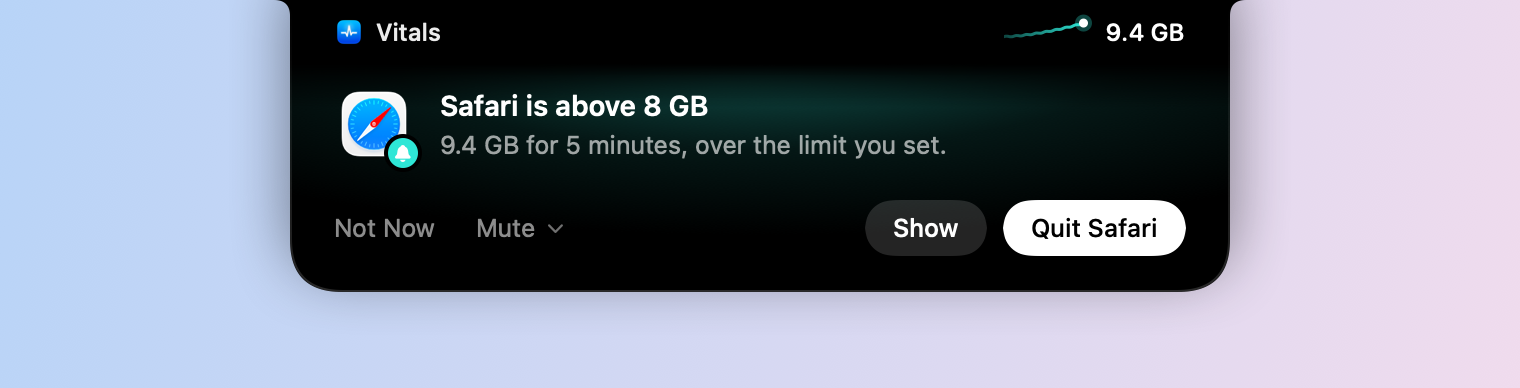
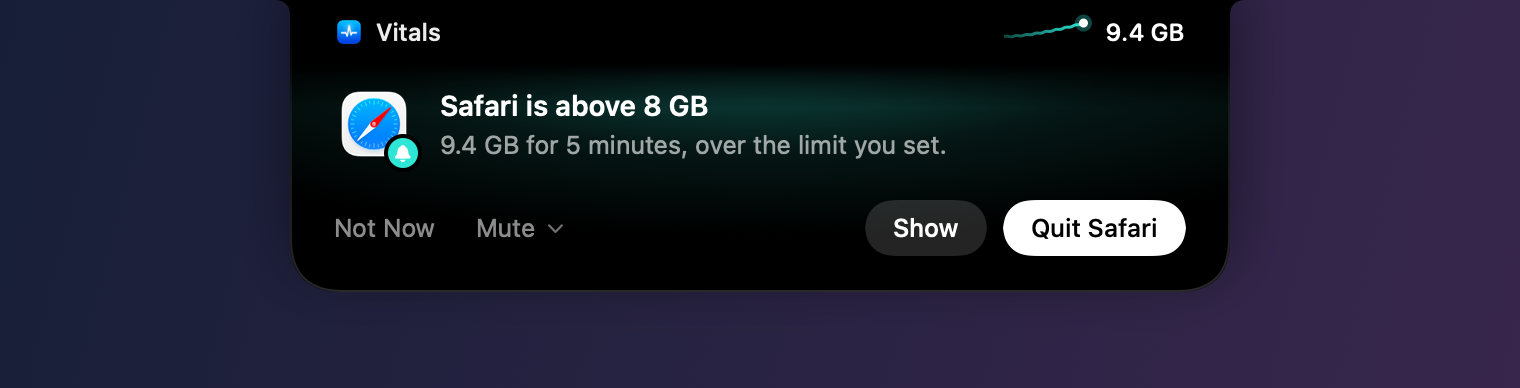
- L’app, pendant une heure, jusqu’à demain ou toujours. Une app en sourdine ne déclenche aucune alerte.
- Ce type d’alerte, comme Alertes de mémoire croissante ou Alertes de processeur sollicité, pour les mêmes durées. Celles-ci se rassemblent toujours sous « À surveiller » dans la Vue d’ensemble.
- Mettre toutes les alertes en sourdine pendant une heure ou jusqu’à demain.
- Réglages des observations… ouvre les Réglages sur Observations.
Réglages → Observations liste tout ce qui est en sourdine sous Ne pas me prévenir pour, avec la durée, et Me prévenir à nouveau à côté de chacun.
Discret en mode de concentration
macOS ne donne à une app distribuée hors de l’App Store aucun moyen de demander quel mode de concentration est activé, alors Vitals a son propre filtre de concentration.
- 01 Ouvrez Réglages Système → Concentration et choisissez un mode de concentration, comme Ne pas déranger ou Travail.
- 02 Sous Filtres de concentration, cliquez sur Ajouter un filtre et choisissez Vitals. Mettre les alertes de Vitals en sourdine est ajouté avec Garder les alertes hors de l’encoche activé.
Tant que ce mode est activé, les alertes restent hors de l’encoche. Elles attendent dans le centre de notifications si macOS les autorise, et se rassemblent toujours sous « À surveiller ». Avec l’Accès complet au disque, Vitals remarque aussi un mode de concentration que vous activez à la main ou selon un horaire. Pour avoir les alertes dans l’encoche pendant un mode de concentration, désactivez Discret en mode de concentration dans Réglages → Observations.
Lisez une longue commande avant de l’autoriser
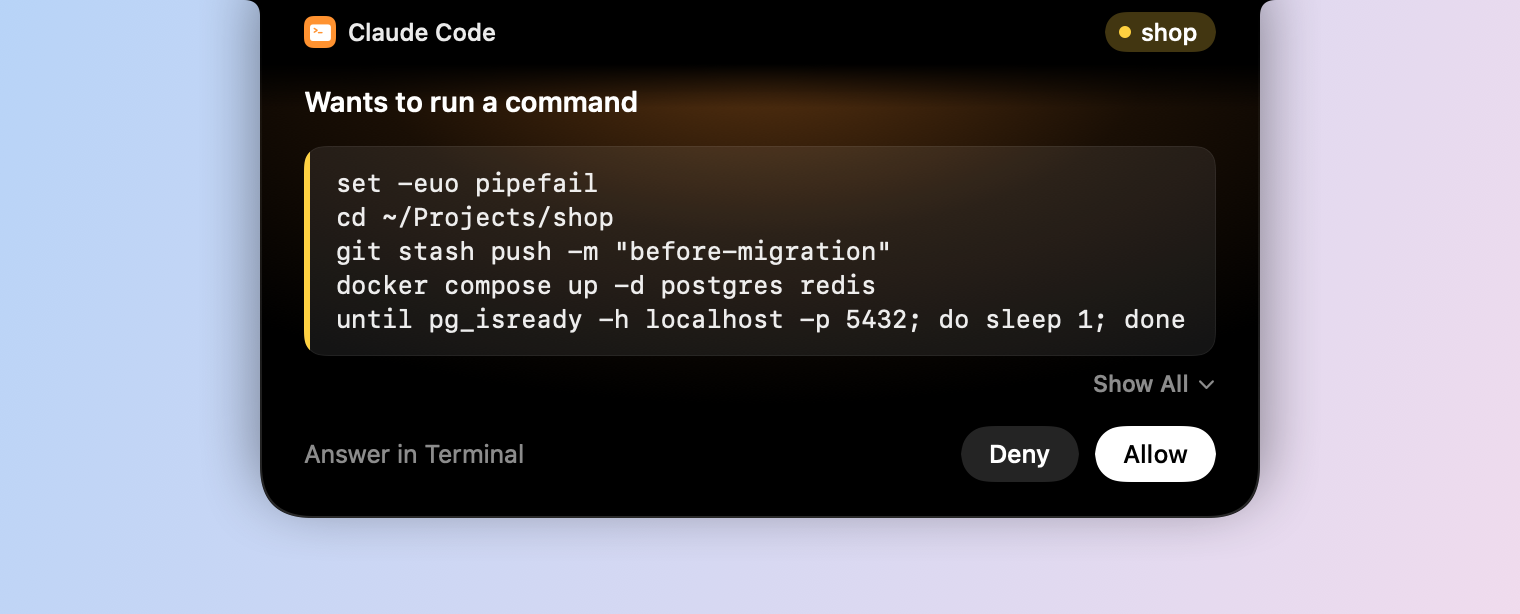
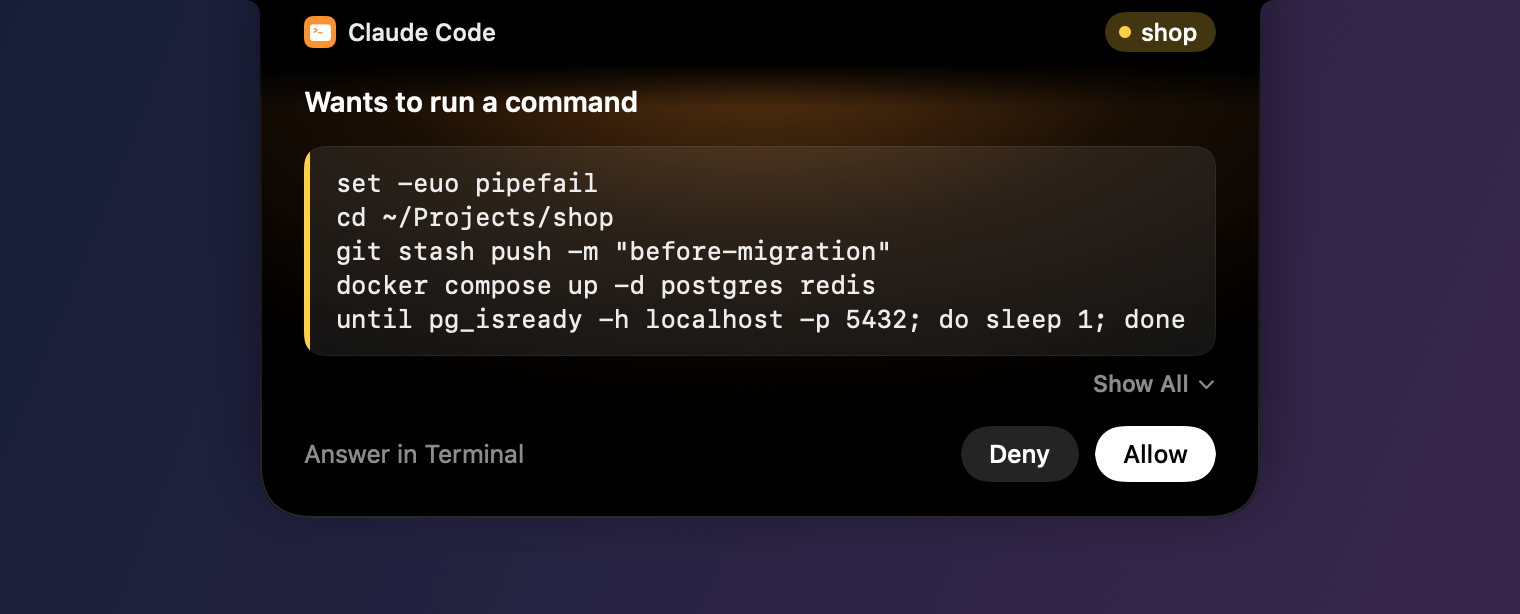
Une commande d’un agent de code qui dépasse cinq lignes est coupée, avec Tout afficher en dessous. Cliquez dessus et la commande entière s’ouvre dans l’encoche, avec défilement quand elle est très longue, pour que vous puissiez lire ce que vous autorisez. Afficher moins la remet comme avant.
Supprimez l’élément Vitals
Quand chaque mesure que vous affichez a son propre élément, l’élément Vitals peut disparaître. Dans Réglages → Disposition, cliquez sur Supprimer à côté de L’élément Vitals. L’élément de chaque mesure ouvre alors le même menu, avec Réglages et Quitter, et Afficher fait revenir l’élément Vitals.
Questions fréquentes
La 1.13 est-elle une mise à jour gratuite ?
Oui. Dans Vitals, choisissez Rechercher les mises à jour. Elle fait partie de chaque licence.
Un thème change-t-il l’apparence de mon Mac ?
Non. Un thème n’habille que Vitals : sa fenêtre, le menu déroulant, les Réglages et les images qu’il exporte. Le reste du Mac reste tel quel.
Puis-je utiliser un thème avec une autre police ?
Oui. Choisissez le thème, puis une autre police sous Nombres dans Réglages → Personnaliser. Le thème garde ses couleurs.
Y a-t-il un thème adapté aux daltoniens ?
Tous peuvent l’être. Choisissez Accessible sous Couleurs dans Réglages → Personnaliser : les graphiques restent distincts pour les yeux daltoniens et vous gardez la fenêtre du thème.
Mettre une app en sourdine empêche-t-il Vitals de la surveiller ?
Non. Vitals la compte toujours dans chaque onglet. Une app en sourdine ne déclenche aucune alerte, et un type d’alerte en sourdine reste hors de l’encoche et du centre de notifications, mais se rassemble toujours sous « À surveiller ».
Pourquoi Vitals a-t-il besoin d’un filtre de concentration ?
macOS n’offre aucun moyen à une app distribuée hors de l’App Store de demander quel mode de concentration est activé. Avec le filtre, le mode de concentration prévient Vitals quand il s’active et se désactive, ce qui est la méthode d’Apple elle-même.
Tout ce que contient la 1.13
Vitals 1.13 est une mise à jour gratuite. Dans Vitals, choisissez Rechercher les mises à jour, ou téléchargez-la depuis vitalsmac.com.
- Nouveau Huit thèmes. Choisissez Vitals, Terminal, Ambre, Minuit, Prune, Néon, Champagne ou Papier dans Réglages → Personnaliser. Chacun définit la couleur de la fenêtre, les couleurs des graphiques et la police des chiffres, et s’étend au menu déroulant, aux Réglages et aux images que vous exportez.
- Nouveau Des couleurs adaptées aux daltoniens dans tous les thèmes. Couleurs propose désormais Thème, Monochrome et Accessible. Avec Accessible, les couleurs des graphiques restent distinctes pour les yeux daltoniens, quel que soit le thème.
- Nouveau Mettez une alerte en sourdine. Une alerte dans l’encoche propose Plus tard et Mettre en sourdine. Mettre en sourdine fait taire cette app ou ce type d’alerte pendant une heure, jusqu’à demain ou pour de bon, ou toutes les alertes pendant une heure ou jusqu’à demain. Réglages → Observations liste ce qui est en sourdine sous Ne pas me prévenir pour, chacun avec Me prévenir à nouveau.
- Nouveau Discret en mode de concentration. Ajoutez le filtre de concentration de Vitals, Mettre les alertes de Vitals en sourdine, à un mode de concentration dans Réglages Système → Concentration. Tant que ce mode est activé, les alertes restent hors de l’encoche et attendent dans le centre de notifications, et elles se rassemblent toujours sous « À surveiller ». Avec l’Accès complet au disque, Vitals remarque aussi un mode de concentration que vous activez à la main ou selon un horaire. Réglages → Observations → Discret en mode de concentration désactive ce comportement.
- Nouveau Lisez une longue commande avant de l’autoriser. Une commande de plus de cinq lignes a Tout afficher en dessous, qui montre la commande entière dans l’encoche. Afficher moins la remet comme avant.
- Nouveau Une apparence Barre pour les éléments de la barre des menus. Une mesure qui a son propre élément peut afficher son nom court au-dessus d’une barre qui se remplit avec la mesure, en vert, puis en jaune, puis en rouge. Dans Réglages → Disposition, cliquez sur l’élément et choisissez Barre sous Apparence. Réseau et Puissance n’ont pas de barre, car elles n’ont pas de maximum.
- Nouveau Supprimez l’élément Vitals. Quand chaque mesure que vous affichez a son propre élément, Supprimer dans Réglages → Disposition retire l’élément Vitals. L’élément de chaque mesure ouvre alors le même menu, avec Réglages et Quitter, et Afficher fait revenir l’élément Vitals.
- Amélioré Les alertes dans l’encoche ont une typographie plus calme : un seul titre en gras, et des boutons à la taille de ceux du Mac.