Історія змін/Vitals 1.13
Vitals 1.13: вісім тем

Коротка відповідь
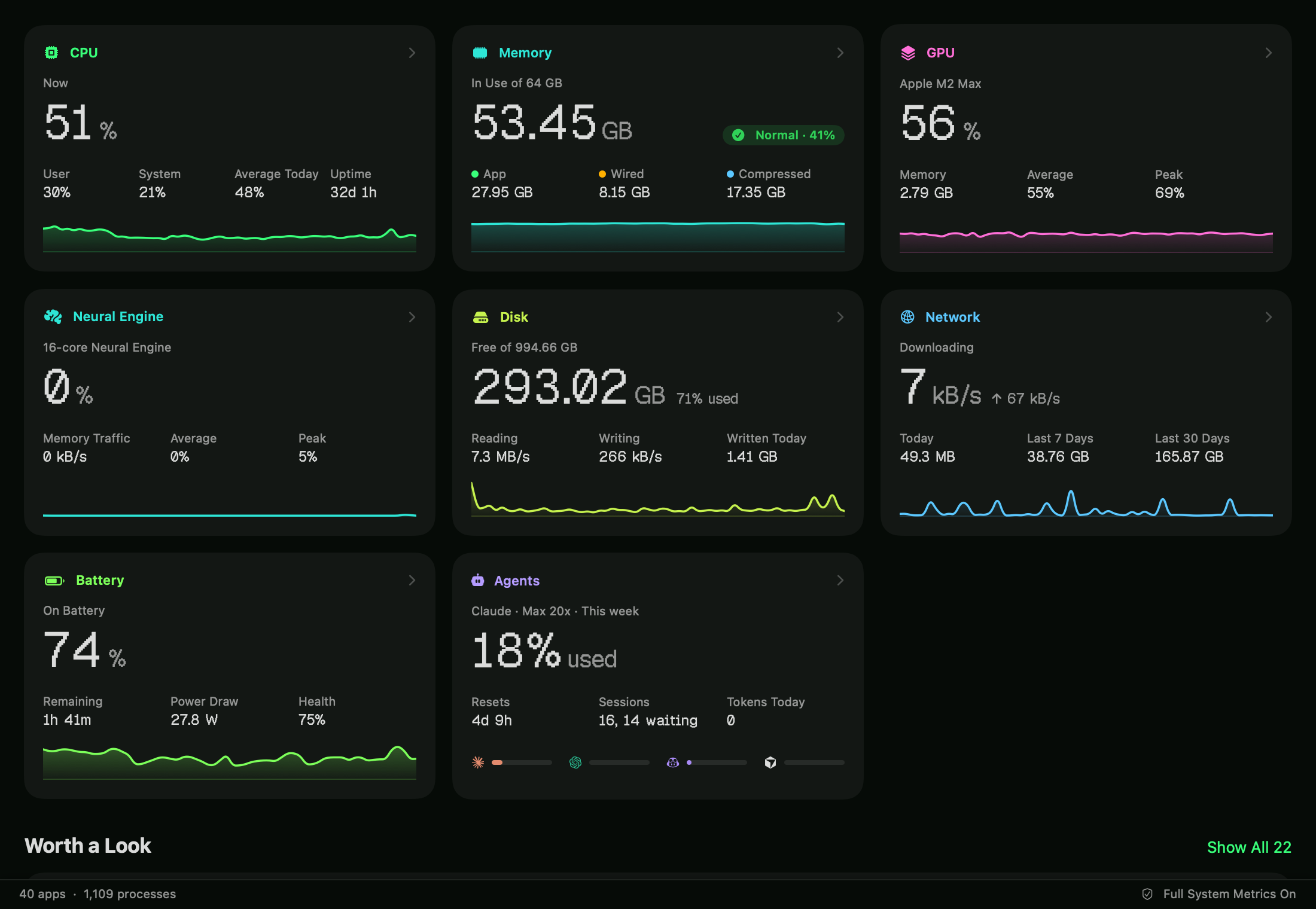
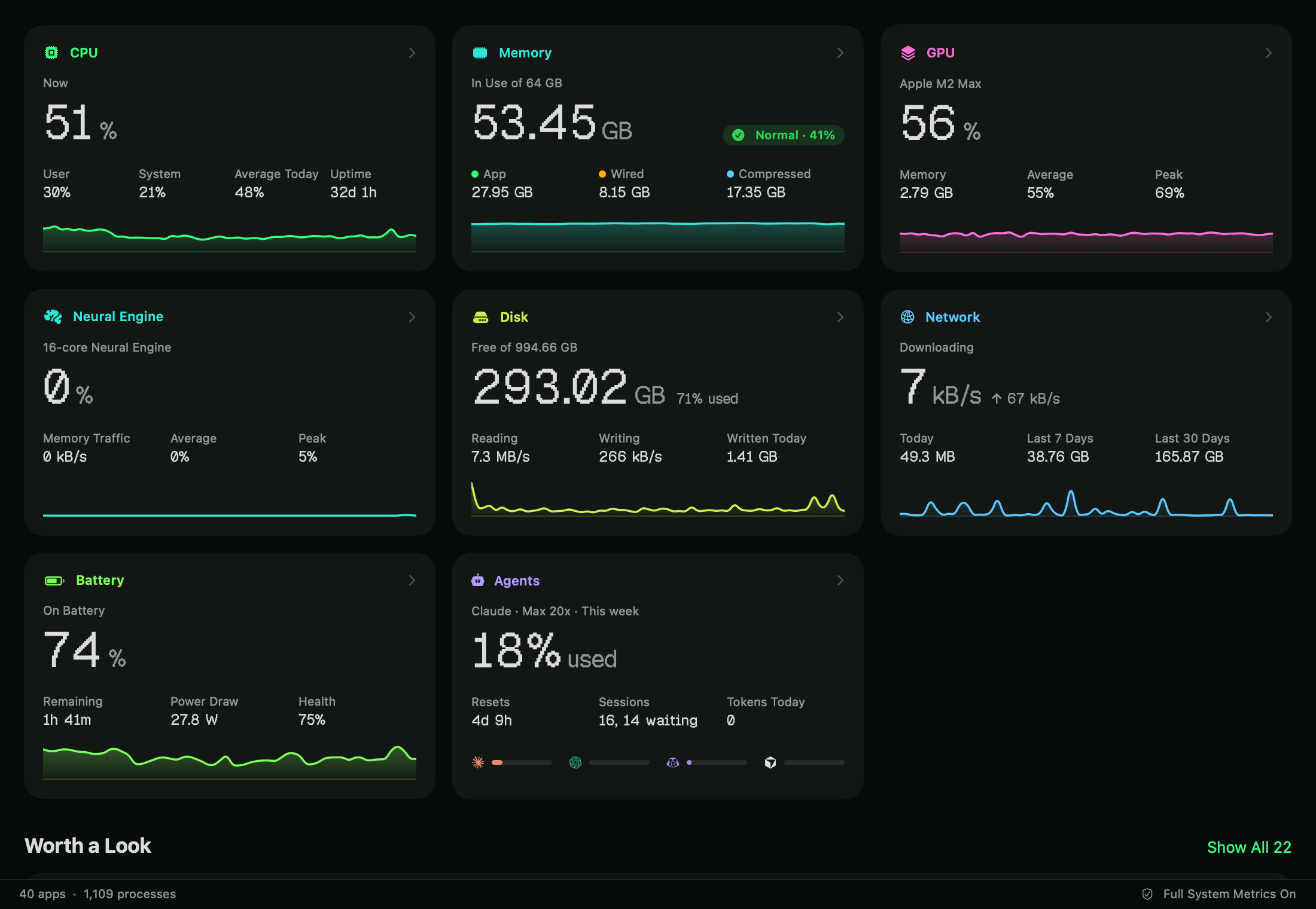
Vitals 1.13 приносить вісім тем. «Термінал», «Бурштин», «Опівніч», «Слива», «Неон», «Шампань», «Папір» і власна тема Vitals задають колір вікна, кольори всіх графіків і шрифт чисел — у вікні, спадній панелі, Параметрах і зображеннях, які ви експортуєте. Сповіщення у вирізі отримують «Приглушити» — для однієї програми, одного типу сповіщень або всіх — і можуть мовчати під час зосередження. Елемент смуги меню може показувати своє значення у вигляді смуги, а елемент Vitals можна вилучити, коли ваші показники мають власні елементи.
Вісім тем, кожна з власними кольорами й шрифтом
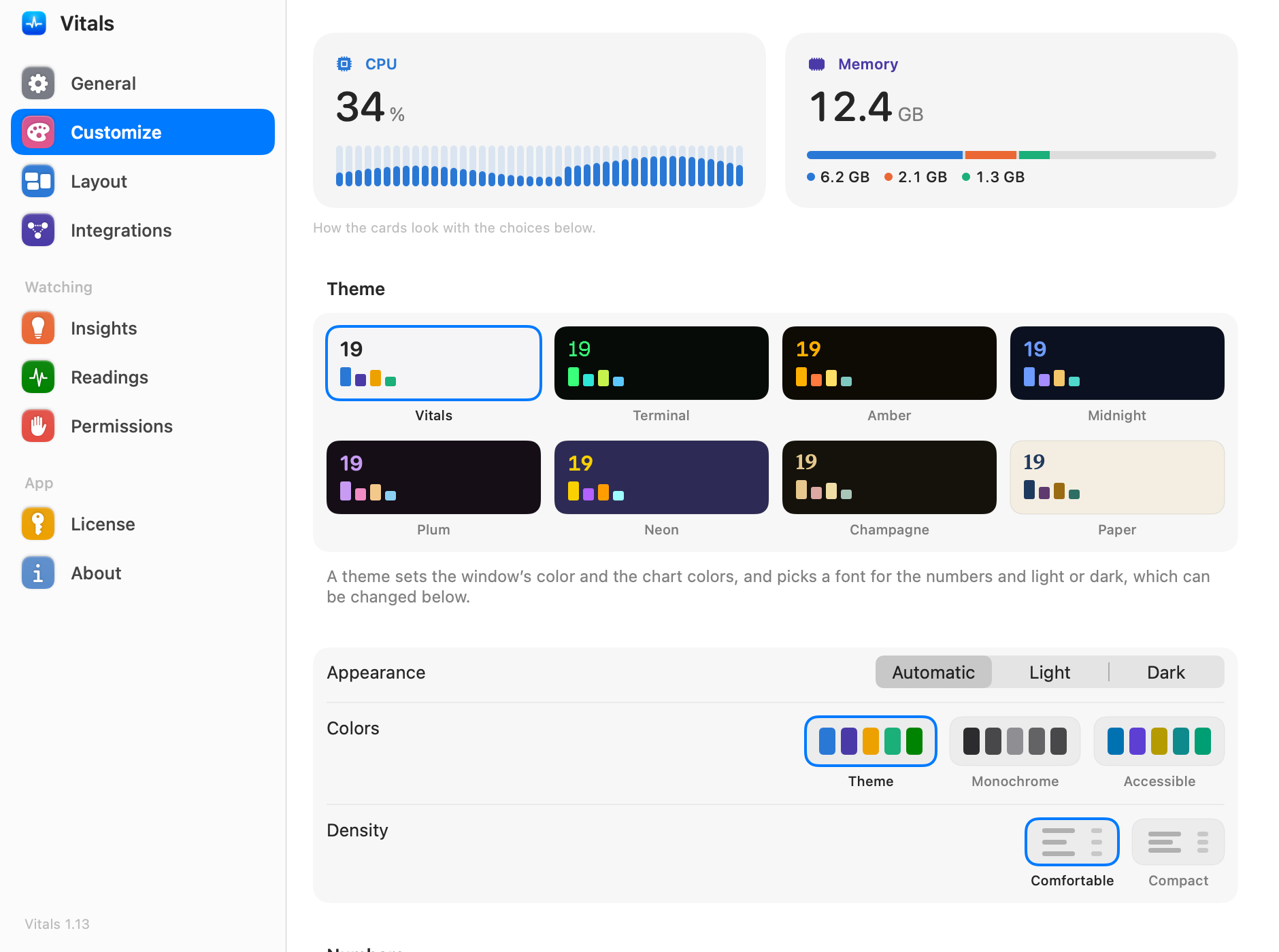
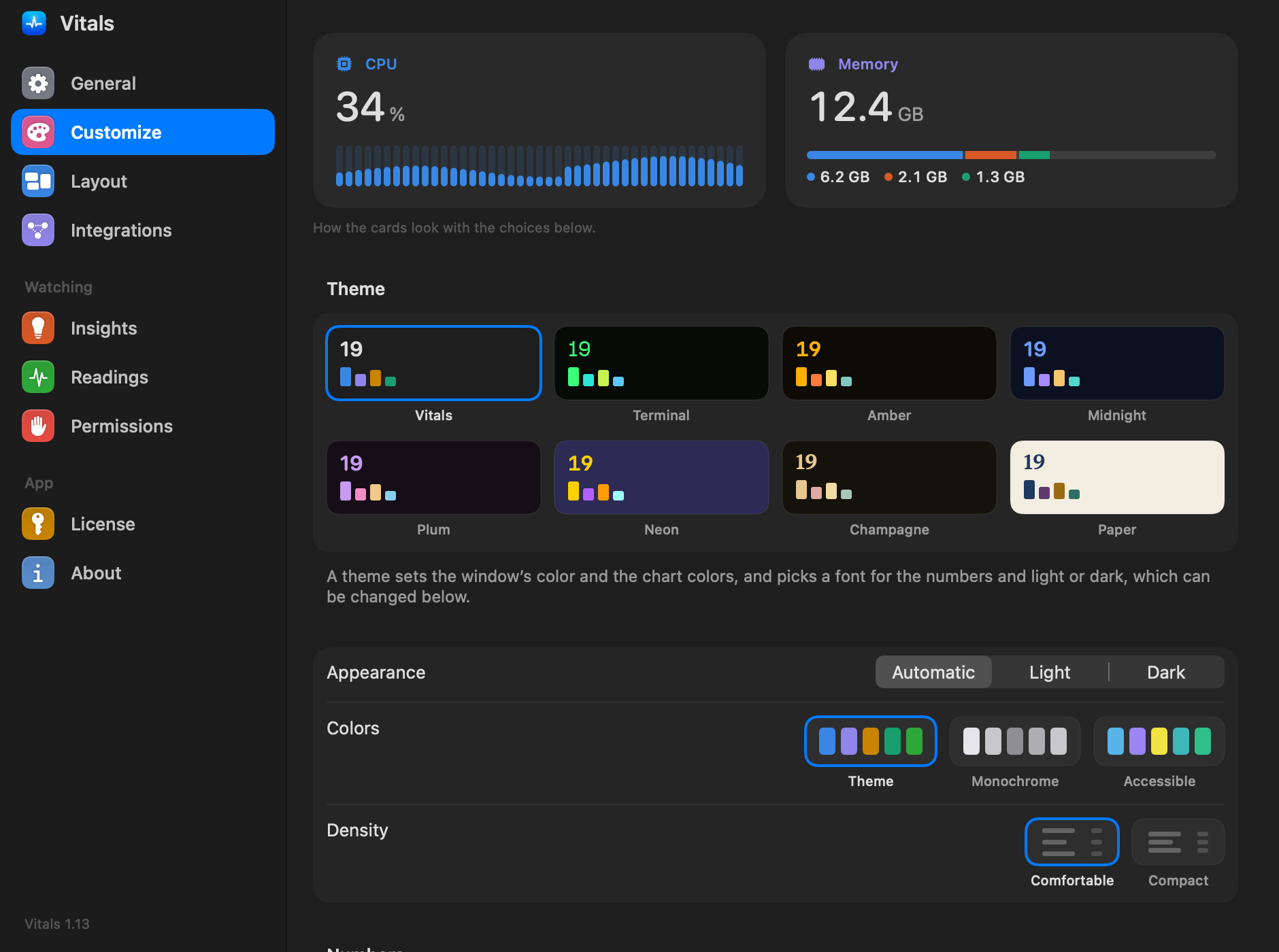
Тема задає три речі одночасно: колір вікна, кольори всіх графіків і шрифт великих чисел. Термінал — фосфорний зелений на майже чорному з піксельними числами. Бурштин — бурштиновий колір старого екрана з SF Mono. Опівніч — глибокий темно-синій із синіми й фіолетовими, Слива — темна слива з лавандовим і рожевим, Неон — глибокий фіолетовий із жовтим, помаранчевим і блакитним, а Шампань — теплий темний із золотими відтінками й числами New York. Папір — теплий молочно-білий із графіками кольору чорнила. Vitals зберігає знайомий вам вигляд, світлий чи темний, як ваш Mac.
Виберіть тему
- 01 Відкрийте Параметри → Оформлення.
- 02 Клацніть тему в розділі Тема. Вікно, спадна панель і Параметри зміняться одразу.
- 03 Щоб змінити одну її частину, виберіть інший Вигляд, інші Кольори або інший шрифт у розділі Числа. Решту тема зберігає.
Світлий чи темний
«Папір» — світла тема, власна тема Vitals дотримується Mac, а решта шість — темні. Вигляд у «Параметри» → «Оформлення» задає світлий чи темний вигляд лише для Vitals, хоч що використовує решта Mac.
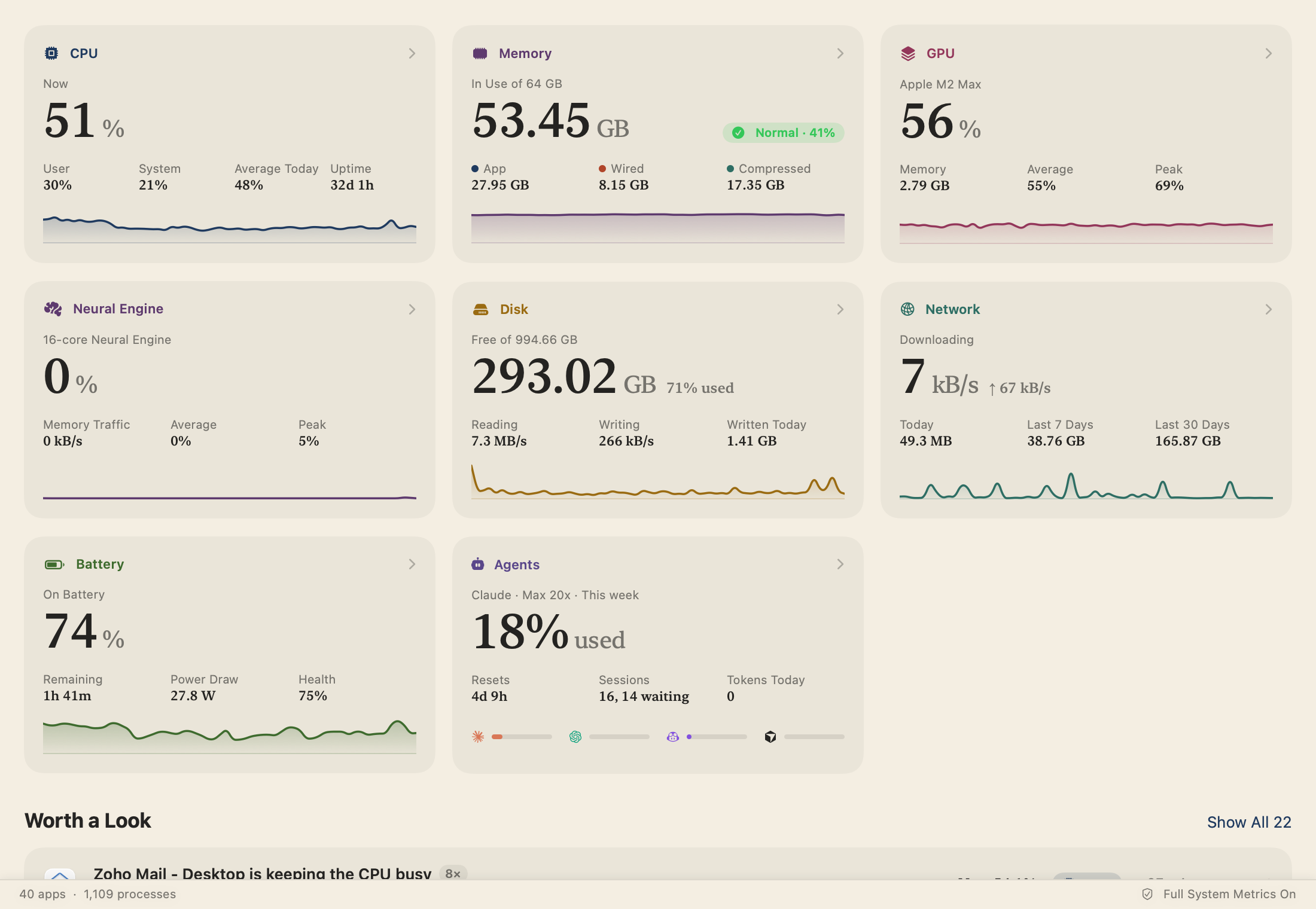
Спадна панель, Параметри й ваші експорти теж
Тема є всюди, де малює Vitals: у спадній панелі смуги меню, Параметрах, панелях, що відкриваються над програмою чи процесом, а також в аркушах і спливних вікнах. Зображення, яке ви експортуєте з вкладки чи «Огляду», і картка для поширення малюються на тлі теми її кольорами.
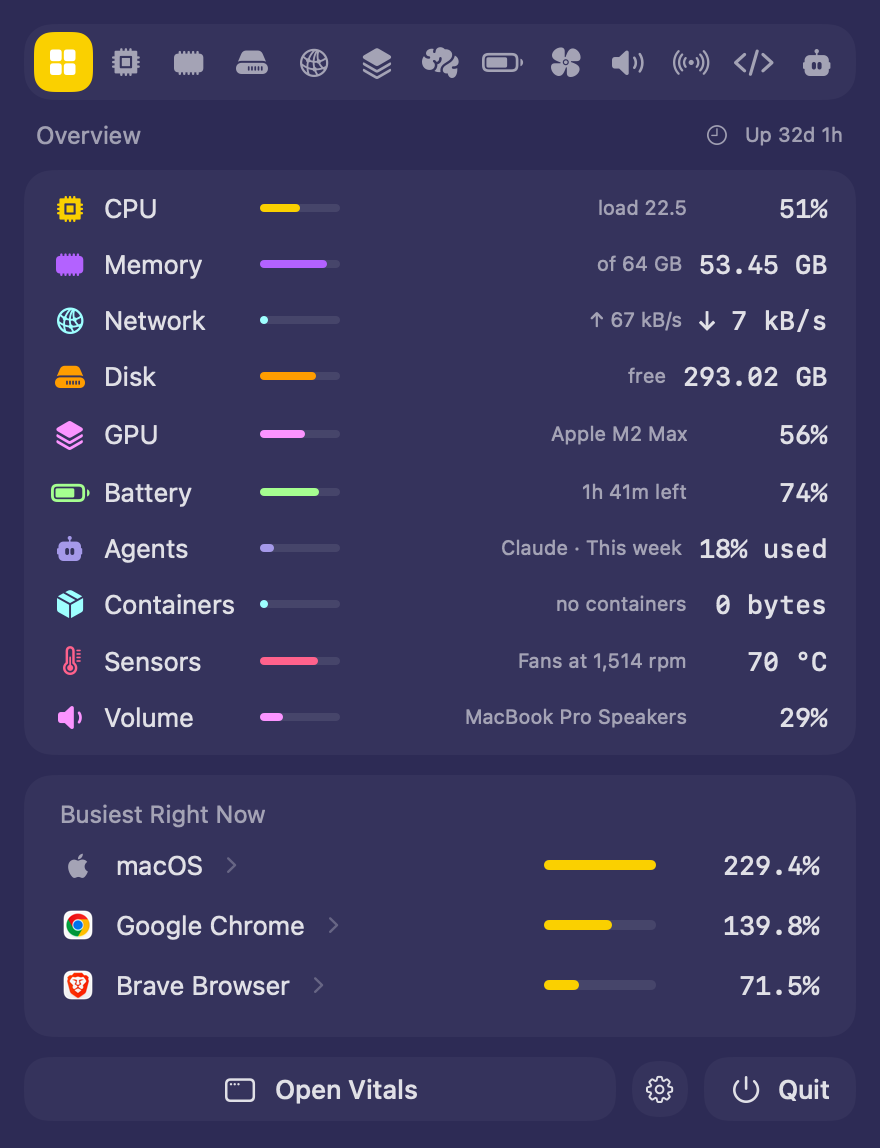
Кольори графіків для людей із порушеннями кольоросприйняття в будь-якій темі
Під темами Кольори мають три варіанти. Тема використовує власні кольори теми. Монохромна малює кожен графік відтінками сірого. Доступна використовує кольори, які легко розрізнити людям із порушеннями кольоросприйняття. «Монохромна» і «Доступна» працюють із кожною темою, тож вікно «Термінала» може мати графіки, які розрізнить будь-хто.
Приглушіть сповіщення
Сповіщення у вирізі тепер має кнопку Не зараз, яка його закриває, і Приглушити — меню, як у телефоні:
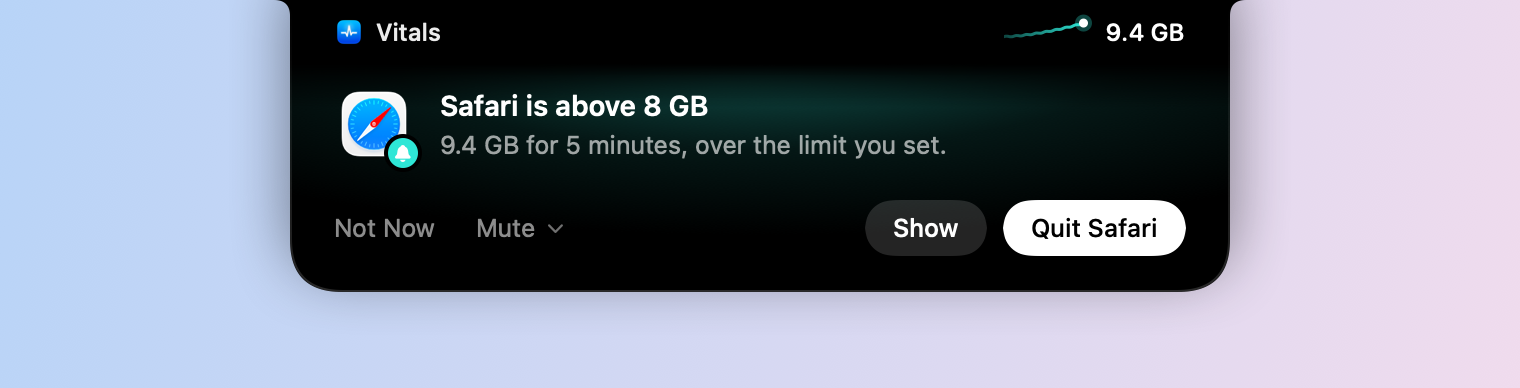
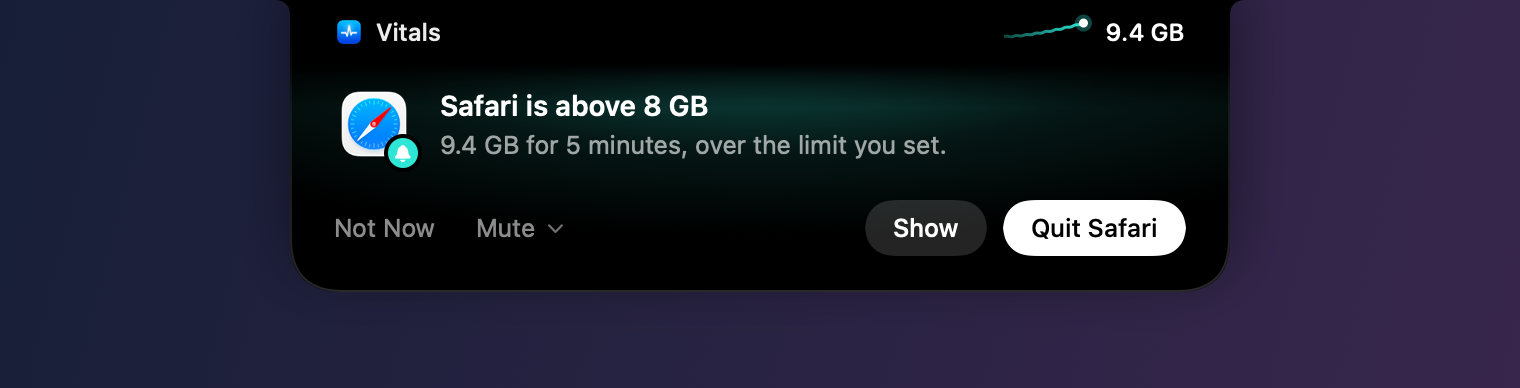
- Програму, на годину, до завтра або назавжди. Про приглушену програму сповіщень не буде.
- Цей тип сповіщень, наприклад «Сповіщення про зростання памʼяті» чи «Сповіщення про завантажений процесор», на ті самі терміни. Вони однаково збираються в «Варто переглянути» на «Огляді».
- Приглушити всі сповіщення на годину або до завтра.
- Параметри спостережень… відкриває Параметри на сторінці «Спостереження».
«Параметри» → «Спостереження» показують усе приглушене в розділі Не повідомляти про, із терміном, а біля кожного — Нагадати знову.
Тиша під час зосередження
macOS не дає програмі не з App Store жодного способу дізнатися, який режим зосередження ввімкнено, тому Vitals має власний фільтр зосередження.
- 01 Відкрийте Системні параметри → Зосередження і виберіть режим зосередження, наприклад «Не турбувати» або «Робота».
- 02 У розділі Фільтри зосередження клацніть Додати фільтр і виберіть Vitals. Буде додано Приглушити сповіщення Vitals з увімкненим Не показувати сповіщення у вирізі.
Поки цей режим зосередження ввімкнено, сповіщення не зʼявляються у вирізі. Вони чекають у Центрі сповіщень, якщо macOS це дозволяє, і завжди збираються в «Варто переглянути». З повним доступом до диска Vitals також помічає режим зосередження, який ви вмикаєте вручну або за розкладом. Щоб сповіщення зʼявлялися у вирізі під час зосередження, вимкніть Тиша під час зосередження в «Параметри» → «Спостереження».
Прочитайте довгу команду, перш ніж дозволити її
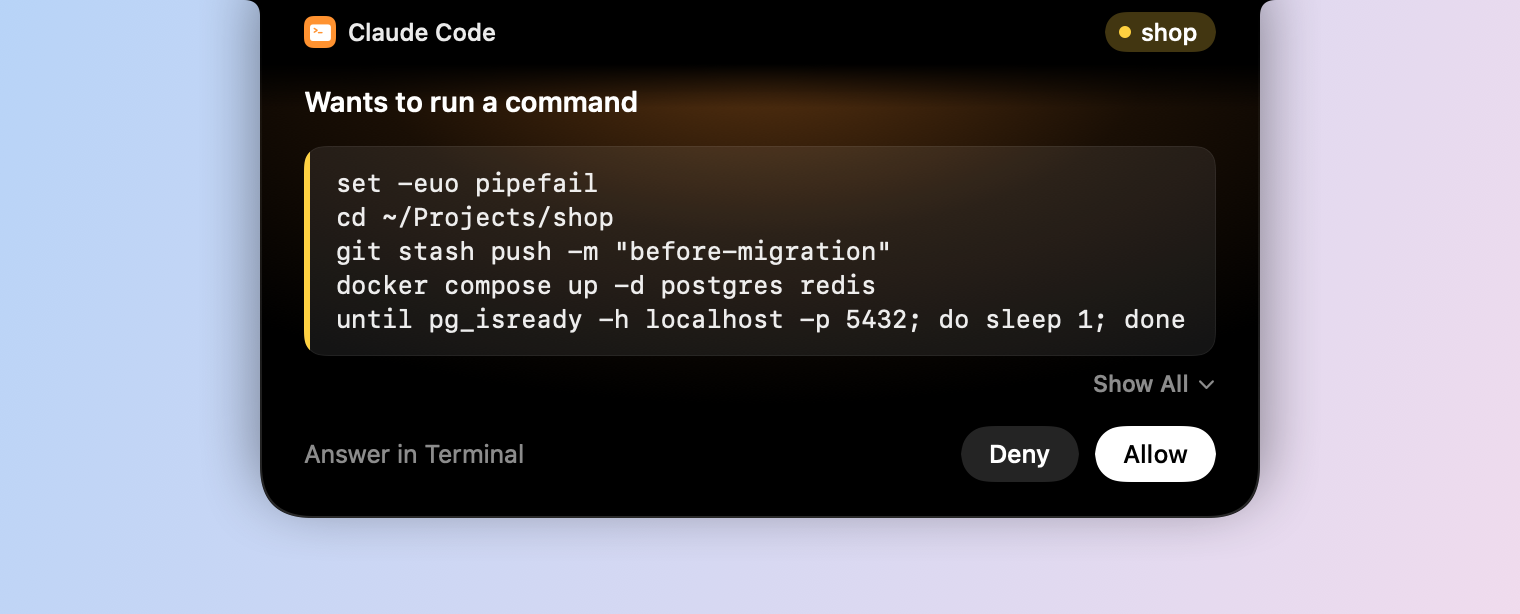
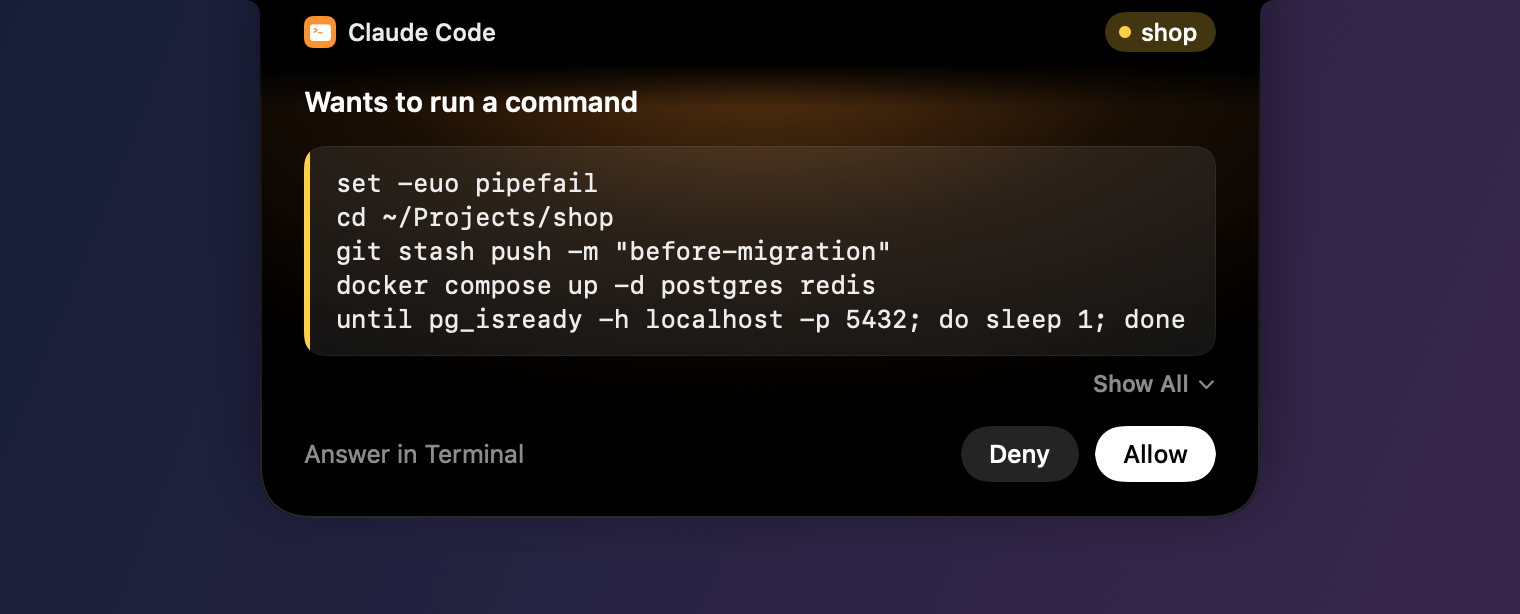
Команду від агента для програмування, довшу за пʼять рядків, обрізано, а під нею є Показати всі. Клацніть, і вся команда відкриється у вирізі, з прокручуванням, якщо вона дуже довга, тож ви зможете прочитати, що дозволяєте. Менше згортає її назад.
Вилучіть елемент Vitals
Коли кожен показник, який ви показуєте, має власний елемент, елемент Vitals можна прибрати. У Параметри → Макет клацніть Вилучити поруч із розділом Елемент Vitals. Тоді елемент кожного показника відкриває те саме меню з «Параметри» і «Завершити», а Показати повертає елемент Vitals.
Що питають люди
Чи безкоштовне оновлення 1.13?
Так. У Vitals виберіть «Перевірити оновлення». Воно входить у кожну ліцензію.
Чи змінює тема вигляд мого Mac?
Ні. Тема змінює лише Vitals: його вікно, спадну панель, Параметри й зображення, які він експортує. Решта Mac лишається як є.
Чи можна використовувати тему з іншим шрифтом?
Так. Виберіть тему, а потім інший шрифт у розділі «Числа» в «Параметри» → «Оформлення». Тема зберігає свої кольори.
Чи є тема для людей із порушеннями кольоросприйняття?
Такою може бути будь-яка. Виберіть «Доступна» в розділі «Кольори» в «Параметри» → «Оформлення», і графіки буде легко розрізнити людям із порушеннями кольоросприйняття, а вікно теми залишиться.
Чи перестає Vitals стежити за програмою, якщо її приглушити?
Ні. Vitals і далі враховує її на кожній вкладці. Про приглушену програму сповіщень не буде, а приглушений тип сповіщень не зʼявляється у вирізі й Центрі сповіщень, але однаково збирається в «Варто переглянути».
Навіщо Vitals фільтр зосередження?
У macOS немає способу для програми не з App Store дізнатися, який режим зосередження ввімкнено. З фільтром режим зосередження сам повідомляє Vitals, коли вмикається й вимикається, — так, як це передбачила Apple.
Усе у версії 1.13
Vitals 1.13 — безкоштовне оновлення. У Vitals виберіть «Перевірити оновлення» або завантажте його з vitalsmac.com.
- Нове Вісім тем. Виберіть Vitals, «Термінал», «Бурштин», «Опівніч», «Слива», «Неон», «Шампань» або «Папір» у меню «Параметри» → «Оформлення». Кожна задає колір вікна, кольори графіків і шрифт чисел і діє також у спадній панелі, Параметрах і зображеннях, які ви експортуєте.
- Нове Кольори для людей із порушеннями кольоросприйняття в будь-якій темі. «Кольори» тепер мають варіанти «Тема», «Монохромна» і «Доступна». Кольори графіків у варіанті «Доступна» легко розрізнити людям із порушеннями кольоросприйняття, хоч яка тема.
- Нове Приглушіть сповіщення. Сповіщення у вирізі має кнопки «Не зараз» і «Приглушити». «Приглушити» вимикає сповіщення про цю програму або цей тип сповіщень на годину, до завтра чи назавжди, або всі сповіщення на годину чи до завтра. «Параметри» → «Спостереження» показують приглушене в розділі «Не повідомляти про», і біля кожного є «Нагадати знову».
- Нове Тиша під час зосередження. Додайте фільтр зосередження Vitals, «Приглушити сповіщення Vitals», до режиму зосередження в меню «Системні параметри» → «Зосередження». Поки цей режим увімкнено, сповіщення не зʼявляються у вирізі й чекають у Центрі сповіщень, а також завжди збираються в розділі «Варто переглянути». З повним доступом до диска Vitals також помічає режим зосередження, який ви вмикаєте вручну або за розкладом. «Параметри» → «Спостереження» → «Тиша під час зосередження» вимикає це.
- Нове Прочитайте довгу команду, перш ніж дозволити її. Під командою, довшою за пʼять рядків, є «Показати всі», що показує всю команду у вирізі. «Менше» згортає її назад.
- Нове Вигляд «Смуга» для елементів смуги меню. Показник із власним елементом може показувати свою коротку назву над смугою, що заповнюється відповідно до значення: зеленим, потім жовтим, потім червоним. У меню «Параметри» → «Макет» клацніть елемент і виберіть «Смуга» в розділі «Вигляд». «Мережа» і «Живлення» не мають смуги, бо в них немає верхньої межі.
- Нове Вилучіть елемент Vitals. Коли кожен показник, який ви показуєте, має власний елемент, кнопка «Вилучити» в меню «Параметри» → «Макет» прибирає елемент Vitals. Тоді елемент кожного показника відкриває те саме меню з «Параметри» і «Завершити», а «Показати» повертає елемент Vitals.
- Покращено Сповіщення у вирізі мають спокійніший текст: один жирний заголовок і кнопки такого розміру, як у самого Mac.