Ändringslogg/Vitals 1.13
Vitals 1.13: åtta teman

Kort svar
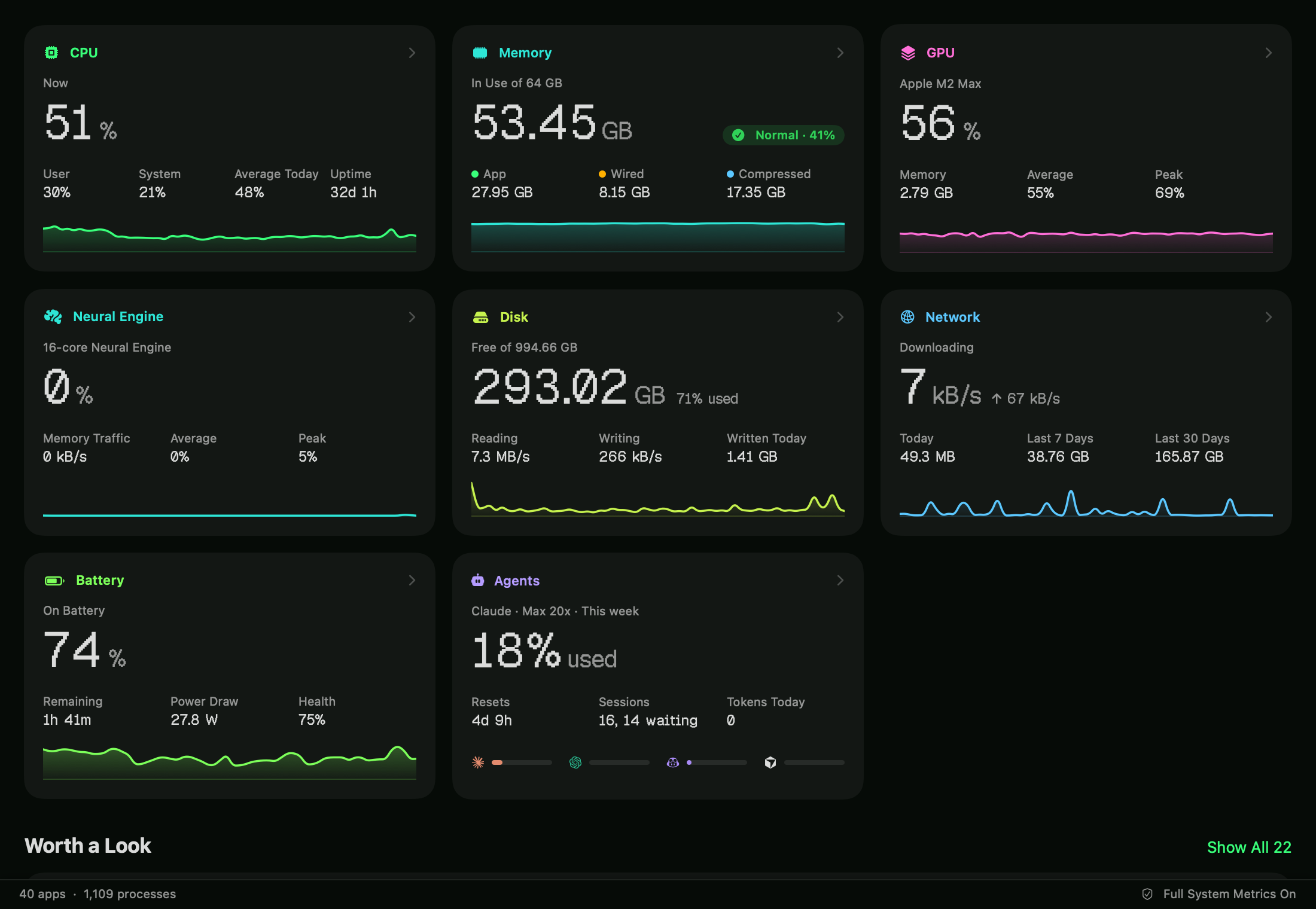
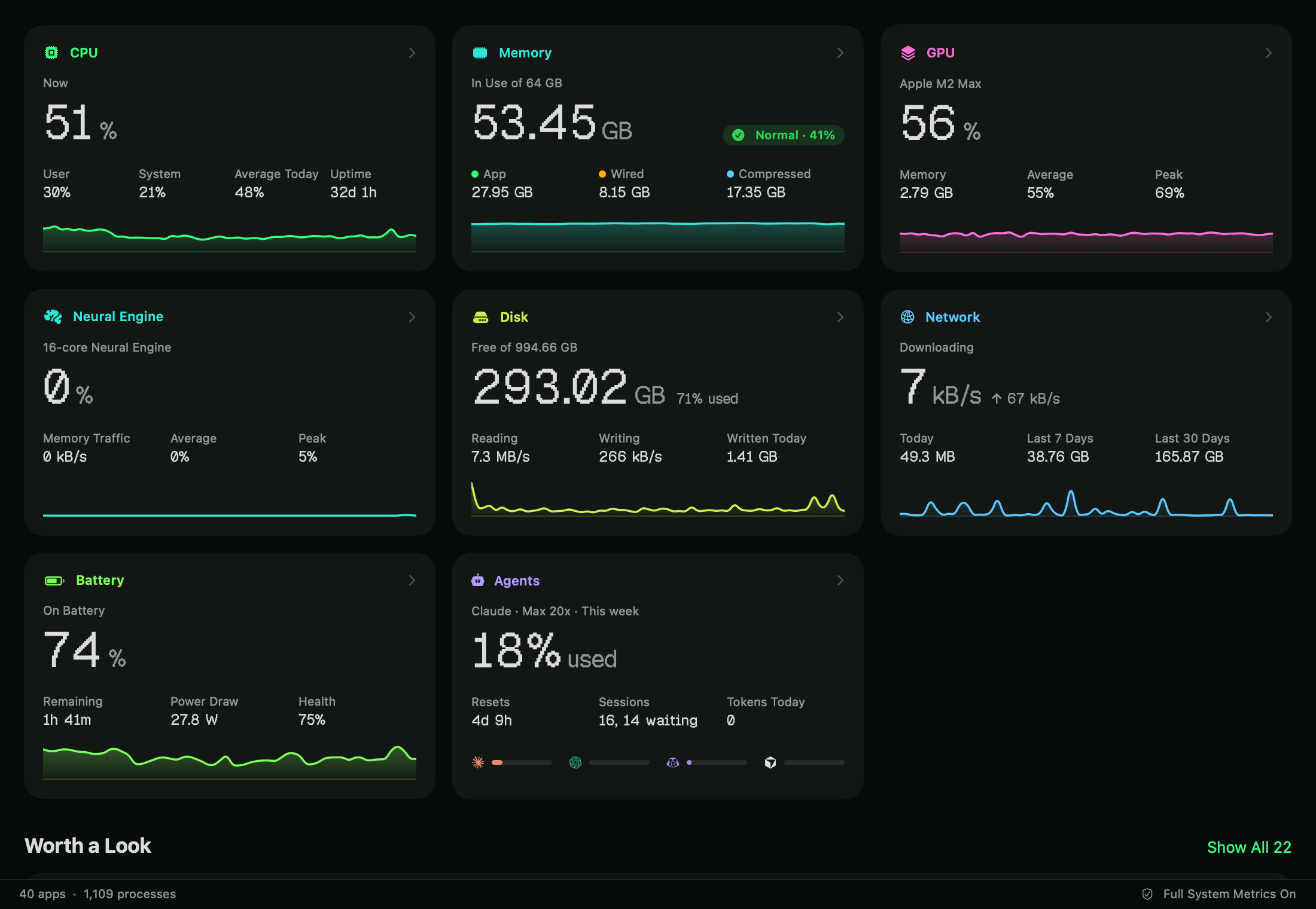
Vitals 1.13 har åtta teman. Terminal, Bärnsten, Midnatt, Plommon, Neon, Champagne, Papper och Vitals eget ställer vart och ett in fönstrets färg, alla diagrams färger och siffrornas typsnitt, i fönstret, menyn, Inställningar och bilderna du exporterar. Varningar i notchen får Tysta, för en app, en sorts varning eller alla, och kan hålla sig tysta under ett fokusläge. En symbol i menyraden kan visa sitt värde som en stapel, och du kan ta bort Vitals-symbolen när dina värden har egna symboler.
Åtta teman, vart och ett med egna färger och eget typsnitt
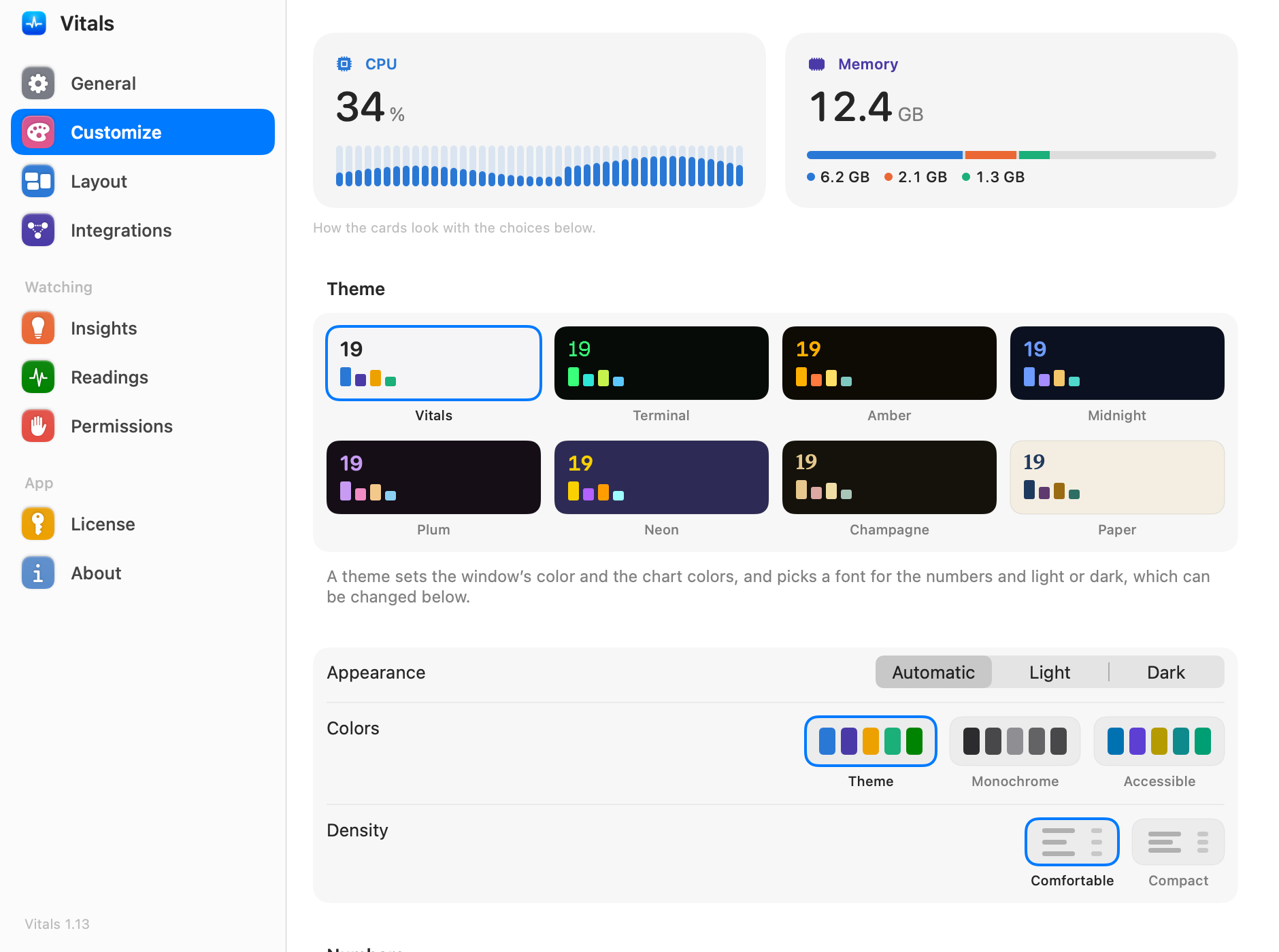
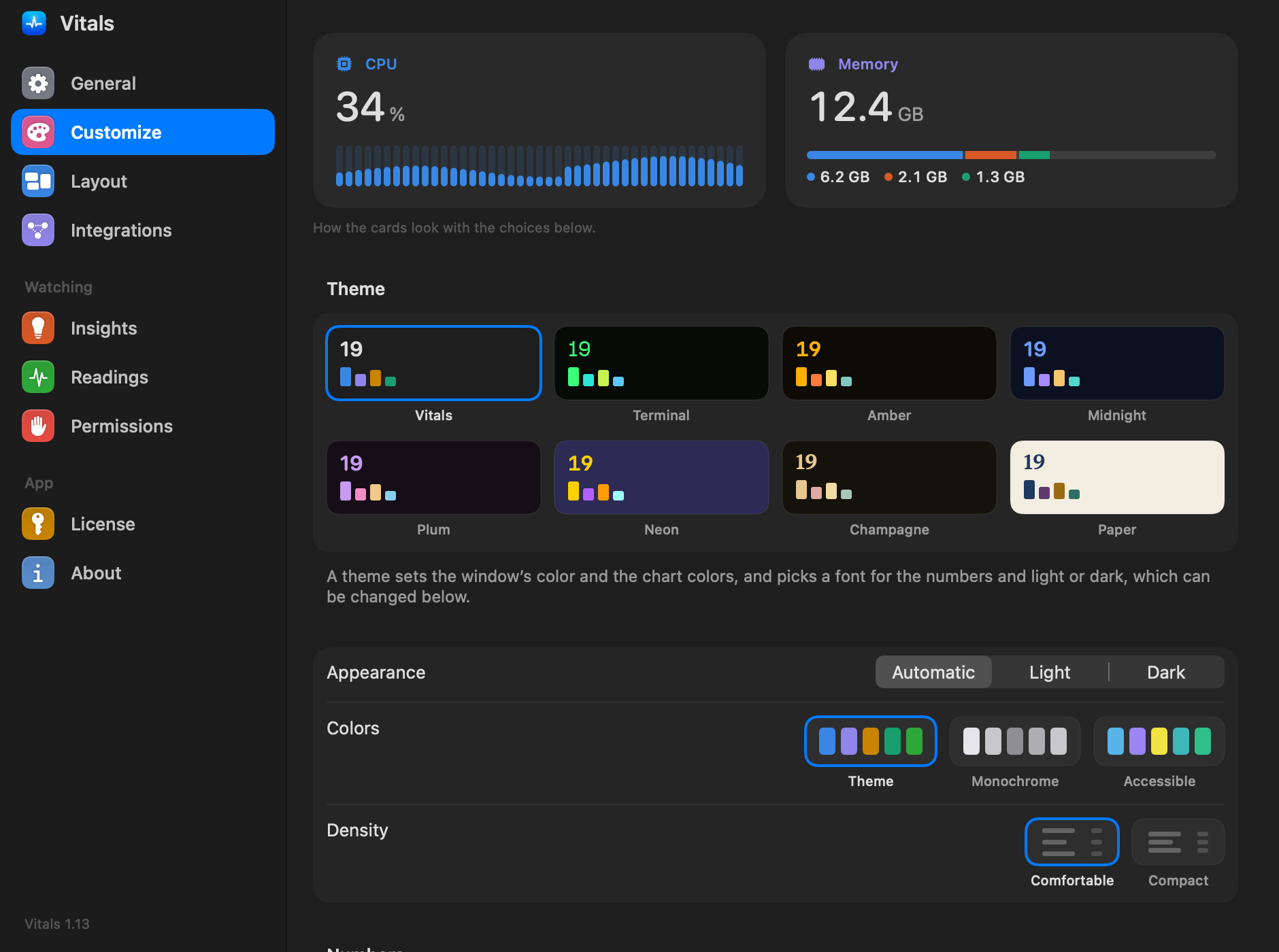
Ett tema ställer in tre saker på en gång: fönstrets färg, alla diagrams färger och typsnittet för de stora talen. Terminal är fosforgrönt på nästan svart med pixelsiffror. Bärnsten är en gammal skärms bärnstensgula med SF Mono. Midnatt är djup marinblå med blått och violett, Plommon mörkt plommon med lavendel och rosa, Neon djupt lila med gult, orange och cyan, och Champagne varmt mörkt med guldtoner och siffror i New York. Papper är varmt benvitt med diagram i bläck. Vitals behåller utseendet du känner igen, ljust eller mörkt som din Mac.
Välj ett tema
- 01 Öppna Inställningar → Anpassa.
- 02 Klicka på ett tema under Tema. Fönstret, menyn och Inställningar ändras direkt.
- 03 Om du vill ändra en del av det väljer du ett annat Utseende, andra Färger eller ett annat typsnitt under Siffror. Temat behåller resten.
Ljust eller mörkt
Papper är ljust, Vitals eget följer datorn, och de andra sex är mörka. Utseende i Inställningar → Anpassa ställer in ljust eller mörkt för bara Vitals, vad resten av datorn än använder.
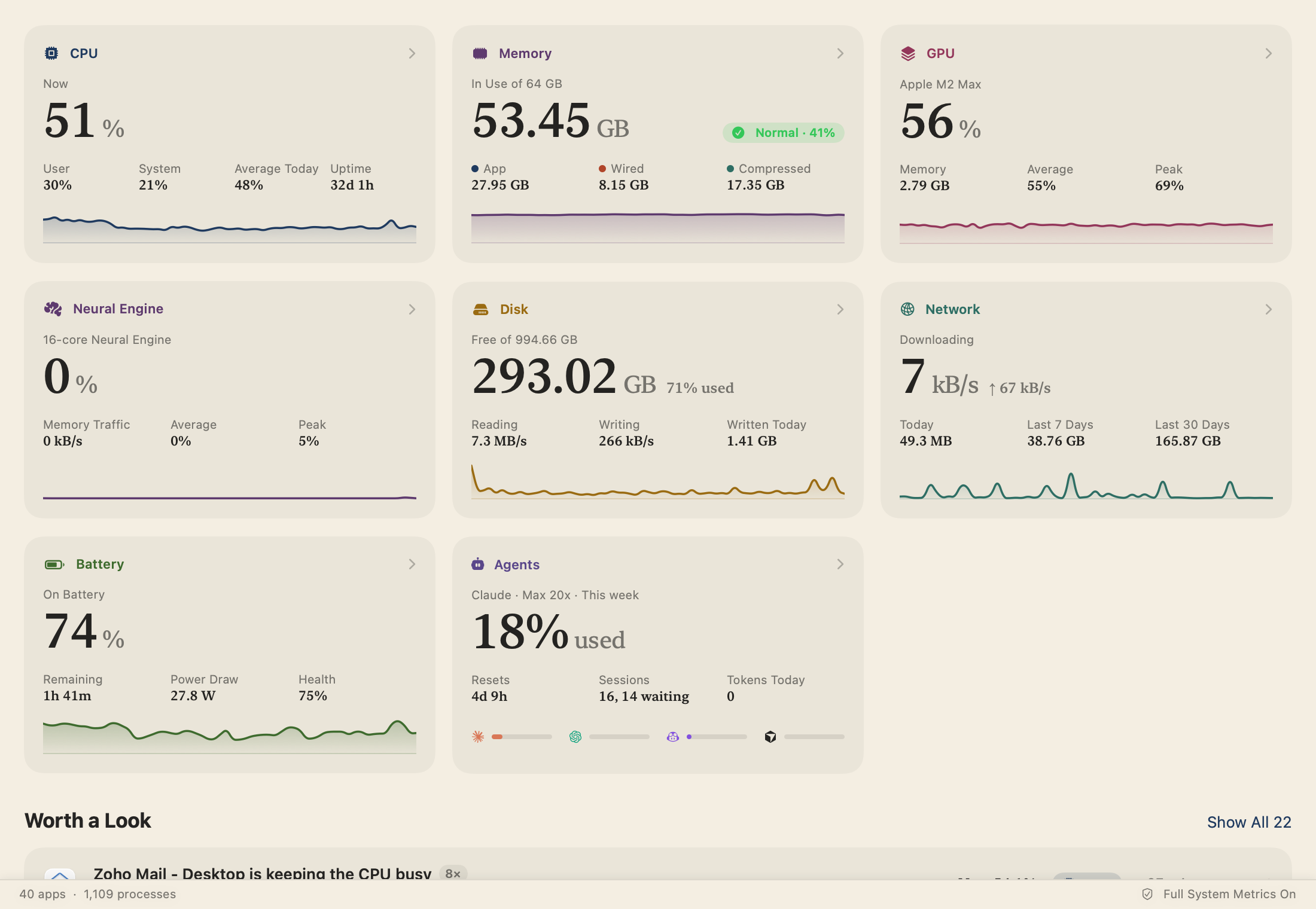
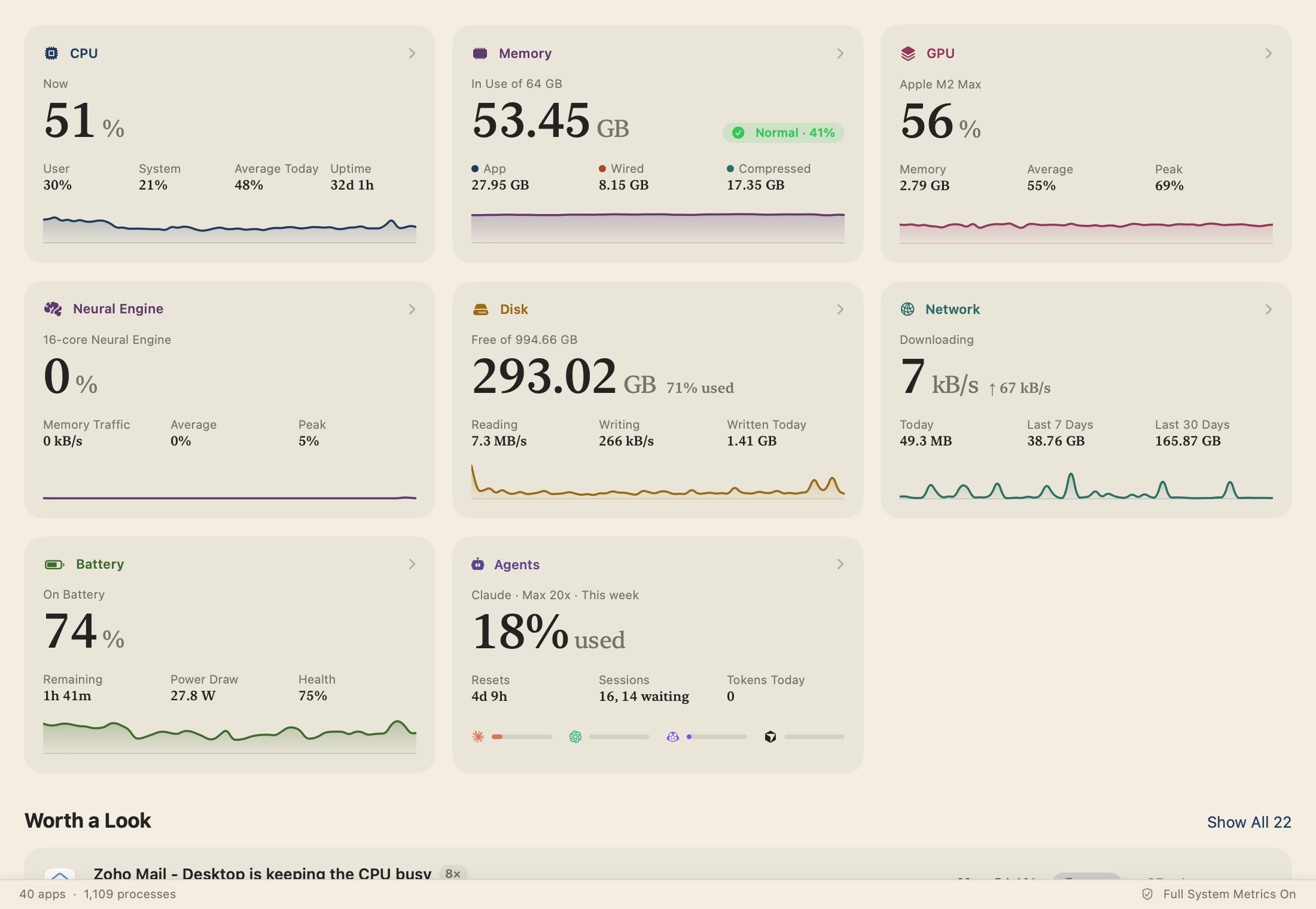
Även menyn, Inställningar och dina exporter
Temat finns överallt där Vitals ritar: menyn från menyraden, Inställningar, panelerna som öppnas över en app eller en process, och dialogrutor och popover-rutor. En bild du exporterar från en flik eller Översikt, och delningskortet, ritas på temats bakgrund i dess färger.
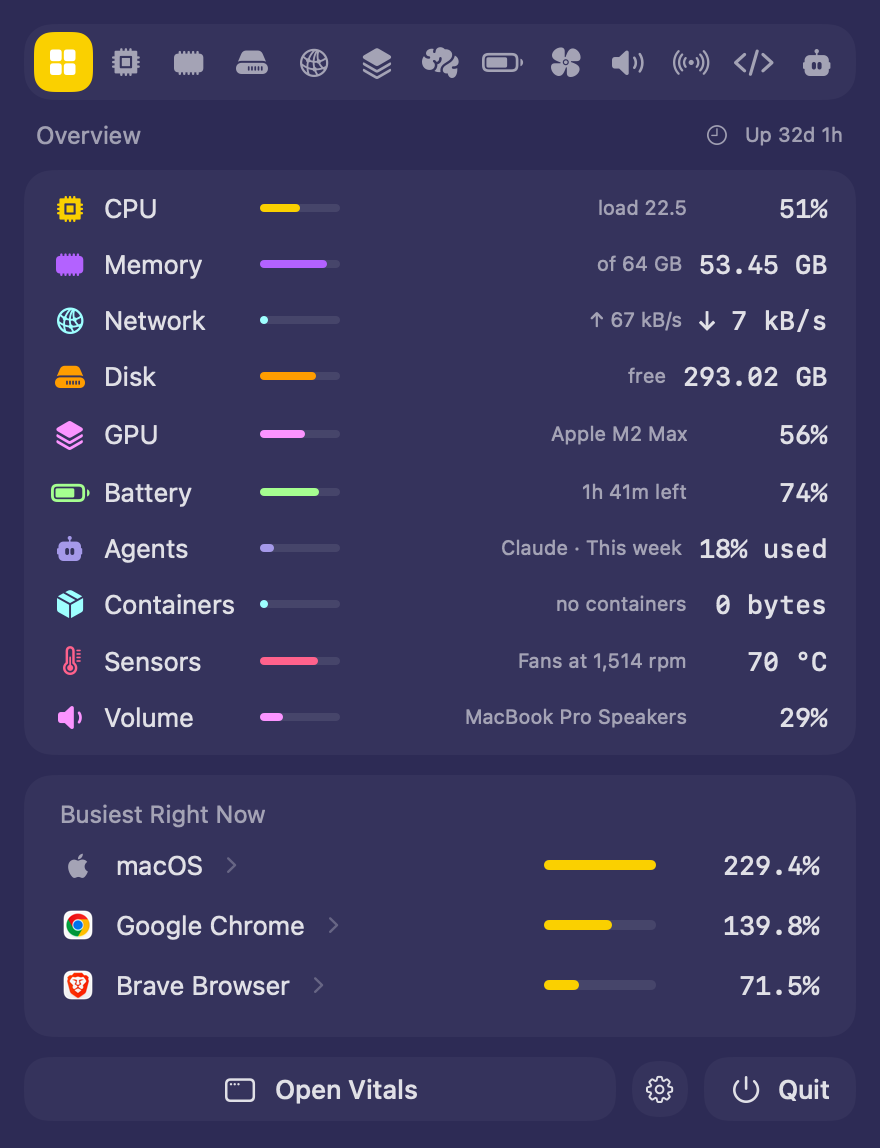
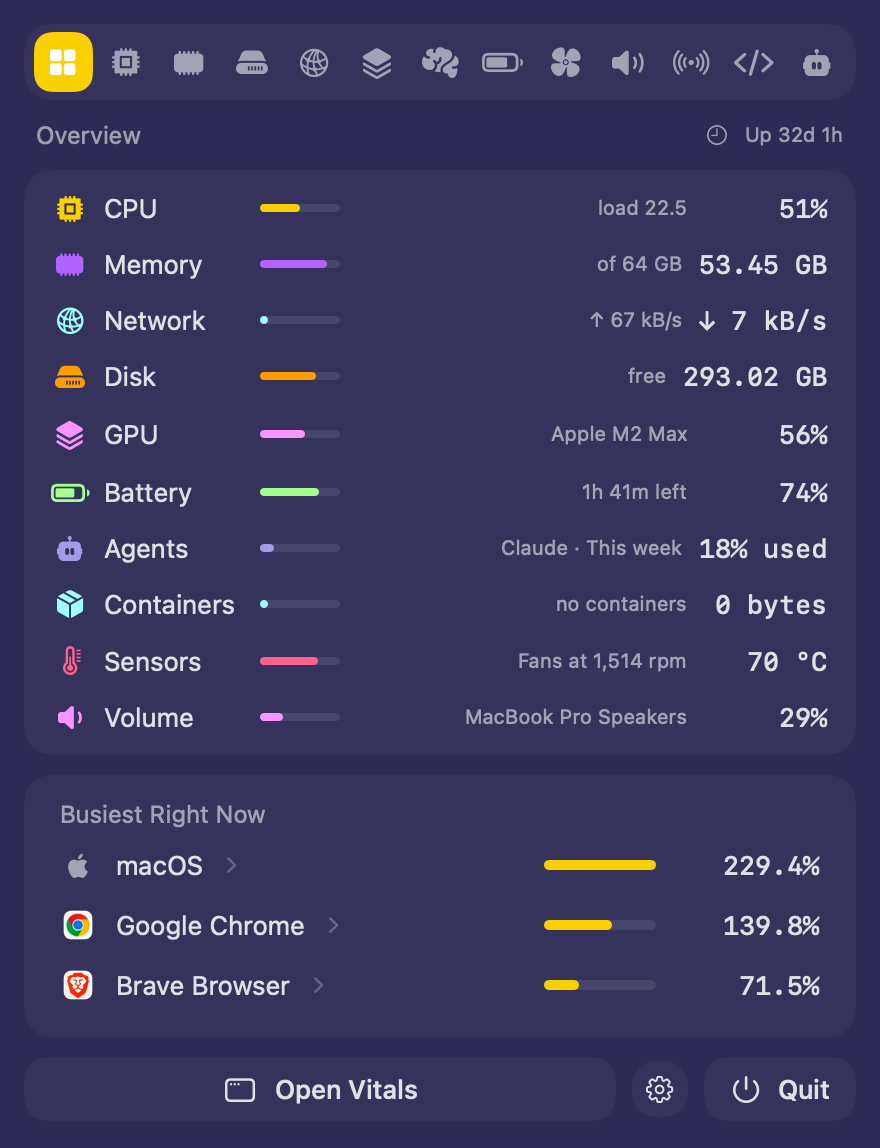
Diagramfärger för färgblinda i alla teman
Under temana har Färger tre val. Tema använder temats egna färger. Monokrom ritar alla diagram i gråskala. Tillgänglig använder färger som går att skilja åt för färgblinda ögon. Monokrom och Tillgänglig fungerar med alla teman, så Terminals fönster kan behålla diagram som alla kan skilja åt.
Tysta en varning
En varning i notchen har nu Inte nu, som stänger den, och Tysta, en meny som på en telefon:
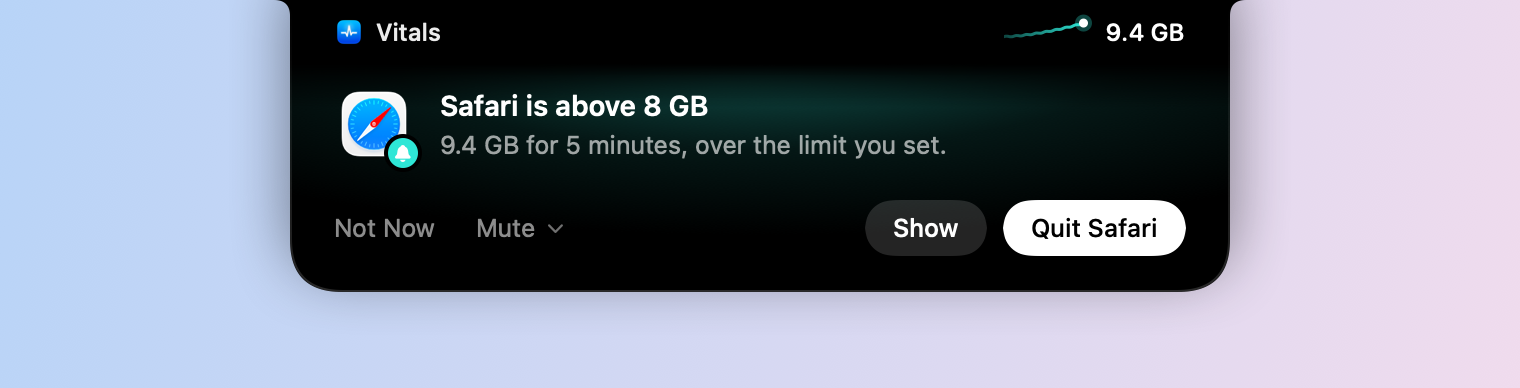
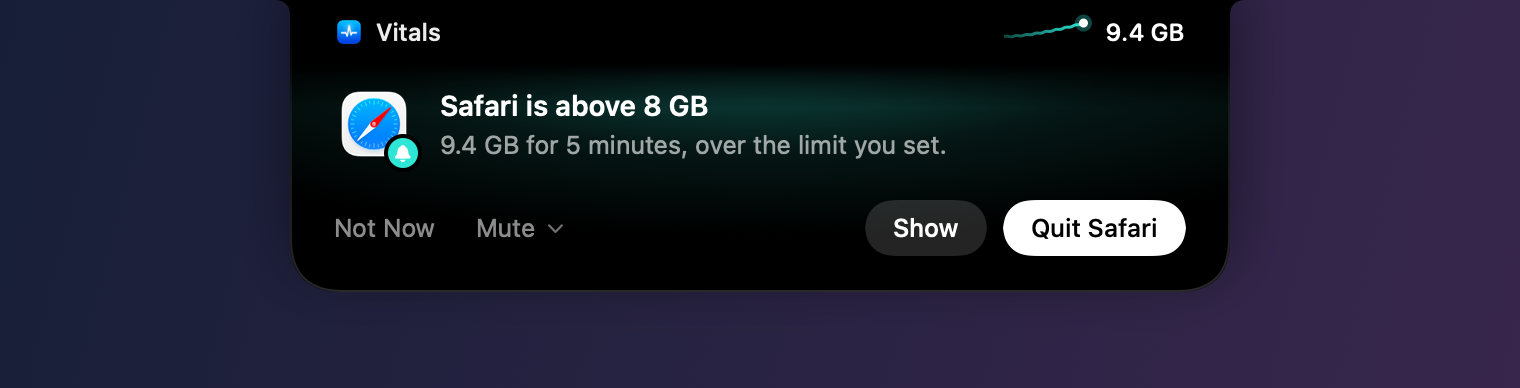
- Appen, i en timme, tills i morgon eller alltid. En tystad app ger inga varningar.
- Den sortens varning, till exempel Notiser om växande minne eller Notiser om upptagen CPU, för samma tider. De samlas fortfarande under Värt en titt i Översikt.
- Tysta alla notiser i en timme eller tills i morgon.
- Inställningar för insikter… öppnar Inställningar på Insikter.
Inställningar → Insikter listar allt som är tystat under Meddela mig inte om, med hur länge, och Meddela mig igen bredvid varje.
Tyst under ett fokusläge
macOS ger en app från utanför App Store inget sätt att fråga vilket fokusläge som är på, så Vitals har ett eget fokusfilter.
- 01 Öppna Systeminställningar → Fokus och välj ett fokusläge, till exempel Stör ej eller Arbete.
- 02 Under Fokusfilter klickar du på Lägg till filter och väljer Vitals. Tysta notiser från Vitals läggs till med Håll notiser borta från notchen på.
Medan det fokusläget är på håller sig varningarna borta från notchen. De väntar i Notiscenter om macOS tillåter det, och samlas alltid under Värt en titt. Med Full skivåtkomst märker Vitals också ett fokusläge som du slår på manuellt eller enligt ett schema. Vill du ha varningar i notchen under ett fokusläge stänger du av Tyst under fokus i Inställningar → Insikter.
Läs ett långt kommando innan du tillåter det
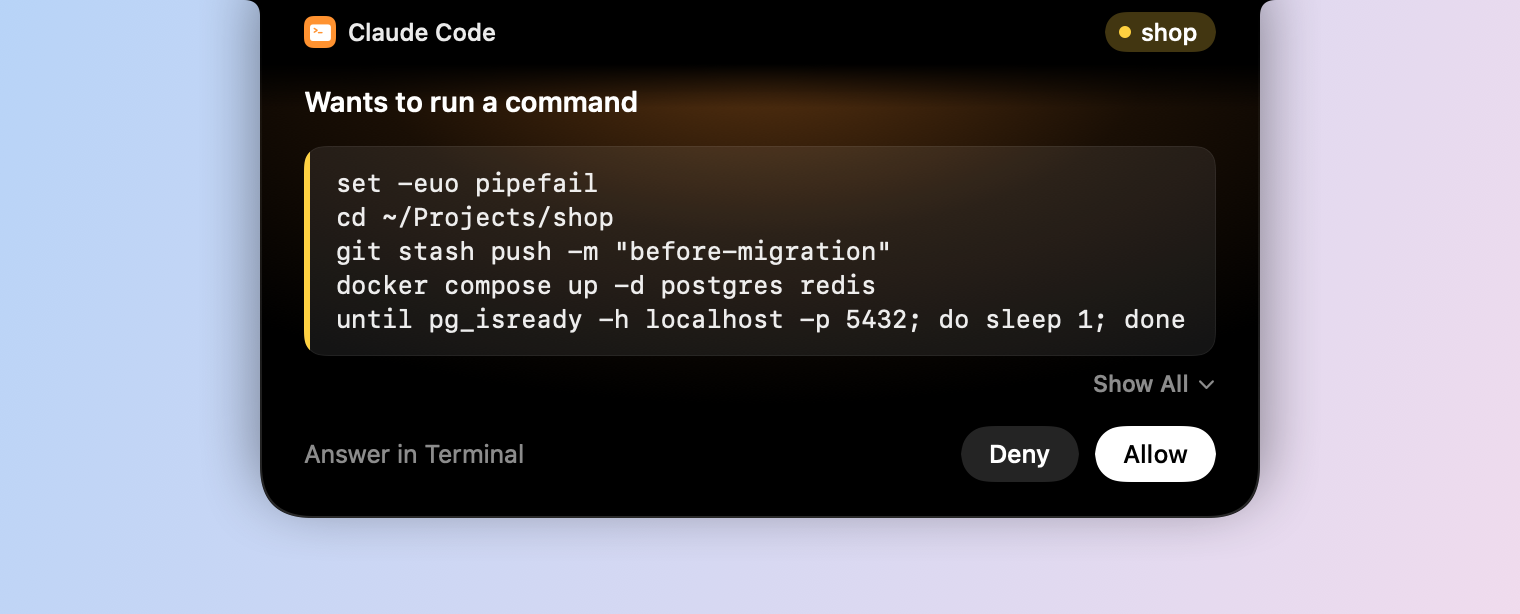
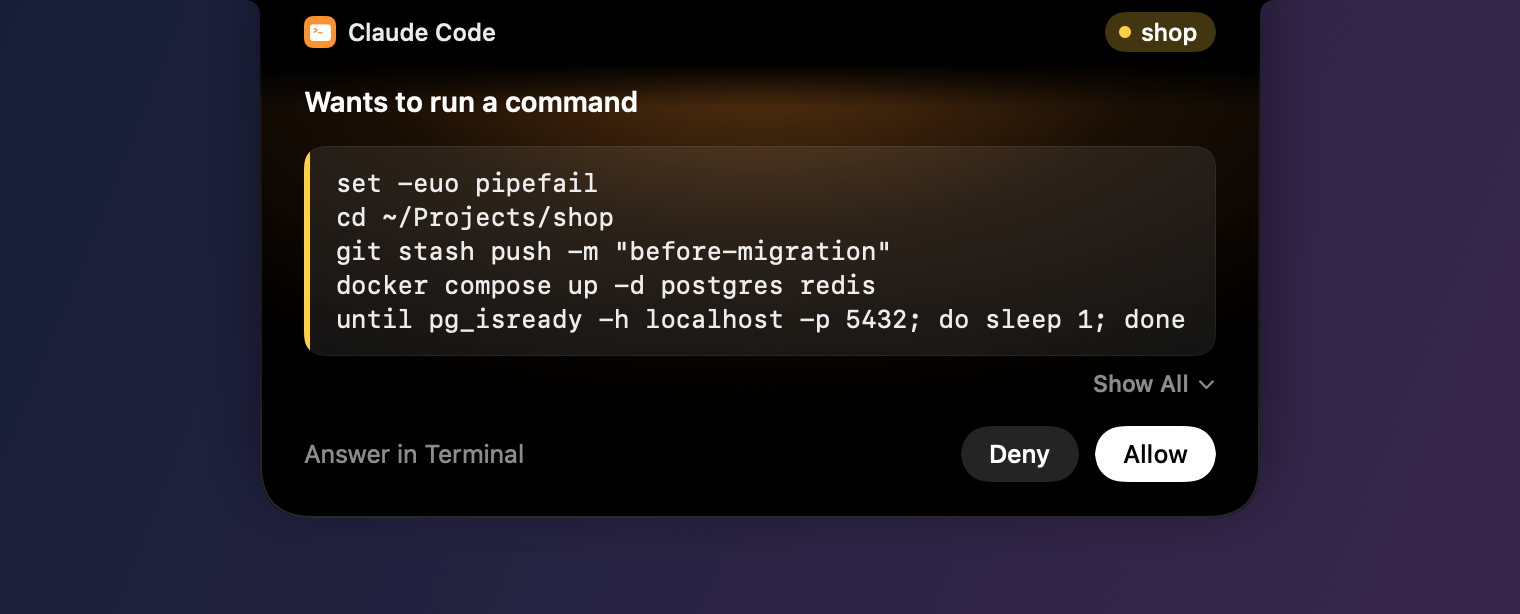
Ett kommando från en kodningsagent som är längre än fem rader kortas av, med Visa alla under. Klicka på den så öppnas hela kommandot i notchen, och det rullar när det är mycket långt, så att du kan läsa vad du tillåter. Visa mindre fäller ihop det igen.
Ta bort Vitals-symbolen
När varje värde du visar har en egen symbol kan Vitals-symbolen tas bort. Klicka på Ta bort bredvid Vitals-symbolen i Inställningar → Layout. Varje värdes symbol öppnar då samma meny, med Inställningar och Avsluta, och Visa tar tillbaka Vitals-symbolen.
Frågor som folk ställer
Är 1.13 en gratis uppdatering?
Ja. Välj Sök efter uppdateringar i Vitals. Den ingår i alla licenser.
Ändrar ett tema utseendet på min Mac?
Nej. Ett tema klär bara Vitals: dess fönster, menyn, Inställningar och bilderna det exporterar. Resten av datorn förblir som den är.
Kan jag använda ett tema med ett annat typsnitt?
Ja. Välj temat och sedan ett annat typsnitt under Siffror i Inställningar → Anpassa. Temat behåller sina färger.
Finns det ett tema för färgblinda?
Alla kan vara det. Välj Tillgänglig under Färger i Inställningar → Anpassa, så går diagrammen att skilja åt för färgblinda ögon medan du behåller temats fönster.
Slutar Vitals bevaka en app om jag tystar den?
Nej. Vitals räknar den fortfarande på varje flik. En tystad app ger inga varningar, och en tystad sorts varning håller sig borta från notchen och Notiscenter men samlas fortfarande under Värt en titt.
Varför behöver Vitals ett fokusfilter?
macOS har inget sätt för en app från utanför App Store att fråga vilket fokusläge som är på. Med filtret berättar fokusläget för Vitals när det slås på och av, vilket är Apples eget sätt.
Allt i 1.13
Vitals 1.13 är en gratis uppdatering. Välj Sök efter uppdateringar i Vitals, eller hämta den från vitalsmac.com.
- Nytt Åtta teman. Välj Vitals, Terminal, Bärnsten, Midnatt, Plommon, Neon, Champagne eller Papper i Inställningar → Anpassa. Vart och ett ställer in fönstrets färg, diagramfärgerna och siffrornas typsnitt, och följer med till menyn, Inställningar och bilderna du exporterar.
- Nytt Färger för färgblinda i alla teman. Färger har nu Tema, Monokrom och Tillgänglig. Med Tillgänglig går diagramfärgerna att skilja åt för färgblinda ögon, vilket tema det än är.
- Nytt Tysta en varning. En varning i notchen har Inte nu och Tysta. Tysta stänger av varningar om den appen eller den sortens varning i en timme, tills i morgon eller för gott, eller alla varningar i en timme eller tills i morgon. Inställningar → Insikter listar det som är tystat under Meddela mig inte om, var och en med Meddela mig igen.
- Nytt Tyst under ett fokusläge. Lägg till Vitals fokusfilter, Tysta notiser från Vitals, i ett fokusläge i Systeminställningar → Fokus. Medan det fokusläget är på håller sig varningarna borta från notchen och väntar i Notiscenter, och de samlas alltid under Värt en titt. Med Full skivåtkomst märker Vitals också ett fokusläge som du slår på manuellt eller enligt ett schema. Inställningar → Insikter → Tyst under fokus stänger av det här.
- Nytt Läs ett långt kommando innan du tillåter det. Ett kommando som är längre än fem rader har Visa alla under sig, som visar hela kommandot i notchen. Visa mindre fäller ihop det igen.
- Nytt Utseendet Stapel för symboler i menyraden. Ett värde med en egen symbol kan visa sitt korta namn över en stapel som fylls med värdet, grön, sedan gul, sedan röd. Klicka på symbolen i Inställningar → Layout och välj Stapel under Utseende. Nätverk och Effekt har ingen stapel, eftersom de saknar ett tak.
- Nytt Ta bort Vitals-symbolen. När varje värde du visar har en egen symbol tas Vitals-symbolen bort med Ta bort i Inställningar → Layout. Varje värdes symbol öppnar då samma meny, med Inställningar och Avsluta, och Visa tar tillbaka Vitals-symbolen.
- Förbättrat Varningar i notchen har lugnare text: en fet rubrik och knappar i samma storlek som Macens egna.