업데이트 내역/Vitals 1.13
Vitals 1.13: 테마 여덟 가지

간단한 답
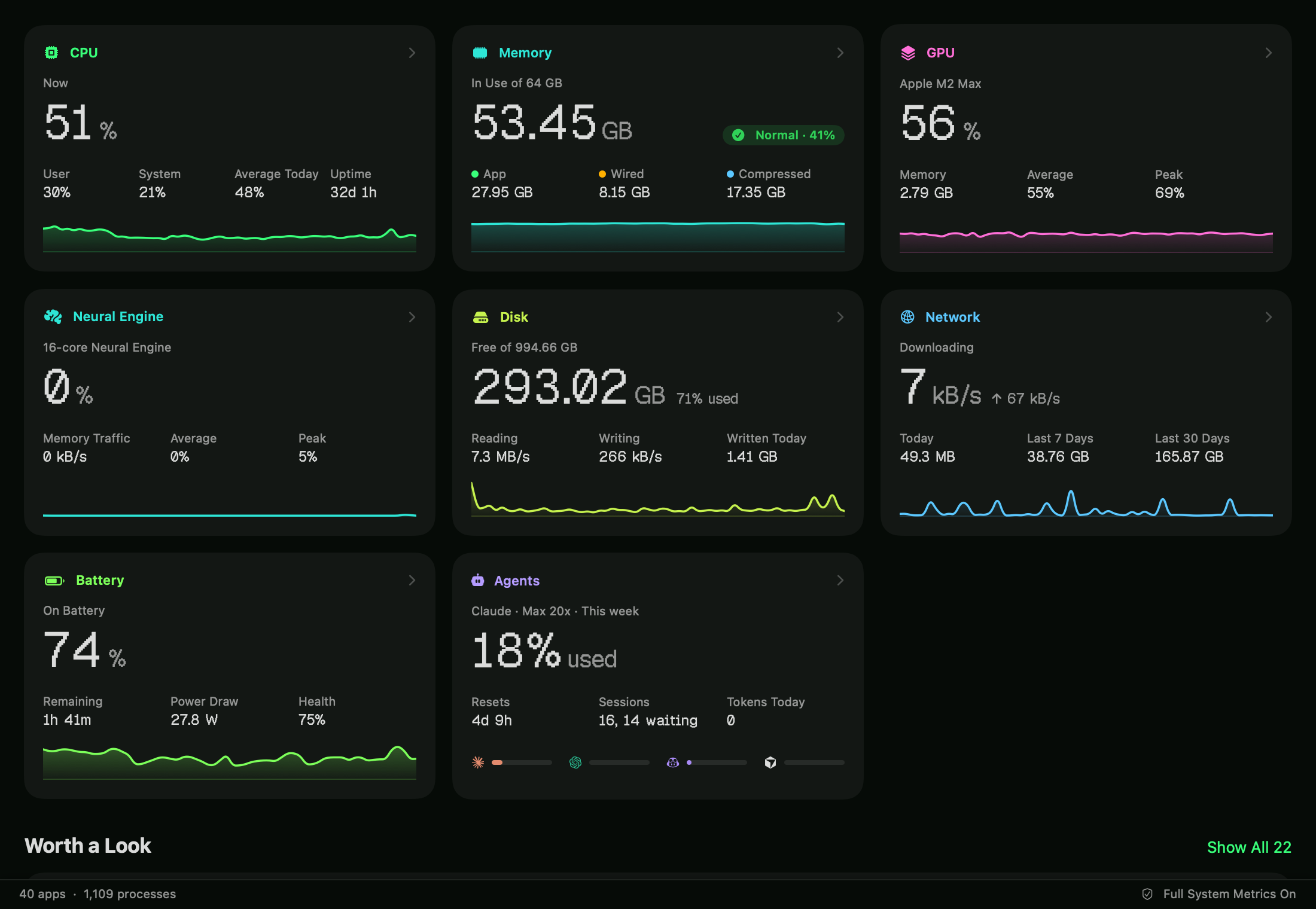
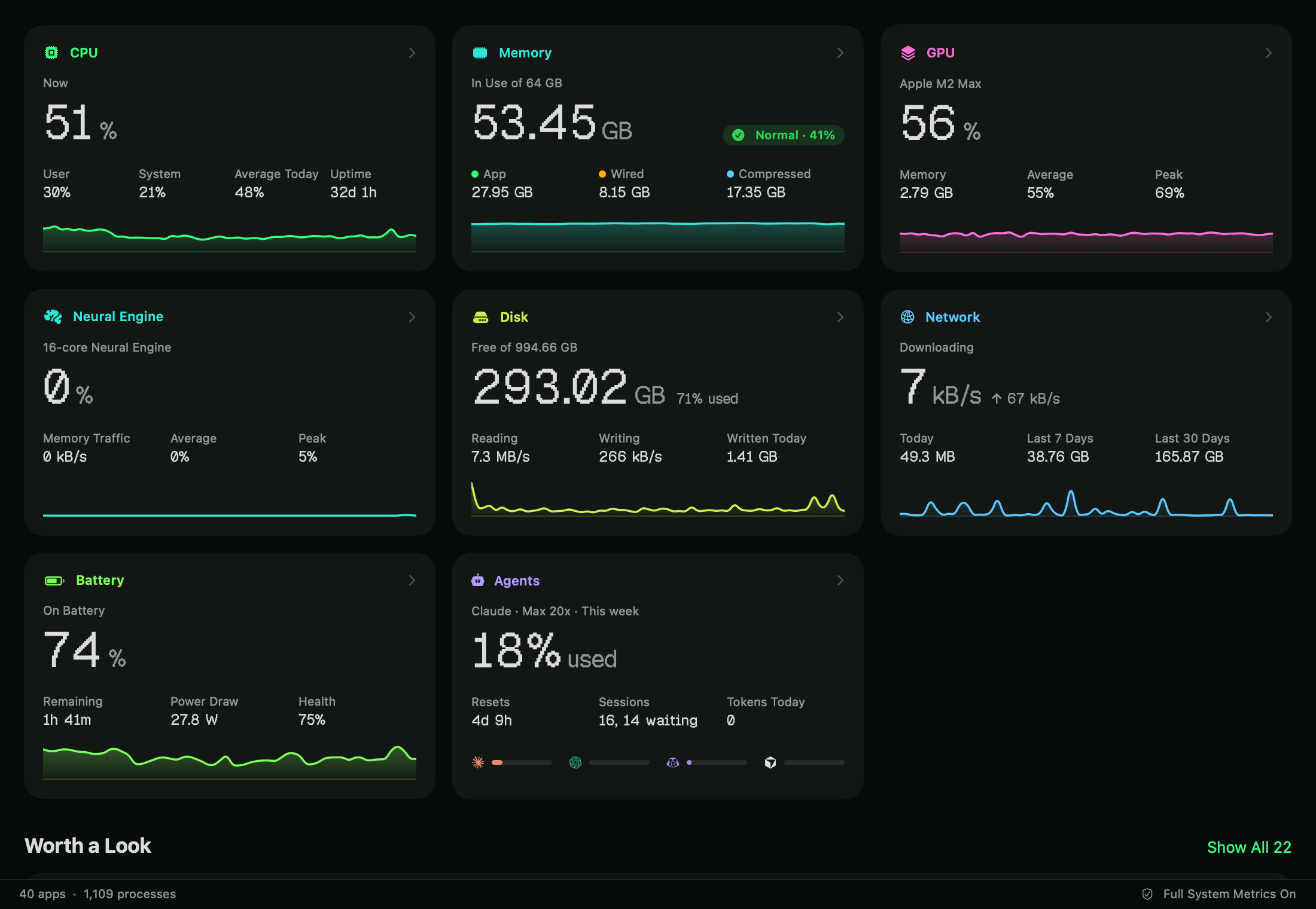
Vitals 1.13에는 테마 여덟 가지가 추가됩니다. 터미널, 앰버, 미드나이트, 플럼, 네온, 샴페인, 종이, Vitals 기본은 각각 윈도우 색상, 모든 그래프 색상, 숫자 서체를 윈도우, 드롭다운, 설정, 내보내는 그림에 함께 적용합니다. 노치의 알림에는 앱 하나, 알림 한 종류 또는 모든 알림에 쓸 수 있는 음소거가 생기고, 집중 모드 중에는 조용히 있을 수 있습니다. 메뉴 막대 항목은 값을 막대로 표시할 수 있고, 값마다 별도 항목이 생기면 Vitals 항목을 제거할 수 있습니다.
저마다 고유한 색상과 서체를 지닌 테마 여덟 가지
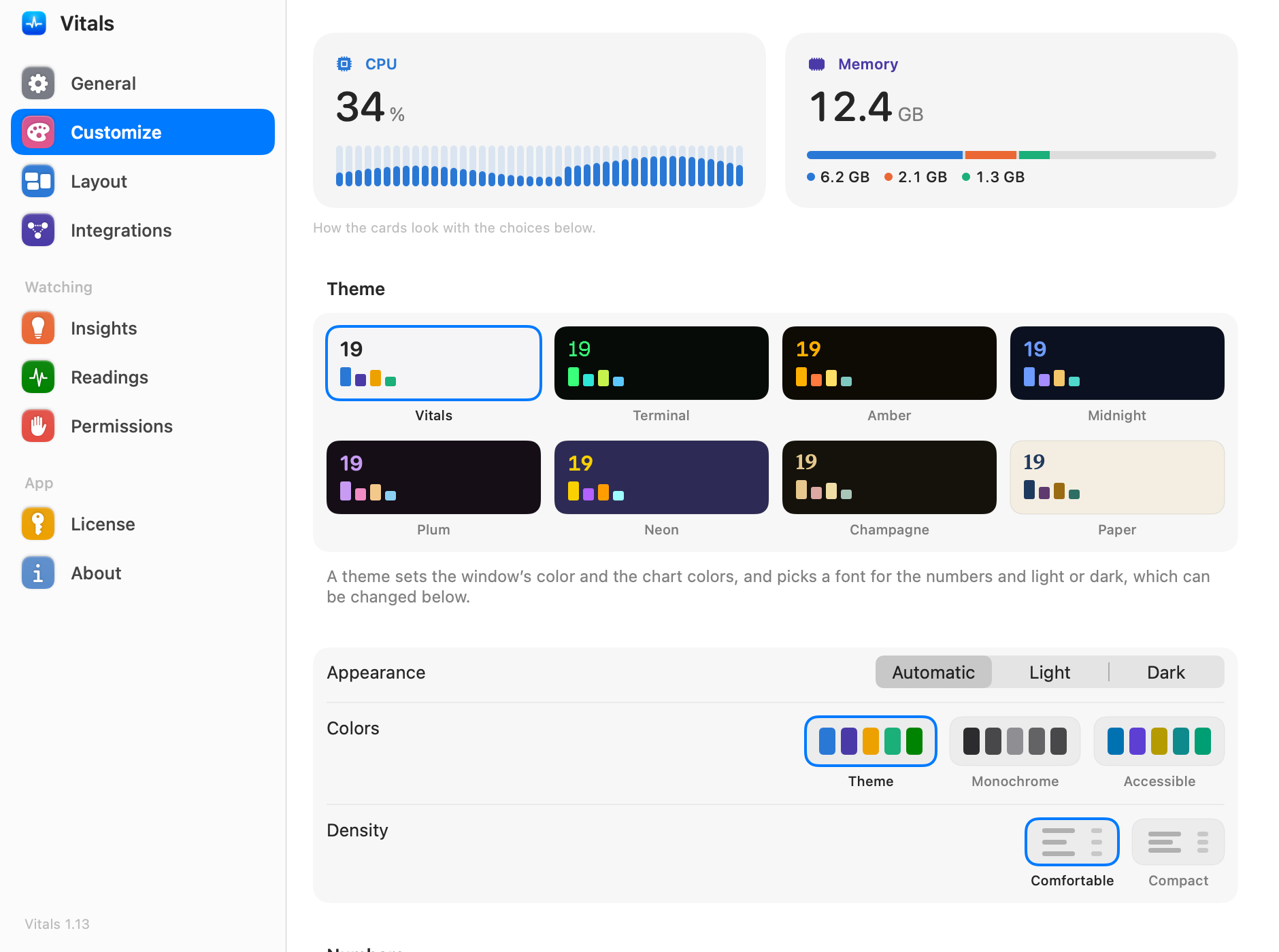
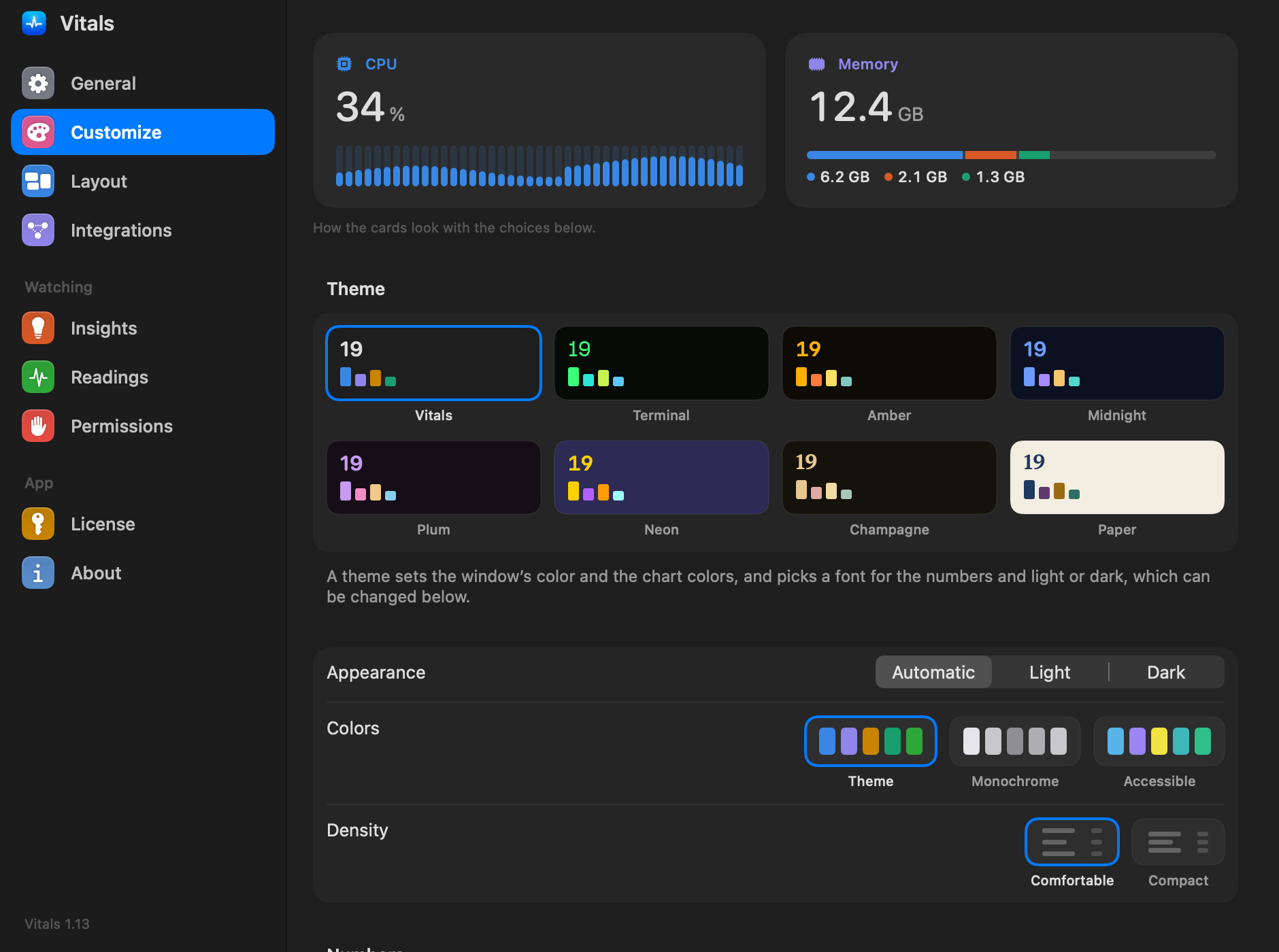
테마는 세 가지를 한 번에 정합니다: 윈도우 색상, 모든 그래프의 색상, 큰 숫자의 서체입니다. 터미널은 거의 검은색 바탕에 형광 초록색과 픽셀 숫자입니다. 앰버는 옛 화면의 앰버색에 SF Mono입니다. 미드나이트는 짙은 네이비에 파란색과 보라색, 플럼은 짙은 플럼에 라벤더와 분홍색, 네온은 짙은 보라색에 노란색, 주황색, 청록색, 샴페인은 따뜻한 다크에 골드 색상과 New York 숫자입니다. 종이는 따뜻한 오프화이트에 잉크색 그래프입니다. Vitals는 익숙한 그 모습을 그대로 유지하며, Mac에 맞춰 라이트 또는 다크입니다.
테마 고르기
- 01 설정 → 사용자화를 엽니다.
- 02 테마에서 테마를 클릭합니다. 윈도우, 드롭다운, 설정이 바로 바뀝니다.
- 03 일부만 바꾸려면 다른 화면 모드, 색상 또는 숫자의 서체를 고릅니다. 나머지는 테마 그대로입니다.
라이트 또는 다크
종이는 라이트, Vitals 기본은 Mac을 따르고, 나머지 여섯 가지는 다크입니다. 설정 → 사용자화의 화면 모드는 Mac의 나머지 설정과 관계없이 Vitals만 라이트 또는 다크로 정합니다.
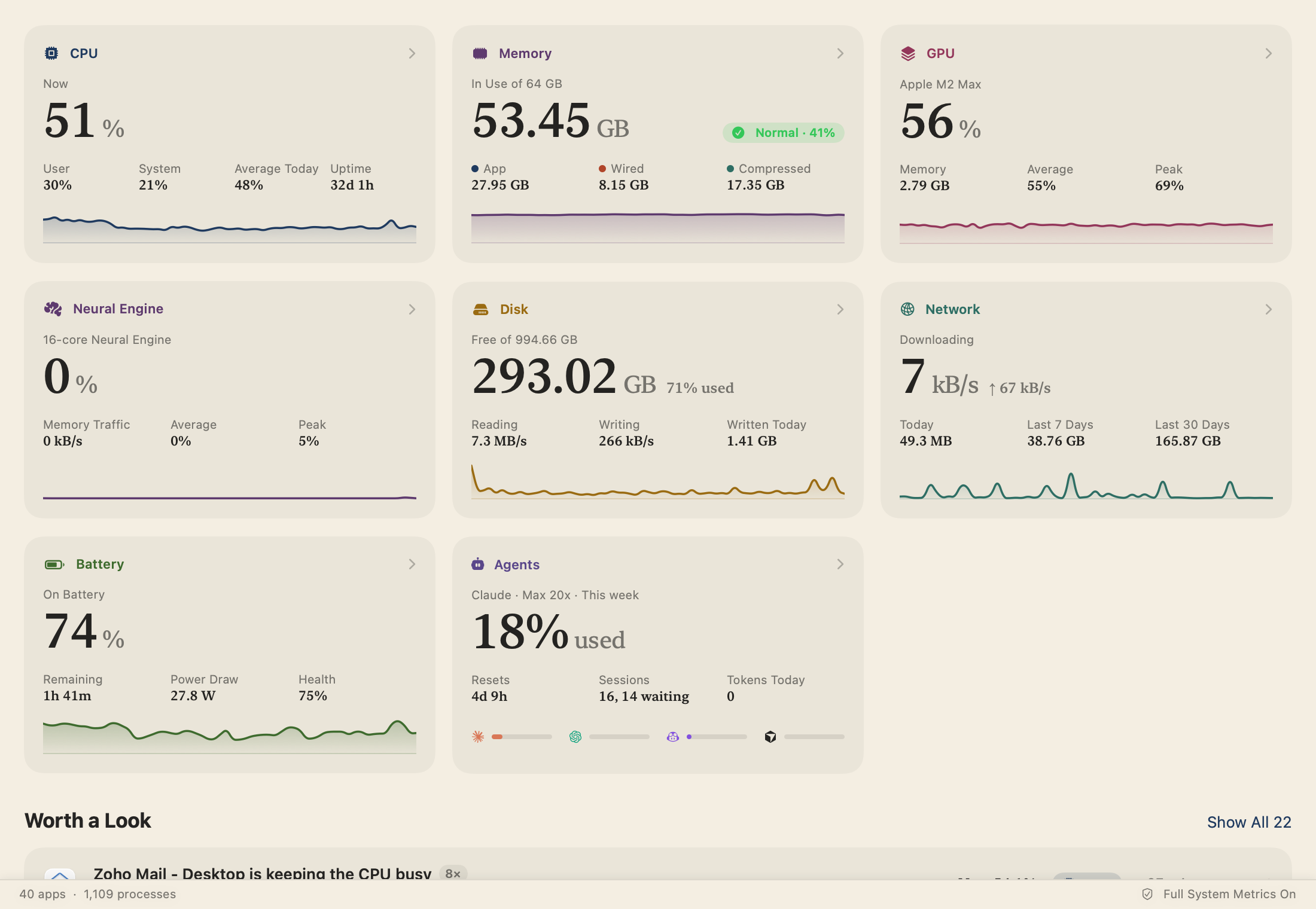
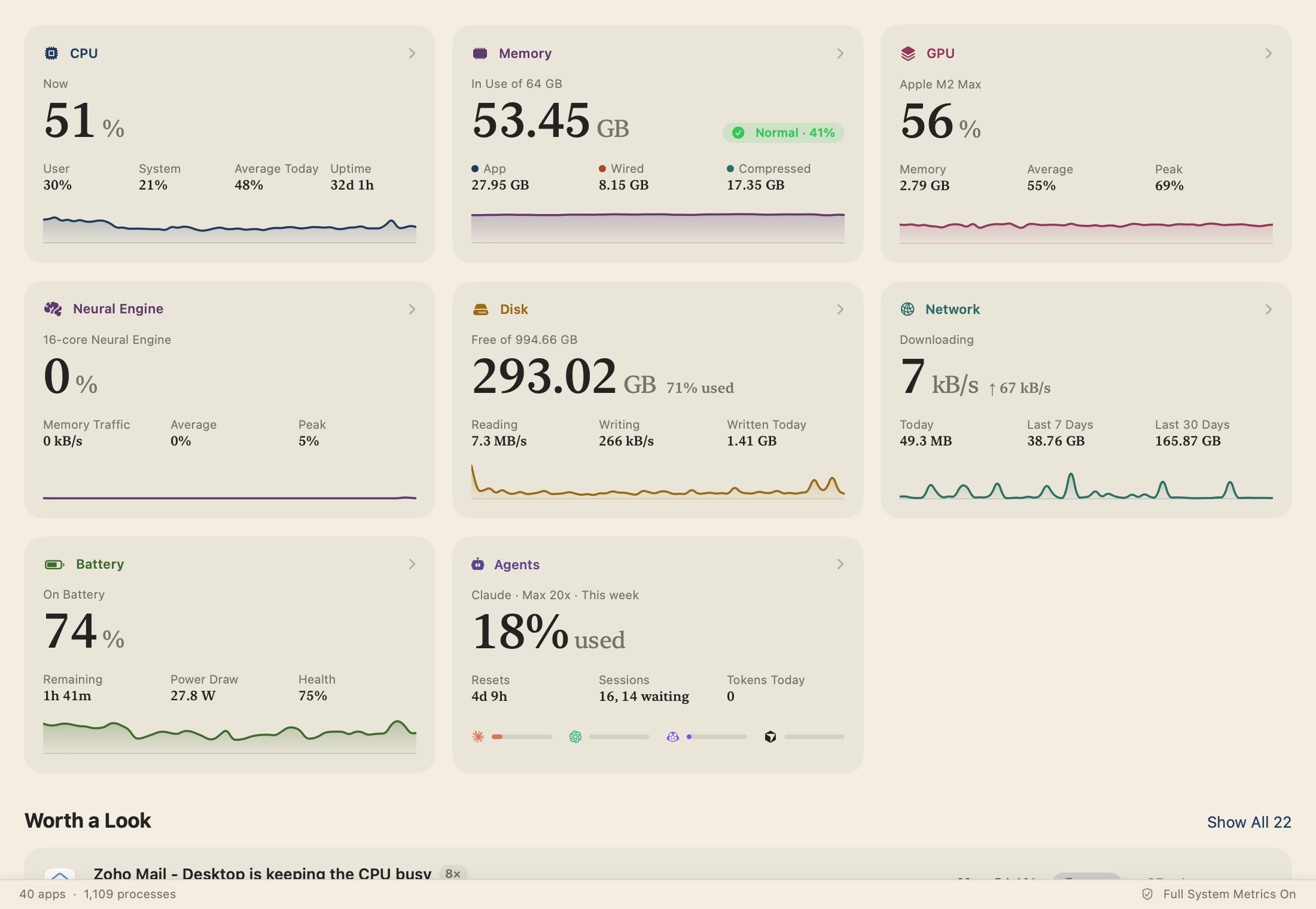
드롭다운, 설정, 내보내는 그림에도
테마는 Vitals가 그리는 모든 곳에 적용됩니다: 메뉴 막대의 드롭다운, 설정, 앱이나 프로세스 위로 열리는 서랍, 그리고 시트와 팝오버. 탭이나 개요에서 내보내는 그림과 공유 카드는 테마의 바탕에 테마의 색상으로 그려집니다.
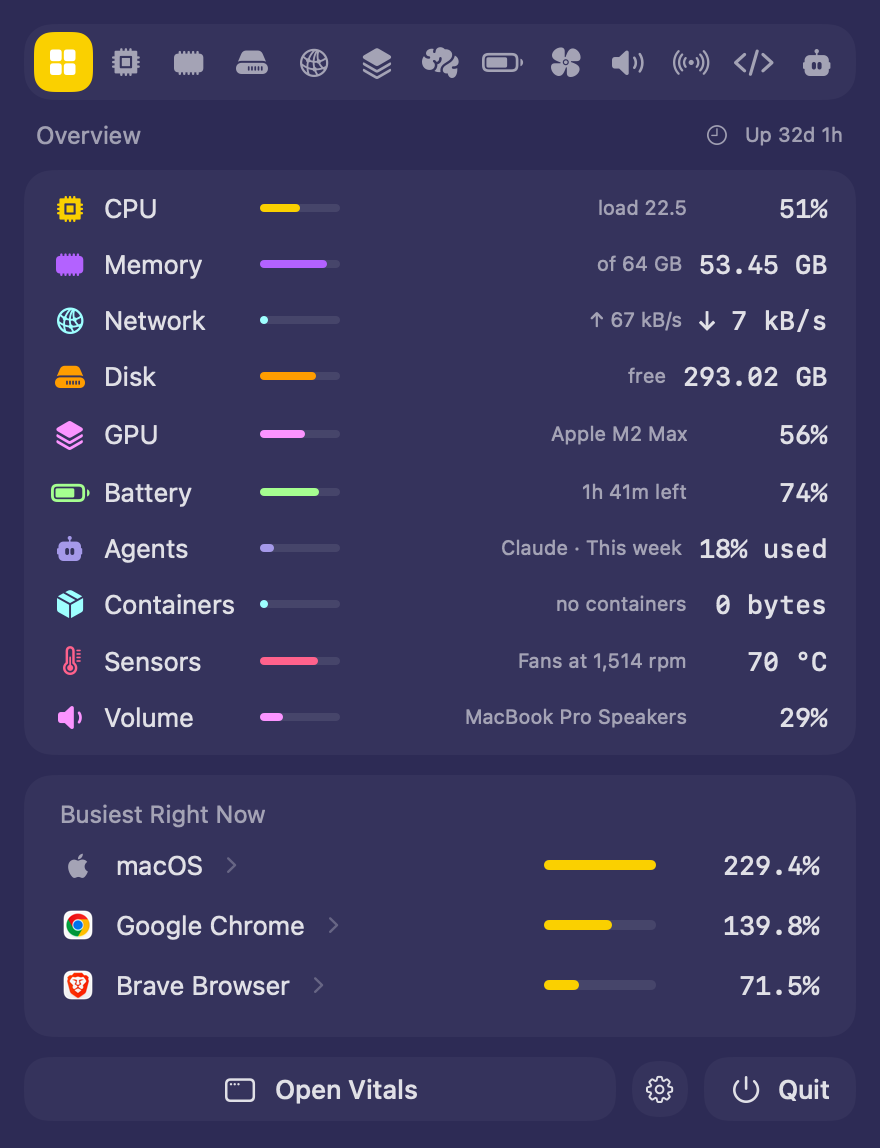
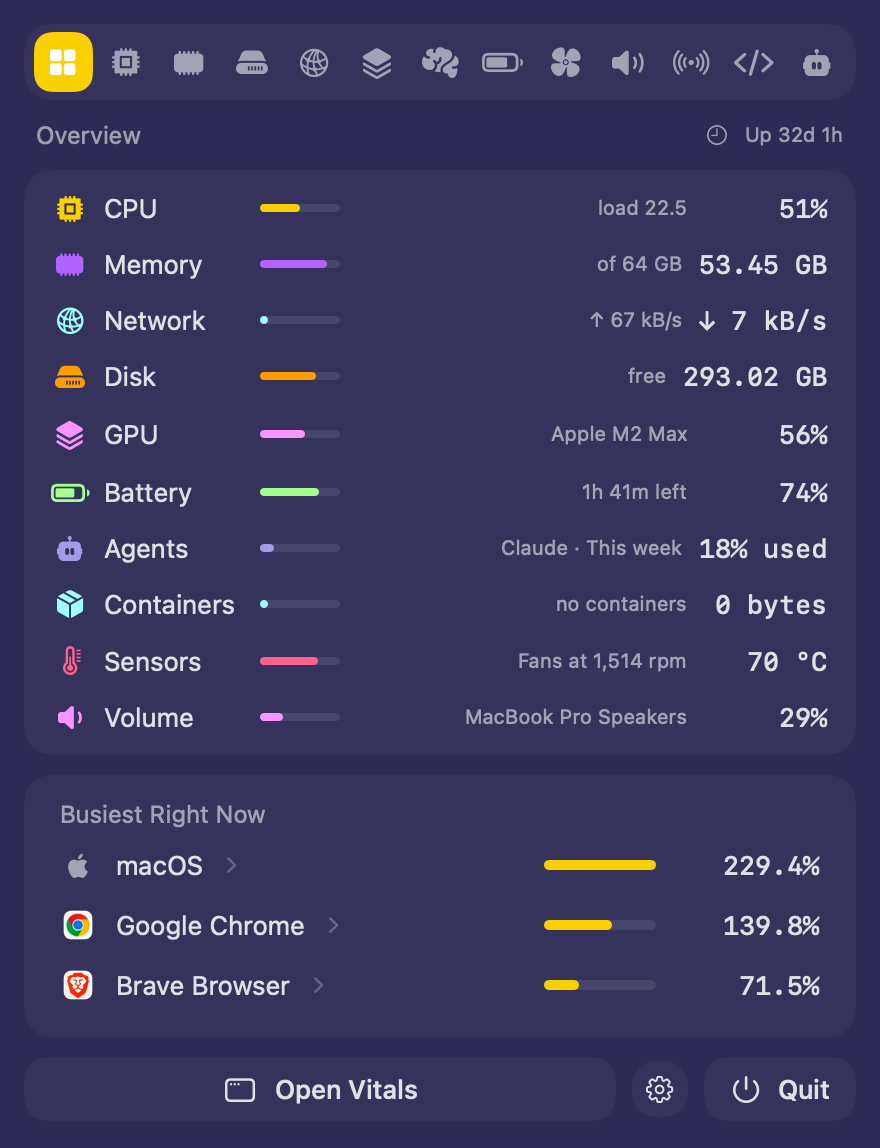
어떤 테마에서도, 색각 이상을 배려한 그래프 색상
테마 아래의 색상에는 세 가지 선택지가 있습니다. 테마는 테마 고유의 색상을 씁니다. 단색은 모든 그래프를 회색 음영으로 그립니다. 손쉬운 사용은 색각 이상이 있어도 구별되는 색상을 씁니다. 단색과 손쉬운 사용은 모든 테마에서 작동하므로, 터미널 테마의 윈도우에서도 누구나 구별할 수 있는 그래프를 쓸 수 있습니다.
알림 음소거
노치의 알림에 이제 알림을 닫는 나중에와, 휴대폰처럼 메뉴가 열리는 음소거가 있습니다:
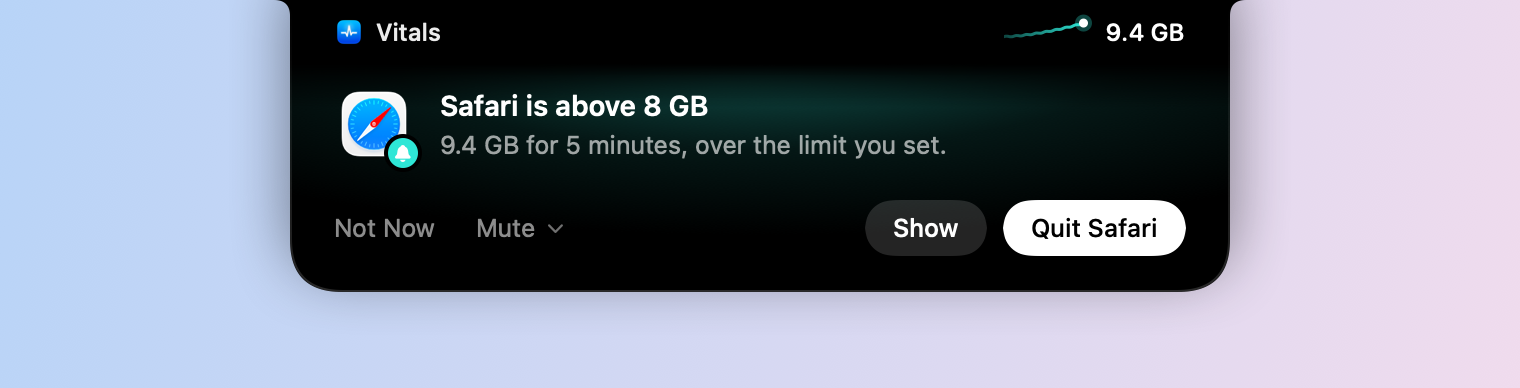
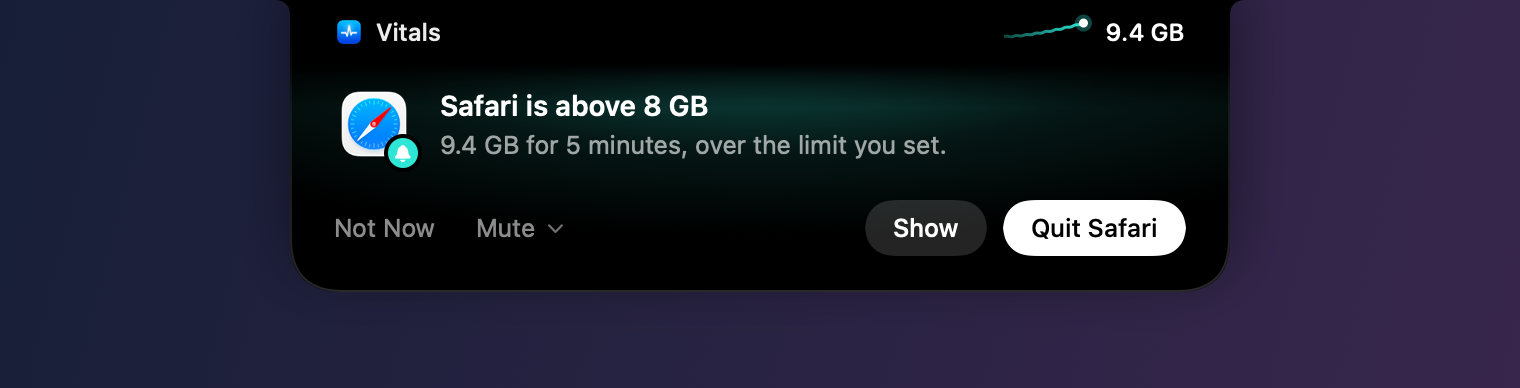
- 그 앱을 1시간, 내일까지 또는 항상. 음소거한 앱은 알림을 띄우지 않습니다.
- 그 종류의 알림, 예를 들어 메모리 증가 알림이나 CPU 사용량 알림을 같은 기간 동안. 이런 알림은 개요의 살펴볼 항목에 계속 모입니다.
- 모든 알림 음소거: 1시간 또는 내일까지.
- 인사이트 설정…은 설정의 인사이트를 엽니다.
설정 → 인사이트의 알리지 않는 앱에 음소거한 모든 항목이 기간과 함께 표시되고, 각 항목 옆에 다시 알림이 있습니다.
집중 모드 중에는 조용히
macOS에는 App Store 밖에서 받은 앱이 어떤 집중 모드가 켜져 있는지 물어볼 방법이 없으므로, Vitals에는 자체 집중 모드 필터가 있습니다.
- 01 시스템 설정 → 집중 모드를 열고 방해금지 모드나 업무 같은 집중 모드를 선택합니다.
- 02 집중 모드 필터에서 필터 추가를 클릭하고 Vitals를 선택합니다. 노치에 알림 표시 안 함이 켜진 상태로 Vitals 알림 끄기가 추가됩니다.
그 집중 모드가 켜져 있는 동안 알림은 노치에 나타나지 않습니다. macOS가 허용하면 알림 센터에서 기다리고, 살펴볼 항목에는 항상 모입니다. 전체 디스크 접근 권한이 있으면 직접 켜거나 일정에 따라 켜진 집중 모드도 Vitals가 알아챕니다. 집중 모드 중에도 노치에 알림을 받으려면 설정 → 인사이트에서 집중 모드 중에는 표시 안 함을 끄세요.
긴 명령은 허용하기 전에 읽기
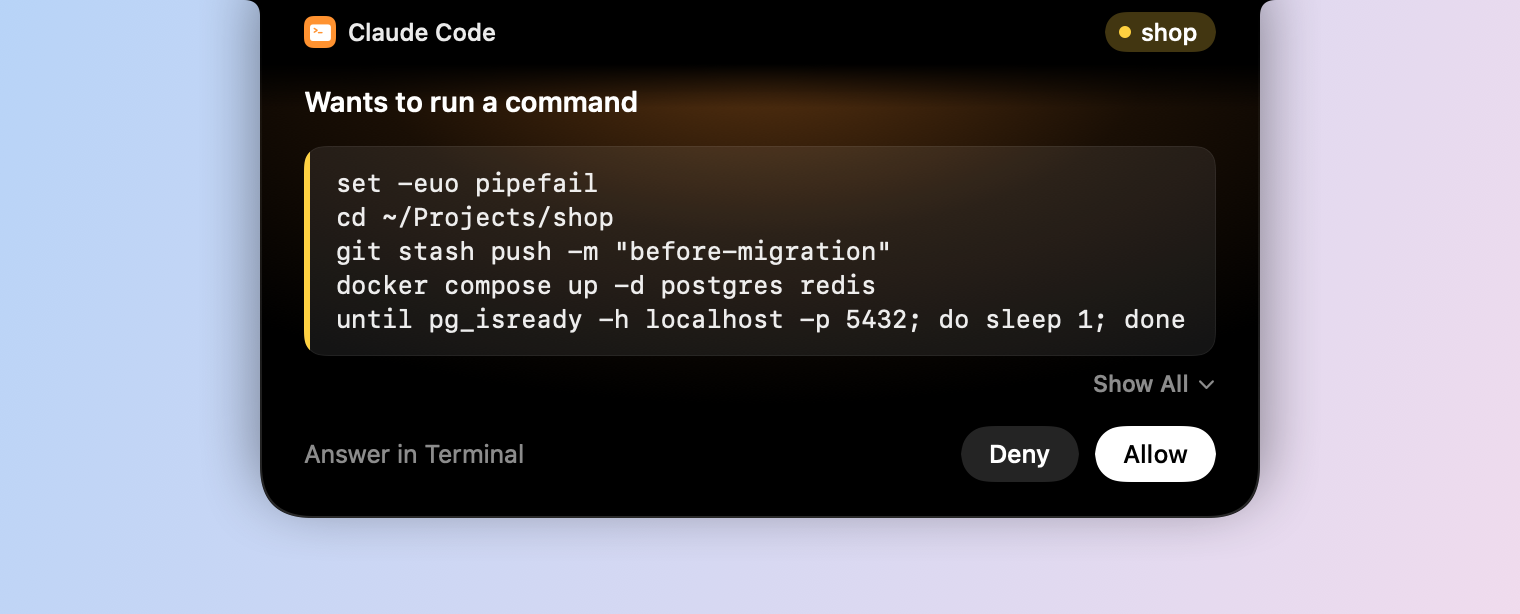
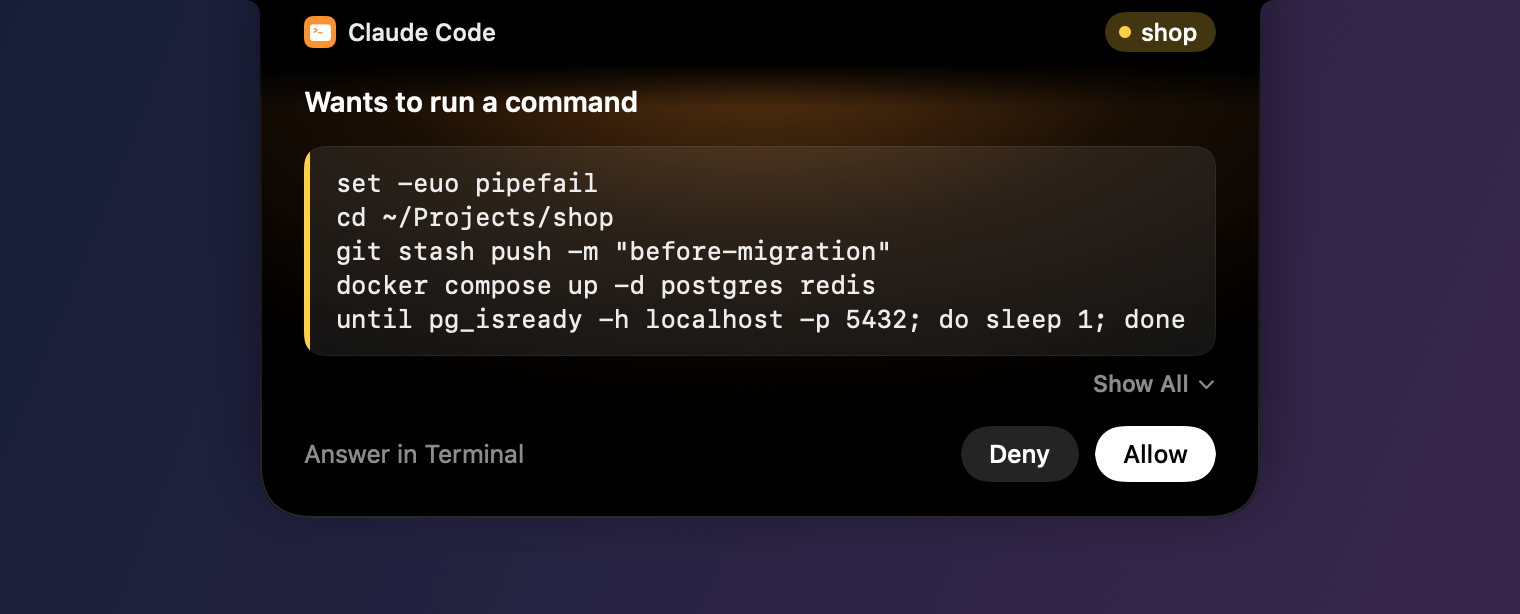
코딩 에이전트의 명령이 다섯 줄을 넘으면 잘리고, 그 아래에 모두 보기가 있습니다. 클릭하면 명령 전체가 노치에 열리고, 아주 길면 스크롤되므로 무엇을 허용하는지 읽을 수 있습니다. 간단히 보기를 누르면 원래대로 돌아갑니다.
Vitals 항목 제거
표시하는 모든 값에 별도 항목이 있으면 Vitals 항목을 없앨 수 있습니다. 설정 → 레이아웃에서 Vitals 항목 옆의 제거를 클릭하세요. 그러면 각 값의 항목이 설정과 종료가 있는 같은 메뉴를 열고, 보기를 누르면 Vitals 항목이 돌아옵니다.
자주 묻는 질문
1.13은 무료 업데이트인가요?
네. Vitals에서 업데이트 확인을 선택하세요. 모든 라이선스에 포함됩니다.
테마를 바꾸면 Mac의 모양도 바뀌나요?
아니요. 테마는 Vitals만 꾸밉니다: 윈도우, 드롭다운, 설정, 그리고 Vitals가 내보내는 그림. Mac의 나머지는 그대로입니다.
테마를 다른 서체와 함께 쓸 수 있나요?
네. 테마를 고른 다음, 설정 → 사용자화의 숫자에서 다른 서체를 고르세요. 테마의 색상은 그대로입니다.
색각 이상을 배려한 테마가 있나요?
어떤 테마든 그렇게 할 수 있습니다. 설정 → 사용자화의 색상에서 손쉬운 사용을 고르면, 테마의 윈도우는 그대로 두고 그래프는 색각 이상이 있어도 구별됩니다.
앱을 음소거하면 Vitals가 그 앱을 더 이상 지켜보지 않나요?
아니요. Vitals는 모든 탭에서 여전히 그 앱을 셉니다. 음소거한 앱은 알림을 띄우지 않고, 음소거한 종류의 알림은 노치와 알림 센터에 나타나지 않지만 살펴볼 항목에는 계속 모입니다.
Vitals에 집중 모드 필터가 필요한 이유는 무엇인가요?
macOS에는 App Store 밖에서 받은 앱이 어떤 집중 모드가 켜져 있는지 물어볼 방법이 없습니다. 필터가 있으면 집중 모드가 켜지고 꺼질 때 집중 모드가 Vitals에 알려 주며, 이것이 Apple이 마련한 방식입니다.
1.13의 모든 변경 사항
Vitals 1.13은 무료 업데이트입니다. Vitals에서 업데이트 확인을 선택하거나 vitalsmac.com에서 다운로드하세요.
- 새 기능 테마 여덟 가지. 설정 → 사용자화에서 Vitals, 터미널, 앰버, 미드나이트, 플럼, 네온, 샴페인, 종이 중에서 고르세요. 각 테마는 윈도우 색상, 그래프 색상, 숫자 서체를 정하고, 드롭다운, 설정, 내보내는 그림에도 적용됩니다.
- 새 기능 어떤 테마에서도, 색각 이상을 배려한 색상. 이제 색상에서 테마, 단색, 손쉬운 사용을 고를 수 있습니다. 손쉬운 사용의 그래프 색상은 어떤 테마에서든 색각 이상이 있어도 구별됩니다.
- 새 기능 알림 음소거. 노치의 알림에 ‘나중에’와 ‘음소거’가 있습니다. 음소거는 그 앱이나 그 종류의 알림을 1시간, 내일까지 또는 계속 끄거나, 모든 알림을 1시간 또는 내일까지 끕니다. 설정 → 인사이트의 알리지 않는 앱에 음소거한 항목이 각각 ‘다시 알림’과 함께 표시됩니다.
- 새 기능 집중 모드 중에는 조용히. 시스템 설정 → 집중 모드에서 Vitals의 집중 모드 필터 ‘Vitals 알림 끄기’를 집중 모드에 추가하세요. 그 집중 모드가 켜져 있는 동안 알림은 노치에 나타나지 않고 알림 센터에서 기다리며, 살펴볼 항목에는 항상 모입니다. 전체 디스크 접근 권한이 있으면 직접 켜거나 일정에 따라 켜진 집중 모드도 Vitals가 알아챕니다. 설정 → 인사이트 → 집중 모드 중에는 표시 안 함으로 이 기능을 끌 수 있습니다.
- 새 기능 긴 명령은 허용하기 전에 읽기. 다섯 줄보다 긴 명령 아래에는 ‘모두 보기’가 있어, 노치에서 명령 전체를 보여 줍니다. ‘간단히 보기’를 누르면 원래대로 돌아갑니다.
- 새 기능 메뉴 막대 항목의 막대 모양. 별도 항목이 있는 값은 짧은 이름을, 값에 따라 초록색, 노란색, 빨간색으로 차오르는 막대 위에 표시할 수 있습니다. 설정 → 레이아웃에서 항목을 클릭하고 모양에서 ‘막대’를 선택하세요. 네트워크와 전력은 최댓값이 없으므로 막대가 없습니다.
- 새 기능 Vitals 항목 제거. 표시하는 모든 값에 별도 항목이 있으면, 설정 → 레이아웃의 ‘제거’로 Vitals 항목을 없앨 수 있습니다. 그러면 각 값의 항목이 설정과 종료가 있는 같은 메뉴를 열고, ‘보기’를 누르면 Vitals 항목이 돌아옵니다.
- 개선 노치 알림의 글자가 차분해졌습니다: 굵은 제목은 하나뿐이고, 버튼은 Mac 기본 크기입니다.