更新記錄/Vitals 1.13
Vitals 1.13:八款主題

簡短回答
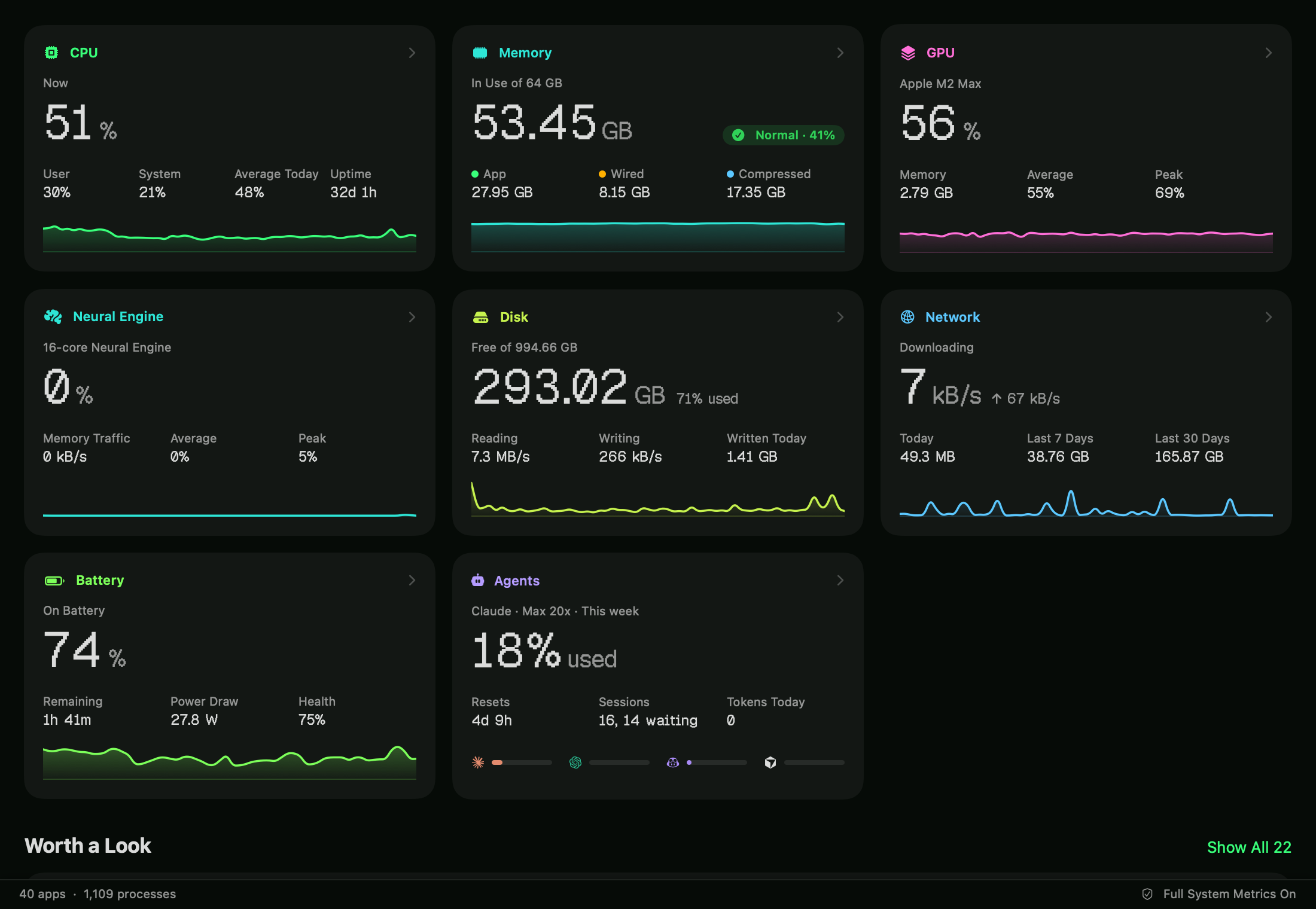
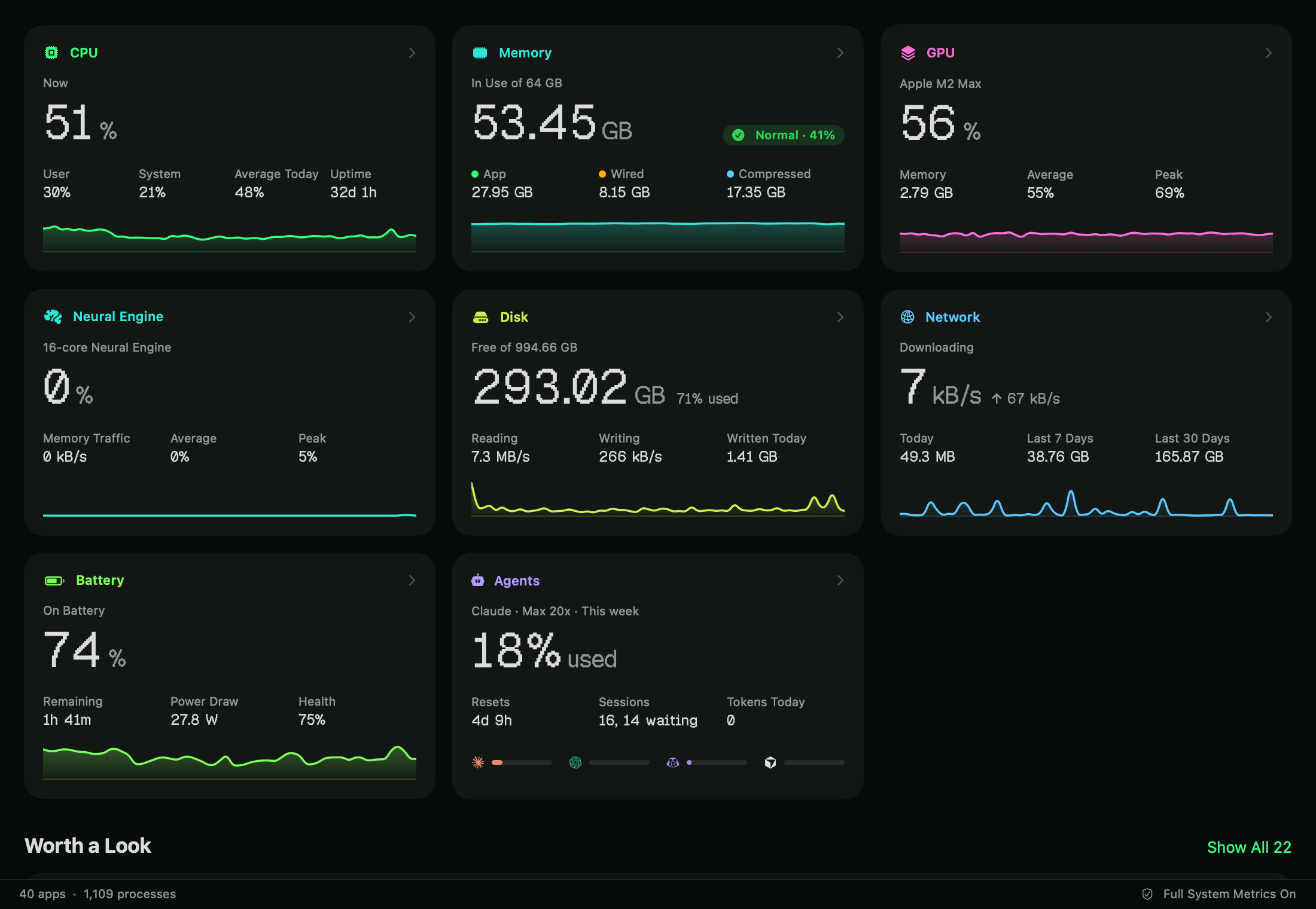
Vitals 1.13帶來八款主題。「終端機」、「琥珀色」、「午夜色」、「梅子色」、「霓虹色」、「香檳色」、「紙張」和Vitals本身的主題,各自設定視窗的顏色、每個圖表的顏色和數字的字體,套用於視窗、下拉式面板、「設定」和你輸出的圖片。瀏海中的提醒新增「靜音」,可針對一個App、一類提醒或全部提醒,並且可以在專注模式期間保持安靜。選單列項目可以用長條顯示讀數,當你的讀數都有了自己的選單列項目後,你可以移除Vitals項目。
八款主題,每款都有自己的顏色和字體
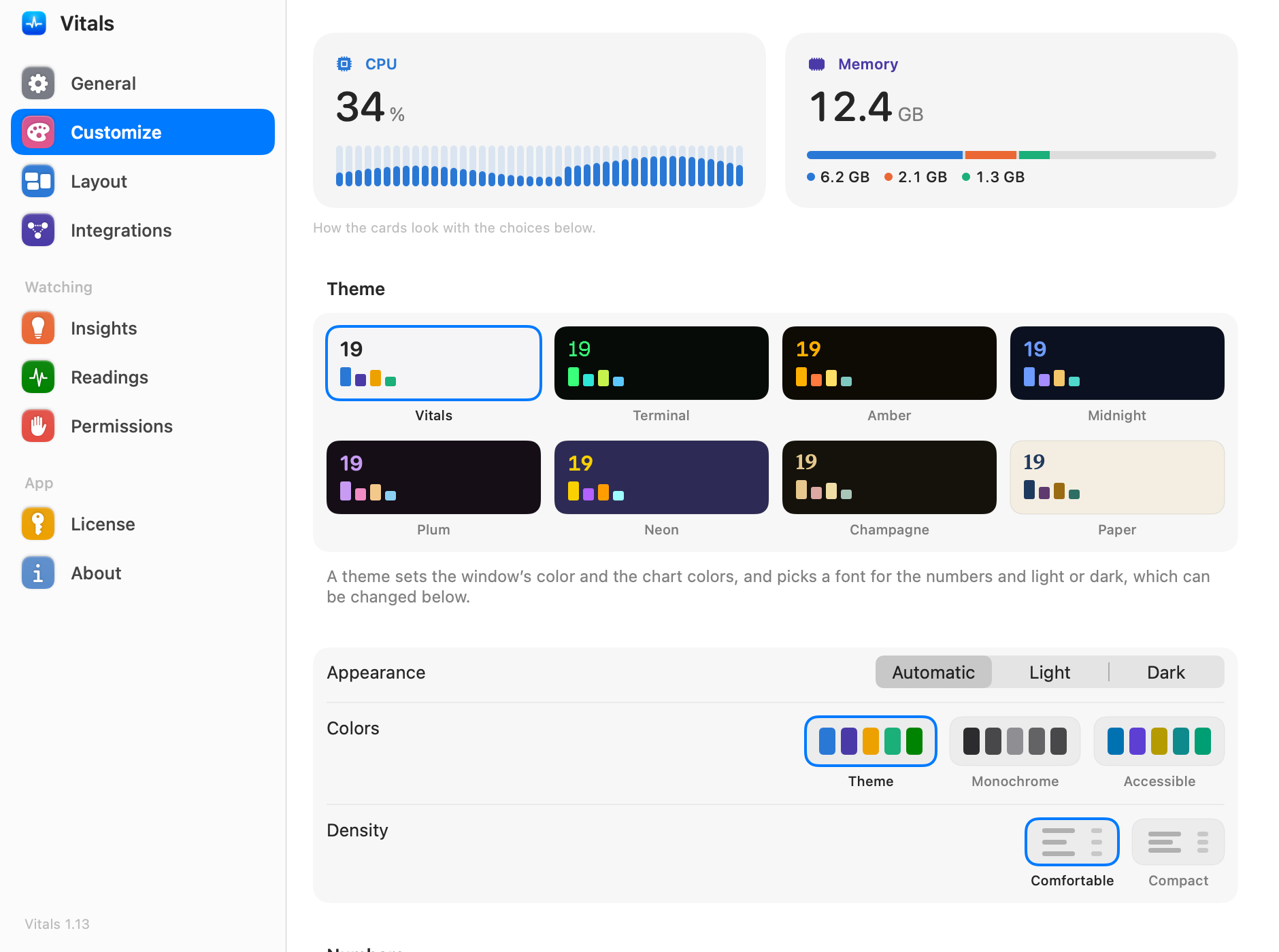
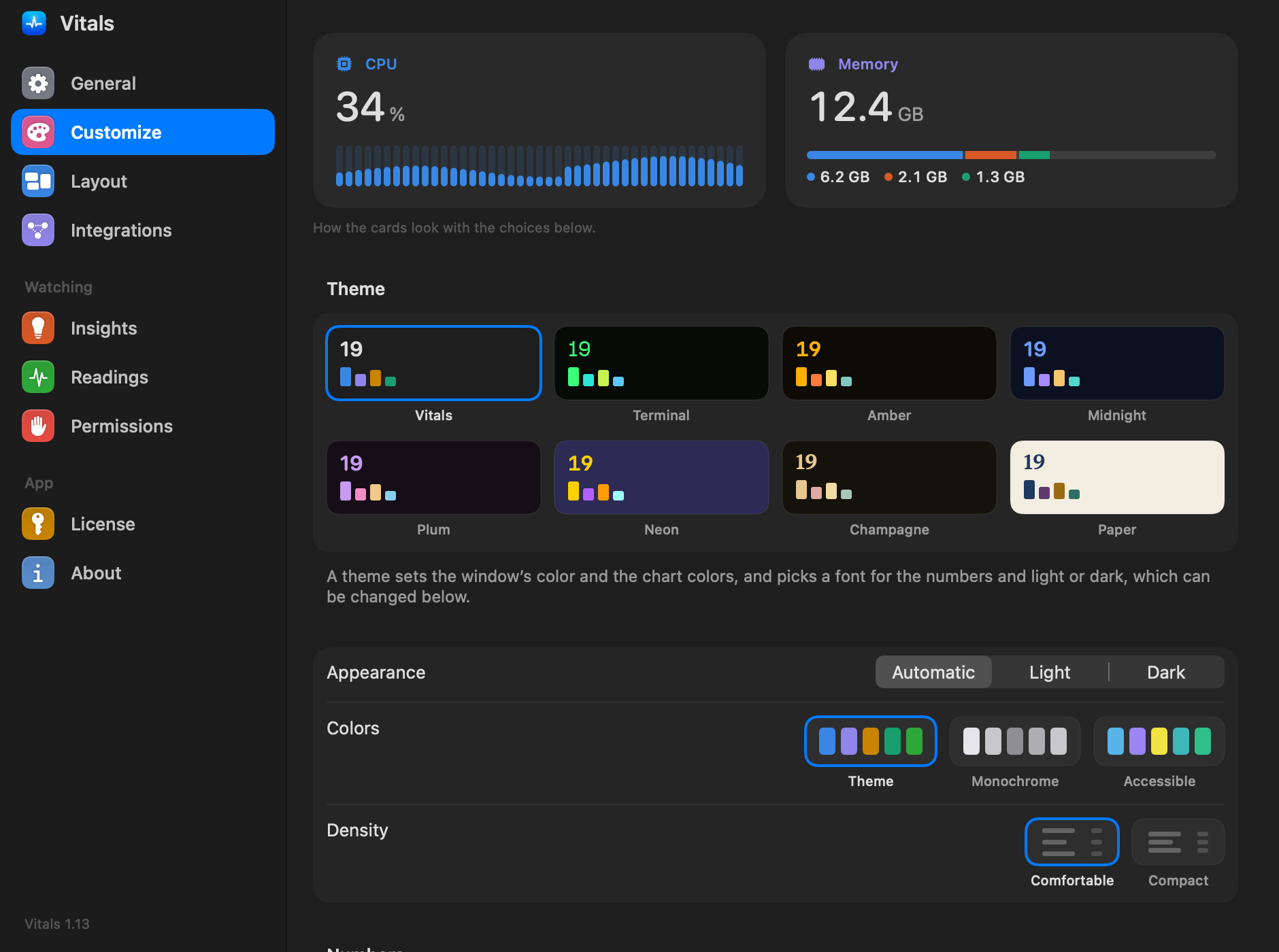
一款主題會同時設定三樣東西:視窗的顏色、每個圖表的顏色,以及大數字的字體。終端機是近黑底色上的螢光綠,配像素數字。琥珀色是老式螢幕的琥珀色,配SF Mono。午夜色是深海軍藍配藍色和紫色,梅子色是深梅子色配薰衣草紫和粉紅色,霓虹色是深紫色配黃色、橙色和青色,香檳色是暖色深色配金色和New York數字。紙張是暖白色配墨色圖表。Vitals保留你熟悉的樣子,隨Mac使用淺色或深色。
選擇主題
- 01 打開設定 → 自訂。
- 02 在主題下方按一下一款主題。視窗、下拉式面板和「設定」會立即改變。
- 03 如果想改其中一部分,可以換一種外觀、顏色,或在數字下方換一種字體。主題會保留其餘部分。
淺色或深色
「紙張」是淺色,Vitals本身的主題跟隨Mac,其餘六款是深色。「設定」→「自訂」中的外觀可以只為Vitals設定淺色或深色,不論Mac的其他部分使用哪一種。
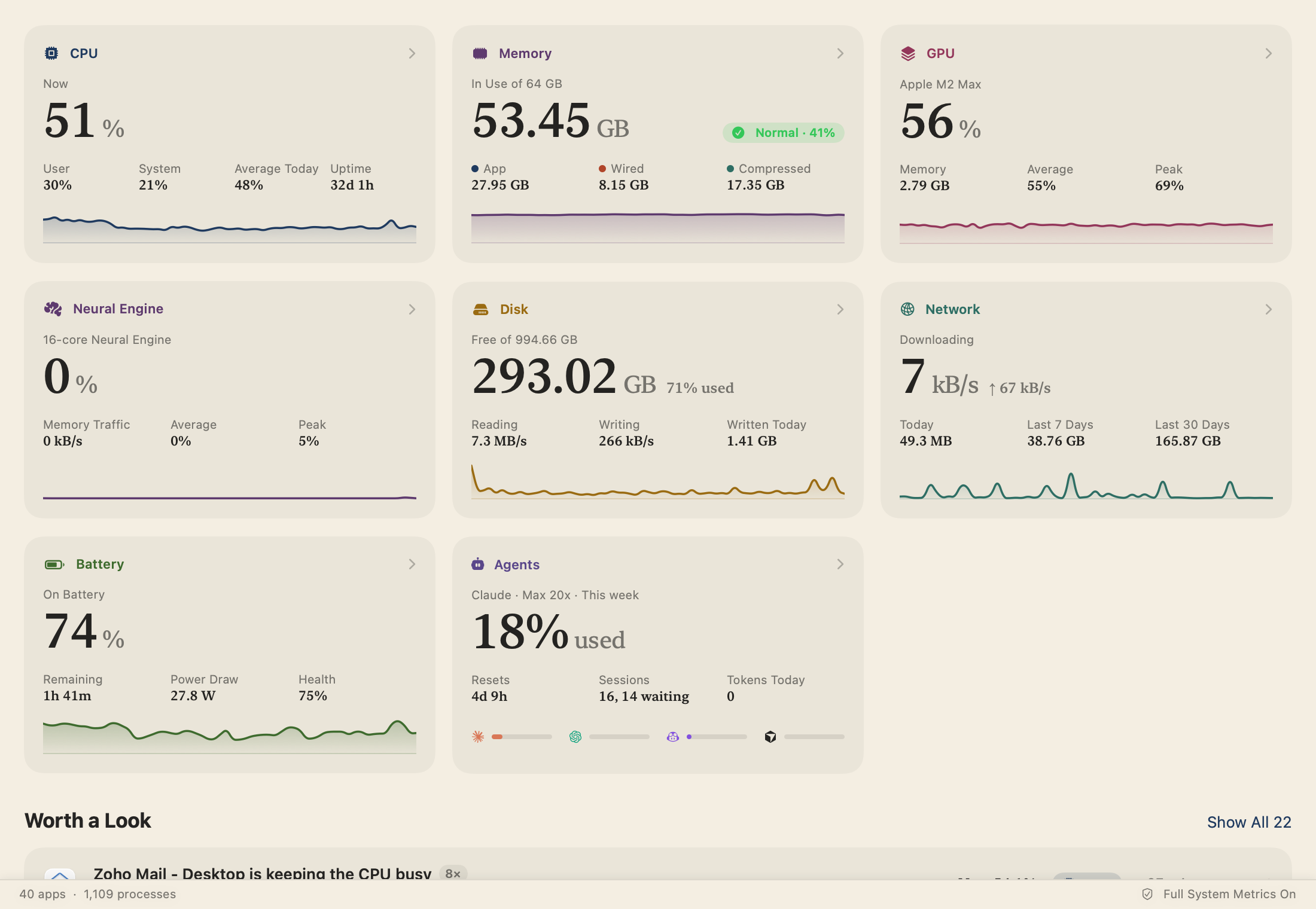
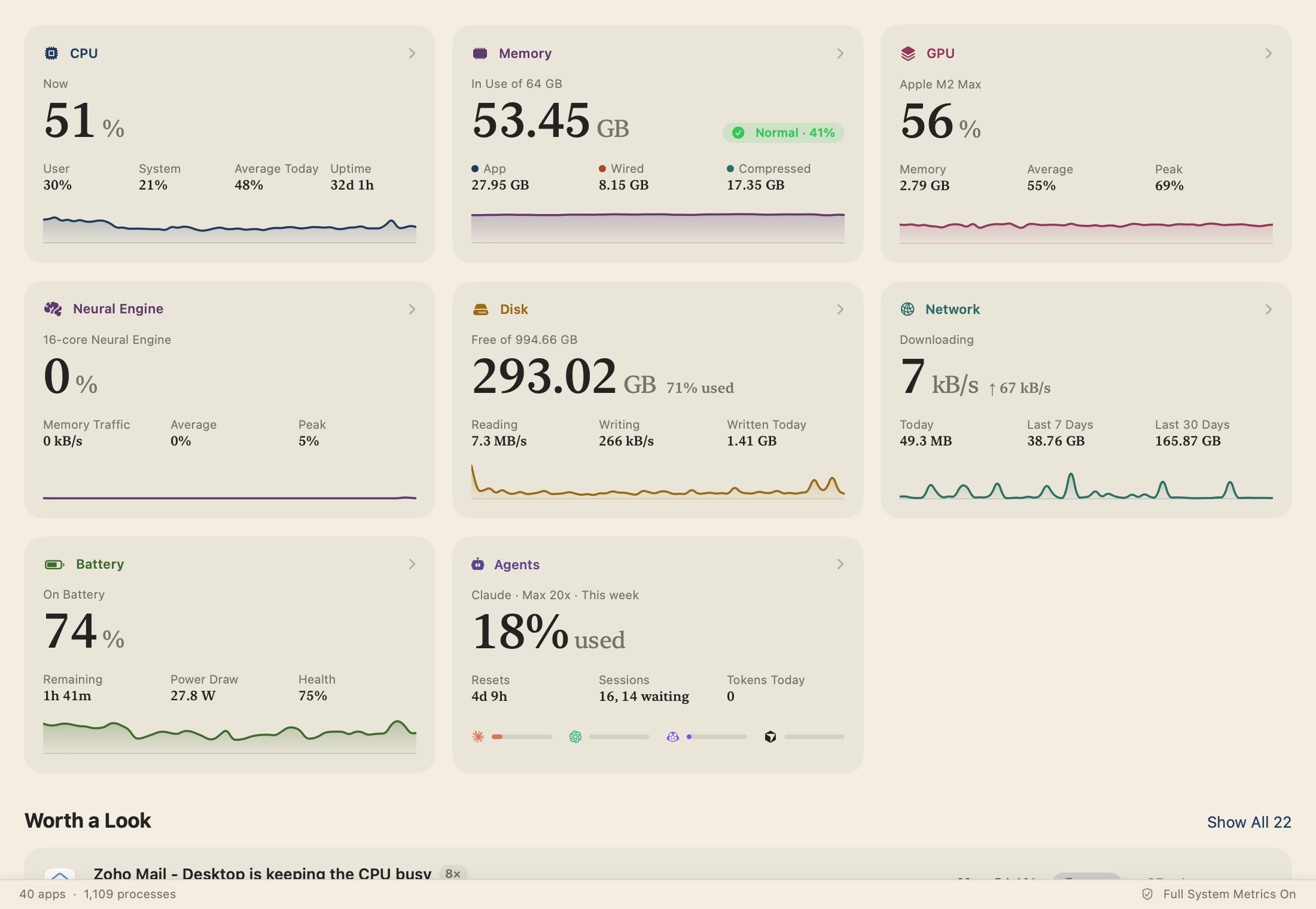
下拉式面板、「設定」和你輸出的圖片也一樣
Vitals繪製的每個地方都有主題:選單列的下拉式面板、「設定」、在App或程序上打開的面板,以及表單和彈出式視窗。你從標籤頁或「概覽」輸出的圖片,以及分享卡片,都以主題的顏色繪製在主題的底色上。
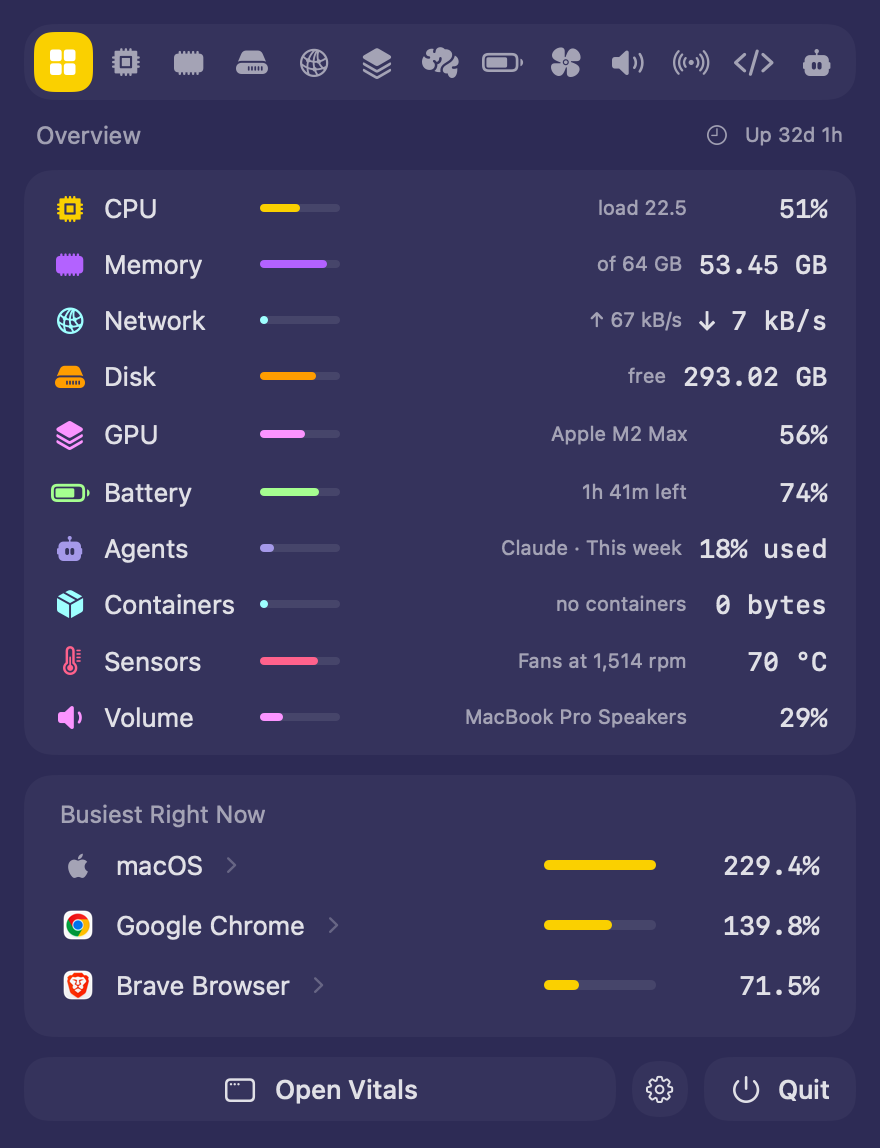
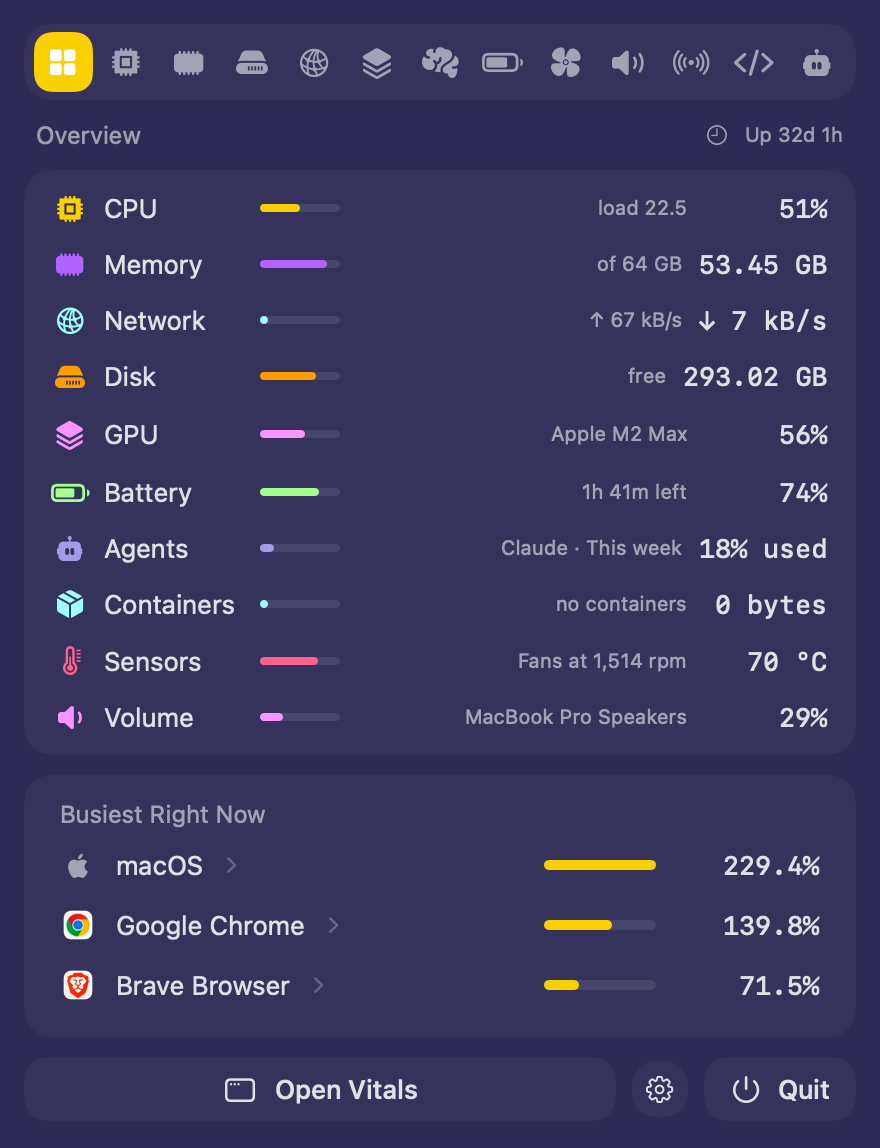
適合色盲的圖表顏色,適用於任何主題
主題下方的顏色有三個選項。主題使用主題本身的顏色。單色用深淺不同的灰色繪製每個圖表。輔助使用使用色盲也能分辨的顏色。「單色」和「輔助使用」適用於每款主題,所以「終端機」的視窗也可以配上人人都能分辨的圖表。
將提醒靜音
瀏海中的提醒現在有現在不要,用來關閉提醒;還有靜音,一個像手機上那樣的選單:
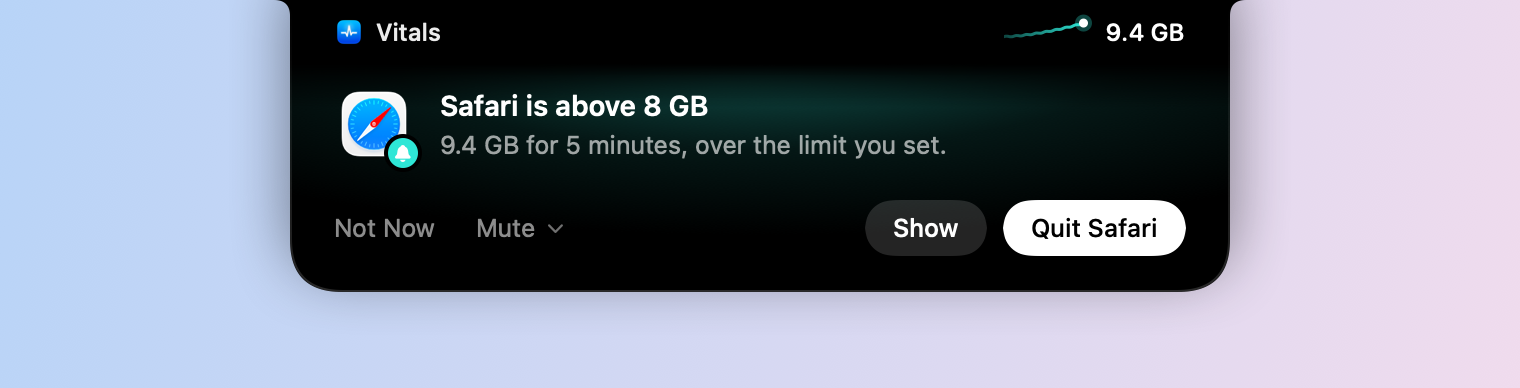
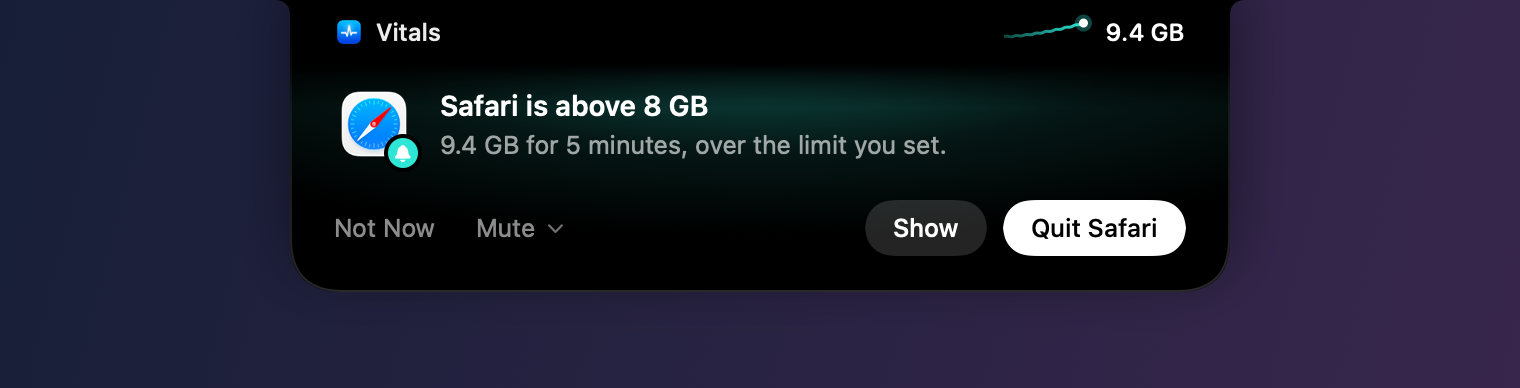
- 該App,1小時、直到明天或永遠。已靜音的App不會發出提醒。
- 該類提醒,例如「記憶體增長提醒」或「CPU忙碌提醒」,時間選項相同。這些提醒仍會集中在「概覽」的「值得關注」下方。
- 將所有提醒靜音1小時或直到明天。
- 洞察設定…會打開「設定」中的「洞察」。
「設定」→「洞察」會在不要通知以下App下方列出所有已靜音的項目及其時間長度,每項旁邊都有再次通知我。
專注模式期間保持安靜
macOS沒有為App Store以外的App提供詢問目前是哪個專注模式的方法,所以Vitals有自己的專注模式過濾條件。
- 01 打開系統設定 → 專注模式,然後選擇一個專注模式,例如「勿擾模式」或「工作」。
- 02 在專注模式過濾條件下方,按一下加入過濾條件,然後選擇Vitals。靜音Vitals提醒會被加入,並且不在瀏海中顯示提醒已開啟。
該專注模式開啟時,提醒不會出現在瀏海中。若macOS允許,它們會留在通知中心,並且一律集中在「值得關注」下方。取得「完整磁碟取用權限」後,Vitals也能察覺你手動或依排程開啟的專注模式。如果想在專注模式期間仍在瀏海中顯示提醒,請在「設定」→「洞察」中關閉專注模式期間保持安靜。
允許前先讀完長指令
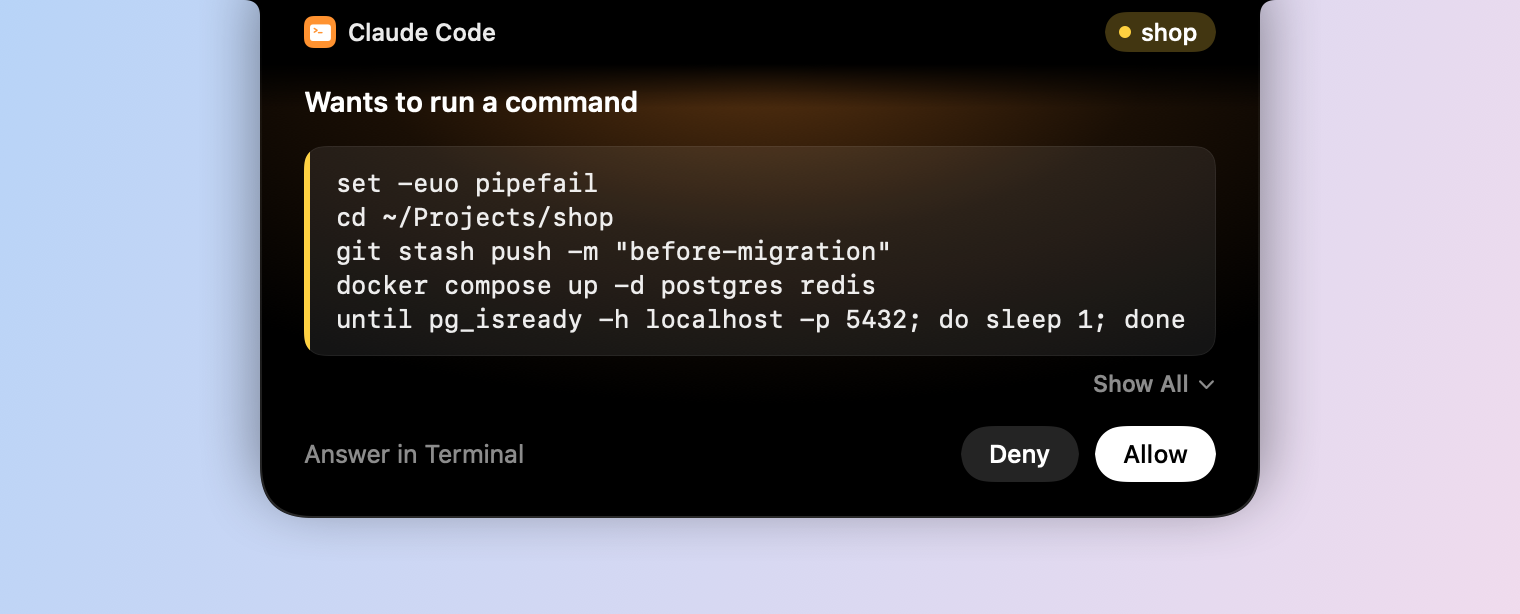
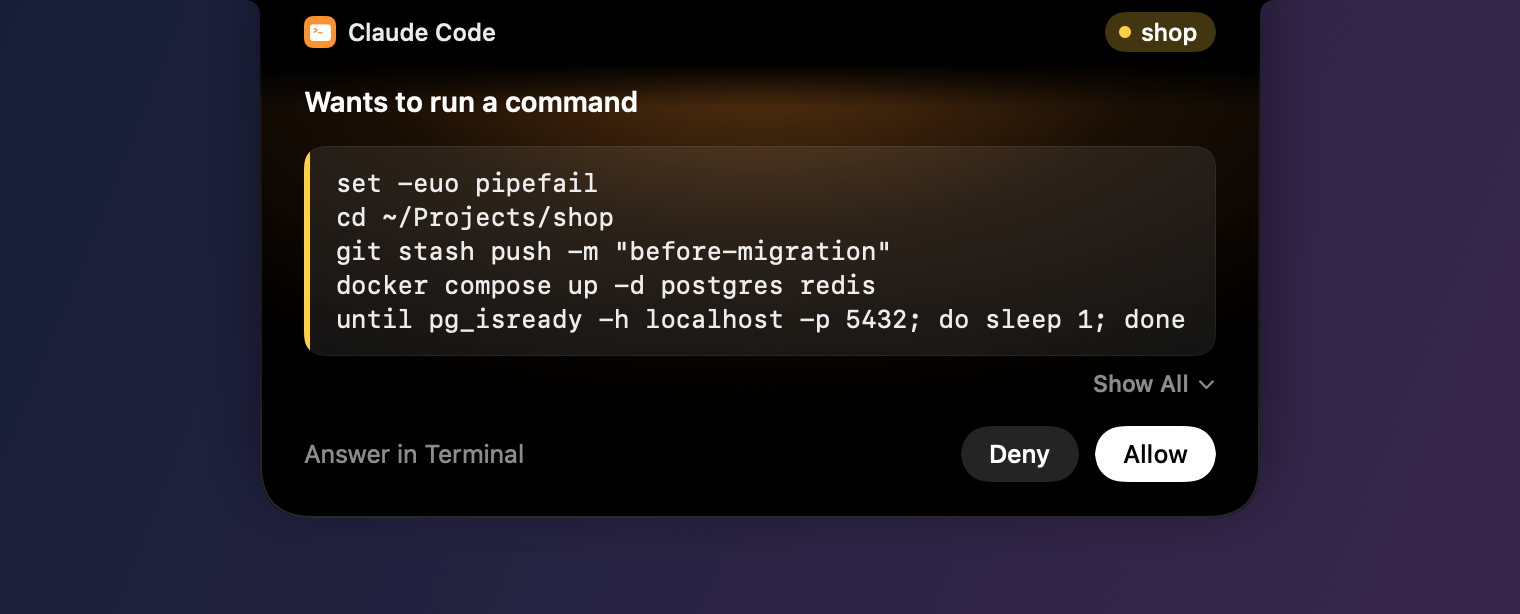
程式設計智慧代理傳來的指令超過五行時會被截斷,下方有顯示全部。按一下它,完整的指令就會在瀏海中展開,很長時還可以捲動,讓你看清楚自己允許的是什麼。顯示較少會把它收回。
移除Vitals選單列項目
當你顯示的每個讀數都有獨立的選單列項目時,Vitals選單列項目就可以拿掉。在設定 → 佈局中,按一下Vitals選單列項目旁邊的移除。之後,每個讀數的項目都會打開同一個選單,其中有「設定」和「結束」,按一下顯示即可讓Vitals項目回來。
大家常問的問題
1.13是免費更新嗎?
是的。在Vitals中選擇「檢查更新項目」。它包含在每種授權中。
主題會改變我的Mac的外觀嗎?
不會。主題只裝扮Vitals:它的視窗、下拉式面板、「設定」和它輸出的圖片。Mac的其他部分維持原樣。
可以在主題中使用別的字體嗎?
可以。先選擇主題,再在「設定」→「自訂」的「數字」下方選擇另一種字體。主題會保留它的顏色。
有適合色盲的主題嗎?
每款主題都可以做到。在「設定」→「自訂」的「顏色」下方選擇「輔助使用」,圖表顏色色盲也能分辨,同時保留主題的視窗。
將App靜音後,Vitals會停止關注它嗎?
不會。Vitals仍會在每個標籤頁中統計它。已靜音的App不會發出提醒,已靜音的一類提醒不會出現在瀏海和通知中心,但仍會集中在「值得關注」下方。
Vitals為什麼需要專注模式過濾條件?
macOS沒有讓App Store以外的App詢問目前是哪個專注模式的方法。有了過濾條件,專注模式在開啟和關閉時會告訴Vitals,這也是Apple本身的做法。
1.13的所有內容
Vitals 1.13是免費更新。在Vitals中選擇「檢查更新項目」,或從vitalsmac.com下載。
- 新功能 八款主題。 在「設定」→「自訂」中選擇「Vitals」、「終端機」、「琥珀色」、「午夜色」、「梅子色」、「霓虹色」、「香檳色」或「紙張」。每款主題都會設定視窗的顏色、圖表顏色和數字的字體,並延伸到下拉式面板、「設定」和你輸出的圖片。
- 新功能 適合色盲的顏色,適用於任何主題。 「顏色」現在提供「主題」、「單色」和「輔助使用」。無論使用哪款主題,「輔助使用」的圖表顏色色盲也能分辨。
- 新功能 將提醒靜音。 瀏海中的提醒有「現在不要」和「靜音」。「靜音」可以讓該App或該類提醒靜音1小時、直到明天或永久,也可以讓所有提醒靜音1小時或直到明天。「設定」→「洞察」會在「不要通知以下App」下方列出已靜音的項目,每項旁邊都有「再次通知我」。
- 新功能 專注模式期間保持安靜。 在「系統設定」→「專注模式」中,把Vitals的專注模式過濾條件「靜音Vitals提醒」加入一個專注模式。該專注模式開啟時,提醒不會出現在瀏海中,而是留在通知中心,並且一律集中在「值得關注」下方。取得「完整磁碟取用權限」後,Vitals也能察覺你手動或依排程開啟的專注模式。「設定」→「洞察」→「專注模式期間保持安靜」可以關閉此功能。
- 新功能 允許前先讀完長指令。 超過五行的指令下方有「顯示全部」,可在瀏海中顯示完整指令。「顯示較少」會把它收回。
- 新功能 選單列項目的「長條」外觀。 擁有獨立選單列項目的讀數,可以在一條隨讀數填滿的長條上方顯示它的簡稱,顏色依序為綠色、黃色、紅色。在「設定」→「佈局」中,按一下該項目,然後在「外觀」下方選擇「長條」。「網路」和「功率」沒有長條,因為它們沒有上限。
- 新功能 移除Vitals選單列項目。 當你顯示的每個讀數都有獨立的選單列項目時,「設定」→「佈局」中的「移除」可以拿掉Vitals選單列項目。之後,每個讀數的項目都會打開同一個選單,其中有「設定」和「結束」,按一下「顯示」即可讓Vitals項目回來。
- 改進 瀏海中的提醒文字更低調:只有一行粗體標題,按鈕大小與Mac本身的一致。