Novità/Vitals 1.13
Vitals 1.13: otto temi

In breve
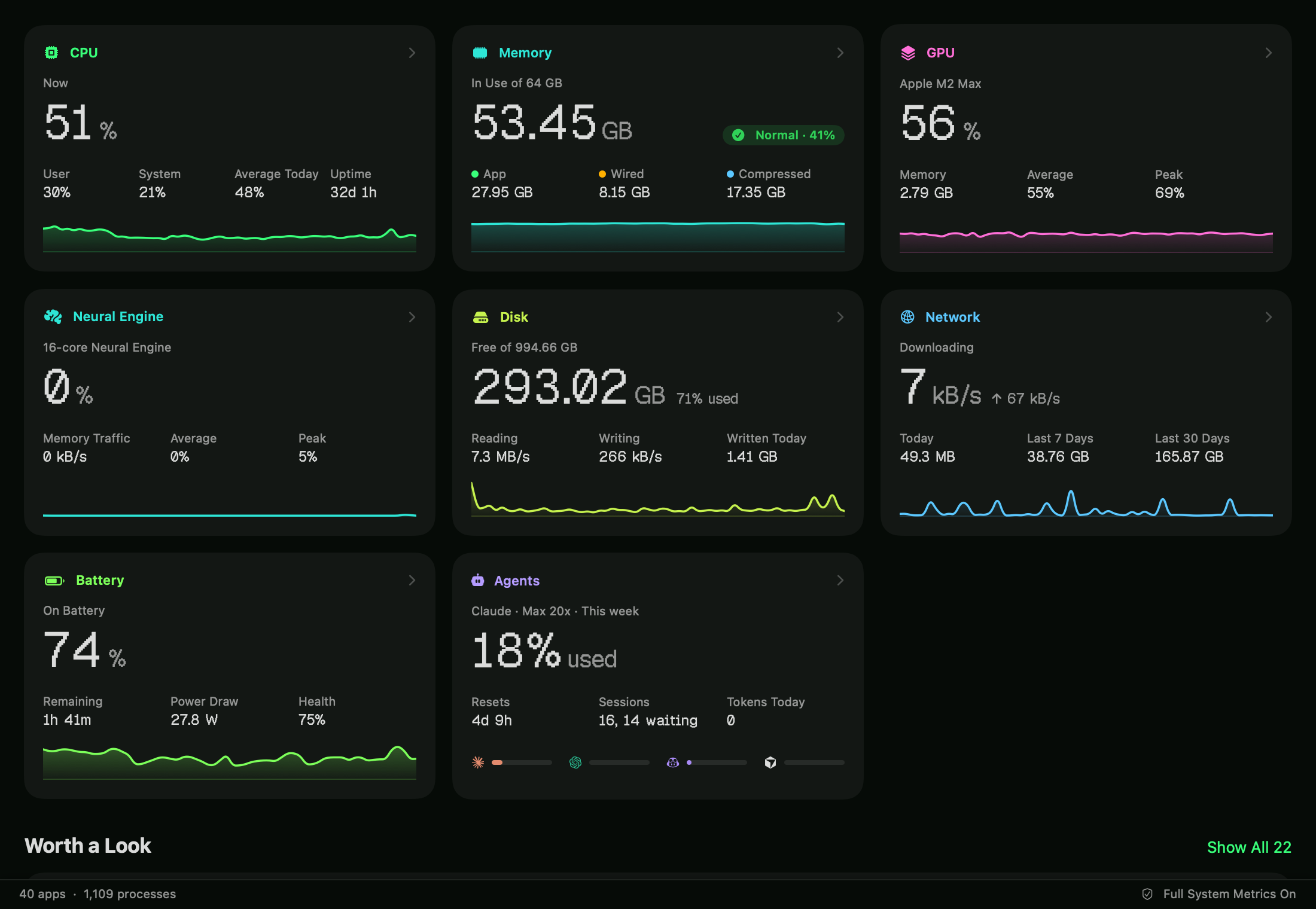
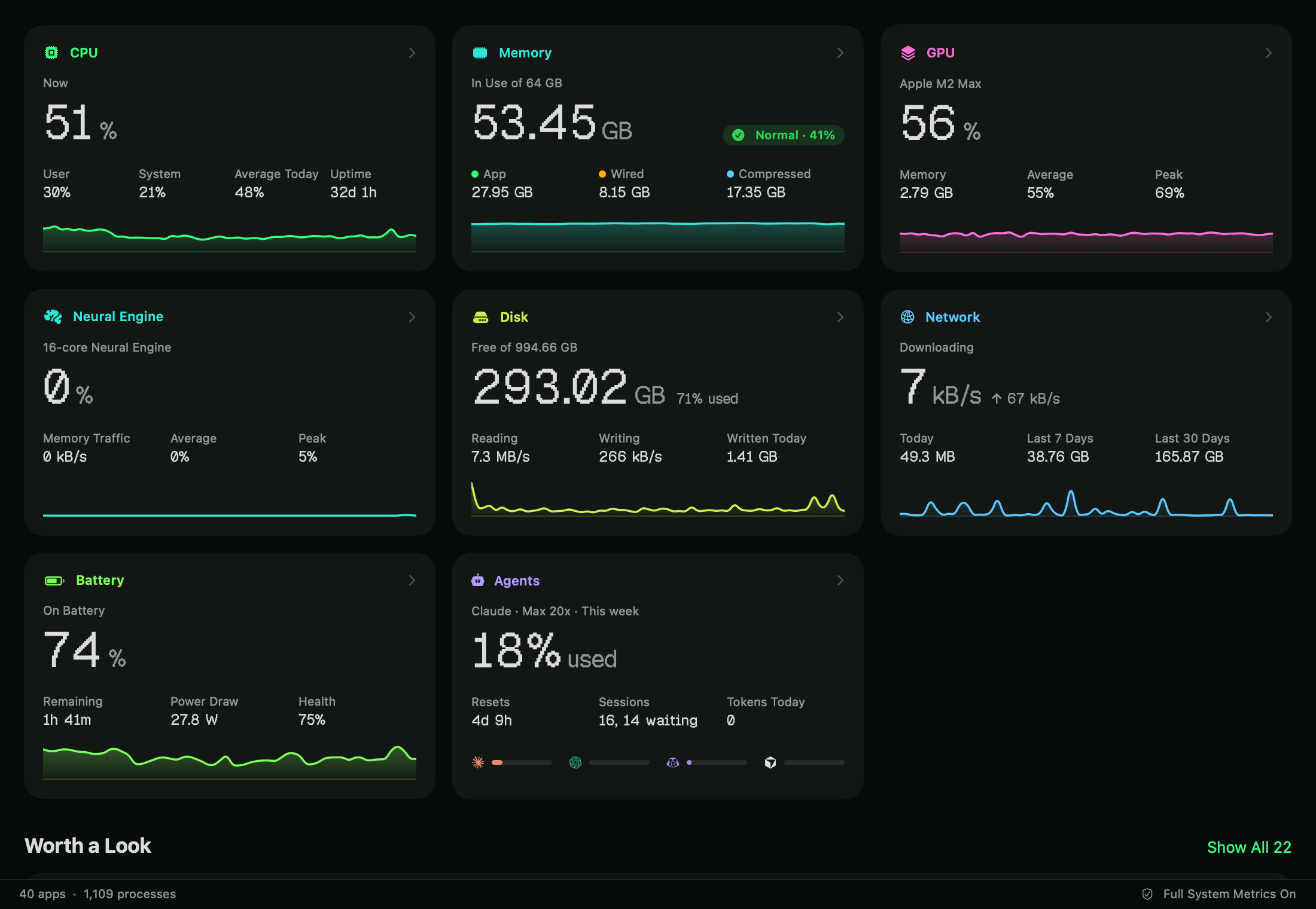
Vitals 1.13 porta otto temi. Terminale, Ambra, Mezzanotte, Prugna, Neon, Champagne, Carta e quello di Vitals impostano ciascuno il colore della finestra, i colori di ogni grafico e il font dei numeri, nella finestra, nel menu, nelle Impostazioni e nelle immagini che esporti. Gli avvisi nel notch guadagnano Silenzia, per un’app, un tipo di avviso o tutti, e possono restare in silenzio durante una modalità Full immersion. Un elemento della barra dei menu può mostrare il suo valore come barra, e puoi rimuovere l’elemento di Vitals quando i tuoi valori hanno elementi tutti loro.
Otto temi, ognuno con i suoi colori e il suo font
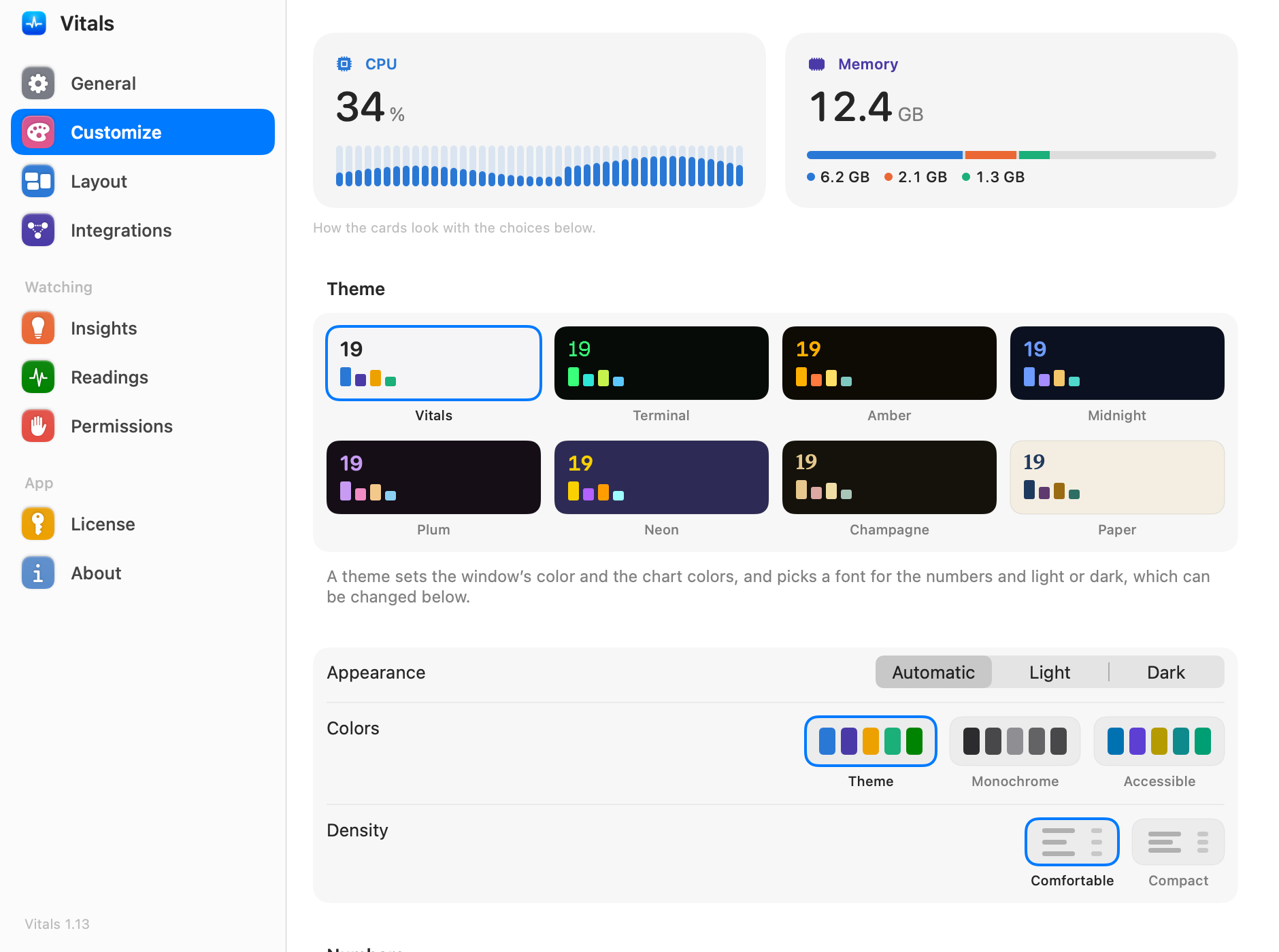
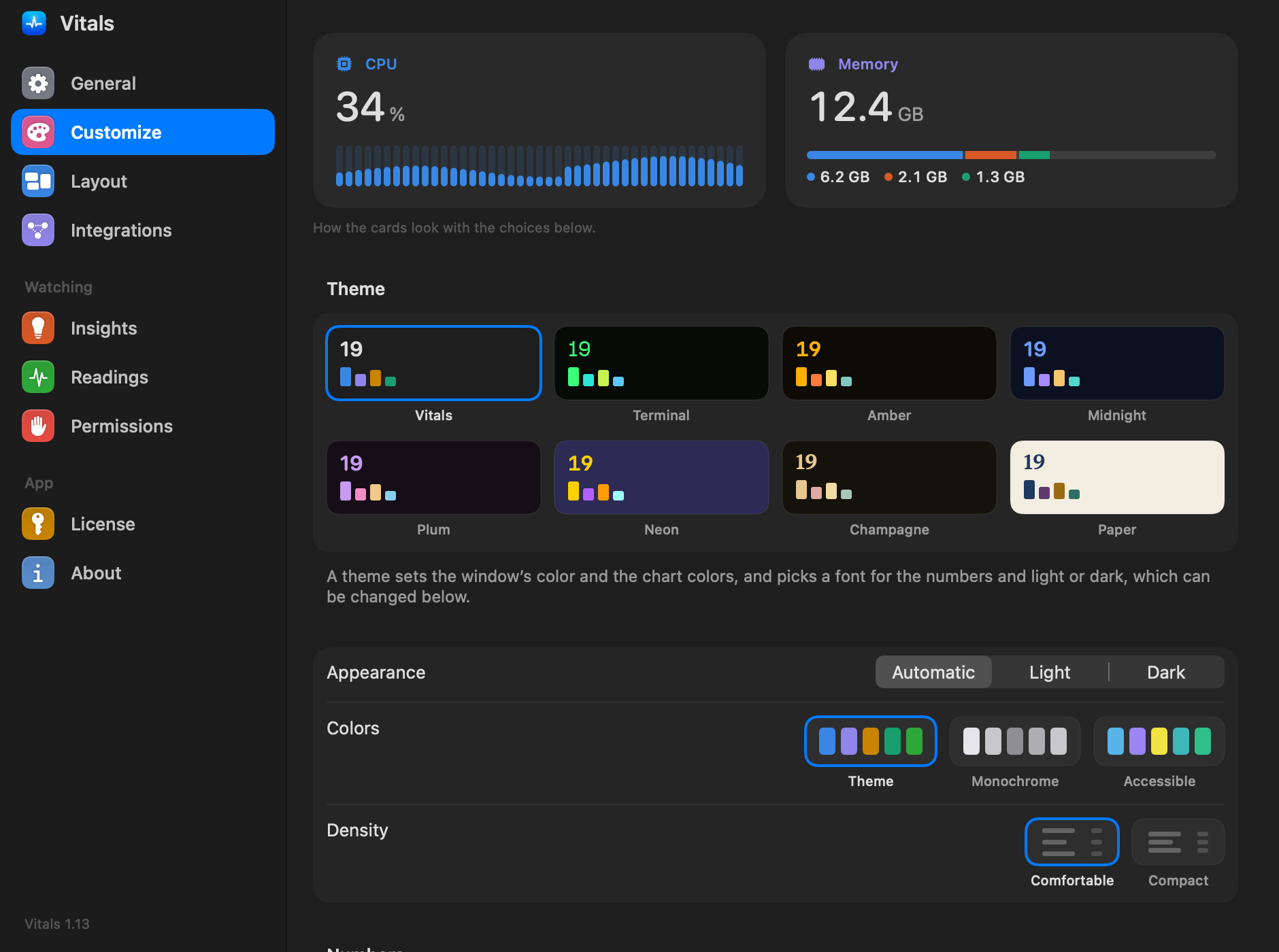
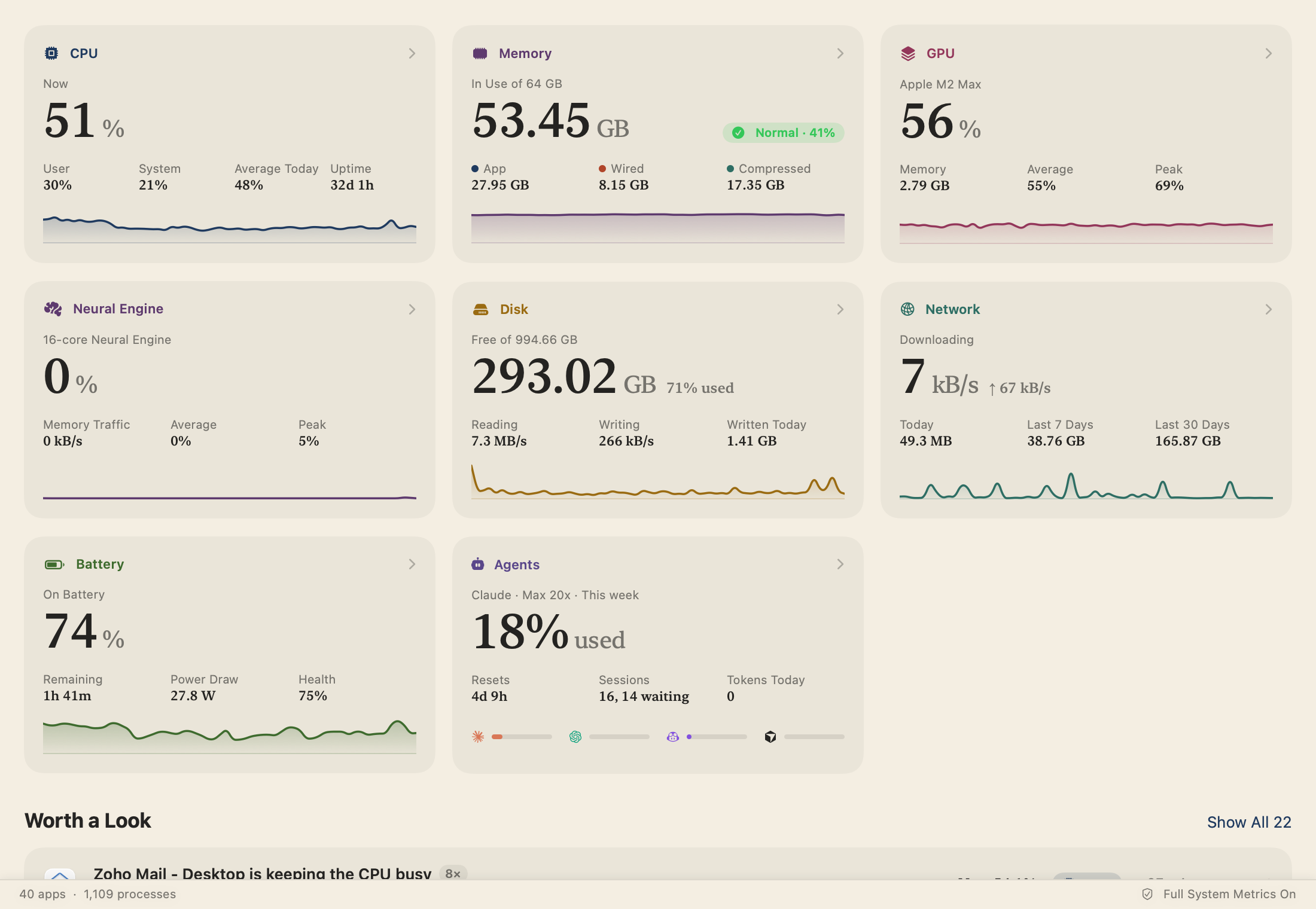
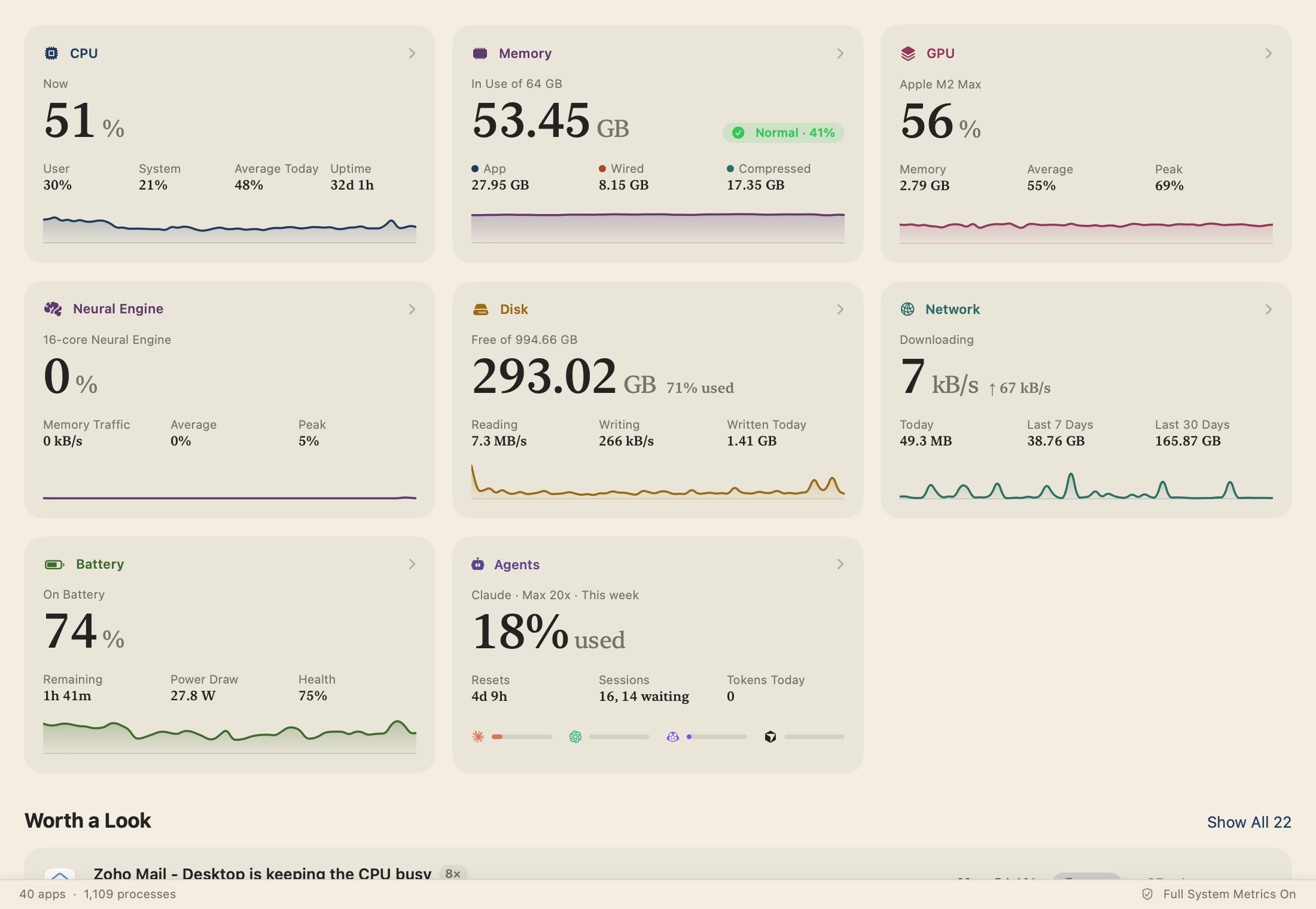
Un tema imposta tre cose insieme: il colore della finestra, i colori di ogni grafico e il font dei numeri grandi. Terminale è verde fosforo su quasi nero con numeri pixel. Ambra è l’ambra di un vecchio schermo con SF Mono. Mezzanotte è blu notte intenso con blu e viola, Prugna prugna scuro con lavanda e rosa, Neon viola intenso con giallo, arancione e ciano, e Champagne uno scuro caldo con toni oro e numeri in New York. Carta è bianco sporco caldo con grafici color inchiostro. Vitals mantiene l’aspetto che conosci, chiaro o scuro come il tuo Mac.
Scegli un tema
- 01 Apri Impostazioni → Personalizza.
- 02 Fai clic su un tema sotto Tema. La finestra, il menu e le Impostazioni cambiano subito.
- 03 Per cambiarne una parte, scegli un altro Aspetto, altri Colori o un altro font sotto Numeri. Il tema mantiene il resto.
Chiaro o scuro
Carta è chiaro, quello di Vitals segue il Mac e gli altri sei sono scuri. Aspetto in Impostazioni → Personalizza imposta chiaro o scuro solo per Vitals, qualunque cosa usi il resto del Mac.
Anche il menu, le Impostazioni e le tue esportazioni
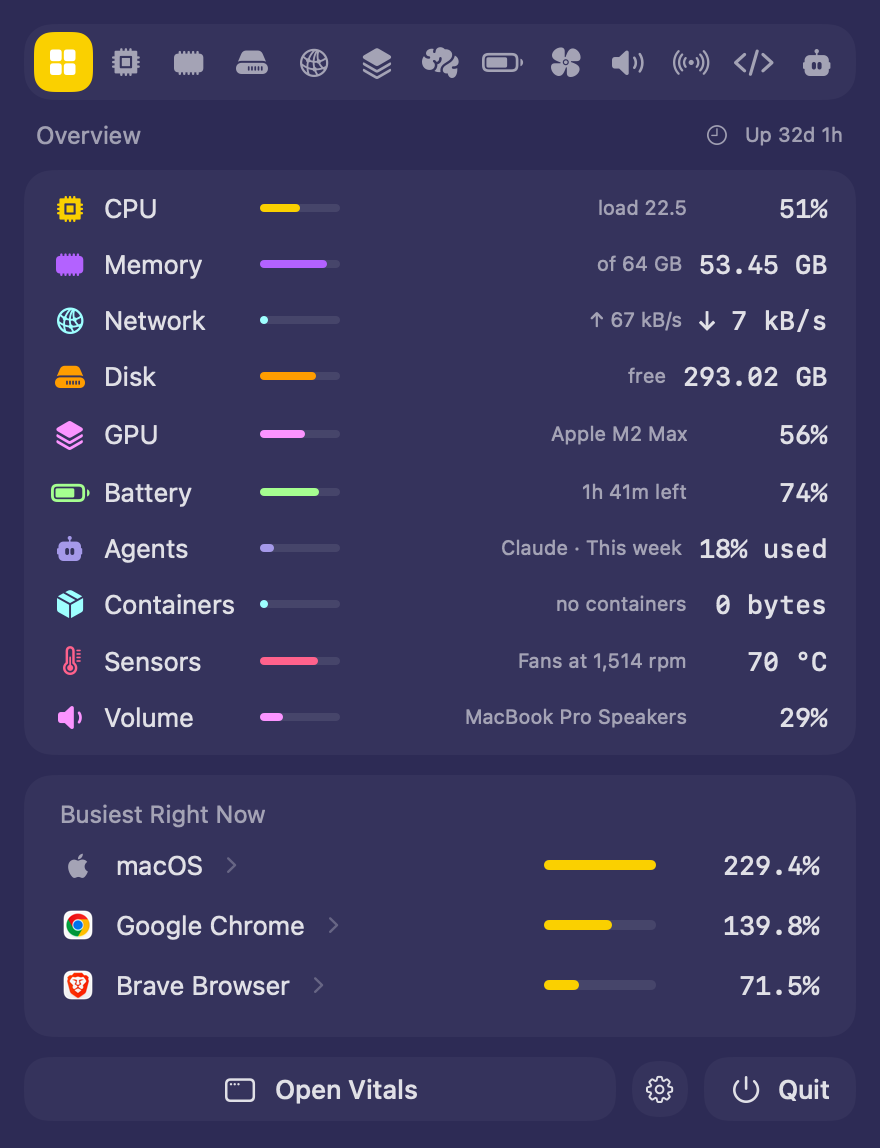
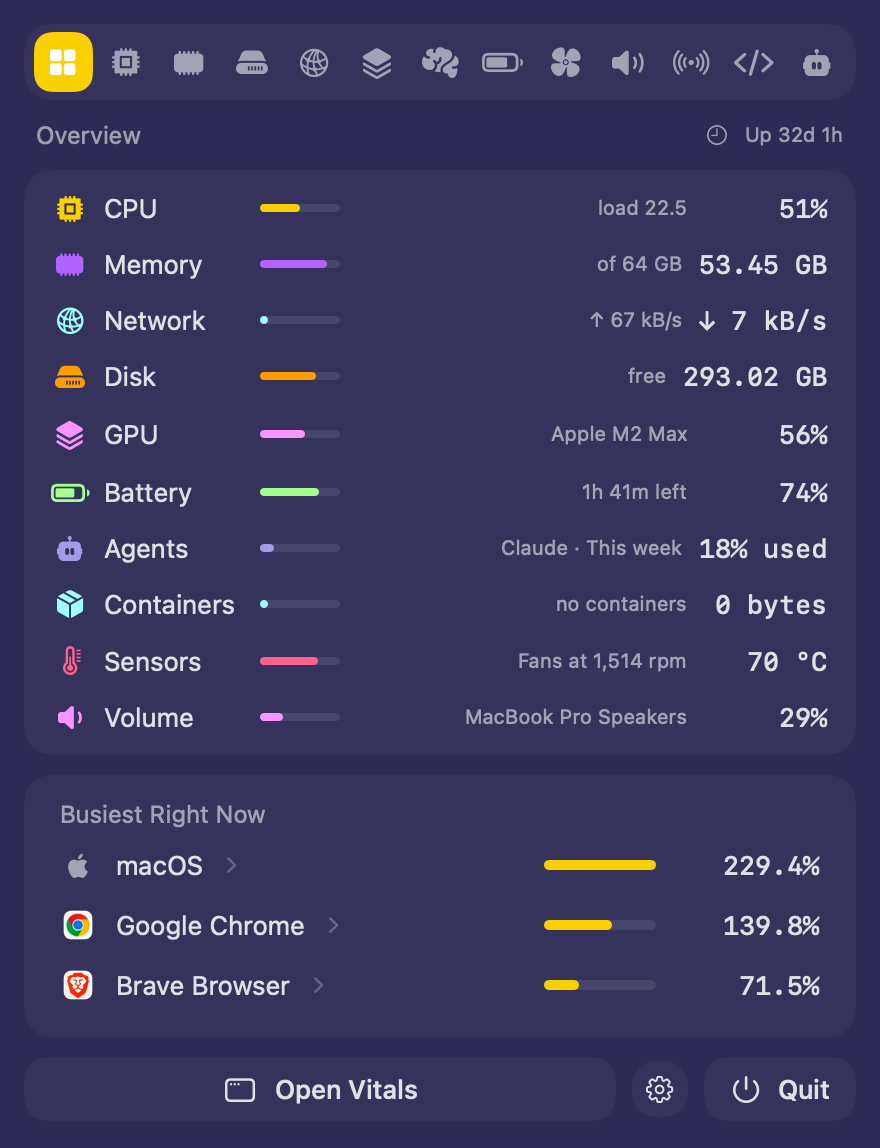
Il tema è ovunque Vitals disegna: il menu della barra dei menu, le Impostazioni, i pannelli che si aprono sopra un’app o un processo, e i fogli e i popover. Un’immagine che esporti da un pannello o dalla Panoramica, e la scheda da condividere, sono disegnate sullo sfondo del tema con i suoi colori.
Colori dei grafici adatti ai daltonici in qualsiasi tema
Sotto i temi, Colori ha tre opzioni. Tema usa i colori del tema. Monocromatico disegna ogni grafico in tonalità di grigio. Accessibile usa colori che restano distinguibili per chi è daltonico. Monocromatico e Accessibile funzionano con ogni tema, così la finestra di Terminale può avere grafici che chiunque distingue.
Silenzia un avviso
Un avviso nel notch ora ha Non ora, che lo chiude, e Silenzia, un menu come quello di un telefono:
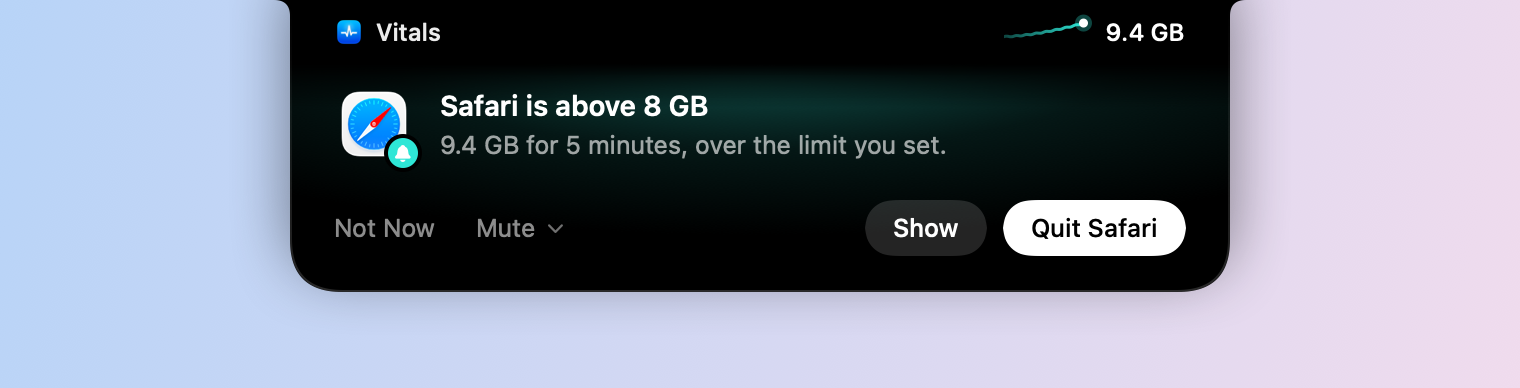
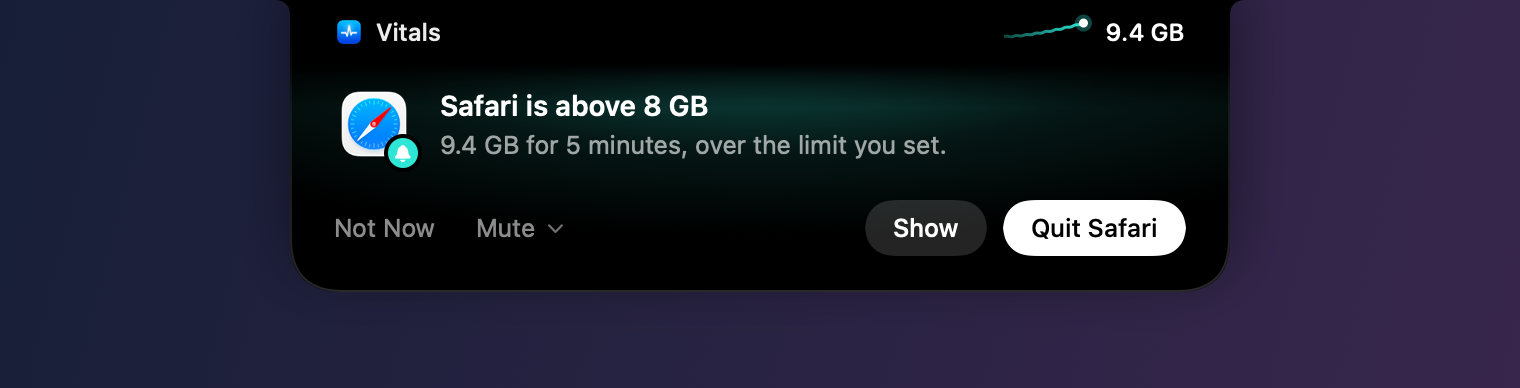
- L’app, per un’ora, fino a domani o sempre. Un’app silenziata non genera avvisi.
- Quel tipo di avviso, come Avvisi di memoria in crescita o Avvisi di CPU occupata, per gli stessi tempi. Questi si raccolgono comunque in “Da tenere d’occhio” nella Panoramica.
- Silenzia tutti gli avvisi per un’ora o fino a domani.
- Impostazioni segnalazioni… apre le Impostazioni su Segnalazioni.
Impostazioni → Segnalazioni elenca tutto ciò che è silenziato sotto Non avvisarmi per, con la durata, e Avvisami di nuovo accanto a ognuno.
Silenzio durante una modalità Full immersion
macOS non dà a un’app esterna all’App Store alcun modo di chiedere quale modalità Full immersion è attiva, quindi Vitals ha un suo filtro Full immersion.
- 01 Apri Impostazioni di Sistema → Full immersion e scegli una modalità Full immersion, come Non disturbare o Lavoro.
- 02 Sotto Filtri Full immersion, fai clic su Aggiungi filtro e scegli Vitals. Silenzia gli avvisi di Vitals viene aggiunto con Tieni gli avvisi fuori dal notch attivo.
Finché quella modalità Full immersion è attiva, gli avvisi restano fuori dal notch. Aspettano in Centro Notifiche, se macOS lo consente, e si raccolgono sempre in “Da tenere d’occhio”. Con Accesso completo al disco, Vitals si accorge anche di una modalità Full immersion che attivi a mano o con una programmazione. Per avere gli avvisi nel notch durante una modalità Full immersion, disattiva Silenzioso durante Full immersion in Impostazioni → Segnalazioni.
Leggi un comando lungo prima di consentirlo
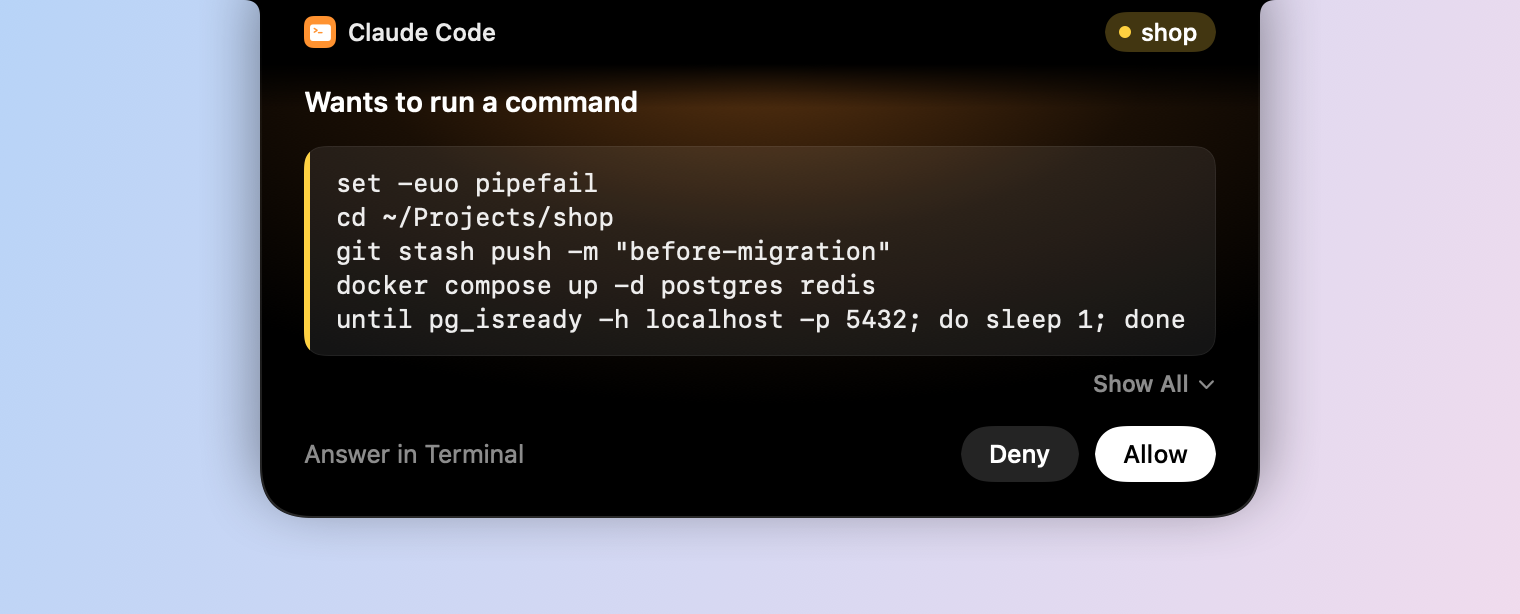
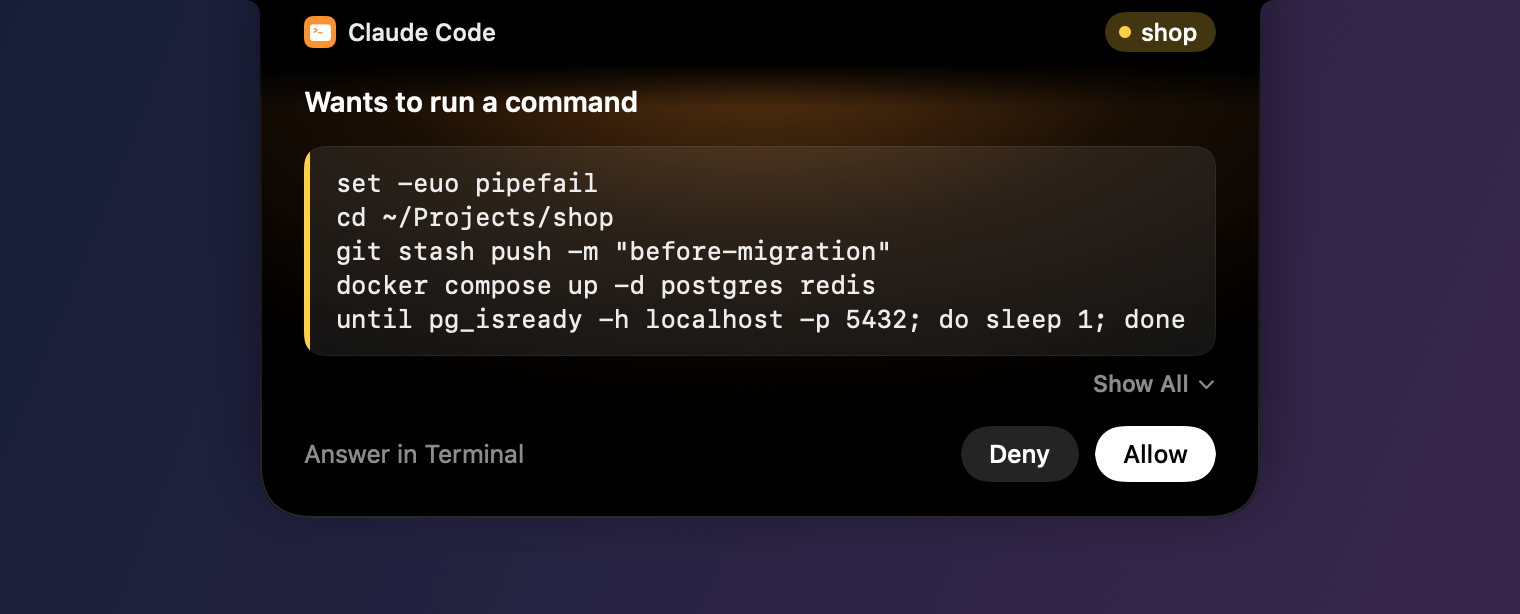
Un comando di un agente di codice che supera le cinque righe viene tagliato, con sotto Mostra tutto. Fai clic e l’intero comando si apre nel notch, scorrendo quando è molto lungo, così puoi leggere cosa stai consentendo. Mostra meno lo riporta com’era.
Rimuovi l’elemento di Vitals
Quando ogni valore che mostri ha un elemento tutto suo, l’elemento di Vitals può sparire. In Impostazioni → Layout, fai clic su Rimuovi accanto a L’elemento di Vitals. Da quel momento l’elemento di ogni valore apre lo stesso menu, con Impostazioni ed Esci, e Mostra riporta l’elemento di Vitals.
Domande frequenti
La 1.13 è un aggiornamento gratuito?
Sì. In Vitals, scegli Verifica aggiornamenti. Fa parte di ogni licenza.
Un tema cambia l’aspetto del mio Mac?
No. Un tema veste solo Vitals: la sua finestra, il menu, le Impostazioni e le immagini che esporta. Il resto del Mac resta com’è.
Posso usare un tema con un altro font?
Sì. Scegli il tema, poi un altro font sotto Numeri in Impostazioni → Personalizza. Il tema mantiene i suoi colori.
C’è un tema adatto ai daltonici?
Ognuno può esserlo. Scegli Accessibile sotto Colori in Impostazioni → Personalizza: i grafici restano distinguibili per chi è daltonico e tieni la finestra del tema.
Se silenzio un’app, Vitals smette di controllarla?
No. Vitals continua a contarla in ogni pannello. Un’app silenziata non genera avvisi, e un tipo di avviso silenziato resta fuori dal notch e da Centro Notifiche, ma si raccoglie comunque in “Da tenere d’occhio”.
Perché Vitals ha bisogno di un filtro Full immersion?
macOS non offre a un’app esterna all’App Store alcun modo per chiedere quale modalità Full immersion è attiva. Con il filtro, la modalità Full immersion lo dice a Vitals quando si attiva e si disattiva, che è il modo previsto da Apple.
Tutto nella 1.13
Vitals 1.13 è un aggiornamento gratuito. In Vitals, scegli Verifica aggiornamenti, oppure scaricalo da vitalsmac.com.
- Novità Otto temi. Scegli Vitals, Terminale, Ambra, Mezzanotte, Prugna, Neon, Champagne o Carta in Impostazioni → Personalizza. Ognuno imposta il colore della finestra, i colori dei grafici e il font dei numeri, e vale anche nel menu, nelle Impostazioni e nelle immagini che esporti.
- Novità Colori adatti ai daltonici in qualsiasi tema. Colori ora offre Tema, Monocromatico e Accessibile. Con Accessibile i colori dei grafici restano distinguibili per chi è daltonico, qualunque sia il tema.
- Novità Silenzia un avviso. Un avviso nel notch ha Non ora e Silenzia. Silenzia mette a tacere quell’app o quel tipo di avviso per un’ora, fino a domani o per sempre, oppure tutti gli avvisi per un’ora o fino a domani. Impostazioni → Segnalazioni elenca ciò che è silenziato sotto Non avvisarmi per, ognuno con Avvisami di nuovo.
- Novità Silenzio durante una modalità Full immersion. Aggiungi il filtro Full immersion di Vitals, Silenzia gli avvisi di Vitals, a una modalità Full immersion in Impostazioni di Sistema → Full immersion. Finché quella modalità Full immersion è attiva, gli avvisi restano fuori dal notch e aspettano in Centro Notifiche, e si raccolgono sempre in “Da tenere d’occhio”. Con Accesso completo al disco, Vitals si accorge anche di una modalità Full immersion che attivi a mano o con una programmazione. Impostazioni → Segnalazioni → Silenzioso durante Full immersion la disattiva.
- Novità Leggi un comando lungo prima di consentirlo. Un comando di più di cinque righe ha sotto Mostra tutto, che mostra l’intero comando nel notch. Mostra meno lo riporta com’era.
- Novità Un aspetto Barra per gli elementi della barra dei menu. Un valore con un elemento tutto suo può mostrare il suo nome breve sopra una barra che si riempie con il valore, verde, poi gialla, poi rossa. In Impostazioni → Layout, fai clic sull’elemento e scegli Barra sotto Aspetto. Rete e Potenza non hanno la barra, perché non hanno un massimo.
- Novità Rimuovi l’elemento di Vitals. Quando ogni valore che mostri ha un elemento tutto suo, Rimuovi in Impostazioni → Layout toglie l’elemento di Vitals. Da quel momento l’elemento di ogni valore apre lo stesso menu, con Impostazioni ed Esci, e Mostra riporta l’elemento di Vitals.
- Migliorato Gli avvisi nel notch hanno un testo più sobrio: un solo titolo in grassetto, e pulsanti della misura di quelli del Mac.