Versionshinweise/Vitals 1.13
Vitals 1.13: Acht Designs

Kurze Antwort
Vitals 1.13 bringt acht Designs. Terminal, Bernstein, Mitternacht, Pflaume, Neon, Champagner, Papier und das eigene von Vitals legen jeweils die Farbe des Fensters, die Farben jedes Diagramms und die Schrift der Zahlen fest, im Fenster, im Menü, in den Einstellungen und in den Bildern, die du exportierst. Hinweise in der Notch bekommen „Stummschalten“, für eine App, eine Art von Hinweis oder alle, und können während eines Fokus still bleiben. Ein Objekt in der Menüleiste kann seinen Wert als Balken zeigen, und du kannst das Vitals-Symbol entfernen, sobald deine Werte eigene Objekte haben.
Acht Designs, jedes mit eigenen Farben und eigener Schrift
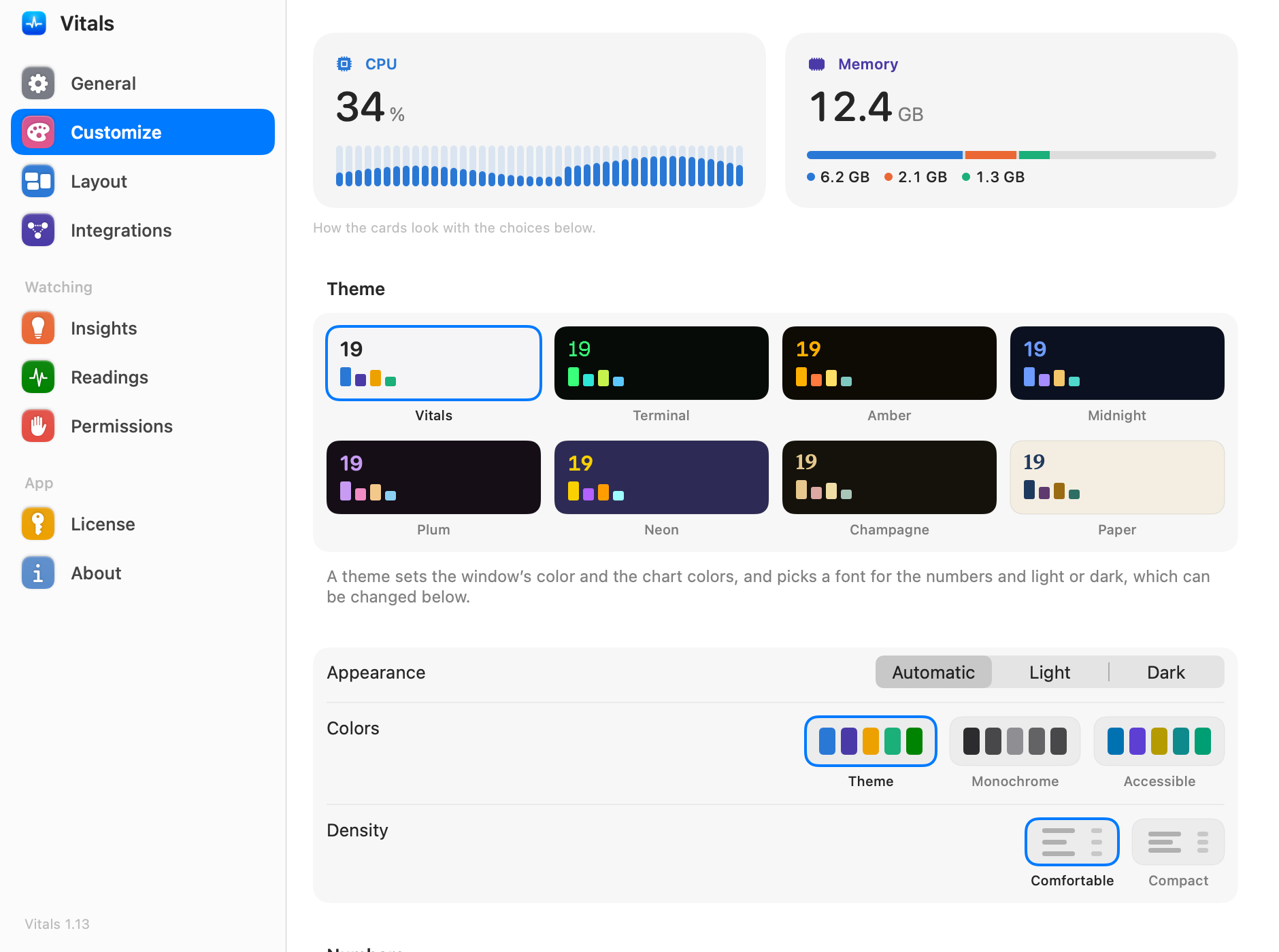
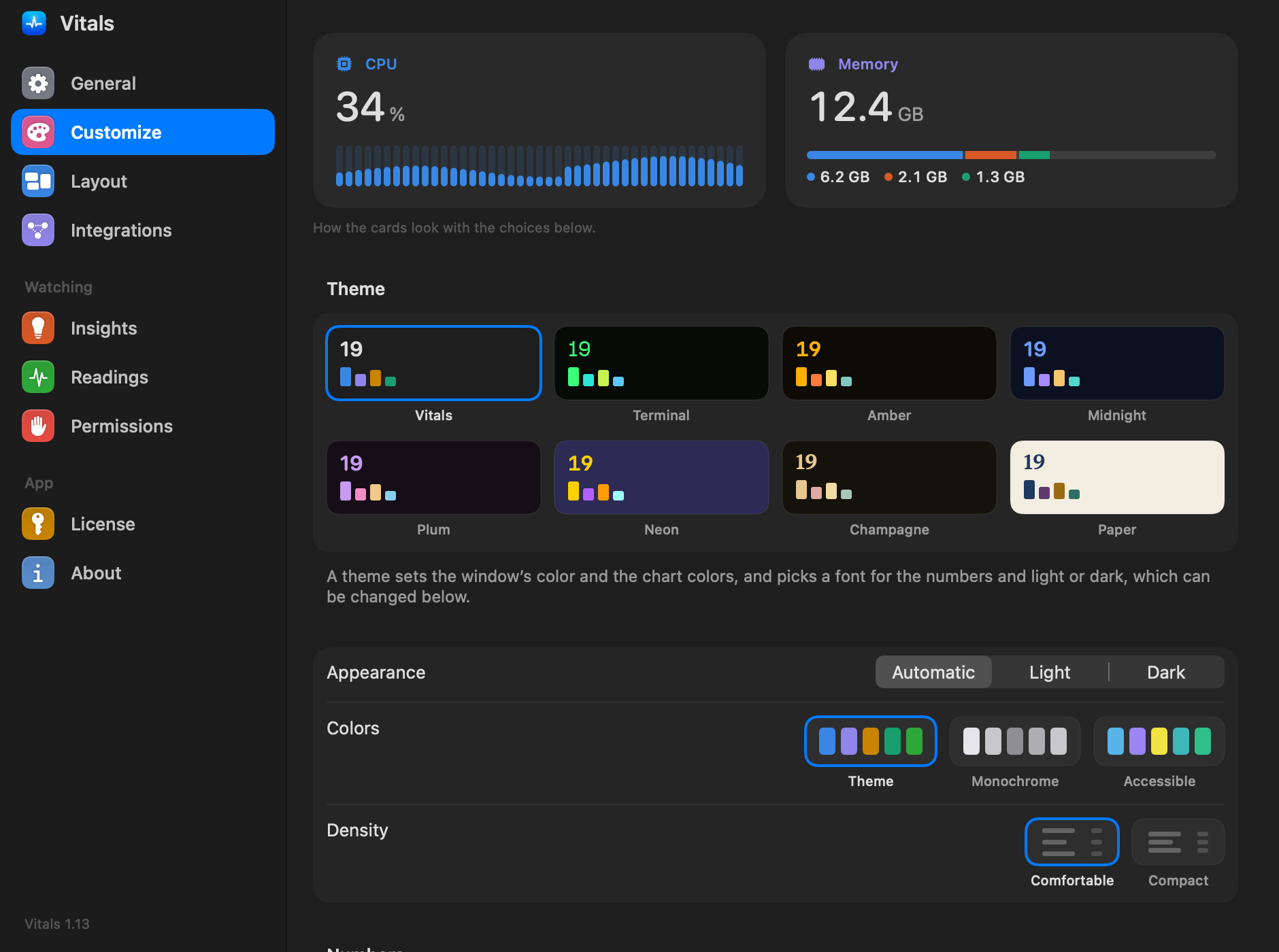
Ein Design legt drei Dinge auf einmal fest: die Farbe des Fensters, die Farben jedes Diagramms und die Schrift der großen Zahlen. Terminal ist Phosphorgrün auf fast Schwarz mit Pixelziffern. Bernstein ist das Bernstein eines alten Bildschirms mit SF Mono. Mitternacht ist tiefes Marineblau mit Blau- und Violetttönen, Pflaume dunkle Pflaume mit Lavendel und Rosa, Neon tiefes Lila mit Gelb, Orange und Cyan, und Champagner ein warmes Dunkel mit Goldtönen und Zahlen in New York. Papier ist warmes Cremeweiß mit Diagrammen in Tintenfarben. Vitals behält das Aussehen, das du kennst, hell oder dunkel wie dein Mac.
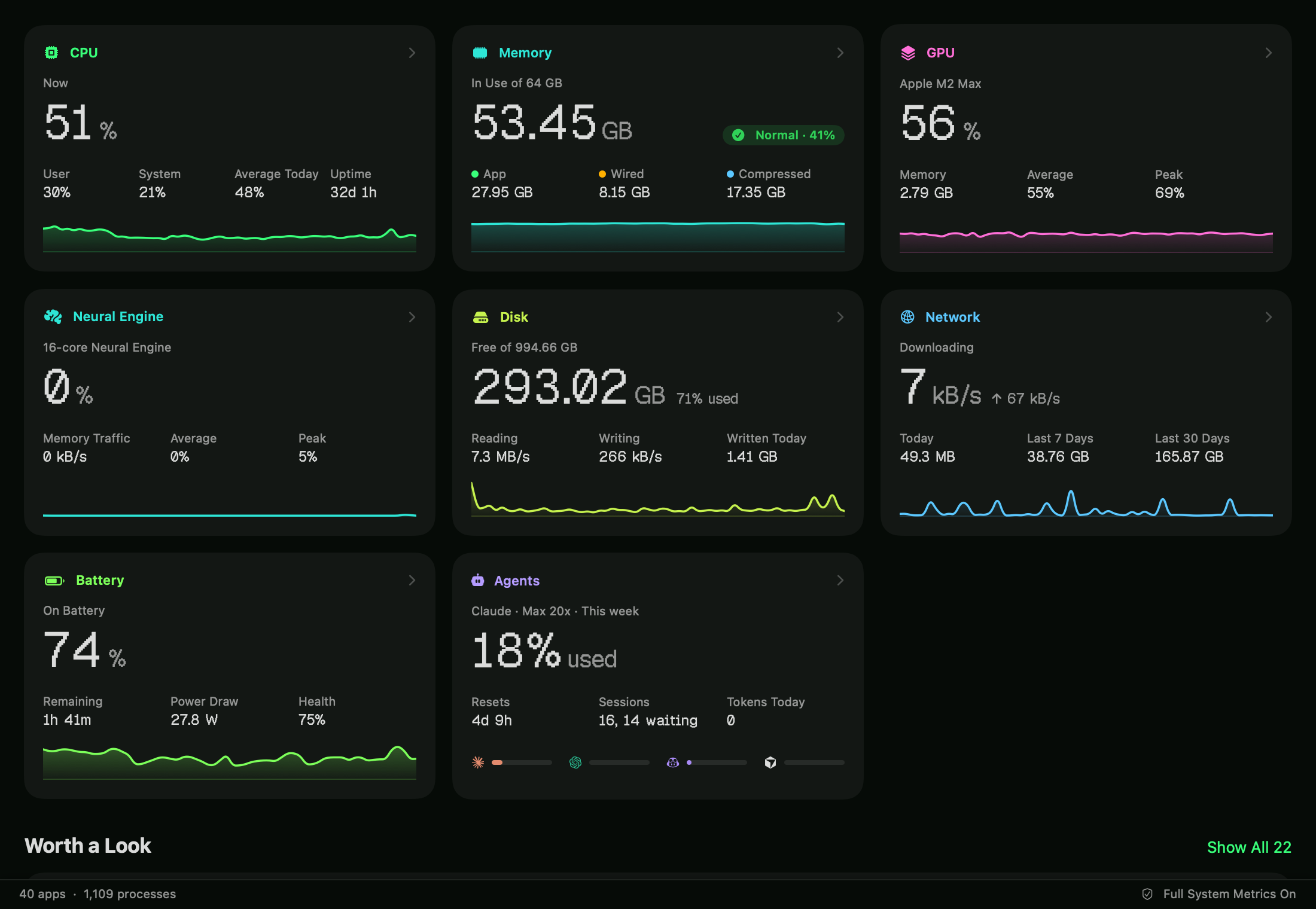
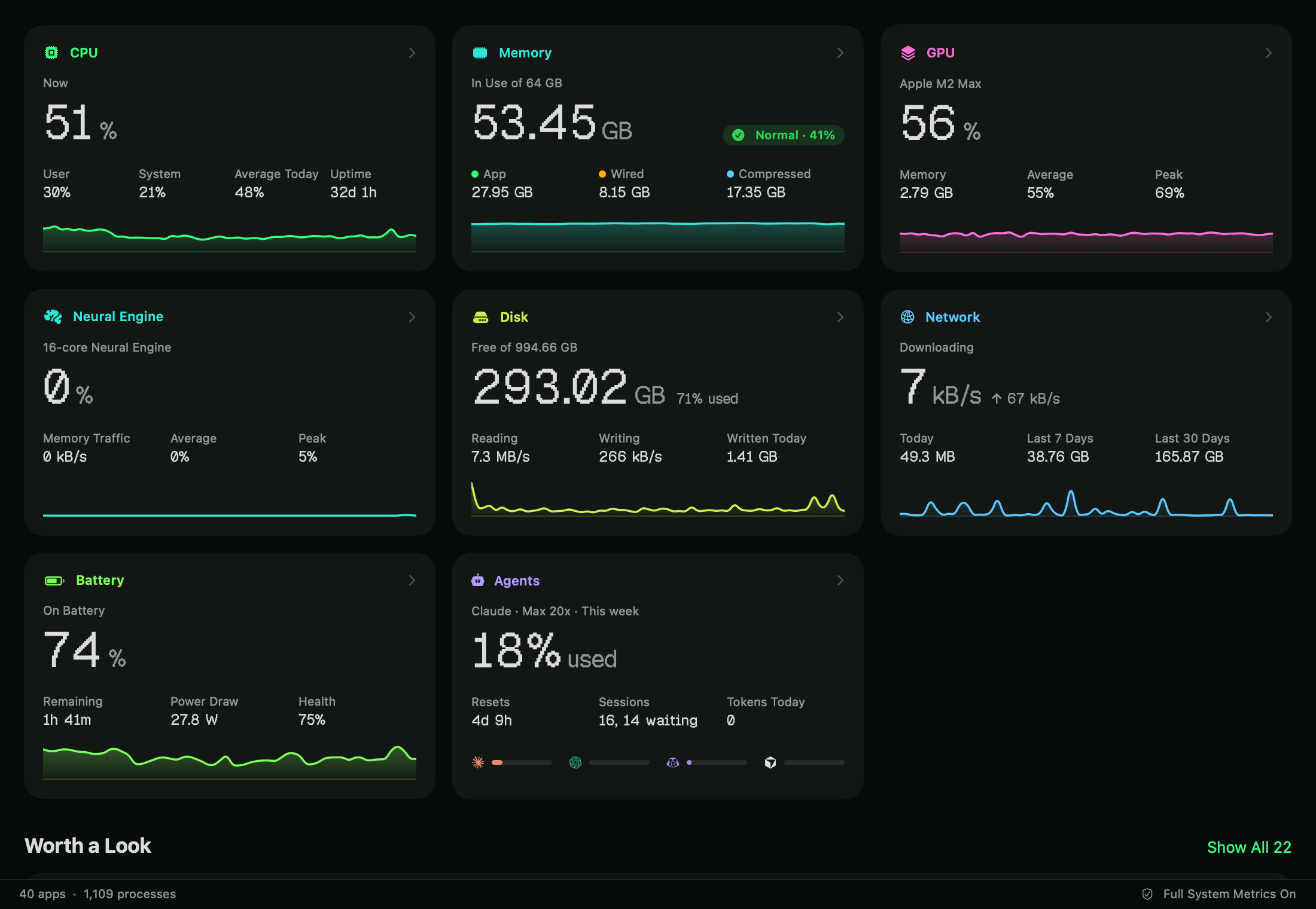
Wähle ein Design
- 01 Öffne Einstellungen → Anpassen.
- 02 Klicke unter Design auf ein Design. Das Fenster, das Menü und die Einstellungen ändern sich sofort.
- 03 Um einen Teil davon zu ändern, wähle ein anderes Erscheinungsbild, andere Farben oder eine andere Schrift unter Zahlen. Das Design behält den Rest.
Hell oder dunkel
Papier ist hell, das eigene von Vitals folgt dem Mac, und die anderen sechs sind dunkel. Erscheinungsbild unter Einstellungen → Anpassen stellt hell oder dunkel nur für Vitals ein, egal, was der Rest des Mac verwendet.
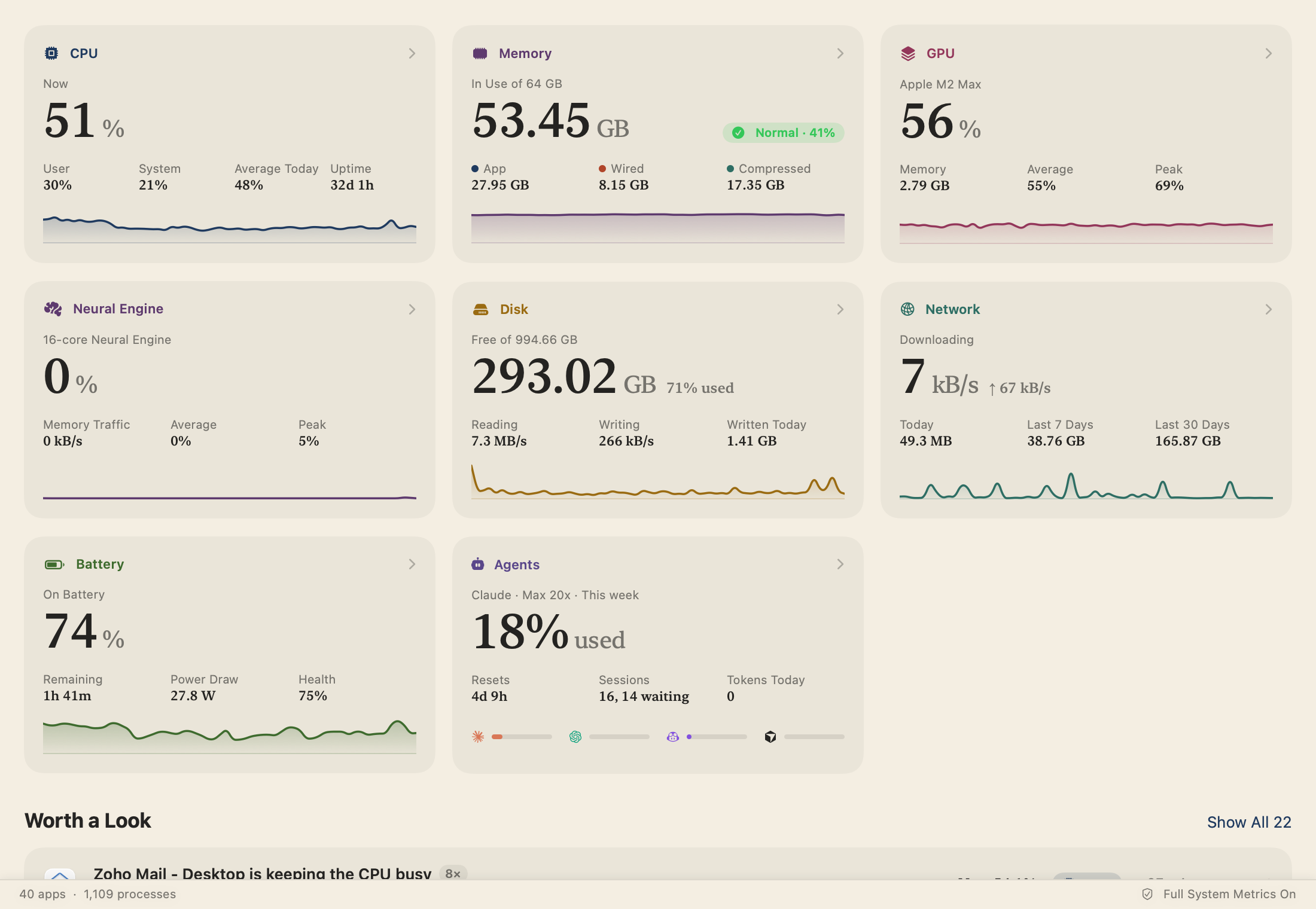
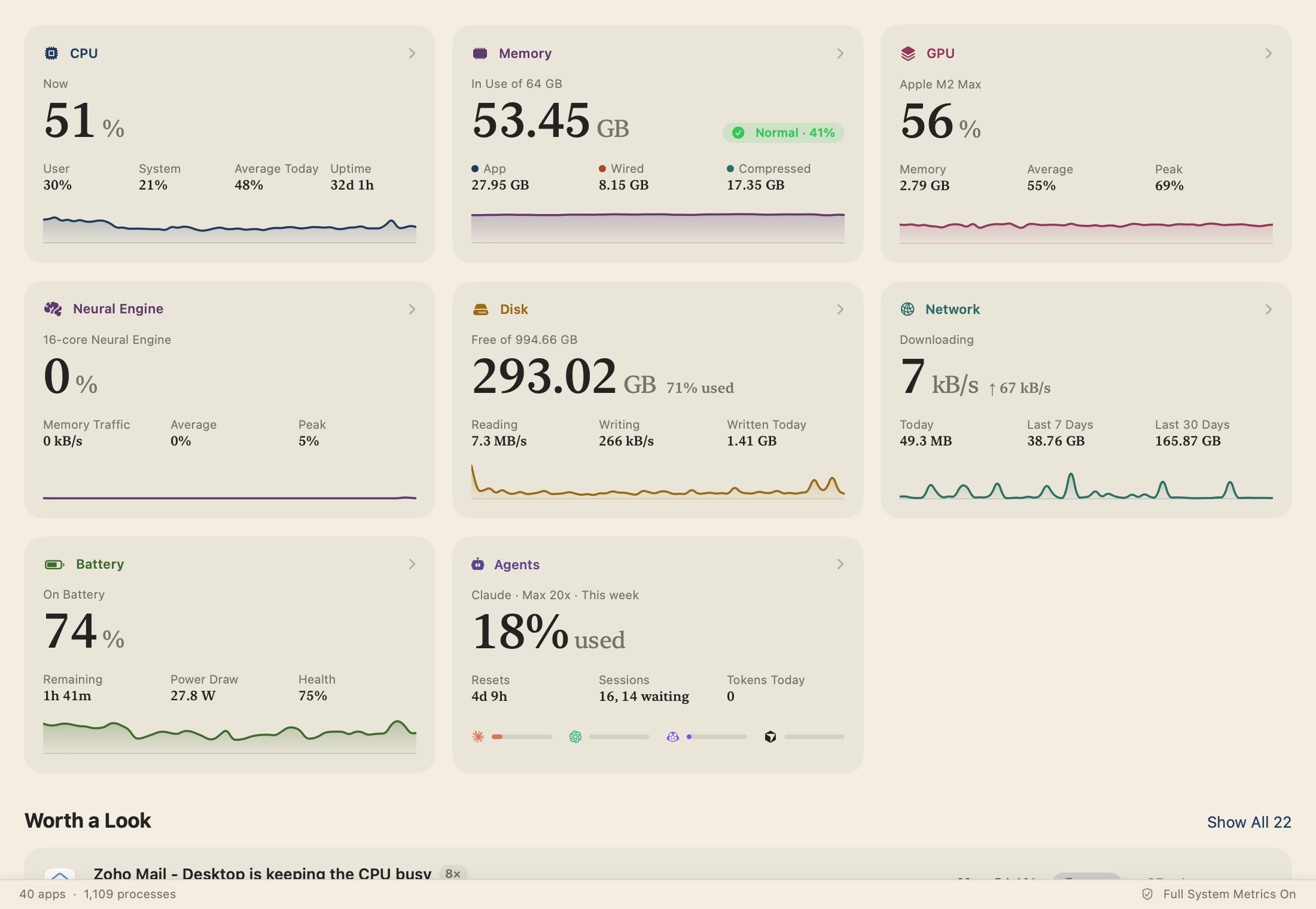
Auch das Menü, die Einstellungen und deine Exporte
Das Design ist überall, wo Vitals zeichnet: im Menü aus der Menüleiste, in den Einstellungen, in den Seitenleisten, die sich für eine App oder einen Prozess öffnen, sowie in Dialogen und Popovern. Ein Bild, das du aus einem Tab oder der Übersicht exportierst, und die Karte zum Teilen werden auf dem Hintergrund des Designs in seinen Farben gezeichnet.
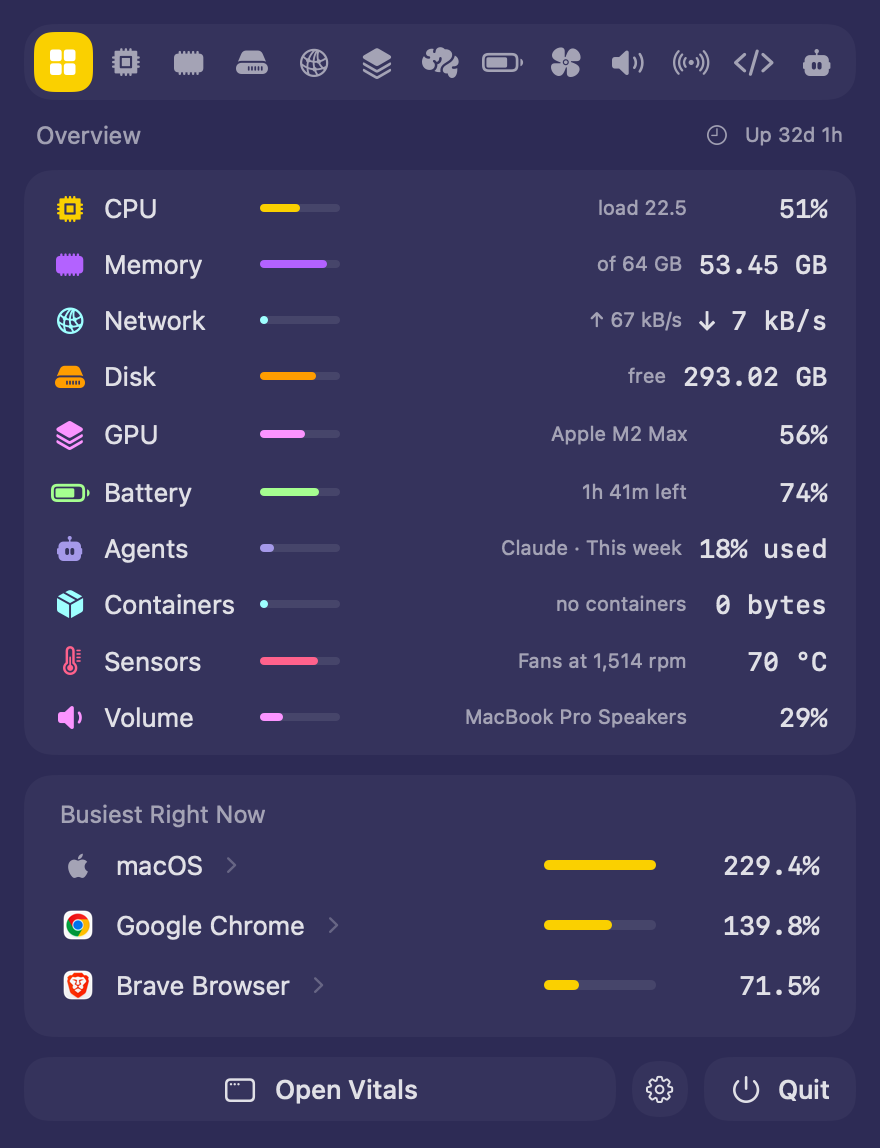
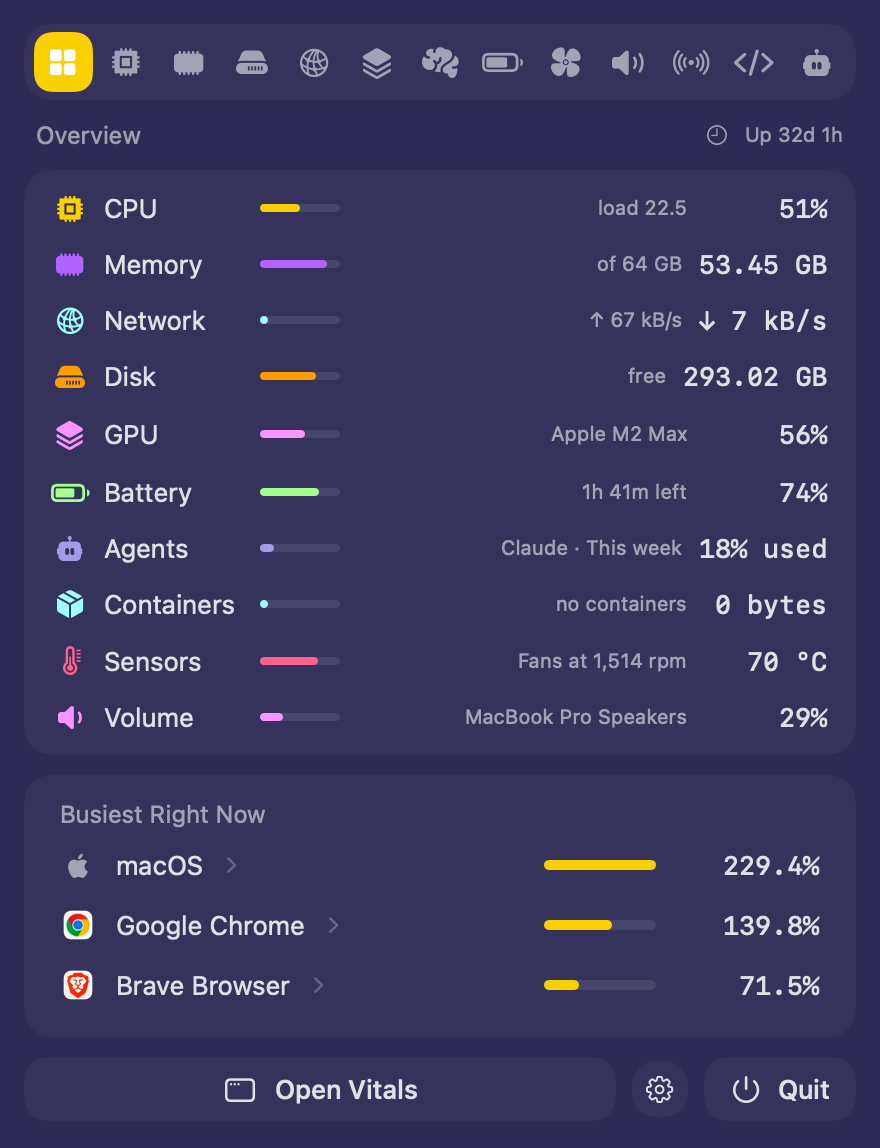
Diagrammfarben für Farbenblinde in jedem Design
Unter den Designs hat Farben drei Optionen. Design verwendet die eigenen Farben des Designs. Monochrom zeichnet jedes Diagramm in Grautönen. Barrierefrei verwendet Farben, die auch farbenblinde Augen unterscheiden. „Monochrom“ und „Barrierefrei“ funktionieren mit jedem Design, sodass das Fenster von Terminal Diagramme behalten kann, die jeder unterscheiden kann.
Schalte einen Hinweis stumm
Ein Hinweis in der Notch hat jetzt Nicht jetzt, das ihn schließt, und Stummschalten, ein Menü wie bei einem Telefon:
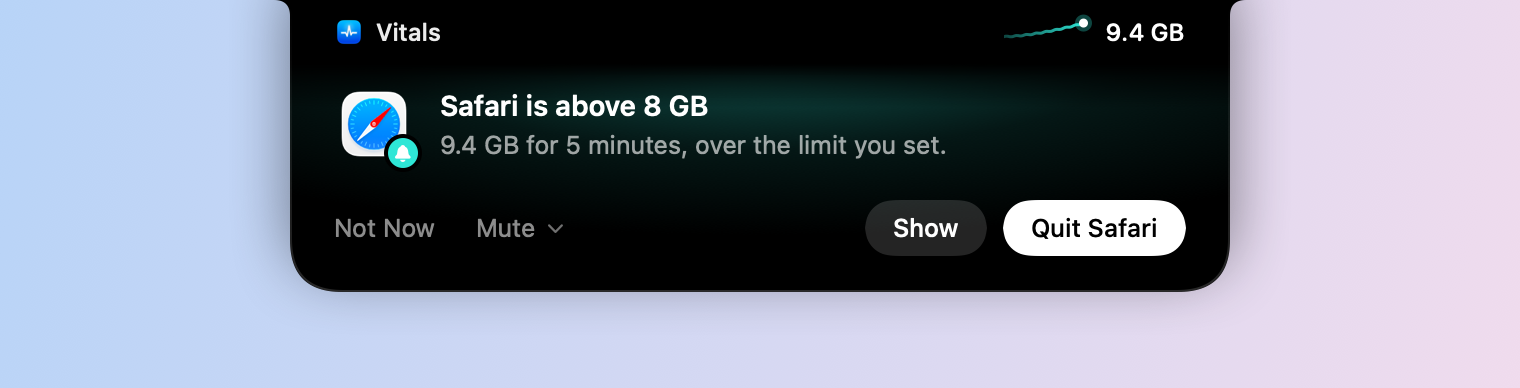
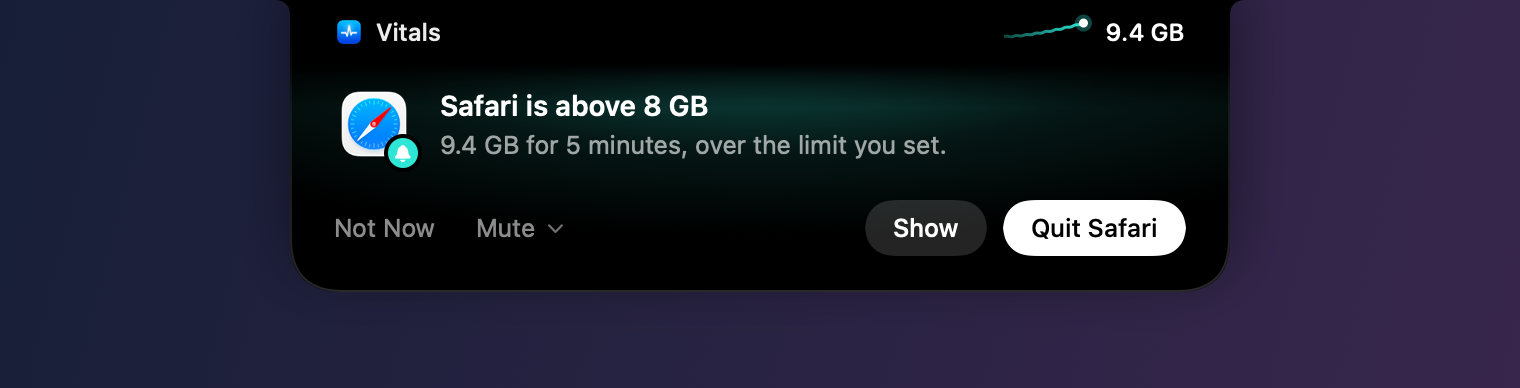
- Die App, eine Stunde lang, bis morgen oder immer. Eine stummgeschaltete App löst keine Hinweise aus.
- Diese Art von Hinweis, etwa „Hinweise zu wachsendem Speicher“ oder „Hinweise zu hoher CPU-Last“, für dieselben Zeiten. Diese sammeln sich weiterhin unter „Einen Blick wert“ in der Übersicht.
- Alle Hinweise stummschalten eine Stunde lang oder bis morgen.
- Einstellungen für Hinweise … öffnet die Einstellungen bei „Hinweise“.
Einstellungen → Hinweise listet alles Stummgeschaltete unter Nicht benachrichtigen über auf, mit der Dauer, und Wieder benachrichtigen neben jedem Eintrag.
Ruhe während eines Fokus
macOS gibt einer App außerhalb des App Store keine Möglichkeit zu fragen, welcher Fokus aktiv ist, daher hat Vitals einen eigenen Fokusfilter.
- 01 Öffne Systemeinstellungen → Fokus und wähle einen Fokus, etwa „Nicht stören“ oder „Arbeit“.
- 02 Klicke unter Fokusfilter auf Filter hinzufügen und wähle Vitals. Vitals-Hinweise stummschalten wird hinzugefügt, mit eingeschaltetem Hinweise nicht in der Notch zeigen.
Solange dieser Fokus aktiv ist, bleiben Hinweise aus der Notch heraus. Sie warten in der Mitteilungszentrale, wenn macOS sie zulässt, und sammeln sich immer unter „Einen Blick wert“. Mit Festplattenvollzugriff bemerkt Vitals auch einen Fokus, den du von Hand oder nach Zeitplan einschaltest. Willst du während eines Fokus Hinweise in der Notch, schalte Ruhe während eines Fokus in Einstellungen → Hinweise aus.
Lies einen langen Befehl, bevor du ihn erlaubst
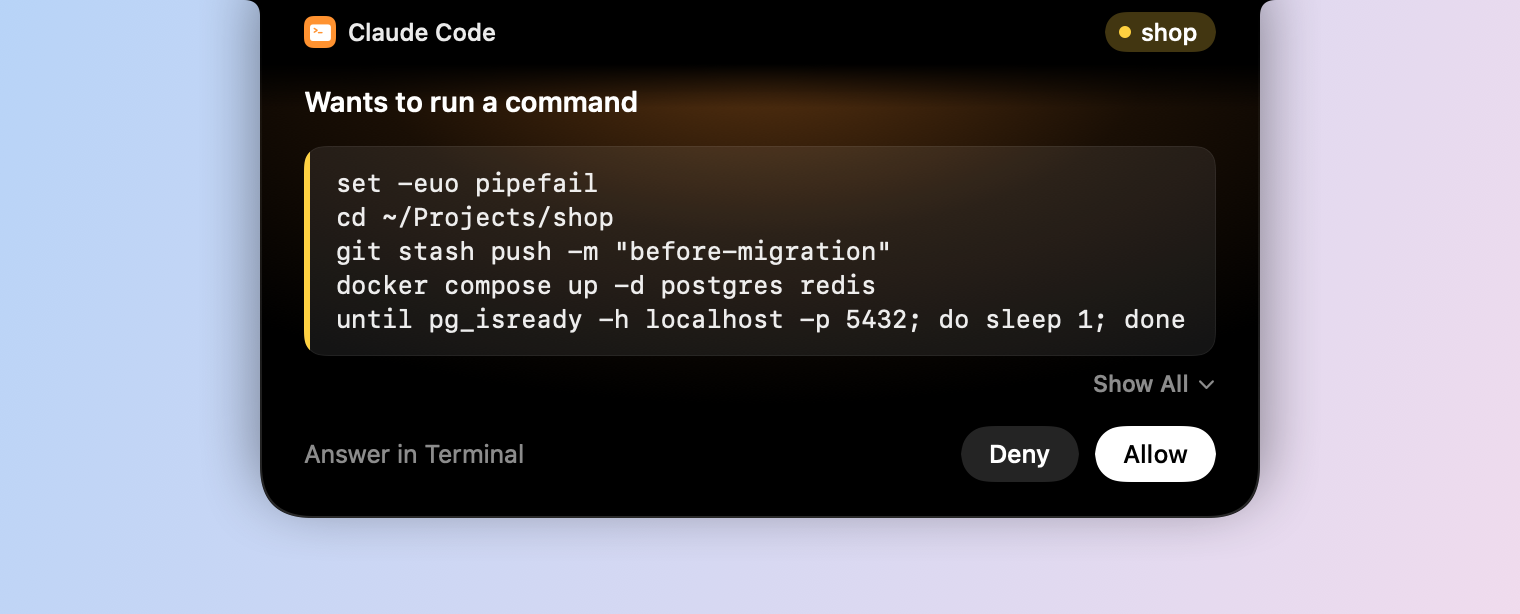
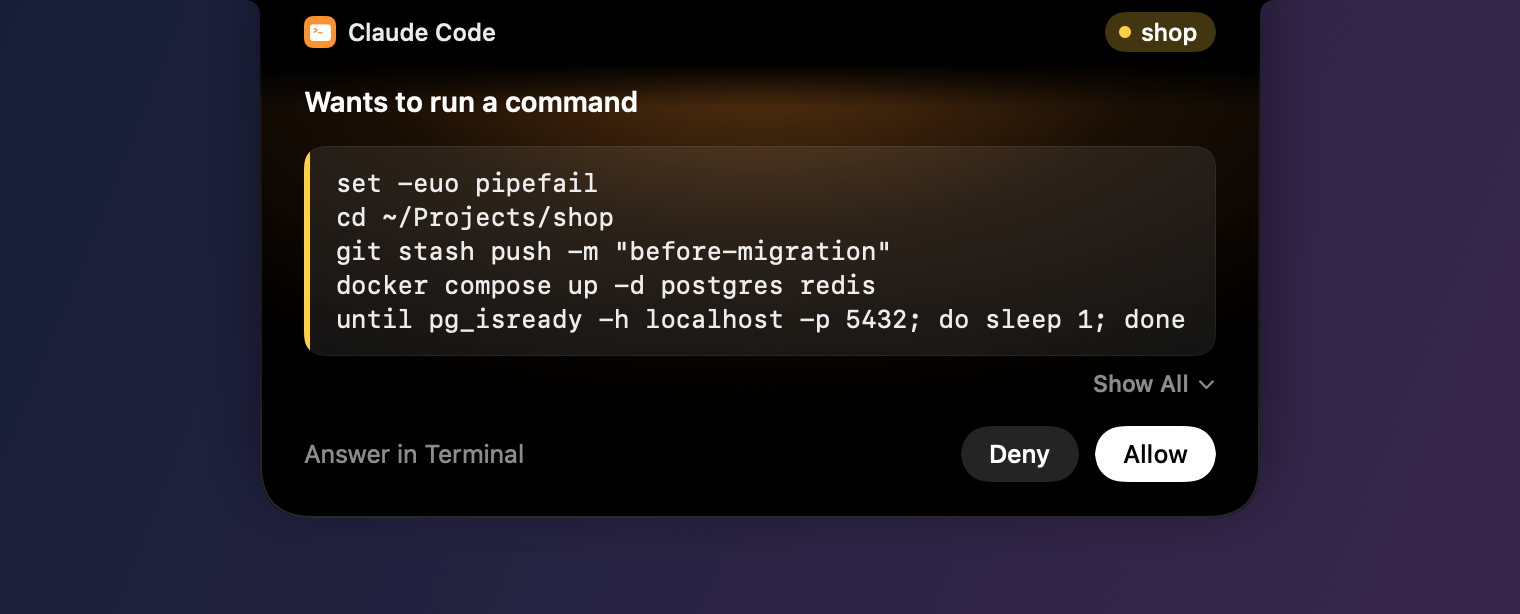
Ein Befehl eines Coding-Agenten, der über fünf Zeilen hinausgeht, wird abgeschnitten, mit Alle anzeigen darunter. Klicke darauf, und der ganze Befehl öffnet sich in der Notch, scrollbar, wenn er sehr lang ist, damit du lesen kannst, was du erlaubst. Weniger anzeigen klappt ihn wieder ein.
Entferne das Vitals-Symbol
Hat jeder Wert, den du anzeigst, ein eigenes Objekt, kann das Vitals-Symbol verschwinden. Klicke unter Einstellungen → Layout neben Das Vitals-Symbol auf Entfernen. Das Objekt jedes Werts öffnet dann dasselbe Menü, mit „Einstellungen“ und „Beenden“, und Einblenden holt das Vitals-Symbol zurück.
Häufige Fragen
Ist 1.13 ein kostenloses Update?
Ja. Wähle in Vitals „Nach Updates suchen“. Es gehört zu jeder Lizenz.
Ändert ein Design das Erscheinungsbild meines Mac?
Nein. Ein Design gilt nur für Vitals: sein Fenster, das Menü, die Einstellungen und die Bilder, die es exportiert. Der Rest des Mac bleibt, wie er ist.
Kann ich ein Design mit einer anderen Schrift verwenden?
Ja. Wähle das Design und dann eine andere Schrift unter „Zahlen“ in Einstellungen → Anpassen. Das Design behält seine Farben.
Gibt es ein Design für Farbenblinde?
Jedes kann es sein. Wähle „Barrierefrei“ unter „Farben“ in Einstellungen → Anpassen, dann bleiben die Diagramme auch für farbenblinde Augen unterscheidbar, und du behältst das Fenster des Designs.
Hört Vitals auf, eine App zu beobachten, wenn ich sie stummschalte?
Nein. Vitals zählt sie weiterhin in jedem Tab. Eine stummgeschaltete App löst keine Hinweise aus, und eine stummgeschaltete Art von Hinweis bleibt aus der Notch und der Mitteilungszentrale heraus, sammelt sich aber weiterhin unter „Einen Blick wert“.
Warum braucht Vitals einen Fokusfilter?
macOS bietet einer App außerhalb des App Store keine Möglichkeit zu fragen, welcher Fokus aktiv ist. Mit dem Filter sagt der Fokus Vitals Bescheid, wenn er sich ein- und ausschaltet, und das ist der Weg, den Apple selbst vorsieht.
Alles in 1.13
Vitals 1.13 ist ein kostenloses Update. Wähle in Vitals „Nach Updates suchen“, oder lade es von vitalsmac.com herunter.
- Neu Acht Designs. Wähle Vitals, Terminal, Bernstein, Mitternacht, Pflaume, Neon, Champagner oder Papier unter Einstellungen → Anpassen. Jedes legt die Farbe des Fensters, die Diagrammfarben und die Schrift der Zahlen fest und gilt auch im Menü, in den Einstellungen und in den Bildern, die du exportierst.
- Neu Farben für Farbenblinde in jedem Design. „Farben“ bietet jetzt „Design“, „Monochrom“ und „Barrierefrei“. Mit „Barrierefrei“ bleiben die Diagrammfarben auch für farbenblinde Augen unterscheidbar, egal in welchem Design.
- Neu Schalte einen Hinweis stumm. Ein Hinweis in der Notch hat „Nicht jetzt“ und „Stummschalten“. „Stummschalten“ schaltet diese App oder diese Art von Hinweis eine Stunde lang, bis morgen oder dauerhaft stumm, oder jeden Hinweis eine Stunde lang oder bis morgen. Einstellungen → Hinweise listet unter „Nicht benachrichtigen über“ auf, was stummgeschaltet ist, jeweils mit „Wieder benachrichtigen“.
- Neu Ruhe während eines Fokus. Füge den Fokusfilter von Vitals, „Vitals-Hinweise stummschalten“, unter Systemeinstellungen → Fokus zu einem Fokus hinzu. Solange dieser Fokus aktiv ist, bleiben Hinweise aus der Notch heraus und warten in der Mitteilungszentrale, und sie sammeln sich immer unter „Einen Blick wert“. Mit Festplattenvollzugriff bemerkt Vitals auch einen Fokus, den du von Hand oder nach Zeitplan einschaltest. Einstellungen → Hinweise → „Ruhe während eines Fokus“ schaltet das aus.
- Neu Lies einen langen Befehl, bevor du ihn erlaubst. Unter einem Befehl, der länger als fünf Zeilen ist, steht „Alle anzeigen“, das den ganzen Befehl in der Notch zeigt. „Weniger anzeigen“ klappt ihn wieder ein.
- Neu Die Darstellung „Balken“ für Objekte in der Menüleiste. Ein Wert mit eigenem Objekt kann seinen Kurznamen über einem Balken zeigen, der sich mit dem Wert füllt, erst grün, dann gelb, dann rot. Klicke unter Einstellungen → Layout auf das Objekt und wähle „Balken“ unter „Darstellung“. Netzwerk und Leistung haben keinen Balken, da sie kein Maximum haben.
- Neu Entferne das Vitals-Symbol. Hat jeder Wert, den du anzeigst, ein eigenes Objekt, nimmt „Entfernen“ unter Einstellungen → Layout das Vitals-Symbol weg. Das Objekt jedes Werts öffnet dann dasselbe Menü, mit „Einstellungen“ und „Beenden“, und „Einblenden“ holt das Vitals-Symbol zurück.
- Verbessert Hinweise in der Notch haben eine ruhigere Schrift: eine einzige fette Überschrift und Tasten in der Größe, die der Mac selbst verwendet.