Notas de versão/Vitals 1.6
Vitals 1.6: um ano de histórico, e quando o seu Mac esteve no limite

Resposta rápida
O Vitals 1.6 guarda seu histórico por até um ano em vez de 30 dias, e responde a uma pergunta que as médias não conseguiam: quando o meu Mac esteve no limite? Um novo cartão de Picos abaixo de Ao longo do tempo mostra o máximo de CPU, pressão da memória, temperatura e energia no período escolhido, quando cada um aconteceu, e os trechos no limite. Seu histórico é exportado em CSV de quatro lugares. Você pode definir um limite seu para um app, e pedir ao Vitals que fique quieto sobre outro. E quando uma leitura na barra de menus fica vermelha, o menu agora diz qual, o limite que ela passou e há quanto tempo.
Guarde um ano de histórico
Abra Ajustes → Geral e escolha por quanto tempo o Vitals guarda o que o seu Mac e cada app usaram: 30 dias, o padrão e o que o Vitals guardava antes, 90 dias, 6 meses ou 1 ano. As mesmas opções aparecem no menu de período de Ao longo do tempo na Visão geral, e além de 90 dias o gráfico desenha uma barra por semana.
A linha abaixo diz desde quando o Vitals está gravando. Apagar Histórico… ao lado remove tudo o que foi gravado e recomeça a partir de agora.
Um ano de histórico ocupa cerca de 30 MB no seu Mac. Escolher um tempo mais curto apaga o histórico mais antigo, e o Vitals pergunta antes.
Picos: quando o seu Mac esteve no limite
O gráfico em Ao longo do tempo é de médias, e uma média esconde os dez minutos em que o seu Mac trabalhou no máximo. O novo cartão Picos abaixo mostra o máximo de CPU, pressão da memória, temperatura e energia no período escolhido, e quando cada um aconteceu.
Em No Limite estão os trechos em que o seu Mac esteve no limite: de quando a quando, por quanto tempo, e o que foi. CPU ou GPU a 90% ou mais, memória sob pressão, a temperatura definida em Ajustes → Observações, ou o macOS desacelerando o Mac para esfriá-lo.
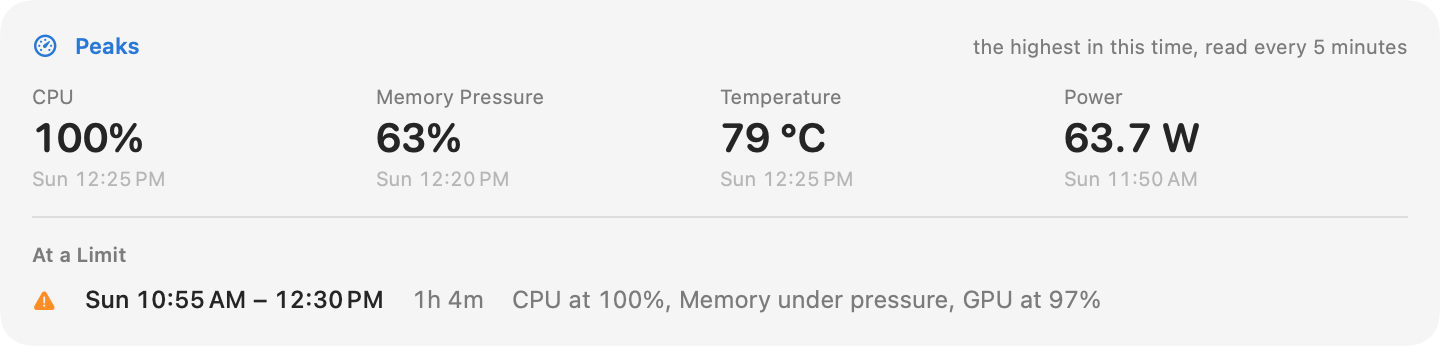
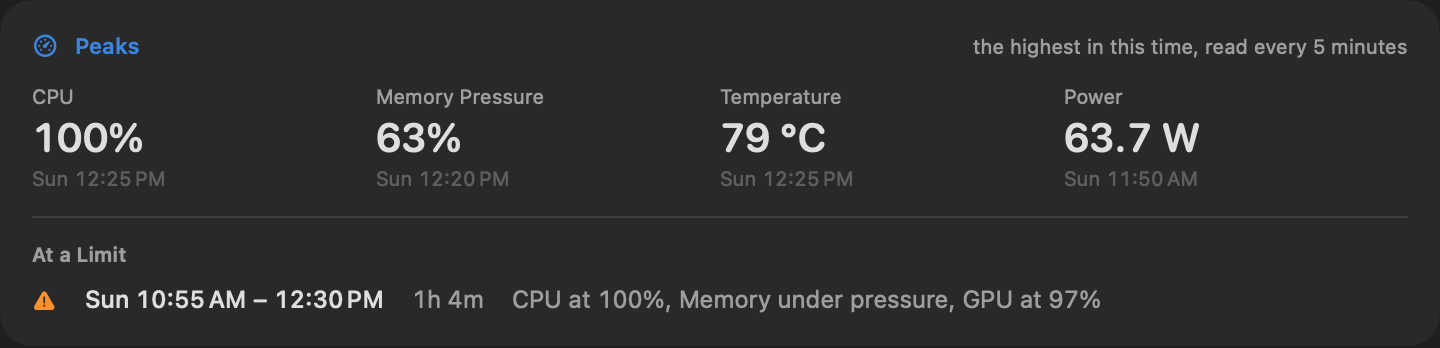
Para isso o Vitals guarda, a partir do 1.6, uma leitura do Mac a cada cinco minutos. O cartão se preenche a partir do dia em que você atualizar.
Exporte seu histórico como CSV
Clique em Exportar CSV ao lado do menu de período em Ao longo do tempo, e o Vitals salva em Downloads uma pasta com três arquivos: seus apps por dia, seu Mac por hora e as leituras a cada cinco minutos. O mesmo botão está no menu Exportar da barra de ferramentas com um período próprio, em Arquivo → Exportar Histórico como CSV para tudo o que está guardado, e em Ajustes → Geral.
Os arquivos contêm apenas nomes de apps e números. As horas estão em UTC e os números usam ponto decimal, para abrirem igual em qualquer planilha.
Um limite seu para um app
O Vitals já avisa quando qualquer app mantém a CPU ocupada ou cresce na memória. Agora você pode definir um limite para um app em particular: um navegador acima de 8 GB, por exemplo, ou um editor acima de 200% de CPU, pelos minutos que você escolher.
- 01 Abra Ajustes → Observações. Em Avise quando…, clique em Adicionar Limite para um App e escolha o app.
- 02 Escolha Memória ou CPU, o limite e por quantos minutos ele precisa ficar acima.
- 03 Ou clique com o botão direito em um app em qualquer lugar do Vitals e escolha Avisar Quando…: o limite começa um pouco acima do que o app usa agora.
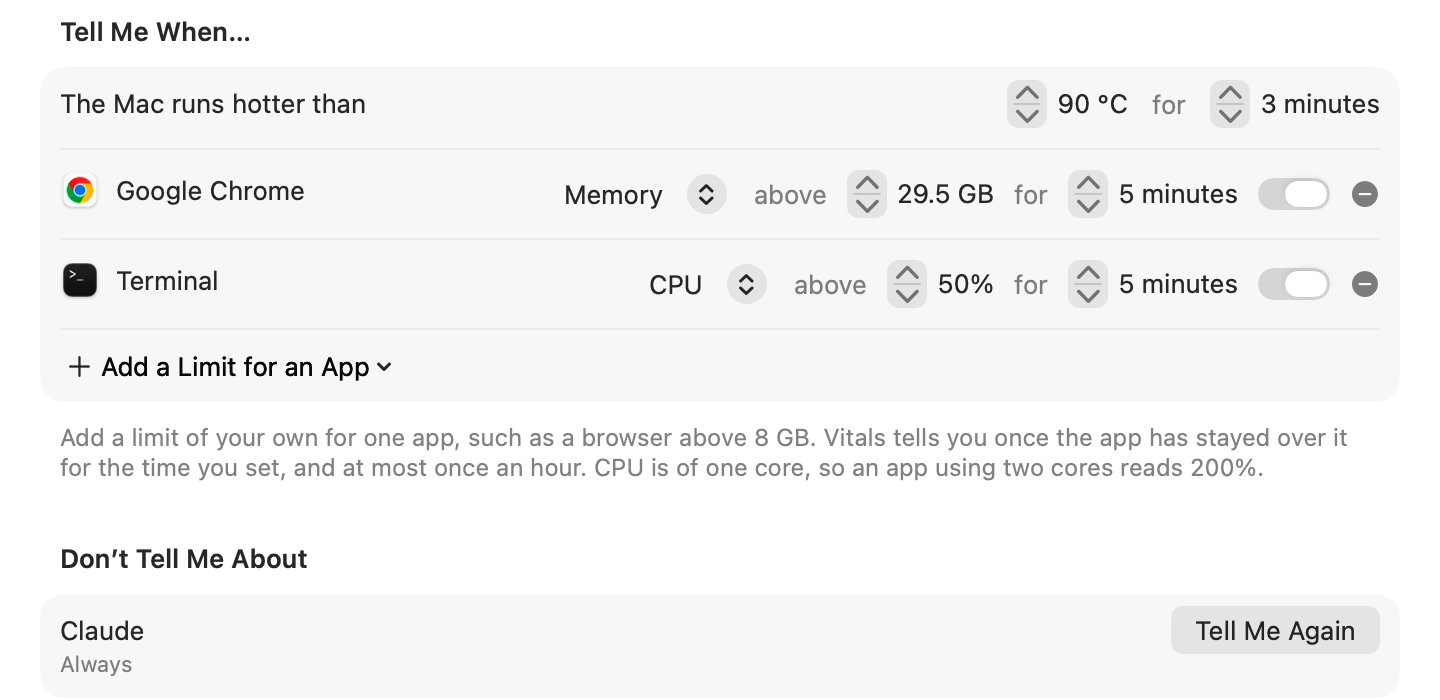
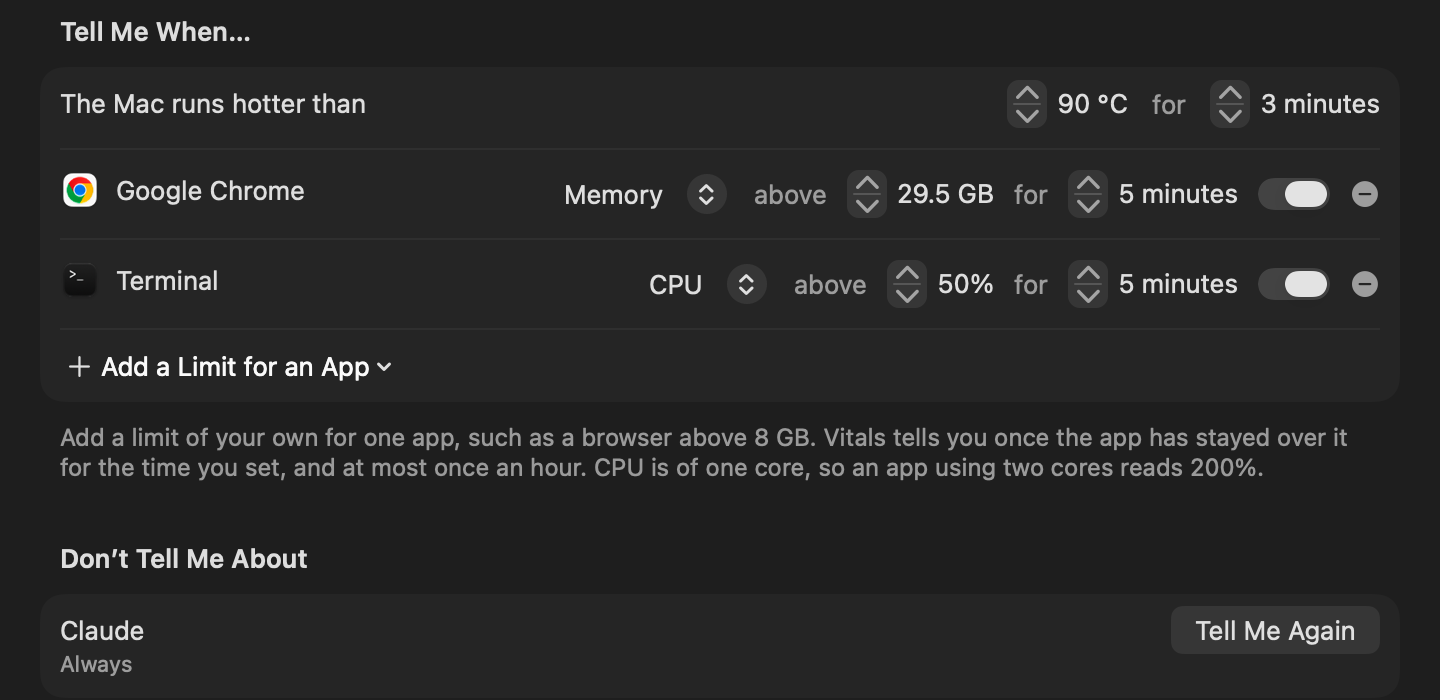
O Vitals avisa no máximo uma vez por hora sobre o mesmo limite. A CPU é de um núcleo: um app que usa dois núcleos marca 200%.
Não avisar sobre um app
Alguns apps existem para ficar ocupados. Clique com o botão direito em um, ou em um aviso sobre ele em Vale a pena olhar, e escolha Não avisar sobre ele, Até Amanhã ou Sempre. Ele aparece em Ajustes → Observações em Não avisar sobre, com Avisar de Novo ao lado.
O menu diz o que está sob carga
Um leitor pediu isto depois do 1.5: uma leitura que fica vermelha na barra de menus deveria dizer por quê. Abra o menu enquanto uma estiver vermelha e a primeira linha diz qual leitura é, o limite que ela passou e há quanto tempo. Clique na linha para abrir essa aba.
Seu histórico é um arquivo que você pode abrir
Tudo o que o Vitals grava é um único arquivo no seu Mac, e é seu para abrir com qualquer ferramenta que leia SQLite. As tabelas, suas colunas e algumas consultas para começar estão em a página dos dados do histórico.
Pergunte ao seu assistente sobre o passado
Se você deixa o Claude, o Codex ou o Cursor perguntarem ao Vitals, eles agora podem perguntar sobre o passado além do presente: o quanto o Mac foi exigido em um dia, uma semana ou um ano, quando esteve no limite, e quais apps usaram mais ao longo de até um ano.
- Quando o meu Mac esteve no limite esta semana?
- Quanto o meu Mac esquentou ontem, e por quanto tempo?
- Quais apps usaram mais memória nos últimos 90 dias?
- O macOS desacelerou o meu Mac para esfriá-lo durante a compilação desta manhã?
O histórico tem o próprio interruptor em Ajustes → Integrações, como seus apps e projetos.
Perguntas frequentes
Meu histórico de antes do 1.6 é mantido?
Sim. Os 30 dias que o Vitals já tinha são mantidos, e a gravação continua a partir daí.
Por que o cartão de Picos está vazio?
As leituras por trás dele começam com o 1.6. Dê alguns minutos depois de atualizar, e ele se preenche a partir daí.
Guardar um ano deixa o Vitals mais lento?
Não. Um ano ocupa cerca de 30 MB no disco, e o Vitals lê apenas o período que você está vendo.
Onde está o arquivo?
Na sua pasta Biblioteca, em Application Support → Vitals. A página dos dados do histórico diz exatamente onde e o que há nele.
Posso definir um limite para um app que não está aberto?
Adicionar Limite para um App lista os apps abertos agora. Abra o app, adicione o limite, e ele continua definido esteja o app aberto ou não.
Um limite avisa enquanto estou usando o app?
Sim. Os avisos integrados pulam o app em que você está trabalhando; um limite que você mesmo define, não.
O que conta como “no limite”?
CPU ou GPU a 90% ou mais, memória sob pressão, a temperatura definida em Ajustes → Observações, ou o macOS desacelerando o Mac para esfriá-lo.
Tudo no 1.6
O Vitals 1.6 é uma atualização gratuita. No Vitals, escolha Verificar Atualizações, ou baixe em vitalsmac.com.
- Novo Histórico de até um ano. O Vitals guardava 30 dias. Escolha 30 dias, 90 dias, 6 meses ou um ano em Manter Histórico por, em Ajustes → Geral, e Ao longo do tempo mostra até lá. Apagar Histórico… fica ao lado.
- Novo Picos. Um cartão abaixo de Ao longo do tempo: o máximo de CPU, pressão da memória, temperatura e energia no período escolhido, quando cada um aconteceu, e os trechos em que o Mac esteve no limite. Para isso o Vitals agora guarda uma leitura do Mac a cada cinco minutos.
- Novo Exportar CSV. Seu histórico em três arquivos CSV: seus apps por dia, seu Mac por hora e as leituras a cada cinco minutos. Em Ao longo do tempo, no menu Exportar, em Arquivo → Exportar Histórico como CSV, ou em Ajustes → Geral.
- Novo Um limite seu para um app. O Vitals avisa quando um app ficou acima do limite de memória ou CPU que você definiu pelos minutos que você definiu. Ajustes → Observações → Avise quando…, ou clique com o botão direito em um app e escolha Avisar Quando…
- Novo Silenciar um app. Clique com o botão direito em um app, ou em um aviso sobre ele, para não ouvir mais falar dele até amanhã ou para sempre. Os apps silenciados aparecem em Ajustes → Observações.
- Novo O que está sob carga, em palavras. Quando uma leitura na barra de menus fica vermelha, o menu agora diz qual leitura, o limite que ela passou e há quanto tempo.
- Novo Seu histórico é um arquivo que você pode abrir. É um único arquivo no seu Mac. As tabelas e algumas consultas para começar estão em vitalsmac.com/history-data.
- Novo Pergunte ao seu assistente sobre o passado. Claude, Codex ou Cursor podem perguntar ao Vitals o quanto o Mac foi exigido em um dia, uma semana ou um ano, e quando esteve no limite. Os principais apps podem cobrir 90 dias, 6 meses ou um ano.
- Melhorado O peso que você escolheu chega a todos os números. Leve fica leve até o menor valor; negrito fica com os números grandes.
- Corrigido Uma fonte escolhida em Outra agora chega também às tabelas, legendas e listas.
- Corrigido Em alguns Macs a temperatura da CPU marcava cerca de 22 °C com o Mac quente, porque núcleos adormecidos eram contados. Não são mais.
- Corrigido Um app que instala cada atualização em uma pasta nova não aparece mais no histórico como um app novo a cada vez.