Novedades/Vitals 1.11
Vitals 1.11: Vitals para desarrolladores

Respuesta rápida
Vitals 1.11 es para desarrolladores. La pestaña Proyectos ahora es Desarrollo, con cinco secciones: Proyectos, Puertos, Archivos abiertos, Contenedores y Homebrew. Muestra lo que se está ejecutando según el proyecto del que viene, cada puerto en uso con lo que lo ocupa y quién puede acceder a él, las apps que impiden expulsar un disco, y lo que ha instalado Homebrew y nunca se ejecuta. Las mismas respuestas están en el comando vitals y para tu asistente de IA. No se detiene, cierra ni desinstala nada hasta que lo digas.
Una pestaña para lo que tienes en marcha
Desarrollo sustituye a la pestaña Proyectos, y Contenedores pasa a estar dentro. Arriba hay cinco secciones, cada una con un recuento: Proyectos, Puertos, Archivos abiertos, Contenedores y Homebrew.
Proyectos muestra cada proceso bajo el proyecto en el que se inició, con la app que lo inició, como Terminal o Codex, sus puertos, y su CPU y su memoria. Un servidor de desarrollo que lleva tiempo inactivo aparece señalado, con Detenerlo… y lo que liberaría detenerlo. Abre un proyecto para ver cada proceso bajo su proceso principal.
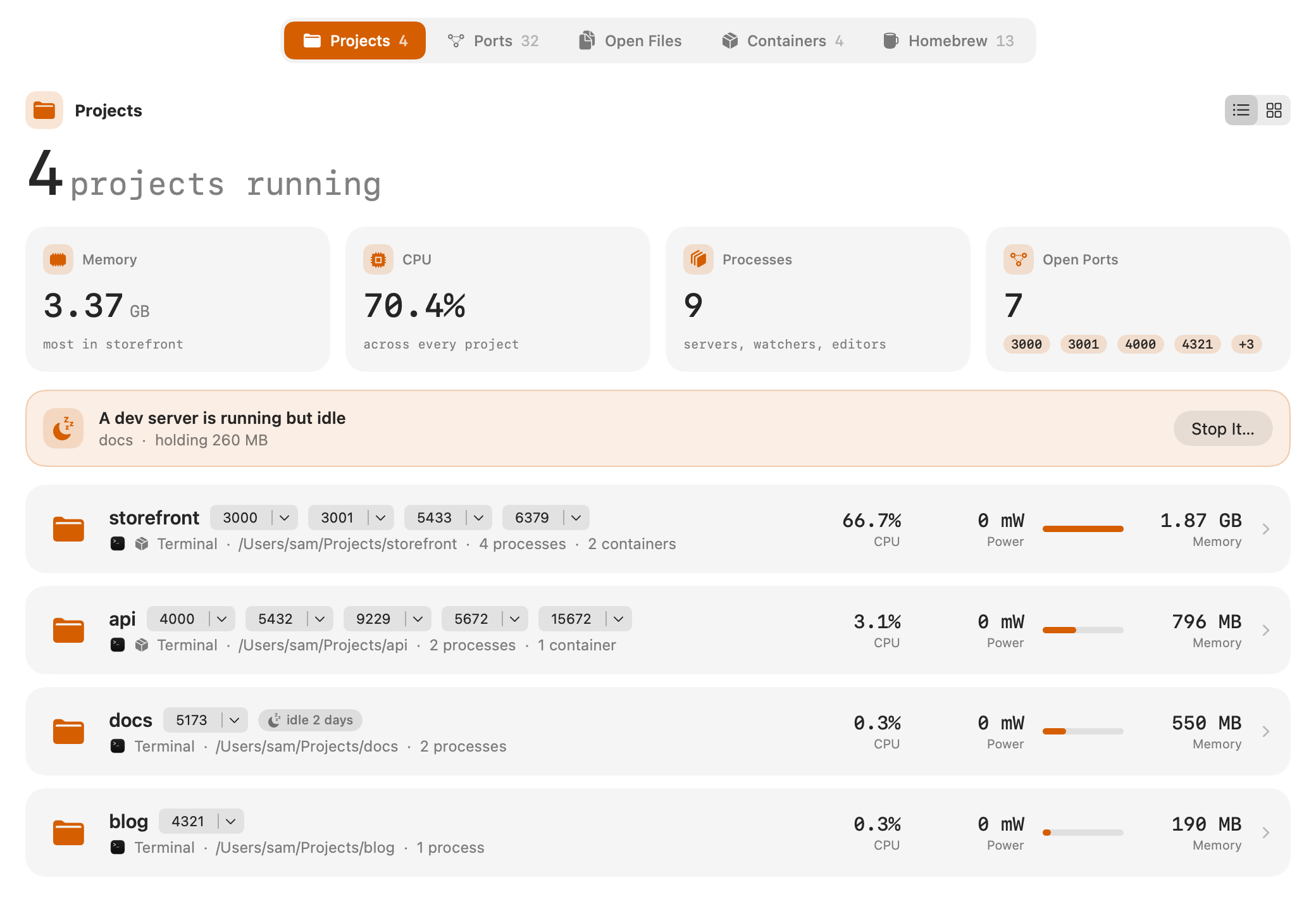
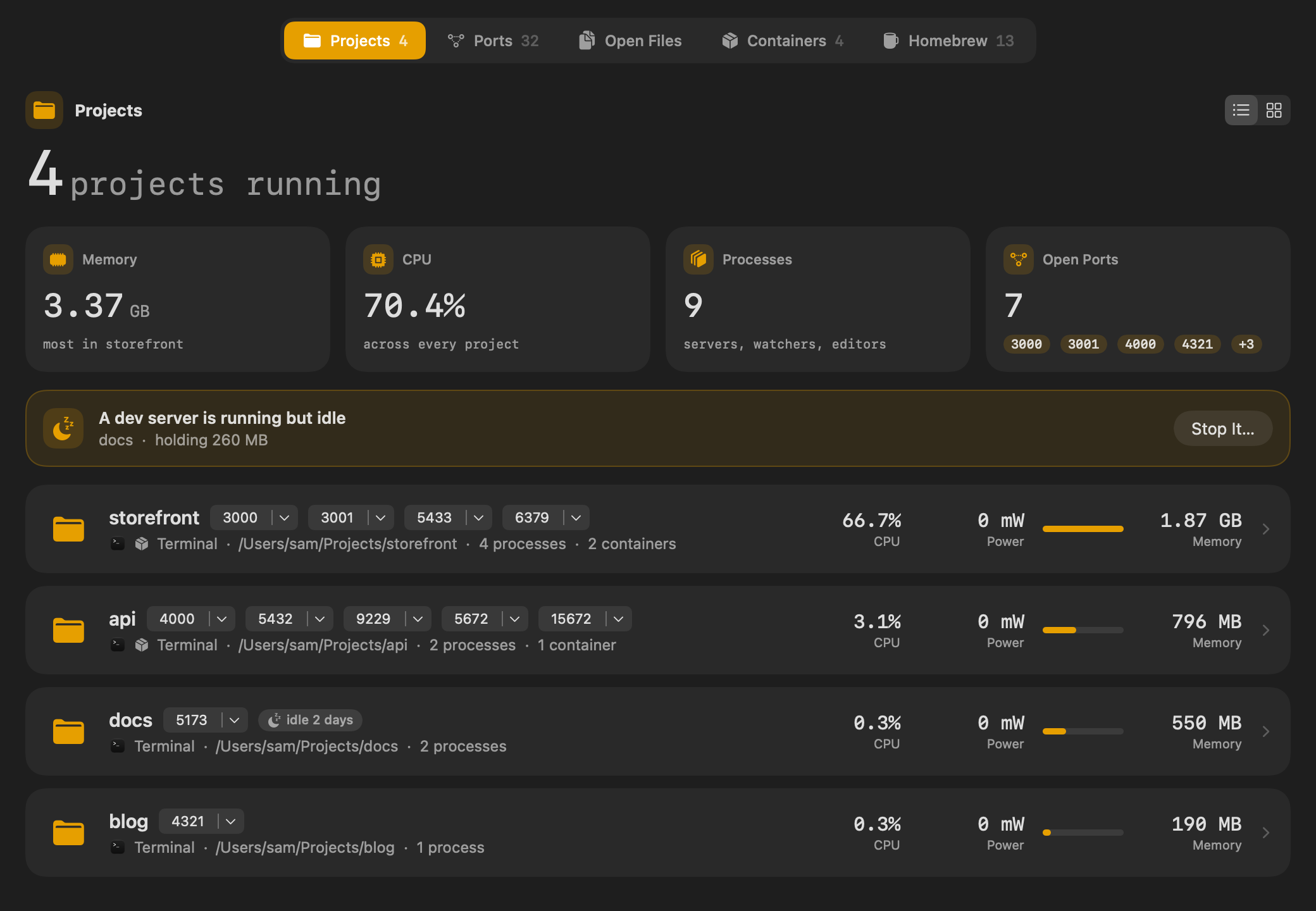
La sección Contenedores aparece cuando Docker u otro motor de contenedores está en marcha.
Cada puerto en uso, y quién puede acceder a él
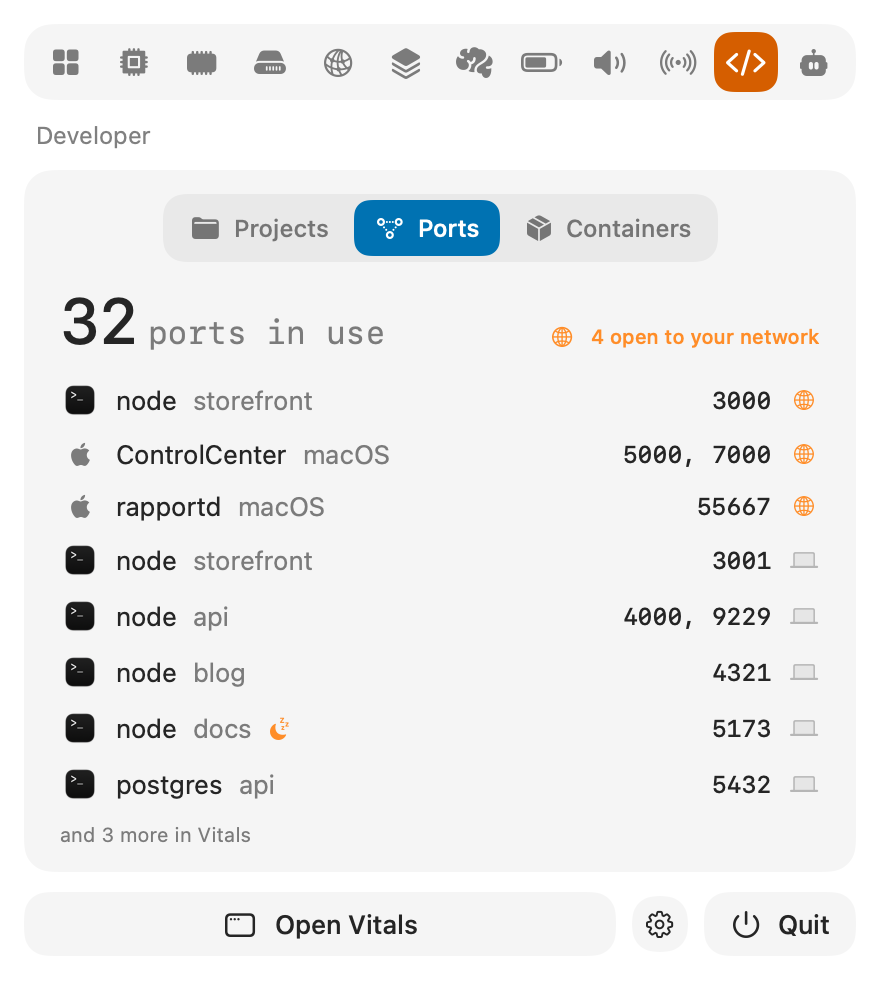
Puertos muestra cada puerto en el que escucha algo del Mac, en grupos: tus proyectos, los servidores de desarrollo inactivos, los servicios de Homebrew, y apps, programas y macOS. Cada fila nombra lo que ocupa el puerto, desde dónde se ejecuta y cuánto tiempo lleva en marcha.
Cada una dice también quién puede acceder. Este Mac significa que solo pueden conectarse programas de este Mac. Red significa que pueden hacerlo otros dispositivos de tu red, algo que conviene saber de un servidor de desarrollo.
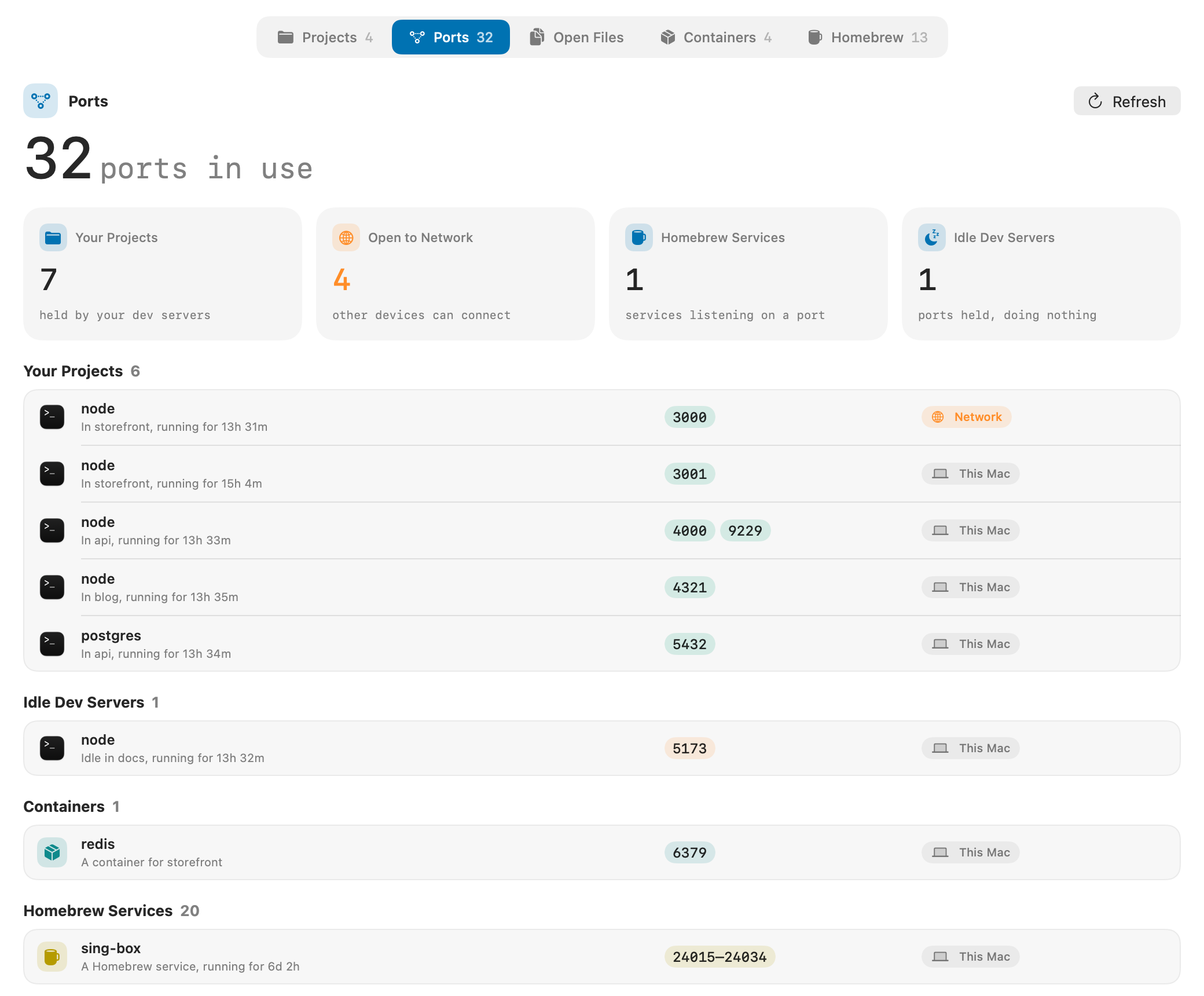
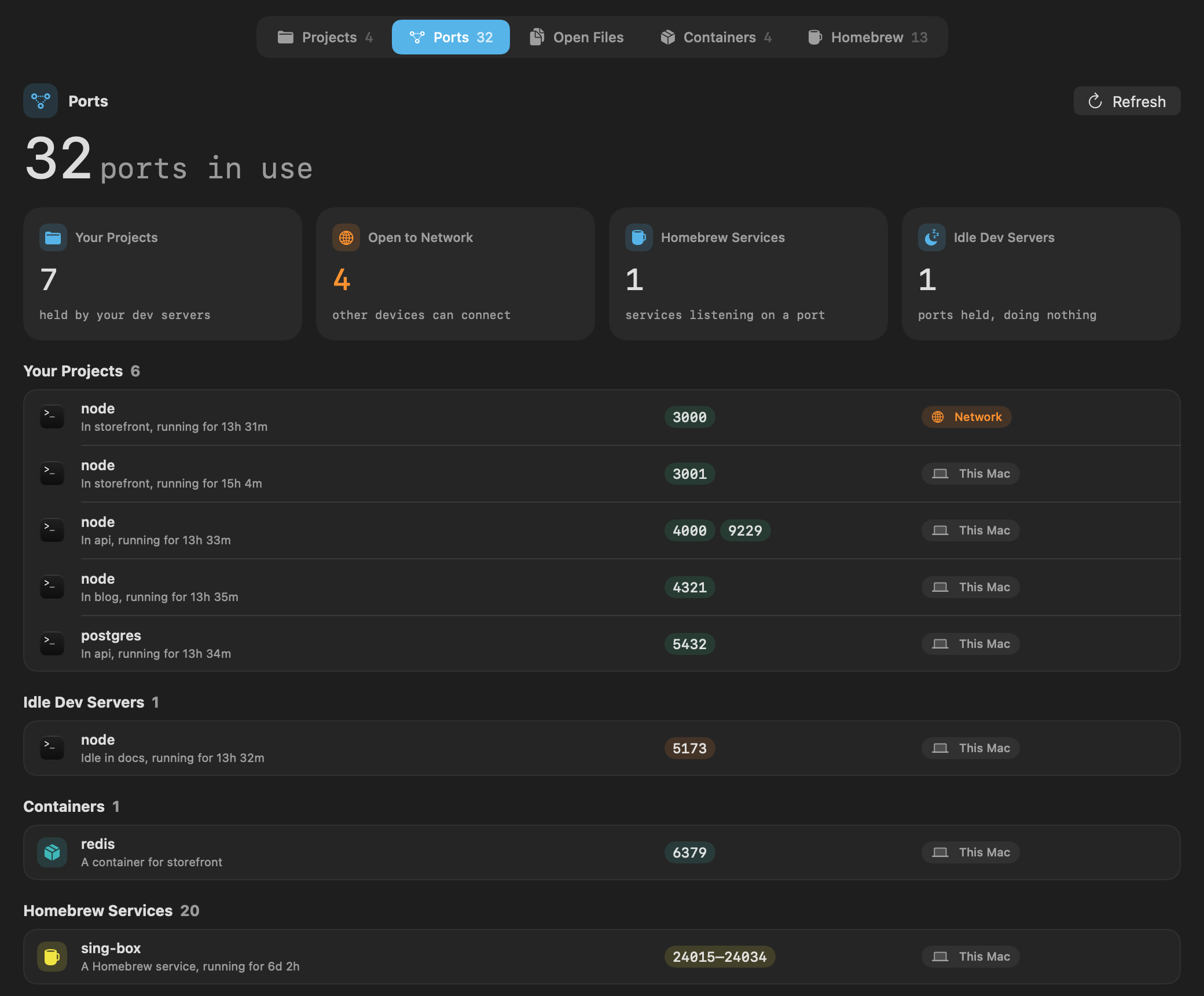
- Abrir en el navegador abre un puerto en localhost.
- Salir detiene lo que ocupa un puerto, después de preguntar.
- Un rango ocupado por un solo programa, como del 24015 al 24034, es una sola fila.
Expulsa el disco que no se deja expulsar
macOS dice que un disco está en uso y no dice qué lo usa. Archivos abiertos muestra cada disco como una tarjeta, con lo lleno que está, cuántos archivos hay abiertos en él y En uso o Listo para expulsar. Bajo el disco están las apps que lo retienen, con los archivos que tiene abiertos cada una y cuáles están abiertos para escritura.
- 01 Abre la pestaña Desarrollo y elige Archivos abiertos. Vitals elige por ti el primer disco externo.
- 02 Haz clic en Expulsar. Si el disco está en uso, Vitals nombra las apps que va a cerrar y pregunta.
- 03 Di que sí, y las cierra como lo hace ⌘Q, expulsa el disco y te dice que ya puedes desconectarlo.
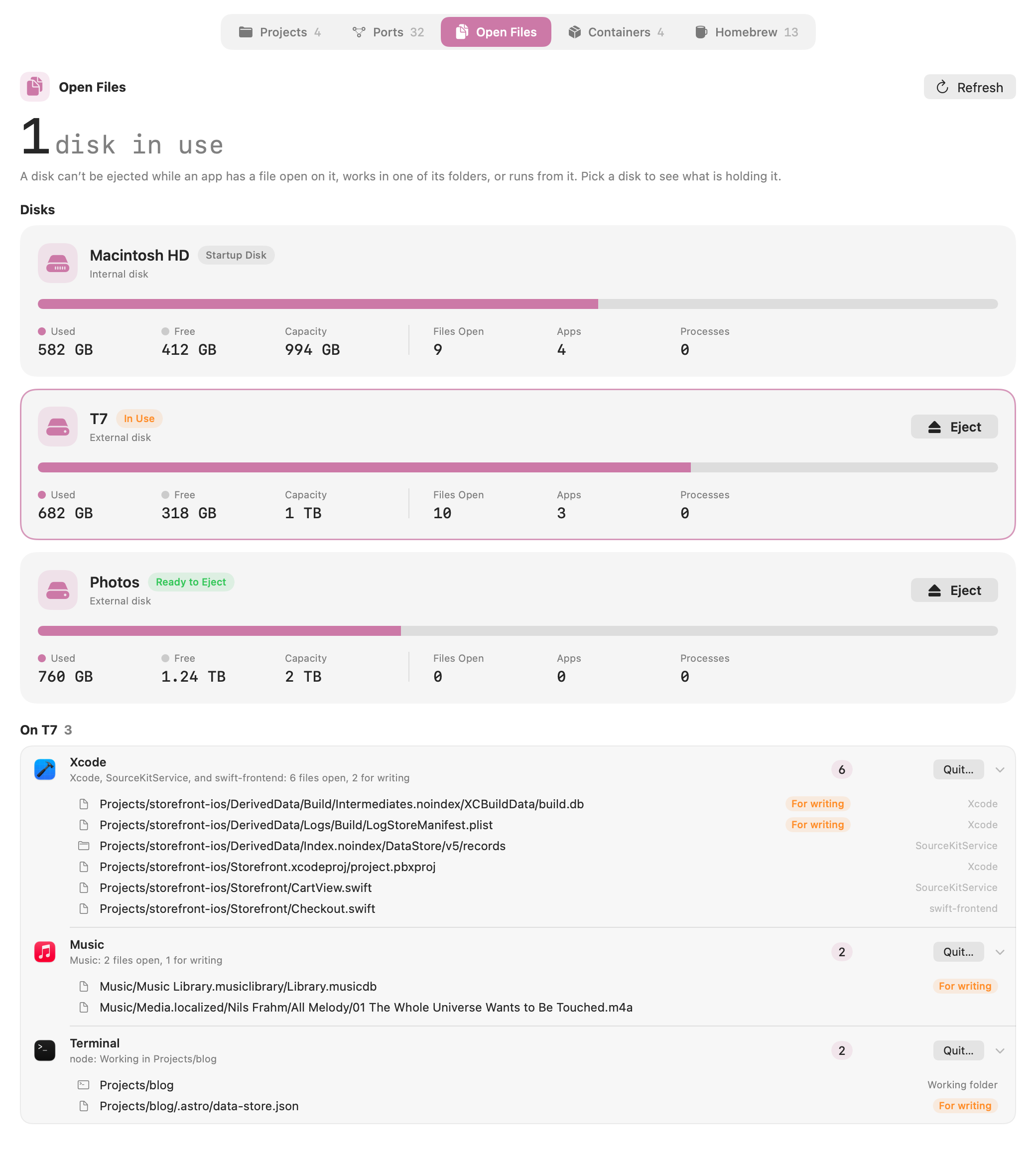
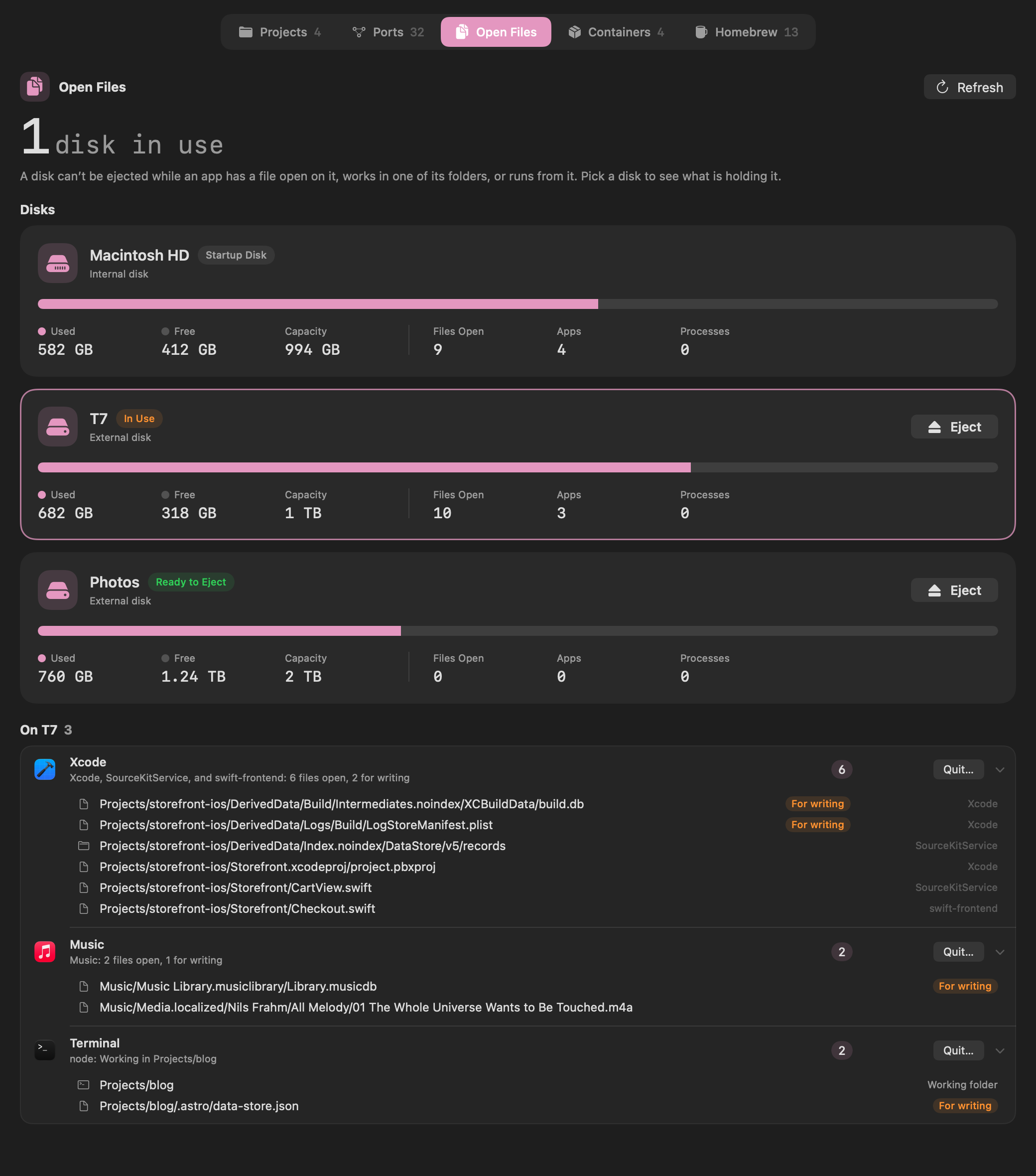
Para encontrar un archivo, pulsa ⌘F y escribe parte de su nombre. Aparece lo que lo tenga abierto, en cualquier disco, lo que también explica por qué la Papelera dice que un ítem está en uso.
Homebrew: lo que está instalado y lo que nunca se ejecuta
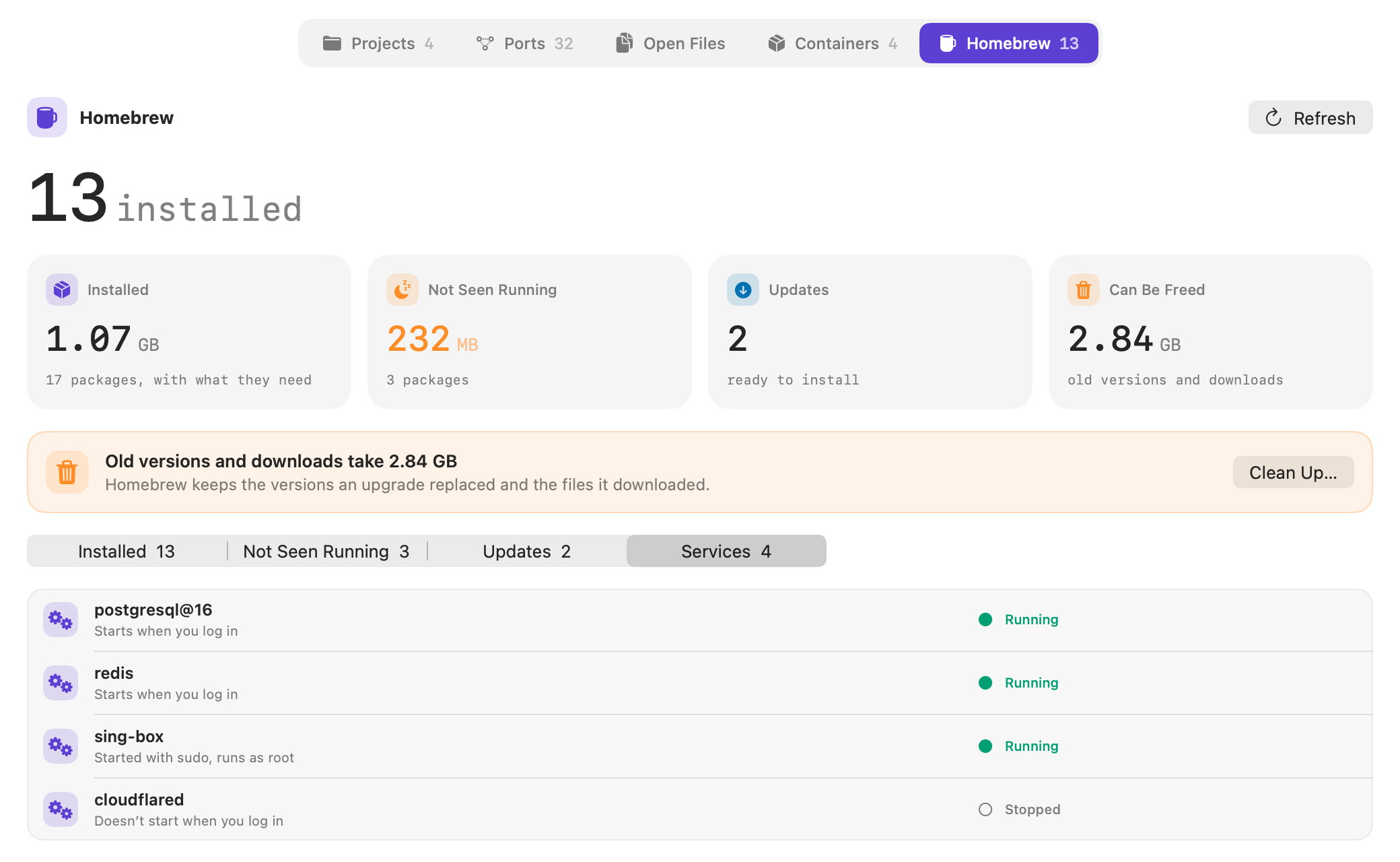
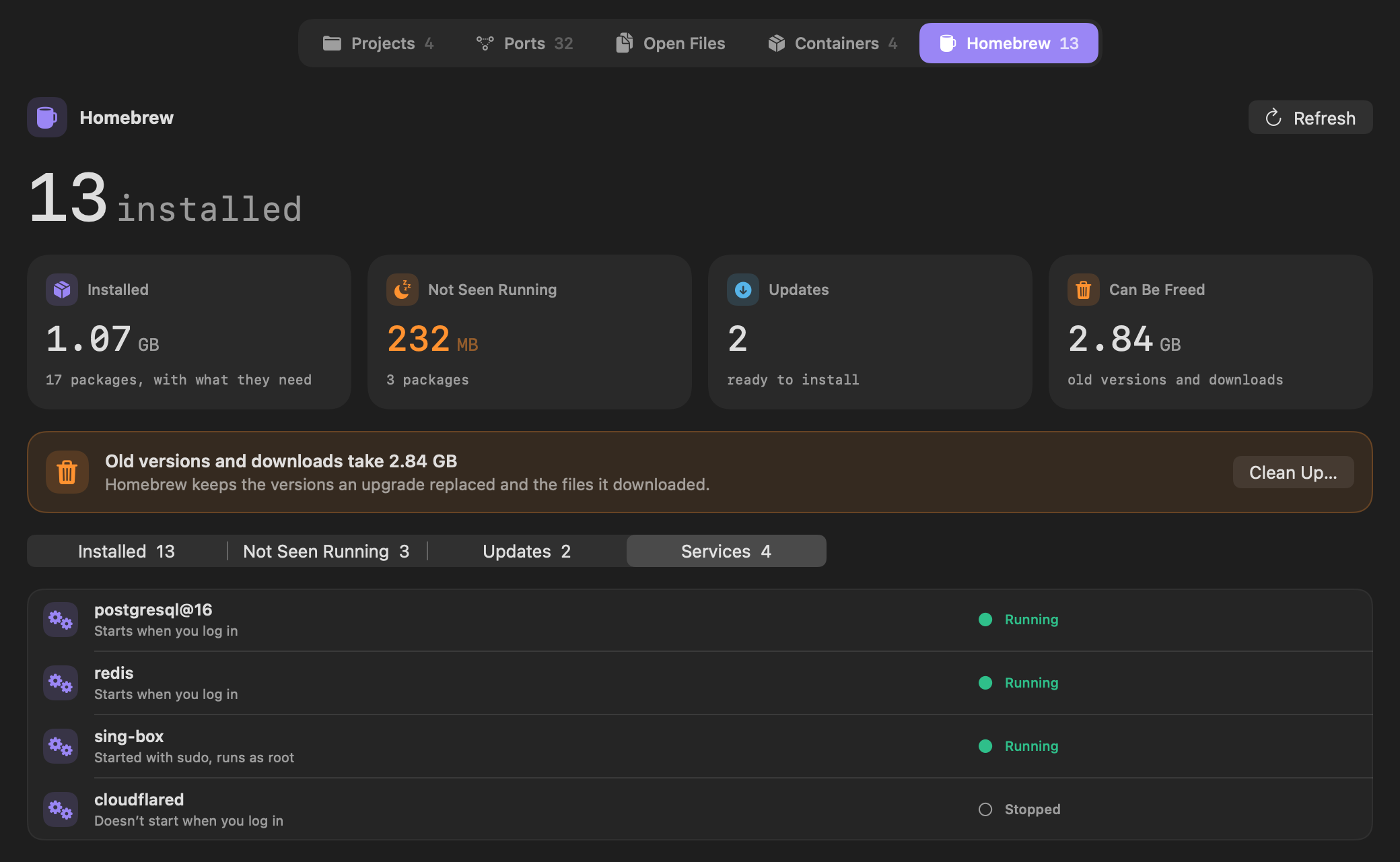
Homebrew muestra los paquetes que pediste por su nombre, cada uno con su versión, su tamaño en disco y cuándo vio Vitals por última vez uno de sus programas en ejecución. No vistos en ejecución es la lista de paquetes que instalaste y nunca ejecutaste, con el espacio que ocupan entre todos.
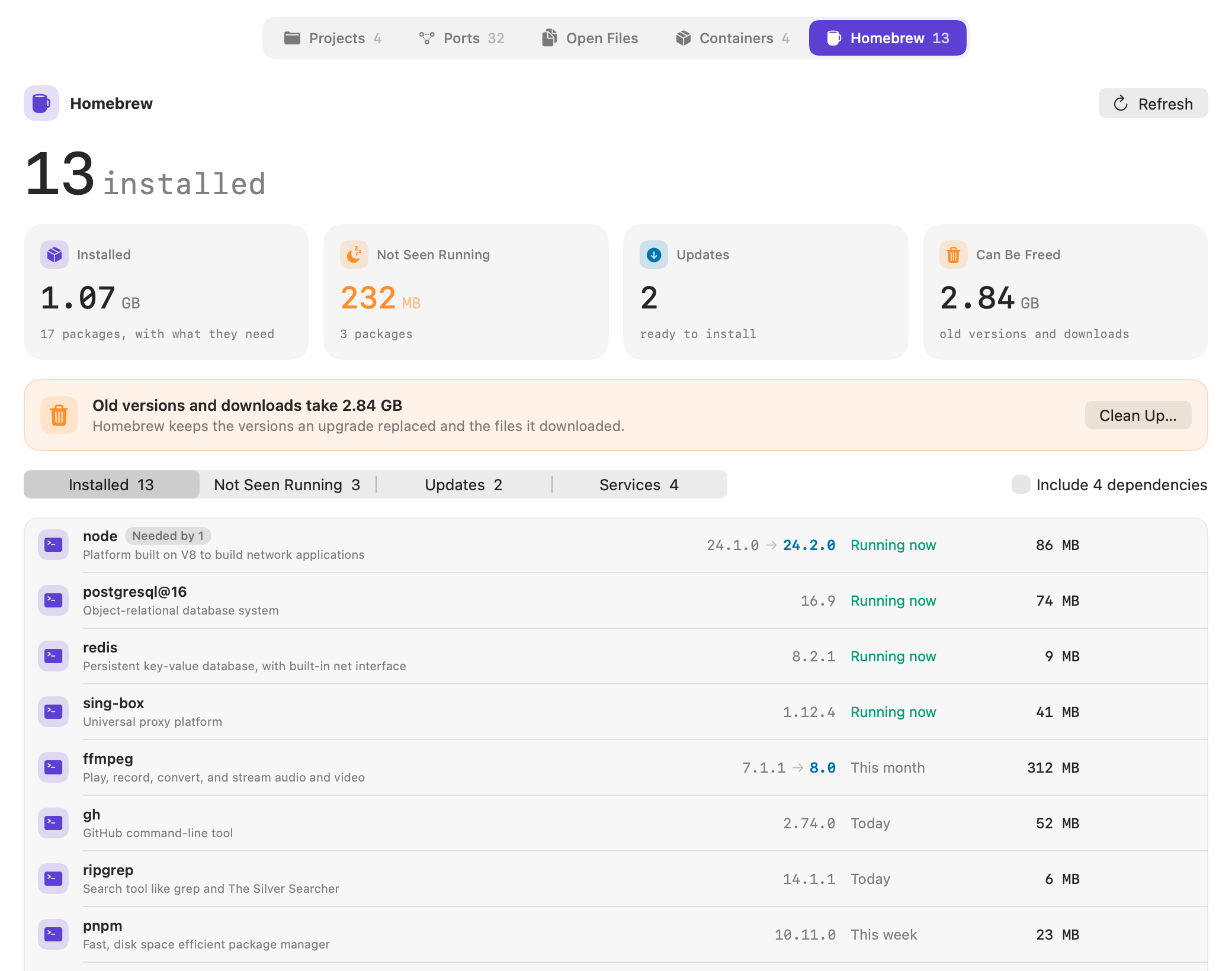
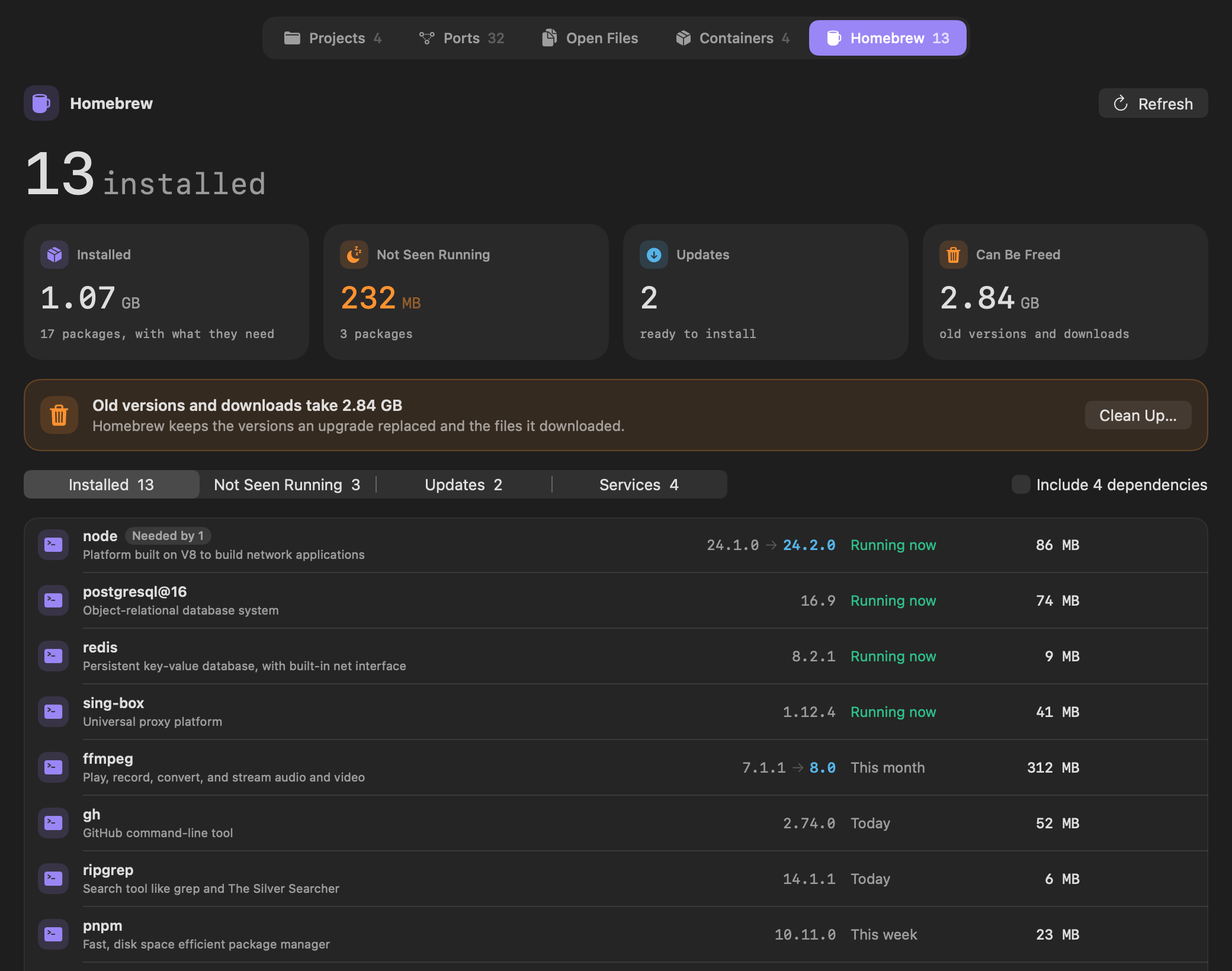
- Actualizaciones muestra la versión instalada y la nueva, con Actualizar en cada una y Actualizar todo… para todas.
- Se puede liberar es lo que ocupan las versiones antiguas y las descargas de Homebrew. Limpiar… las elimina.
- Incluir dependencias añade los paquetes que necesitan otros, cada uno con lo que lo necesita.
Servicios de Homebrew, con Iniciar y Detener
Servicios muestra cada servicio de Homebrew con si está en ejecución, si se inicia al iniciar sesión y si se ejecuta como root. Iniciar, Detener y Reiniciar están en cada uno, y los puertos de un servicio están en la sección Puertos.
Desde la barra de menús
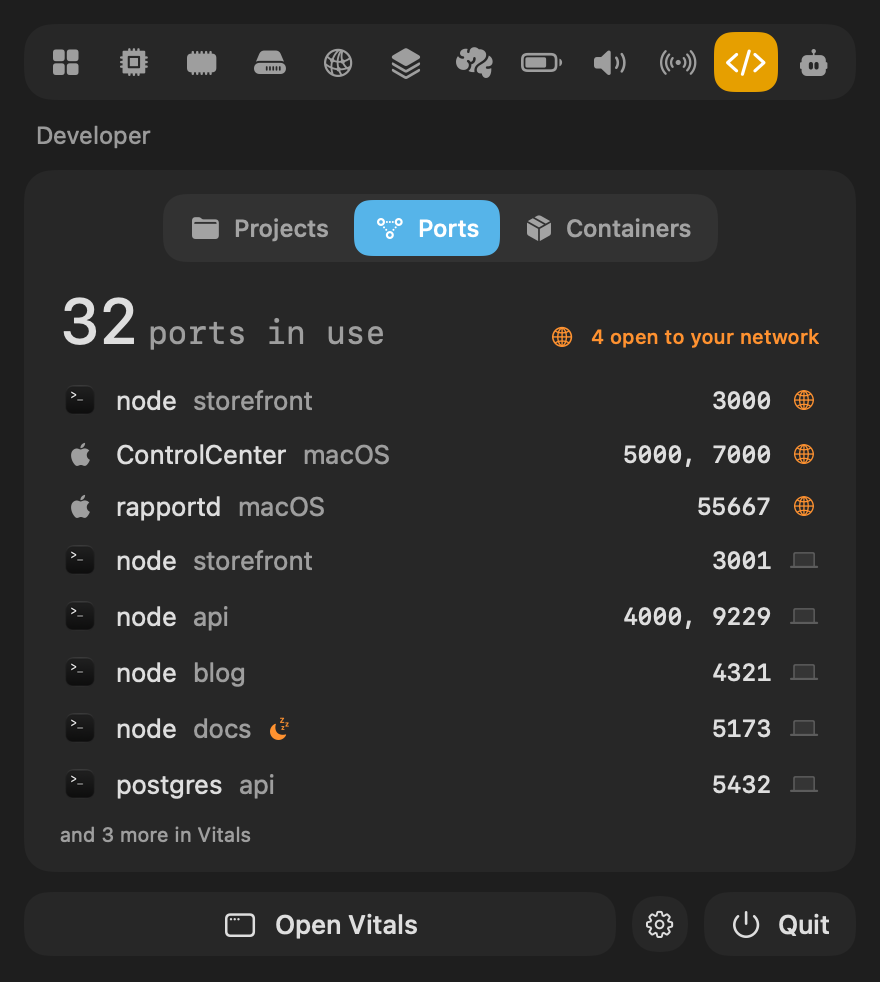
La pestaña Desarrollo del menú desplegable tiene Proyectos, Puertos y Contenedores. Los puertos a los que pueden acceder otros dispositivos van primero, un servidor de desarrollo inactivo lleva una luna, y un clic en una fila la abre en la ventana.
Comandos bloqueados y terminales inactivas
Un comando que inicia un agente de código a veces se cuelga, y el agente lo espera sin decir nada. Cuando uno lleva diez minutos sin usar la CPU ni el disco, su sesión se marca como bloqueada en la pestaña Agentes, con Salir junto al comando. Un servidor de desarrollo o un servidor de herramientas que inició el agente nunca cuenta como bloqueado.
Las ventanas de Terminal que se quedan abiertas sin nada en marcha, y sin nada escrito ni impreso durante una hora, aparecen en Proyectos como terminales inactivas, con Terminar en cada una.
Un informe de memoria, y Exportar en todas las pestañas
Dos formas de llevar a otra parte lo que muestra Vitals.
- Informe de memoria, en el menú de exportación de una app, crea una carpeta en Descargas para el desarrollador de la app: la memoria de la app ahora y en su punto más alto, por horas y por días, cada uno de sus procesos, un gráfico y las cifras en CSV. Puedes añadir las líneas de la app en el registro de macOS. Vitals no envía nada; la carpeta es tuya para adjuntarla a un informe de error.
- Exportar está ahora en la barra de herramientas de todas las pestañas, con Guardar como imagen y Copiar imagen. La imagen de Agentes deja fuera tus sesiones y muestra el correo de una cuenta solo con su primera letra.
En Terminal
El comando vitals también tiene las nuevas secciones, como tabla o como JSON con --json.
$ vitals ports $ vitals files $ vitals homebrew $ vitals homebrew --not-seen $ vitals homebrew --updates Pregunta a tu asistente de IA
Claude, Codex y Cursor pueden preguntar a Vitals por los puertos, los archivos abiertos y Homebrew con tres herramientas nuevas, ports, open_files y homebrew. Cada una tiene su propio interruptor en Qué compartir, en Ajustes → Integraciones. Un asistente que revisa antes los puertos puede usar el servidor de desarrollo que ya está en marcha en lugar de iniciar otro.
- ¿Qué hay en el puerto 3000, y pueden acceder otros dispositivos?
- ¿Qué impide expulsar mi disco externo?
- ¿Qué paquetes de Homebrew no he ejecutado nunca?
- ¿Ya hay un servidor de desarrollo en marcha para este proyecto?
Elige qué lee Vitals
Ajustes tiene una nueva página Lecturas con tres interruptores: Leer temperaturas y ventiladores, Leer contenedores y Vigilar servidores de desarrollo inactivos. Desactiva uno y Vitals deja de leerlo por completo, algo útil en un Mac en el que otra app controla los ventiladores, o en uno que nunca usa Docker.
Preguntas frecuentes
¿La 1.11 es una actualización gratuita?
Sí. En Vitals, elige Buscar actualizaciones. La pestaña Desarrollo forma parte de todas las licencias.
No soy desarrollador. ¿Cambia algo para mí?
El resto de Vitals sigue como estaba. Archivos abiertos le sirve a cualquiera con un disco externo que no se deja expulsar, y Puertos muestra a qué programas de tu Mac pueden acceder otros dispositivos.
¿Dónde están ahora las pestañas Proyectos y Contenedores?
Ahora las dos son secciones de la pestaña Desarrollo, en su parte de arriba. El menú desplegable también las tiene en su pestaña Desarrollo.
¿Vitals cambia algo en Homebrew por su cuenta?
No. Lee lo que informa brew. Solo ejecuta un comando brew cuando haces clic en uno: Actualizar, Limpiar, Desinstalar, o Iniciar, Detener y Reiniciar en un servicio.
¿Por qué Archivos abiertos no muestra un archivo que sé que está abierto?
Algunas apps cargan un archivo en memoria y lo cierran enseguida, así que nada lo retiene. Para los archivos que retiene el propio macOS, como los de Spotlight, hay que activar Métricas completas del sistema en Ajustes → Permisos.
¿Puede cerrar algo por error?
“Cerrar y expulsar” nombra lo que va a cerrar y espera a que digas que sí. Las apps se cierran como lo hace ⌘Q, así que una con trabajo sin guardar todavía puede pedirte que guardes.
Todo lo de 1.11
Vitals 1.11 es una actualización gratuita. En Vitals, elige Buscar actualizaciones, o descárgala desde vitalsmac.com.
- Nuevo Una pestaña Desarrollo. Proyectos ahora es Desarrollo, con cinco secciones en la parte de arriba: Proyectos, Puertos, Archivos abiertos, Contenedores y Homebrew. El menú desplegable tiene Proyectos, Puertos y Contenedores.
- Nuevo Puertos. Cada puerto en uso en el Mac, con lo que lo ocupa: uno de tus proyectos, una app, un servicio de Homebrew o macOS. Cada uno dice quién puede acceder a él, solo este Mac o la red, y tiene “Abrir en el navegador” y Salir. Se señala el servidor de desarrollo que lleva tiempo inactivo.
- Nuevo Archivos abiertos. Cada disco como una tarjeta, con las apps que tienen archivos abiertos en él y si está listo para expulsar. Cuando un disco no se deja expulsar, “Cerrar y expulsar” dice qué lo retiene, pregunta, cierra esas apps y expulsa el disco. Filtra por el nombre de un archivo para ver qué lo tiene abierto.
- Nuevo Homebrew. Cada paquete con su tamaño y cuándo se ejecutó por última vez, los que nunca se han visto en ejecución con el espacio que ocupan, las actualizaciones con Actualizar y “Actualizar todo”, lo que liberaría una limpieza, y cada servicio con Iniciar, Detener y Reiniciar.
- Nuevo De quién son los procesos. Un proyecto nombra las apps que iniciaron sus procesos, como Codex o Terminal, y muestra cada proceso bajo su proceso principal. Un proceso con otros debajo se puede plegar, y el filtro encuentra un proyecto por su nombre, un proceso o un puerto.
- Nuevo Comandos bloqueados y terminales inactivas. Un comando que inició un agente de código y que lleva diez minutos sin hacer nada aparece como bloqueado en su sesión, con Salir al lado. Las ventanas de terminal sin nada en marcha y sin nada escrito durante una hora aparecen en Proyectos, con Terminar.
- Nuevo Informe de memoria. El menú de exportación de una app puede crear un informe para su desarrollador: su memoria ahora y en su punto más alto, por horas y por días, cada uno de sus procesos, un gráfico, las cifras en CSV y, si quieres, las líneas de la app en el registro de macOS. Se guarda como una carpeta en Descargas, y Vitals no envía nada.
- Nuevo Exportar en todas las pestañas. El botón Exportar de la barra de herramientas está en cada pestaña: “Guardar como imagen” o “Copiar imagen”, de la pestaña tal como la muestra la ventana. La imagen de Agentes deja fuera tus sesiones y muestra el correo de una cuenta solo con su primera letra.
- Nuevo En la terminal y para tu asistente. vitals ports, vitals homebrew y vitals files dan las mismas respuestas en Terminal. Claude, Codex y Cursor pueden preguntar por cada puerto y quién puede acceder a él, por Homebrew, los archivos abiertos, la duración de la batería y los datos transferidos por día o por semana.
- Nuevo Ajustes → Lecturas. Una página para lo que lee Vitals: “Leer temperaturas y ventiladores”, “Leer contenedores” y “Vigilar servidores de desarrollo inactivos”. Desactiva una y Vitals deja de leerlo por completo, para un Mac en el que otra app controla los ventiladores o en el que no se usa Docker.
- Mejorado En el menú desplegable, los procesos de una app abierta se alinean bajo las columnas de la propia app, cada uno con el nombre que le da la ventana, y un clic lo abre en el Inspector de procesos.
- Mejorado En las pestañas con una lista de apps, los gráficos y las tarjetas se pliegan mientras te desplazas por la lista y vuelven al llegar arriba.
- Mejorado Vitals usa menos memoria tras mucho tiempo abierto. La memoria que quedaba ocupada cada vez que cambiabas de pestaña ahora se libera.
- Corregido Cuando un asistente pedía cerrar algo, responder Salir o “No salir” traía la ventana de Vitals al frente. Ahora te deja donde estabas.
- Corregido En Ajustes, la vista previa de la barra de menús podía mostrar dos cifras una encima de otra.