Notas de versão/Vitals 1.11
Vitals 1.11: Vitals para desenvolvedores

Resposta rápida
O Vitals 1.11 é para desenvolvedores. A aba Projetos agora é Desenvolvedor, com cinco seções: Projetos, Portas, Arquivos Abertos, Contêineres e Homebrew. Ela mostra o que está rodando pelo projeto de onde veio, cada porta em uso com o que a ocupa e quem pode acessá-la, os apps que impedem um disco de ser ejetado, e o que o Homebrew instalou e nunca roda. As mesmas respostas estão no comando vitals e para o seu assistente de IA. Nada é parado, encerrado ou desinstalado até você mandar.
Uma aba para o que você está rodando
Desenvolvedor toma o lugar da aba Projetos, e Contêineres passa para dentro dela. Cinco seções ficam no topo, cada uma com uma contagem: Projetos, Portas, Arquivos Abertos, Contêineres e Homebrew.
Projetos lista cada processo no projeto em que foi iniciado, com o app que o iniciou, como o Terminal ou o Codex, as portas, a CPU e a memória. Um servidor de desenvolvimento que ficou ocioso é apontado, com Parar… e o que pará-lo libera. Abra um projeto para ver cada processo sob o seu processo principal.
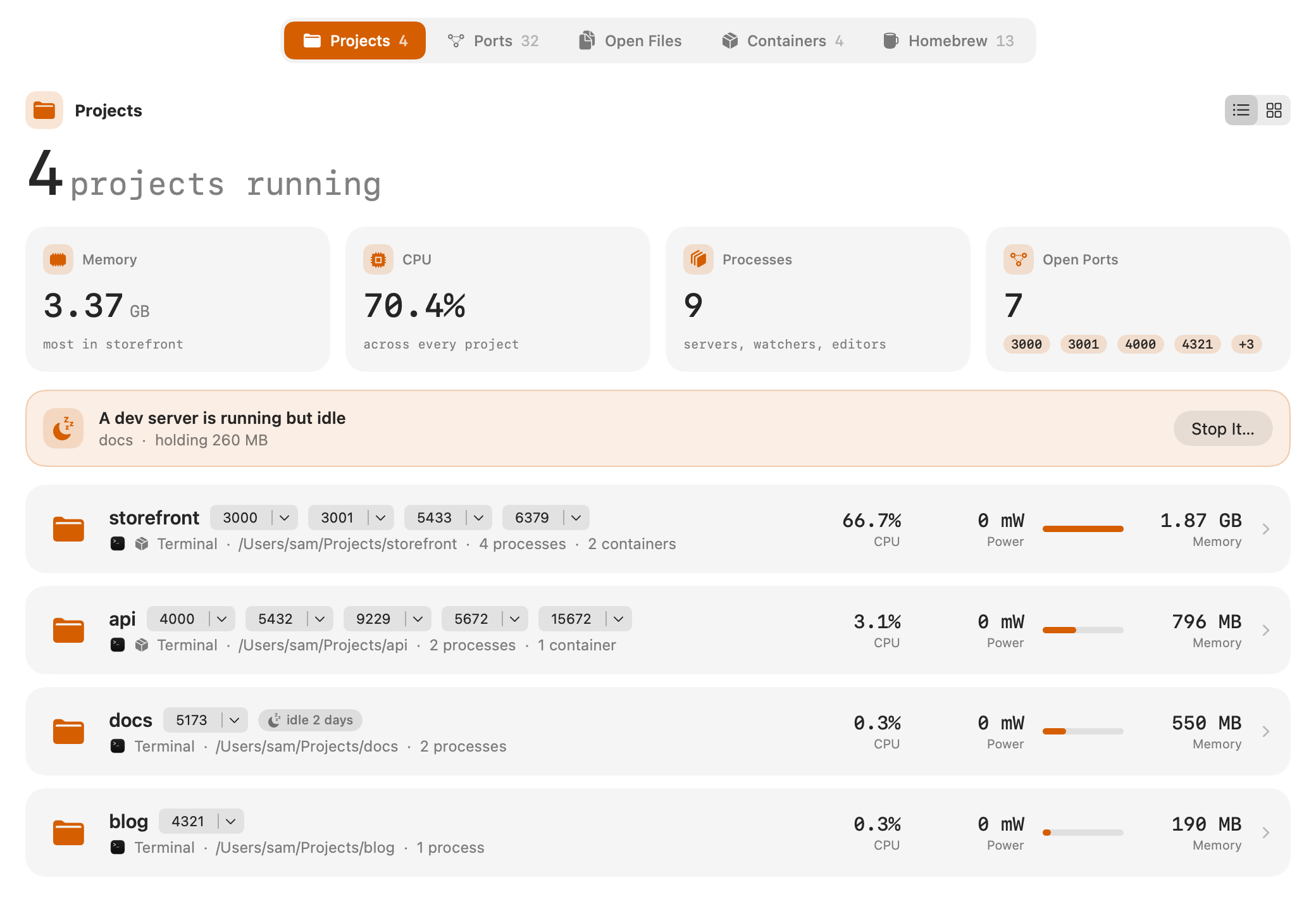
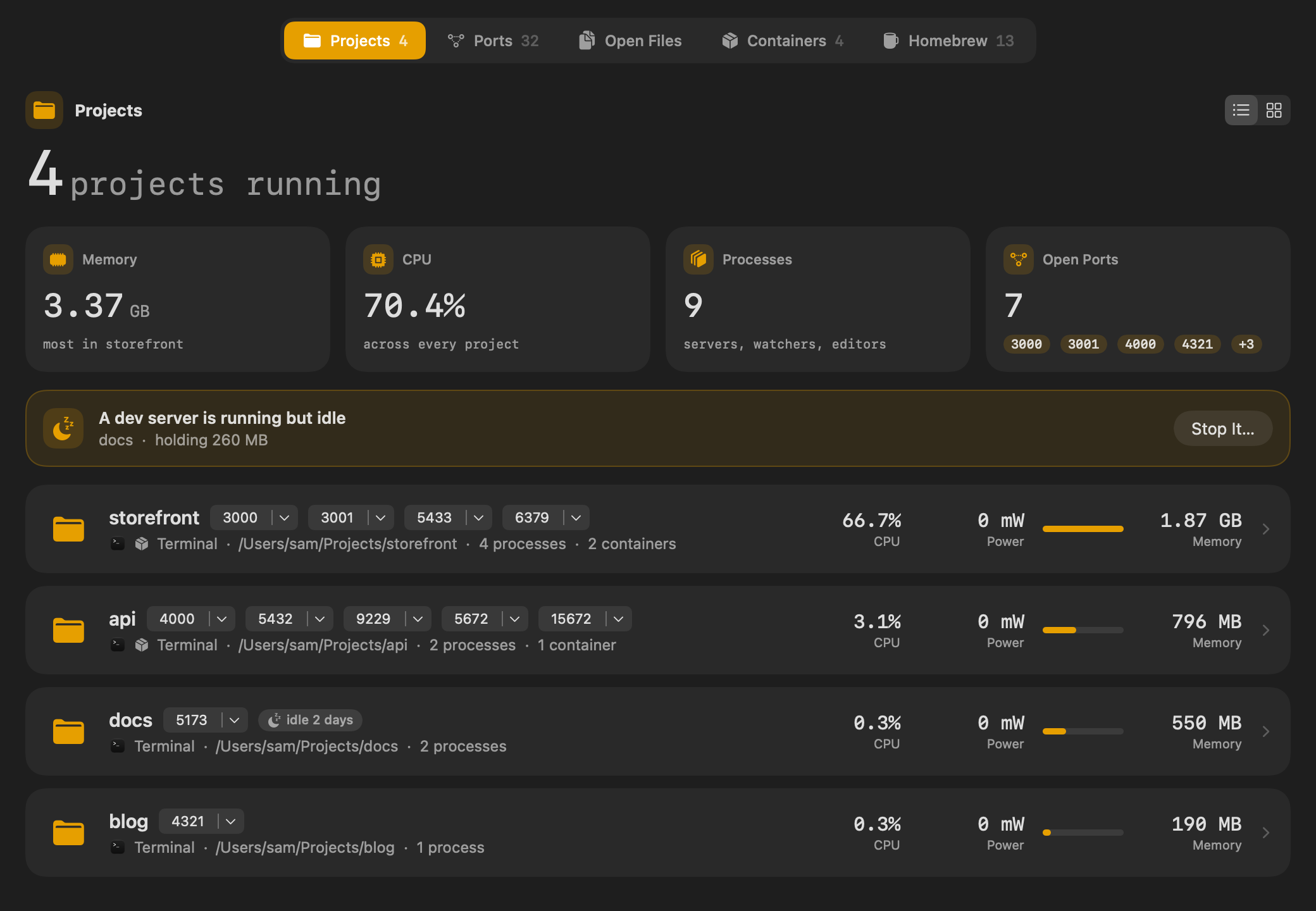
A seção Contêineres aparece quando o Docker ou outro mecanismo de contêineres está rodando.
Cada porta em uso, e quem pode acessá-la
Portas lista cada porta em que algo no Mac está escutando, em grupos: seus projetos, servidores de desenvolvimento ociosos, serviços do Homebrew, e apps, programas e macOS. Cada linha mostra o que ocupa a porta, de onde roda e há quanto tempo está em execução.
Cada uma também diz quem pode acessá-la. Este Mac quer dizer que só programas deste Mac podem se conectar. Rede quer dizer que outros dispositivos na sua rede também podem, o que vale a pena saber sobre um servidor de desenvolvimento.
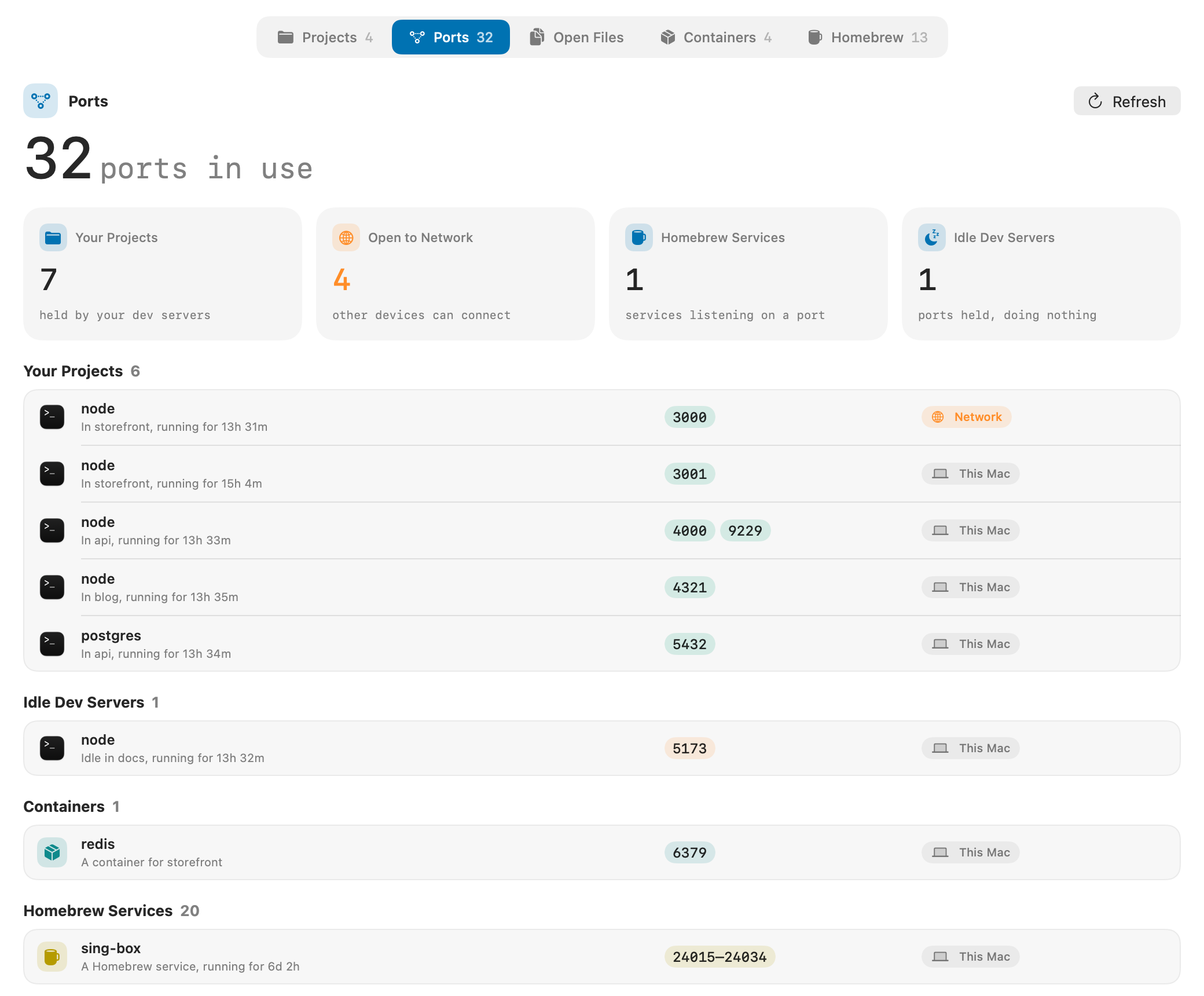
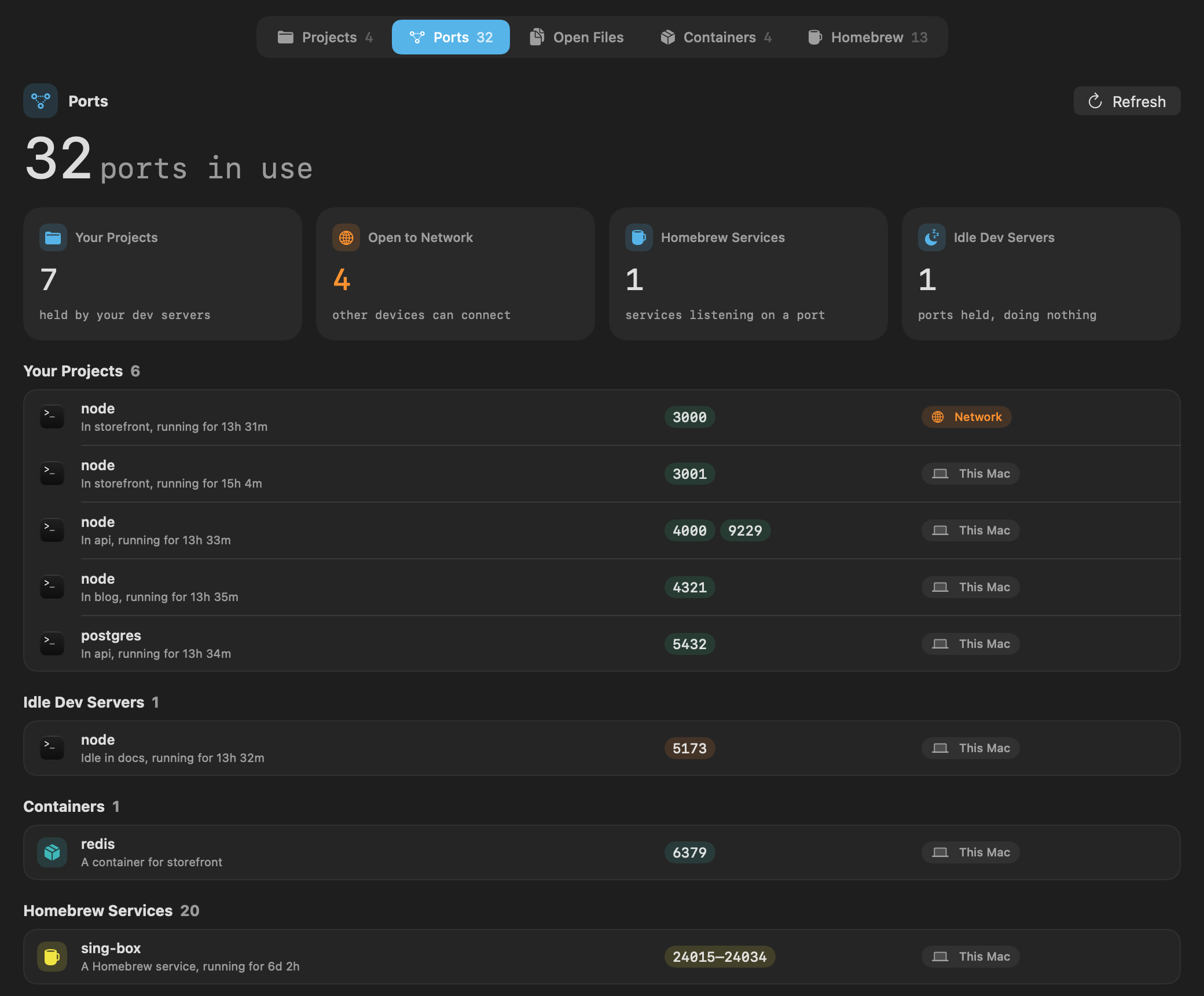
- Abrir no Navegador abre uma porta em localhost.
- Encerrar para o que ocupa uma porta, depois de perguntar.
- Um intervalo ocupado por um só programa, como de 24015 a 24034, é uma linha só.
Ejete o disco que não ejeta
O macOS diz que um disco está em uso e não diz por quê. Arquivos Abertos mostra cada disco como um cartão, com quanto ele está cheio, quantos arquivos estão abertos nele, e Em uso ou Pronto para ejetar. Abaixo do disco ficam os apps que o prendem, com os arquivos que cada um tem abertos e quais estão abertos para gravação.
- 01 Abra a aba Desenvolvedor e escolha Arquivos Abertos. O Vitals escolhe o primeiro disco externo para você.
- 02 Clique em Ejetar. Se o disco estiver em uso, o Vitals mostra os apps que vai encerrar e pergunta.
- 03 Diga que sim, e ele os encerra como o ⌘Q faz, ejeta o disco e avisa que já é seguro desconectá-lo.
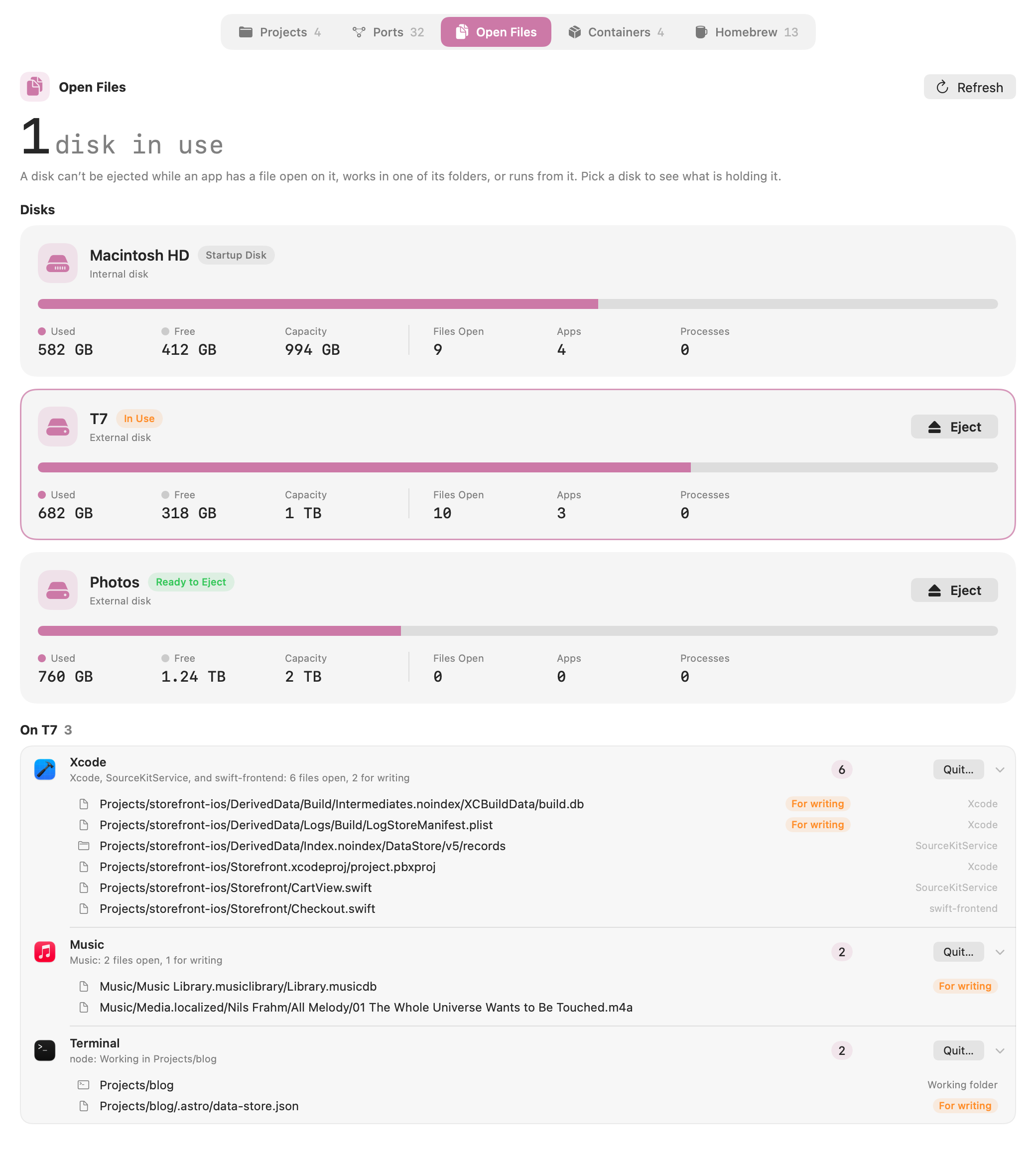
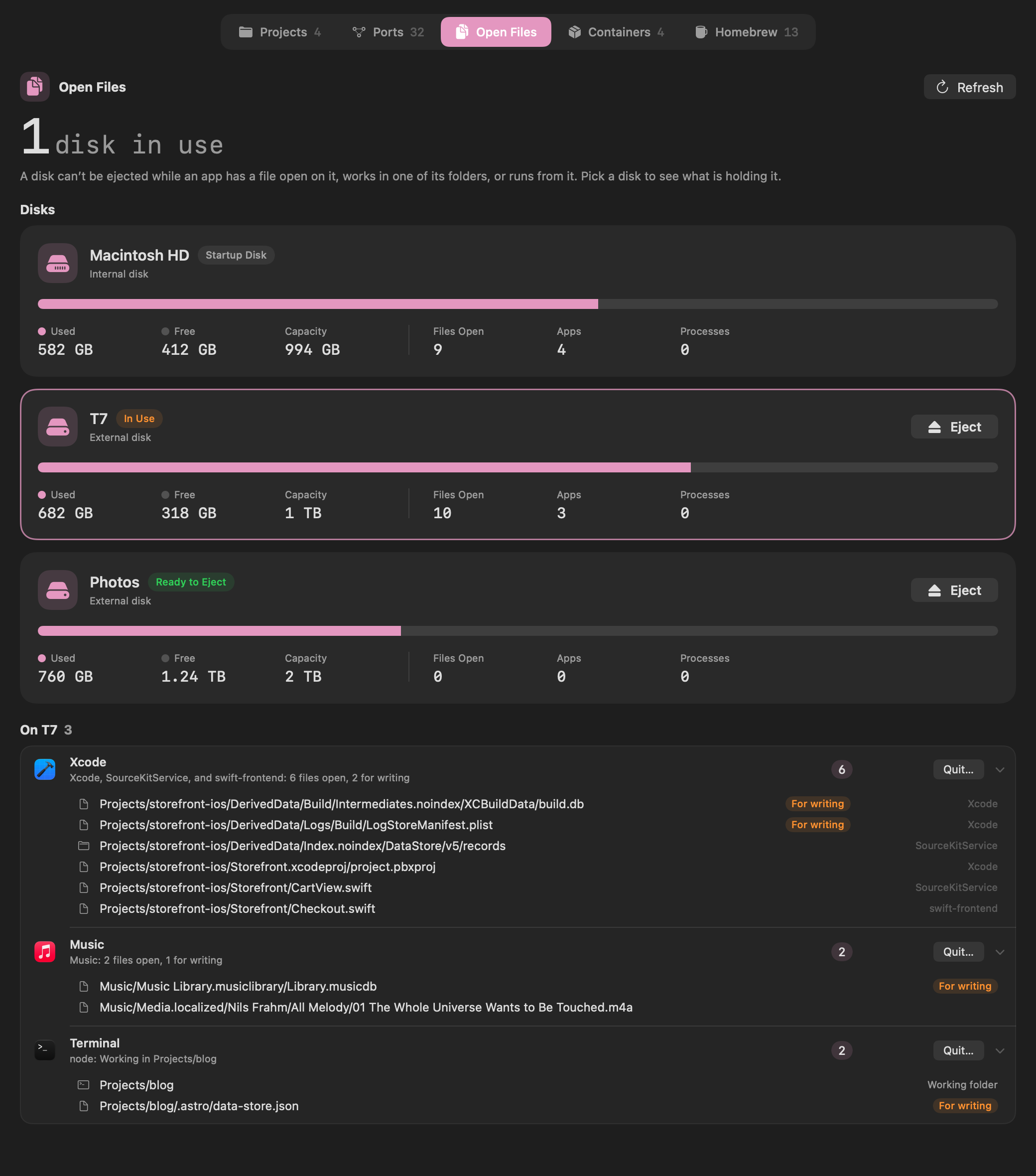
Para encontrar um arquivo, pressione ⌘F e digite parte do nome dele. O que estiver com ele aberto aparece, em qualquer disco, o que também resolve quando o Lixo diz que um item está em uso.
Homebrew: o que está instalado, e o que nunca roda
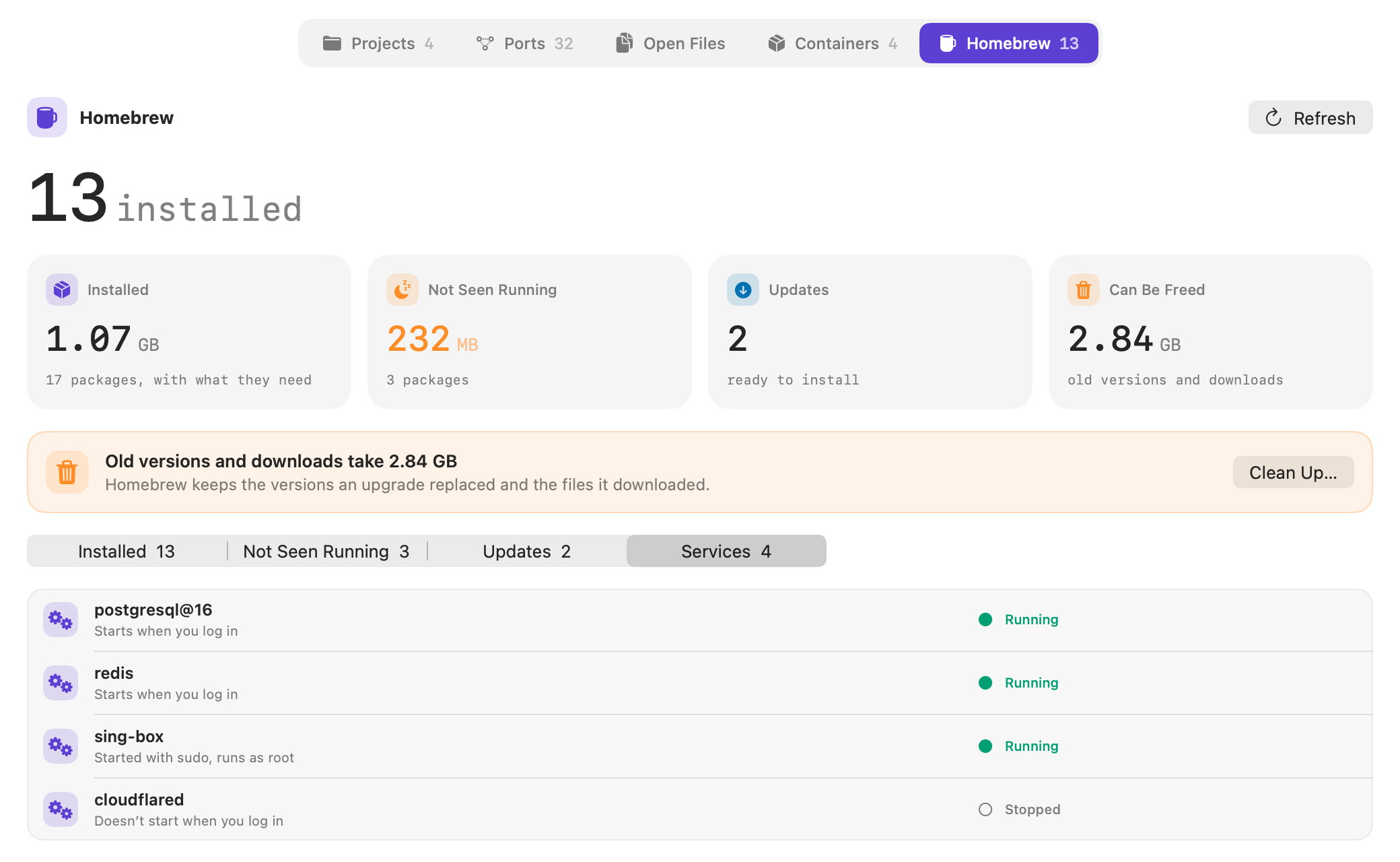
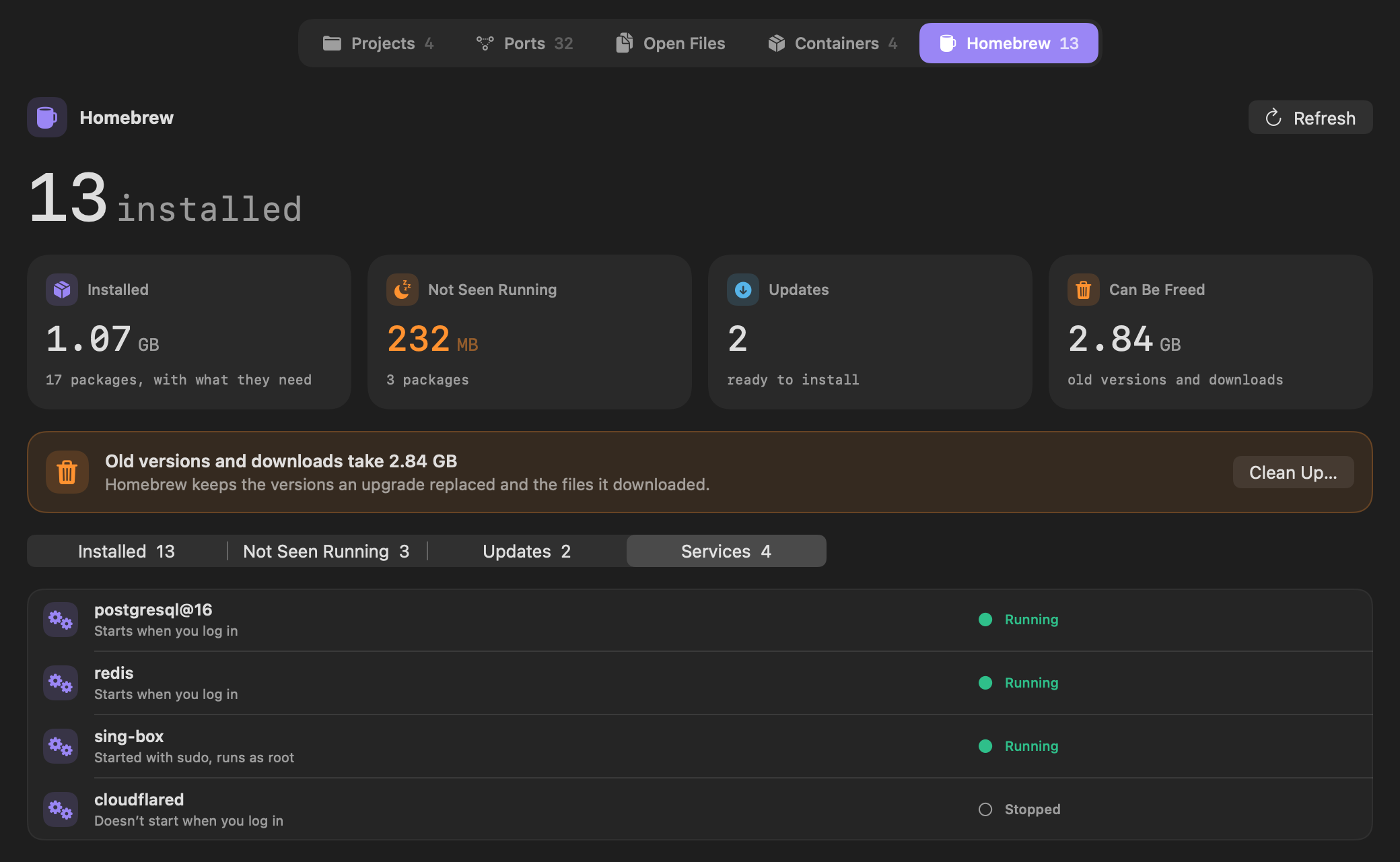
Homebrew lista os pacotes que você pediu pelo nome, cada um com a versão, o tamanho no disco e quando o Vitals viu um dos programas dele rodar pela última vez. Não vistos em execução é a lista dos pacotes que você instalou e nunca rodou, com o espaço que ocupam juntos.
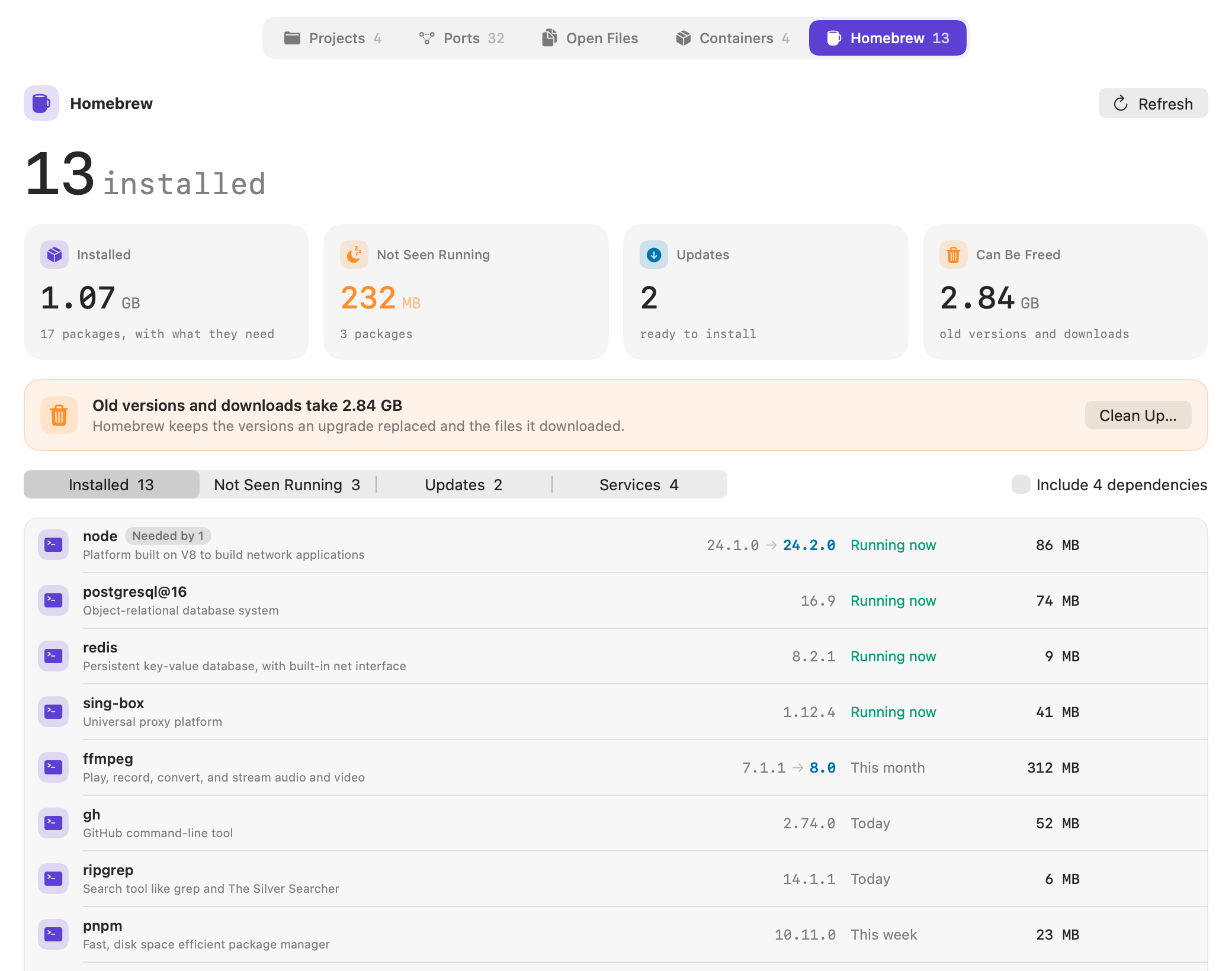
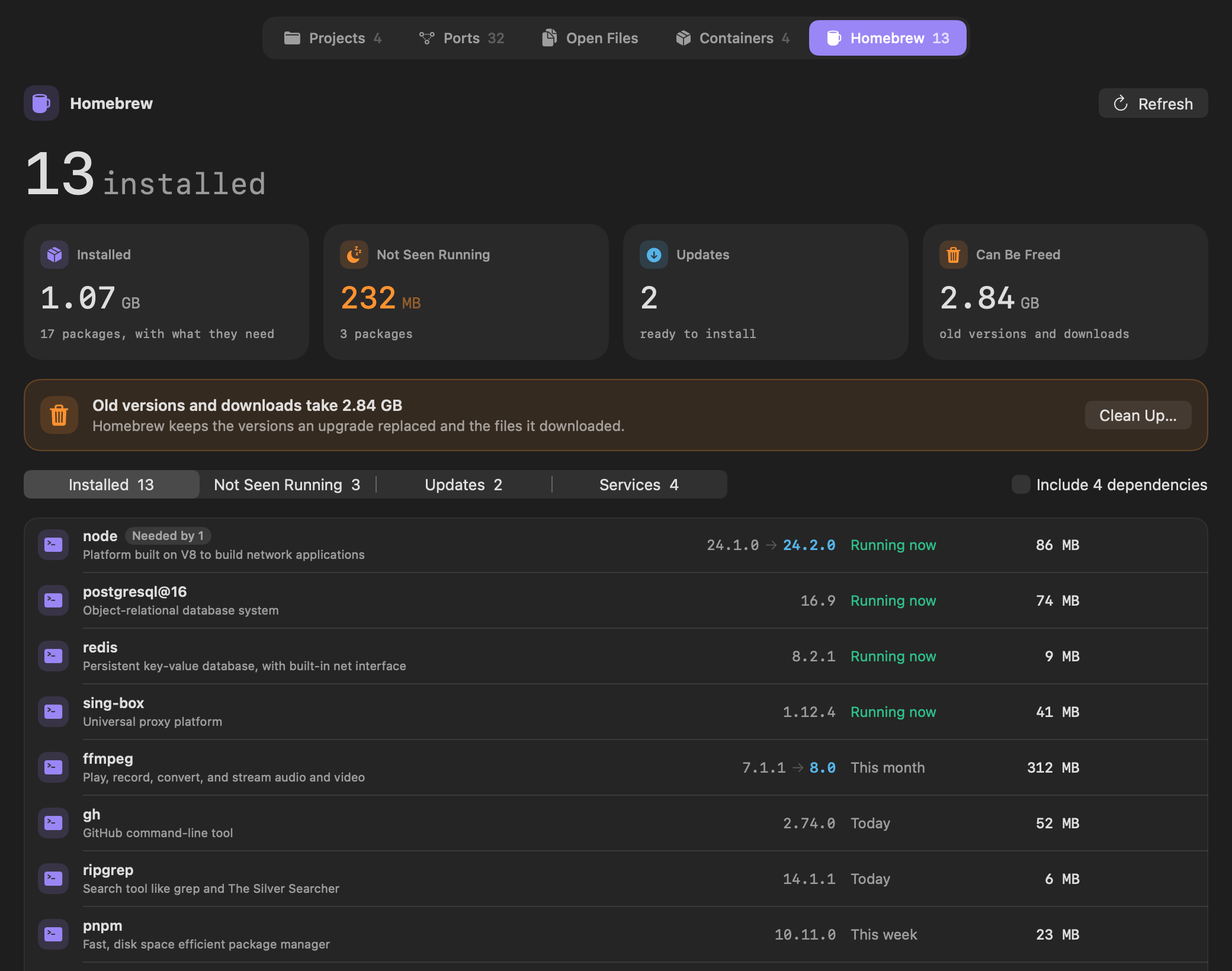
- Atualizações mostra a versão instalada e a nova, com Atualizar em cada um e Atualizar Tudo… para todos.
- Pode ser liberado é o que as versões antigas e os downloads do Homebrew ocupam. Limpar… remove tudo isso.
- Incluir dependências acrescenta os pacotes de que outros precisam, cada um com o que precisa dele.
Serviços do Homebrew, com Iniciar e Parar
Serviços lista cada serviço do Homebrew, mostrando se está em execução, se inicia quando você faz login e se roda como root. Iniciar, Parar e Reiniciar estão em cada um, e as portas de um serviço ficam na seção Portas.
Pela barra de menus
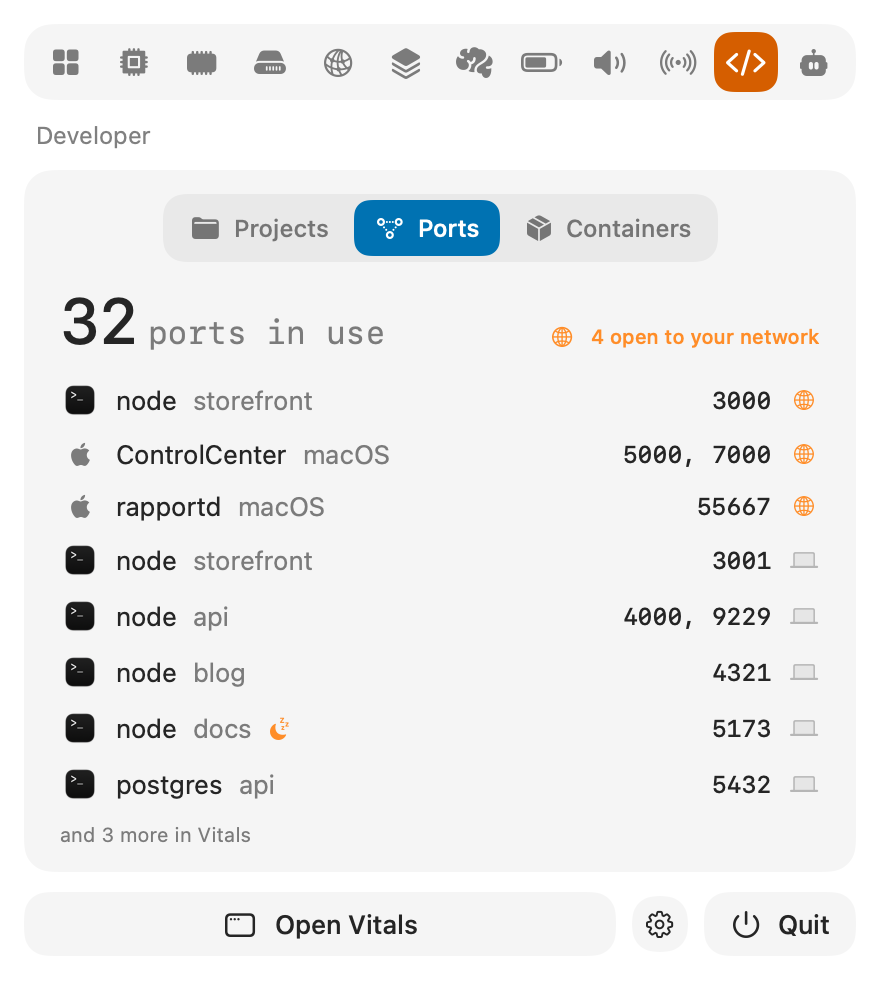
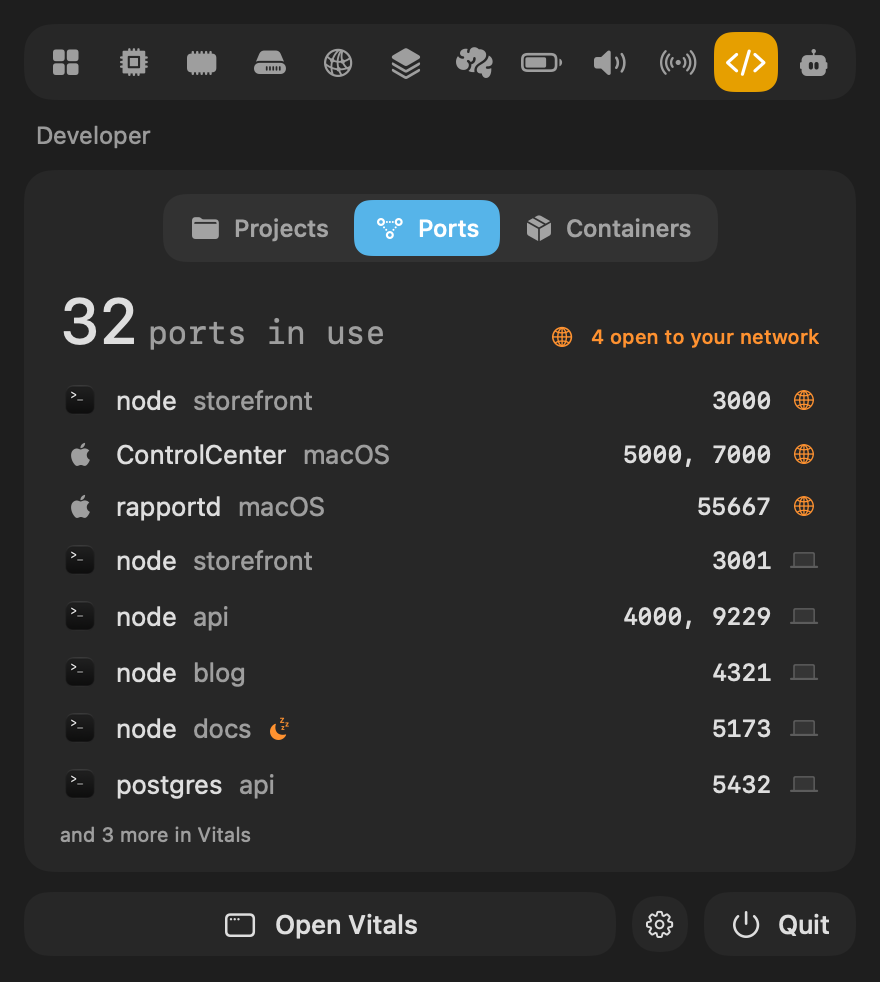
A aba Desenvolvedor do menu suspenso tem Projetos, Portas e Contêineres. As portas que outros dispositivos podem acessar vêm primeiro, um servidor de desenvolvimento ocioso leva uma lua, e um clique em uma linha a abre na janela.
Comandos travados e terminais ociosos
Um comando que um agente de código iniciou às vezes trava, e o agente fica esperando por ele sem avisar. Quando um deles não usa CPU nem disco por dez minutos, a sessão é marcada como travada na aba Agentes, com Encerrar ao lado do comando. Um servidor de desenvolvimento ou de ferramentas que o agente iniciou nunca conta como travado.
As janelas do Terminal deixadas abertas sem nada em execução, e sem nada digitado ou impresso há uma hora, aparecem em Projetos como terminais ociosos, com Encerrar em cada uma.
Um relatório de memória, e Exportar em todas as abas
Duas formas de levar o que o Vitals mostra para outro lugar.
- Relatório de Memória, no menu de exportação de um app, grava uma pasta em Downloads para o desenvolvedor do app: a memória do app agora e no pico, por hora e por dia, cada um dos processos, um gráfico, e os números em CSV. Você pode incluir as linhas do app no registro do macOS. O Vitals não envia nada; a pasta é sua para anexar a um relatório de bug.
- Exportar agora está na barra de ferramentas de todas as abas, com Salvar como imagem e Copiar imagem. A imagem da aba Agentes deixa de fora as suas sessões e mostra o e-mail de uma conta só pela primeira letra.
No Terminal
O comando vitals também tem as novas seções, em tabela ou em JSON com --json.
$ vitals ports $ vitals files $ vitals homebrew $ vitals homebrew --not-seen $ vitals homebrew --updates Pergunte ao seu assistente de IA
Claude, Codex e Cursor podem perguntar ao Vitals sobre portas, arquivos abertos e Homebrew por três ferramentas novas, ports, open_files e homebrew. Cada uma tem o próprio botão em O que compartilhar, em Ajustes → Integrações. Um assistente que confere as portas antes pode usar o servidor de desenvolvimento que já está rodando em vez de iniciar outro.
- O que está na porta 3000, e outros dispositivos conseguem acessá-la?
- O que está impedindo meu disco externo de ser ejetado?
- Quais pacotes do Homebrew eu nunca rodei?
- Já tem um servidor de desenvolvimento deste projeto rodando?
Escolha o que o Vitals lê
Os Ajustes têm uma nova página Leituras com três botões: Ler temperaturas e ventoinhas, Ler contêineres e Vigiar servidores de desenvolvimento ociosos. Desative um e o Vitals para de ler aquilo por completo, o que serve para um Mac em que outro app controla as ventoinhas, ou um que nunca usa o Docker.
Perguntas frequentes
A 1.11 é uma atualização gratuita?
Sim. No Vitals, escolha Verificar Atualizações. A aba Desenvolvedor faz parte de todas as licenças.
Não sou desenvolvedor. Muda alguma coisa para mim?
O resto do Vitals continua como era. Arquivos Abertos é útil para qualquer pessoa com um disco externo que não ejeta, e Portas mostra quais programas do seu Mac outros dispositivos podem acessar.
Para onde foram as abas Projetos e Contêineres?
As duas agora são seções da aba Desenvolvedor, no topo dela. O menu suspenso também as tem na aba Desenvolvedor dele.
O Vitals muda alguma coisa no Homebrew por conta própria?
Não. Ele lê o que o brew informa. Só roda um comando brew quando você clica em um: Atualizar, Limpar, Desinstalar, ou Iniciar, Parar e Reiniciar em um serviço.
Por que Arquivos Abertos não mostra um arquivo que eu sei que está aberto?
Alguns apps carregam um arquivo na memória e o fecham na hora, então nada fica com ele aberto. Os arquivos mantidos pelo próprio macOS, como os do Spotlight, precisam das Métricas Completas do Sistema ativadas em Ajustes → Permissões.
Ele pode encerrar algo por engano?
“Encerrar e Ejetar” mostra o que vai encerrar e espera o seu sim. Os apps são encerrados como com o ⌘Q, então um com trabalho não salvo ainda pode pedir que você salve.
Tudo no 1.11
O Vitals 1.11 é uma atualização gratuita. No Vitals, escolha Verificar Atualizações, ou baixe em vitalsmac.com.
- Novo Uma aba Desenvolvedor. Projetos agora é Desenvolvedor, com cinco seções no topo: Projetos, Portas, Arquivos Abertos, Contêineres e Homebrew. O menu suspenso tem Projetos, Portas e Contêineres.
- Novo Portas. Cada porta em uso no Mac, com o que a ocupa: um dos seus projetos, um app, um serviço do Homebrew ou o macOS. Cada uma diz quem pode acessá-la, só este Mac ou a rede, e tem Abrir no Navegador e Encerrar. Um servidor de desenvolvimento que ficou ocioso é apontado.
- Novo Arquivos Abertos. Cada disco como um cartão, com os apps que têm arquivos abertos nele e se ele está pronto para ejetar. Quando um disco não ejeta, “Encerrar e Ejetar” diz o que o prende, pergunta, encerra esses apps e ejeta. Filtre pelo nome de um arquivo para ver quem está com ele aberto.
- Novo Homebrew. Cada pacote com o tamanho e quando rodou pela última vez, os que nunca foram vistos em execução com o espaço que ocupam, as atualizações com Atualizar e Atualizar Tudo, o que uma limpeza liberaria e cada serviço com Iniciar, Parar e Reiniciar.
- Novo De quem são os processos. Um projeto mostra os apps que iniciaram os processos dele, como o Codex ou o Terminal, e lista cada processo sob o seu processo principal. Um processo com outros abaixo dele pode ser recolhido, e o filtro encontra um projeto pelo nome, por um processo ou por uma porta.
- Novo Comandos travados e terminais ociosos. Um comando iniciado por um agente de código que não faz nada há dez minutos é marcado como travado na sessão, com Encerrar ao lado. Janelas do Terminal sem nada em execução e sem nada digitado há uma hora aparecem em Projetos, com Encerrar.
- Novo Relatório de Memória. O menu de exportação de um app pode gerar um relatório para o desenvolvedor do app: a memória dele agora e no pico, por hora e por dia, cada um dos processos, um gráfico, os números em CSV e, se você quiser, as linhas do app no registro do macOS. Ele é salvo como uma pasta em Downloads, e o Vitals não envia nada.
- Novo Exportar em todas as abas. O botão Exportar da barra de ferramentas está em cada aba: Salvar como imagem ou Copiar imagem, da aba como a janela a mostra. A imagem da aba Agentes deixa de fora as suas sessões e mostra o e-mail de uma conta só pela primeira letra.
- Novo No terminal e para o seu assistente. vitals ports, vitals homebrew e vitals files dão as mesmas respostas no Terminal. Claude, Codex e Cursor podem perguntar sobre cada porta e quem pode acessá-la, o Homebrew, os arquivos abertos, a duração da bateria e os dados transferidos por dia ou por semana.
- Novo Ajustes → Leituras. Uma página para o que o Vitals lê: Ler temperaturas e ventoinhas, Ler contêineres e Vigiar servidores de desenvolvimento ociosos. Desative uma delas e o Vitals para de ler aquilo por completo, para um Mac em que outro app controla as ventoinhas ou em que o Docker não é usado.
- Melhorado No menu suspenso, os processos de um app aberto se alinham sob as colunas do próprio app, cada um com o nome que a janela lhe dá, e um clique o abre no Inspetor de Processos.
- Melhorado Nas abas com uma lista de apps, os gráficos e cartões se recolhem enquanto você rola a lista e voltam quando você chega ao topo.
- Melhorado O Vitals usa menos memória depois de muito tempo aberto. A memória que ficava para trás a cada troca de aba agora é liberada.
- Corrigido Quando um assistente pedia para encerrar algo, responder Encerrar ou Não Encerrar trazia a janela do Vitals para a frente. Agora você continua onde estava.
- Corrigido Nos Ajustes, a prévia da barra de menus podia mostrar dois números sobrepostos.