Novedades/Vitals 1.10
Vitals 1.10: control de ventiladores para tu Mac, con curvas de ventilador

Respuesta rápida
Vitals 1.10 te permite controlar los ventiladores de tu Mac. Déjalos a macOS, pon cada ventilador a una velocidad o dibuja una curva que los acelere a medida que se calientan la CPU, la GPU, el sensor más caliente o la batería. Dos reglas cambian la curva por ti: Silencioso con batería, y Fresco mientras las apps que elijas trabajan mucho. Máx. pone los ventiladores a máxima velocidad durante un rato. Todo está en una nueva pestaña Ventiladores, en la ventana y en el menú desplegable, y los ventiladores vuelven a macOS cuando Vitals se cierra.
Activa el control de ventiladores
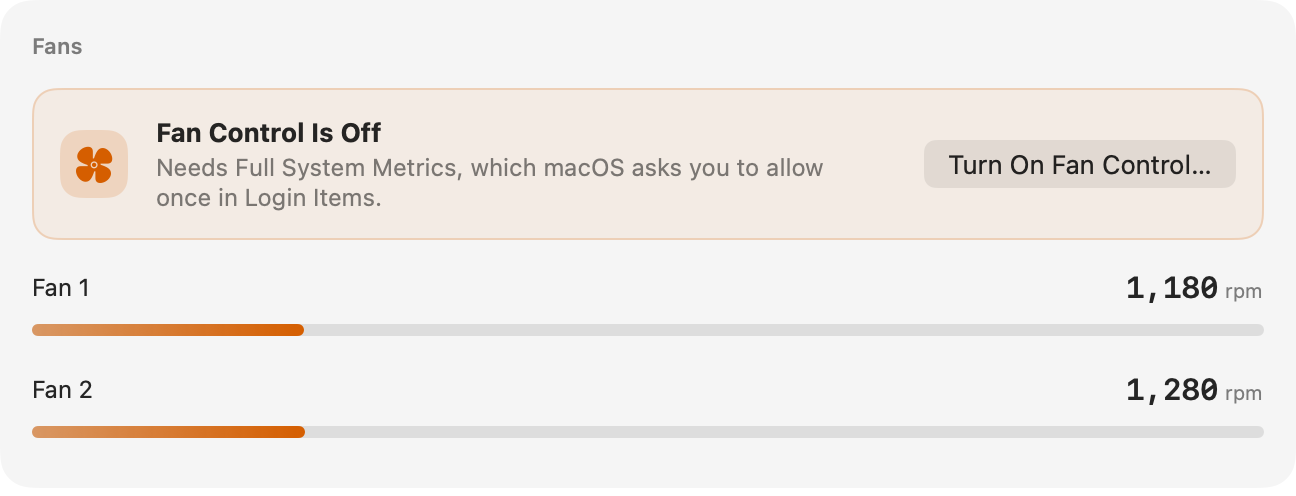
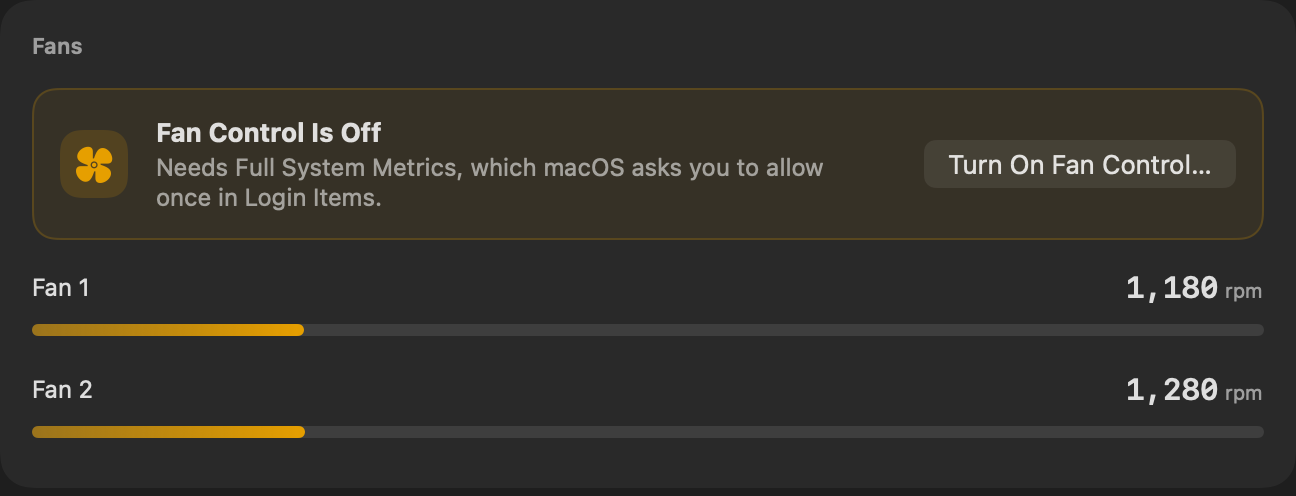
El control de ventiladores funciona con las métricas completas del sistema, la pequeña herramienta auxiliar que también lee los procesos que pertenecen a macOS. Si ya están activadas, los controles están ahí. Si no, la pestaña Ventiladores lo dice en una línea.
- 01 Abre Vitals y haz clic en la pestaña Ventiladores.
- 02 Haz clic en Activar el control de ventiladores….
- 03 macOS lo pregunta una vez: permite Vitals en Ajustes del Sistema → General → Ítems de inicio.
Dibuja una curva de ventilador
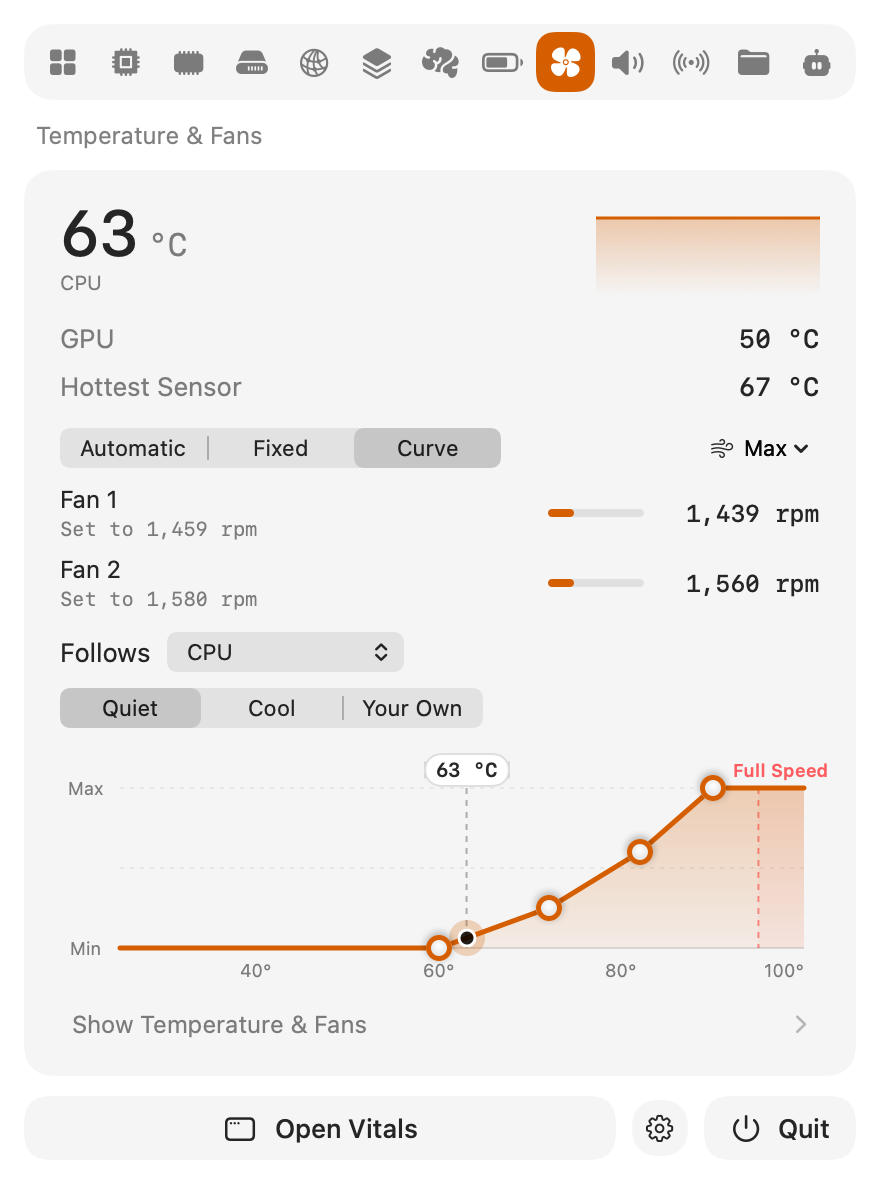
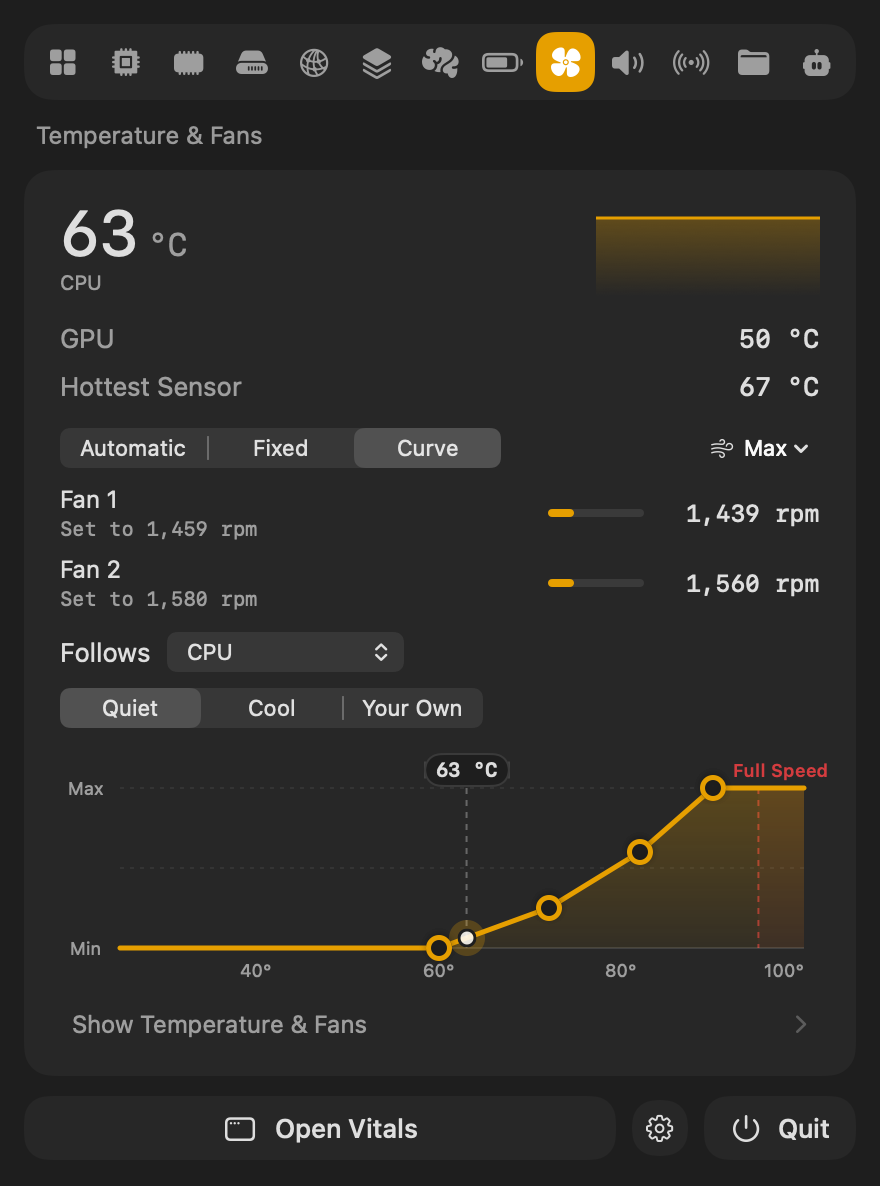
Elige Curva y los ventiladores siguen una temperatura: despacio mientras el Mac está frío, más deprisa a medida que se calienta. El gráfico muestra la curva desde la velocidad mínima de los ventiladores hasta la máxima, con un punto donde están ahora.
- 01 Elige qué siguen los ventiladores: la CPU, la GPU, el sensor más caliente o la batería en un portátil.
- 02 Parte de Silencioso, que los mantiene al mínimo hasta 60 °C, o de Fresco, que mueve aire desde el principio.
- 03 Arrastra cualquier punto para cambiarlo. La curva pasa a ser Personalizada, y los ventiladores la siguen en cuanto sueltas.
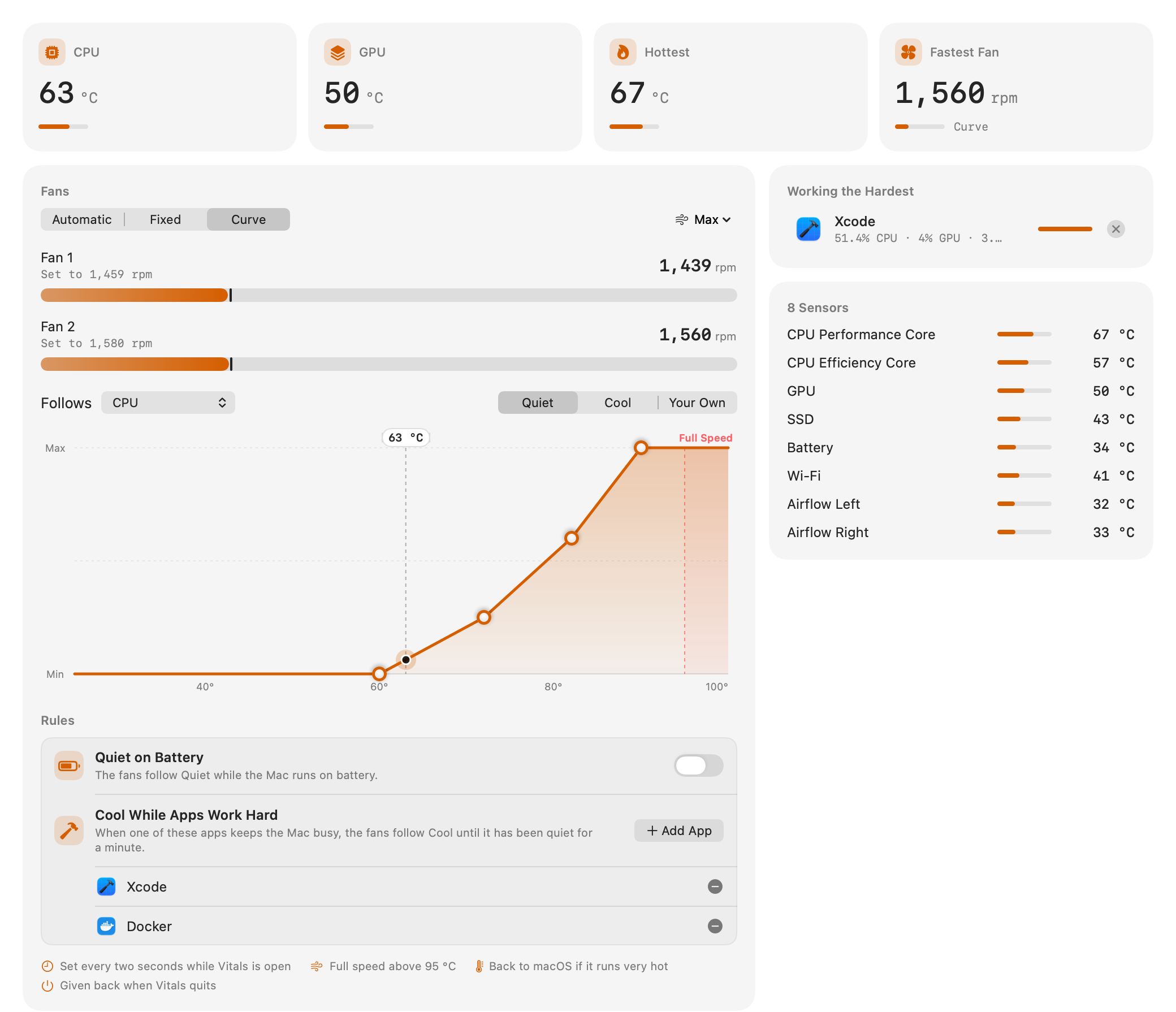
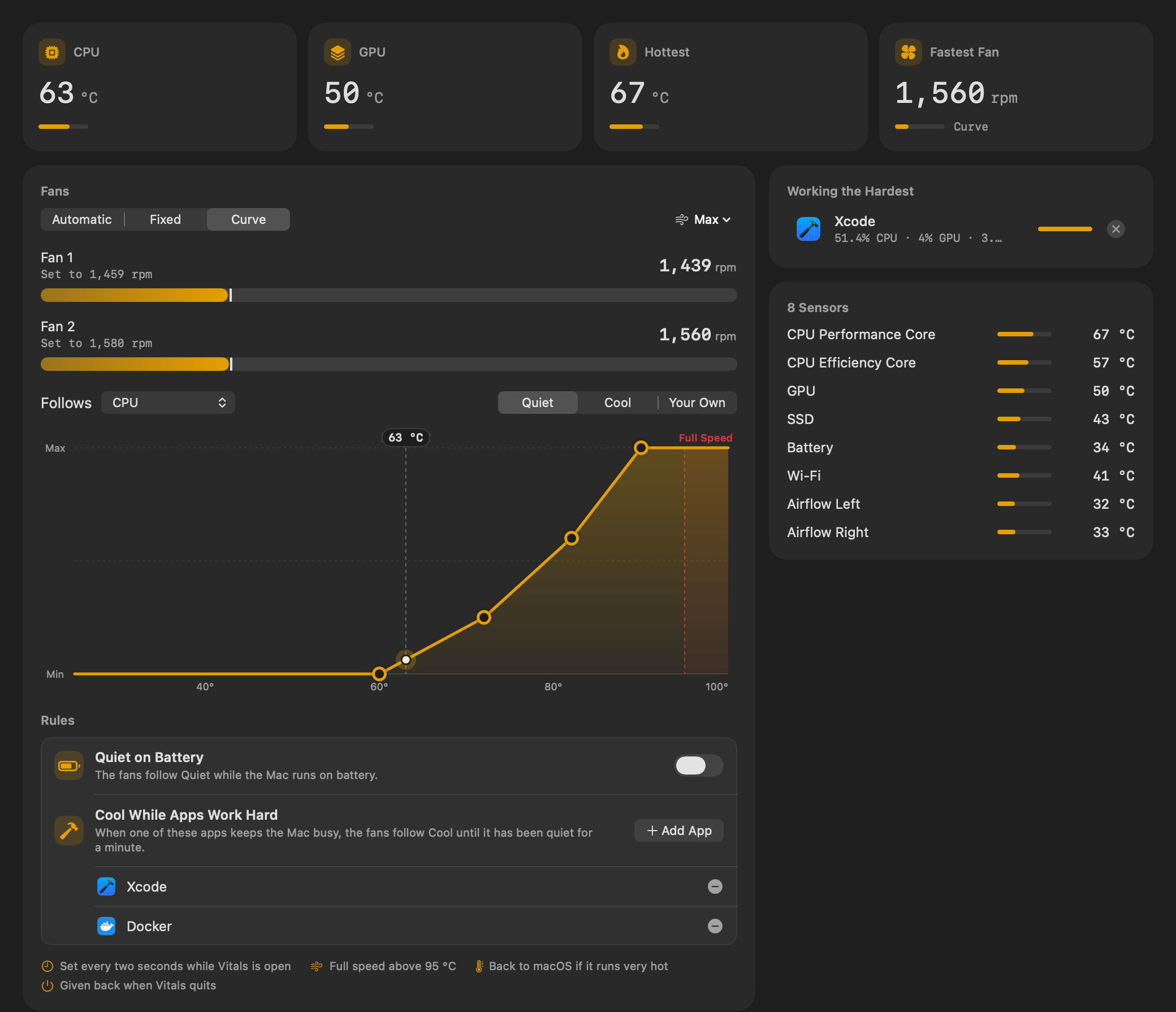
Vitals ajusta los ventiladores cada dos segundos mientras está abierto. Por encima de 95 °C giran a máxima velocidad diga lo que diga la curva, y si macOS indica que el Mac está muy caliente, Vitals le devuelve los ventiladores.
Pon un ventilador a una velocidad
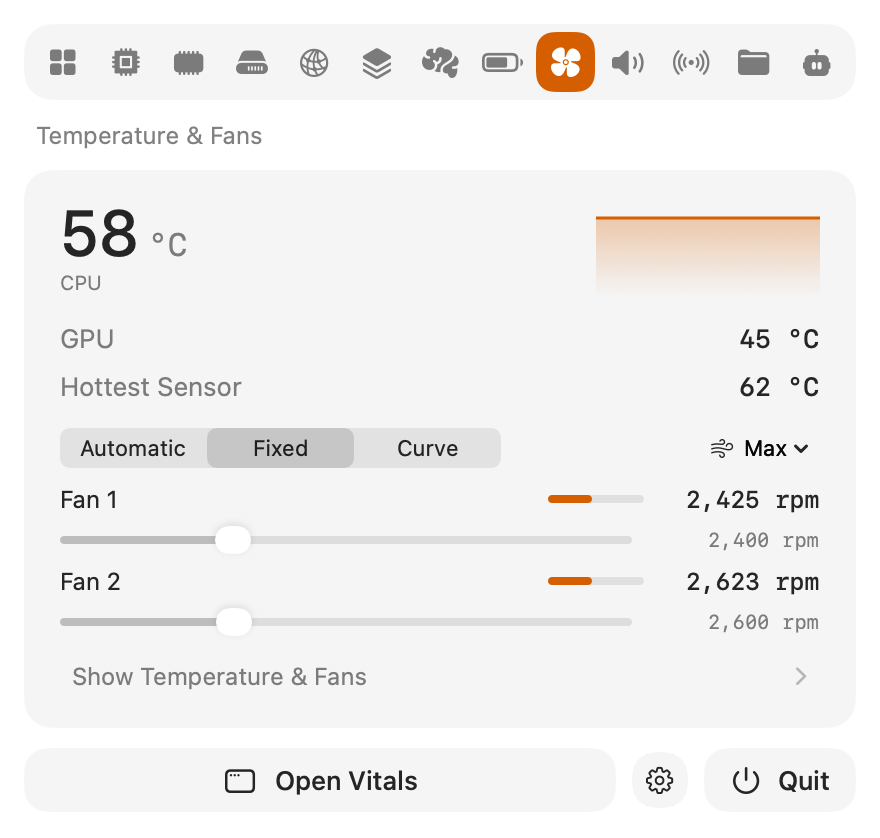
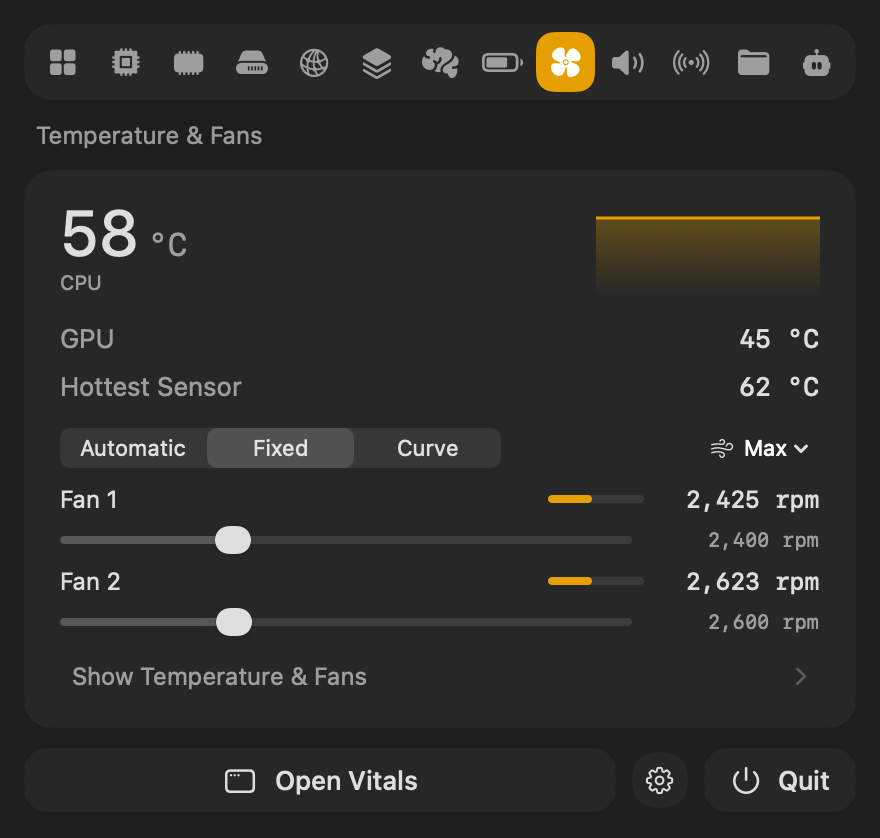
Elige Fijo y cada ventilador tiene su propio regulador. Arrástralo y el ventilador va a esa velocidad cuando sueltas. La velocidad se mantiene tras reiniciar y tras el reposo hasta que eliges Automático o sales de Vitals.
Desde la barra de menús
Todo lo que hay en la ventana está también en el menú desplegable: Automático, Fijo y Curva, un regulador por ventilador y la curva con sus preajustes y sus puntos para arrastrar. No hace falta abrir la ventana para cambiar los ventiladores.
Silencioso con batería, Fresco mientras compilas
Dos reglas cambian la curva por ti, y tu propia curva vuelve cuando dejan de actuar.
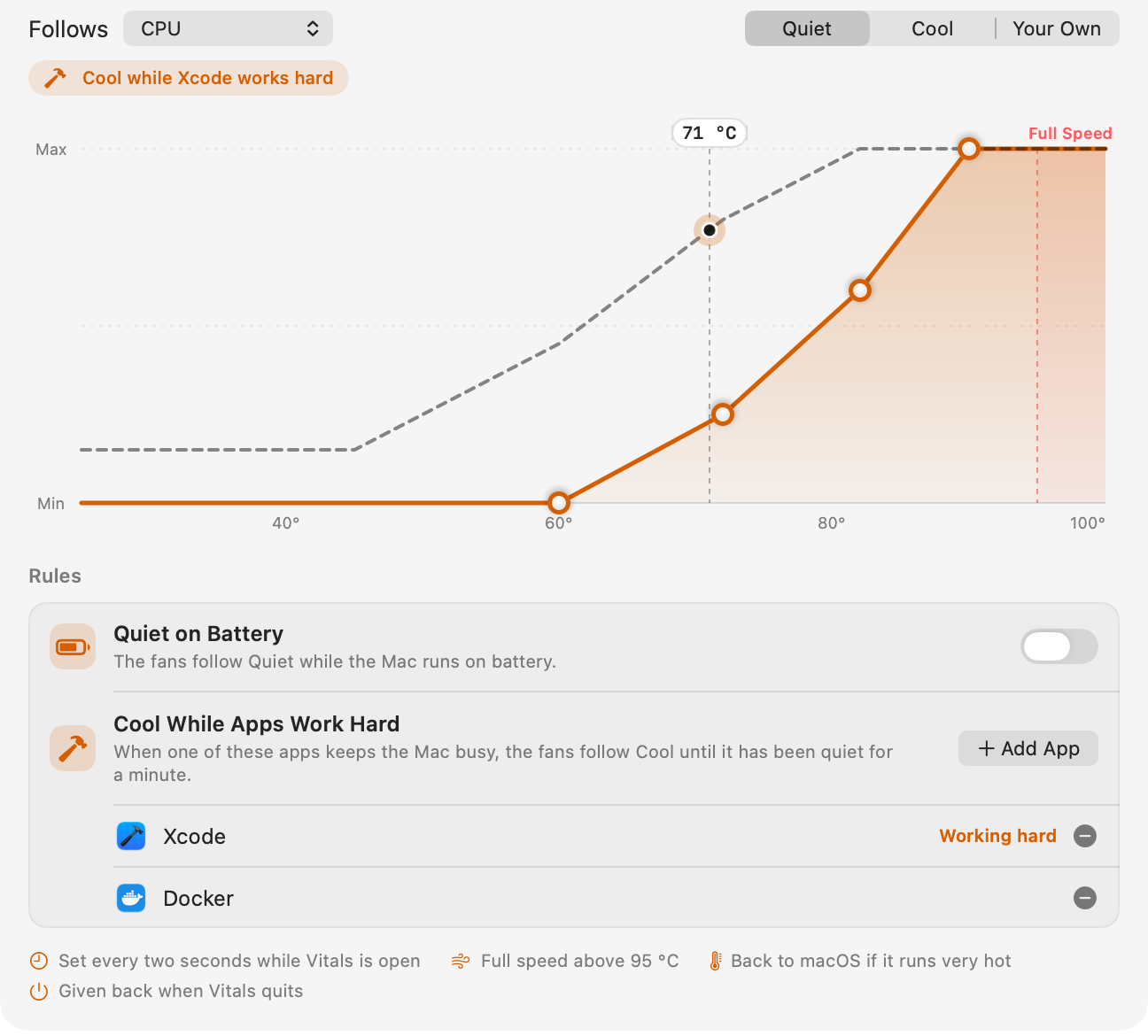
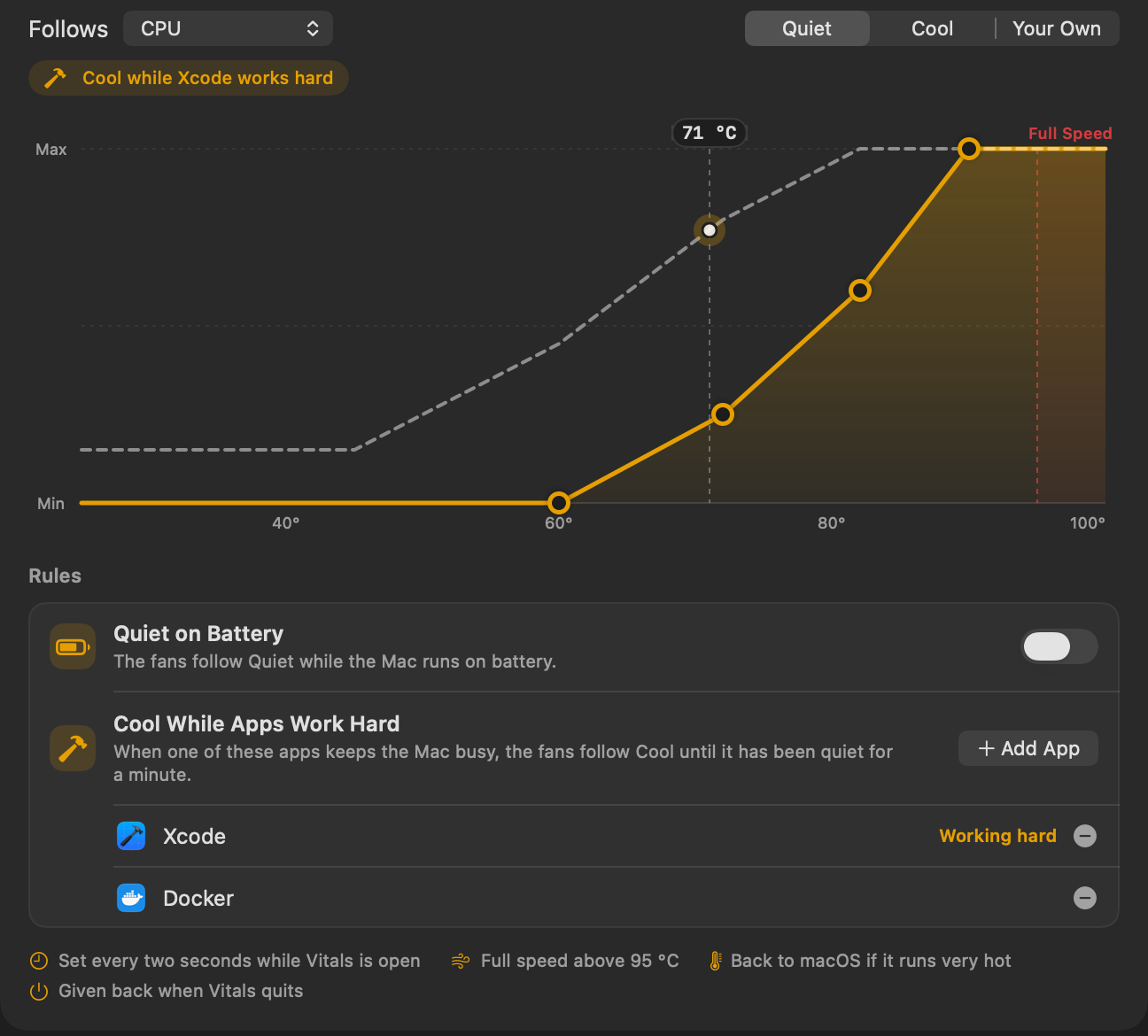
- Silencioso con batería pone los ventiladores en Silencioso mientras el Mac funciona con batería.
- Fresco mientras las apps trabajan mucho los pone en Fresco mientras una app que elijas mantiene ocupado el Mac, como Xcode durante una compilación, y los suelta un minuto después de que se calme. Haz clic en Añadir app para elegir una de las apps abiertas ahora.
La curva que manda se dibuja a trazos sobre la tuya, con una línea encima del gráfico que dice por qué.
Máxima velocidad durante un rato
Máx. pone los ventiladores a máxima velocidad durante 5, 15 o 30 minutos, antes de una compilación larga o un renderizado. Mientras una app trabaja mucho, Máx. también puede durar hasta que esa app termine. Después, los ventiladores vuelven a estar como estaban. Detener lo termina antes.
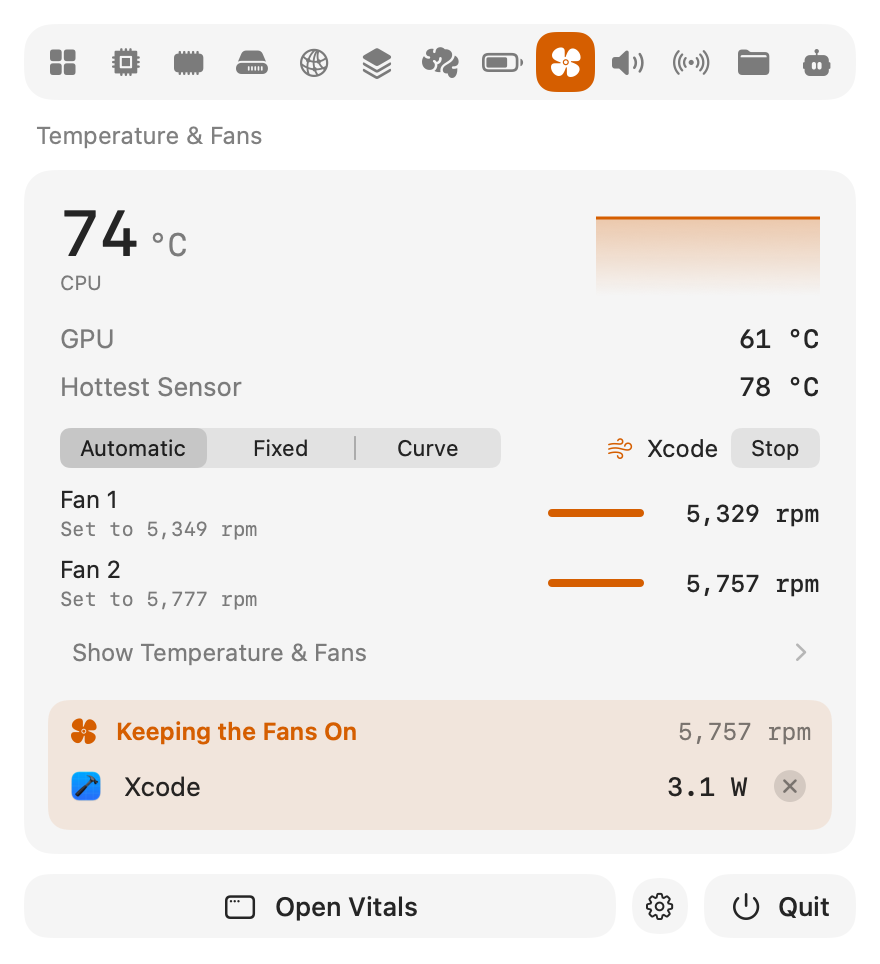
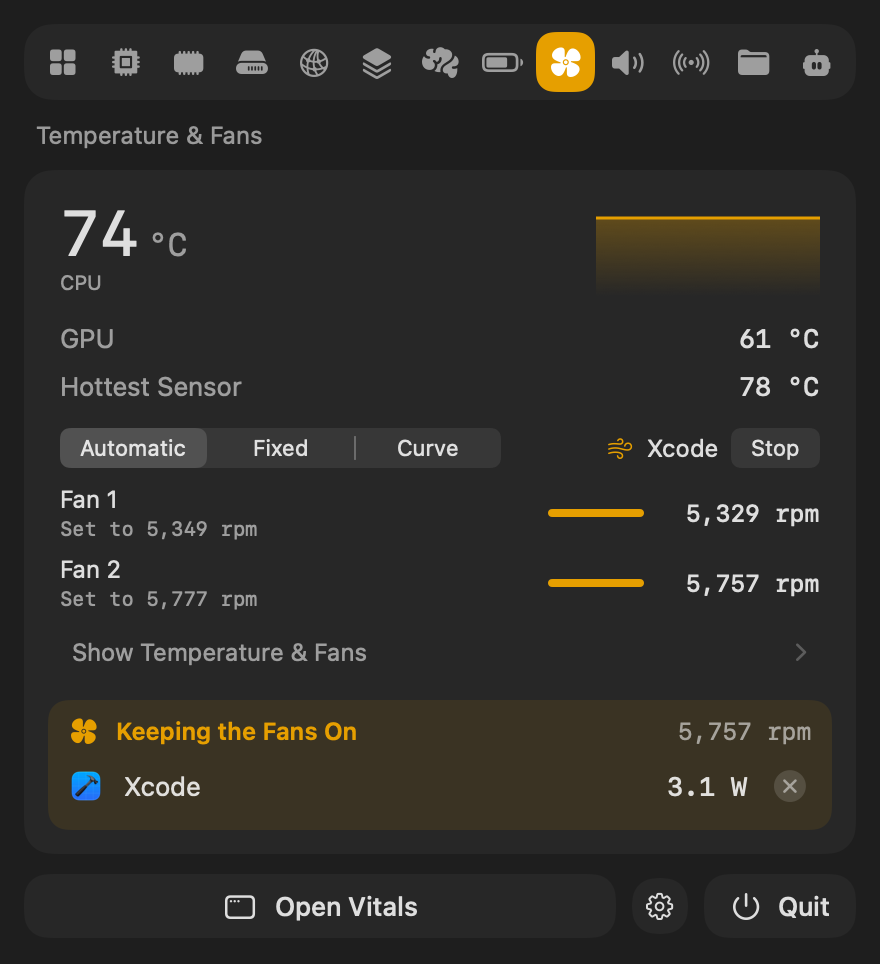
Cada sensor, y las últimas 24 horas
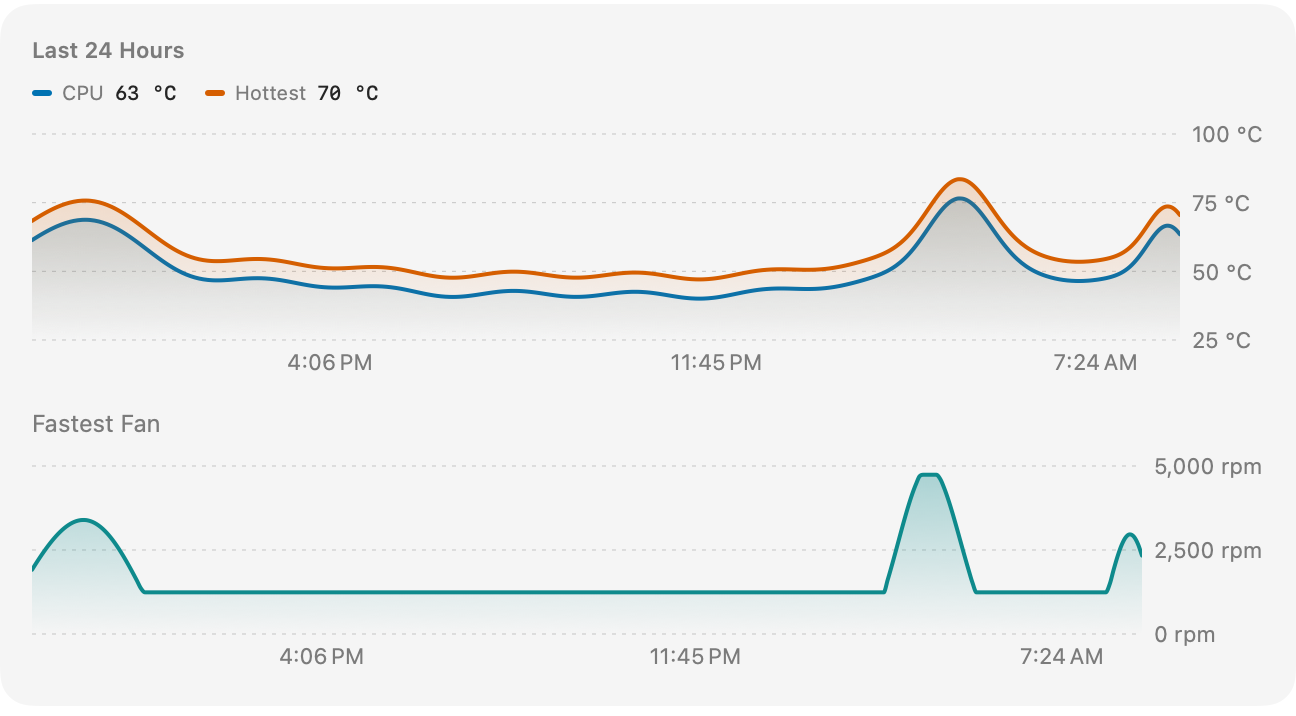
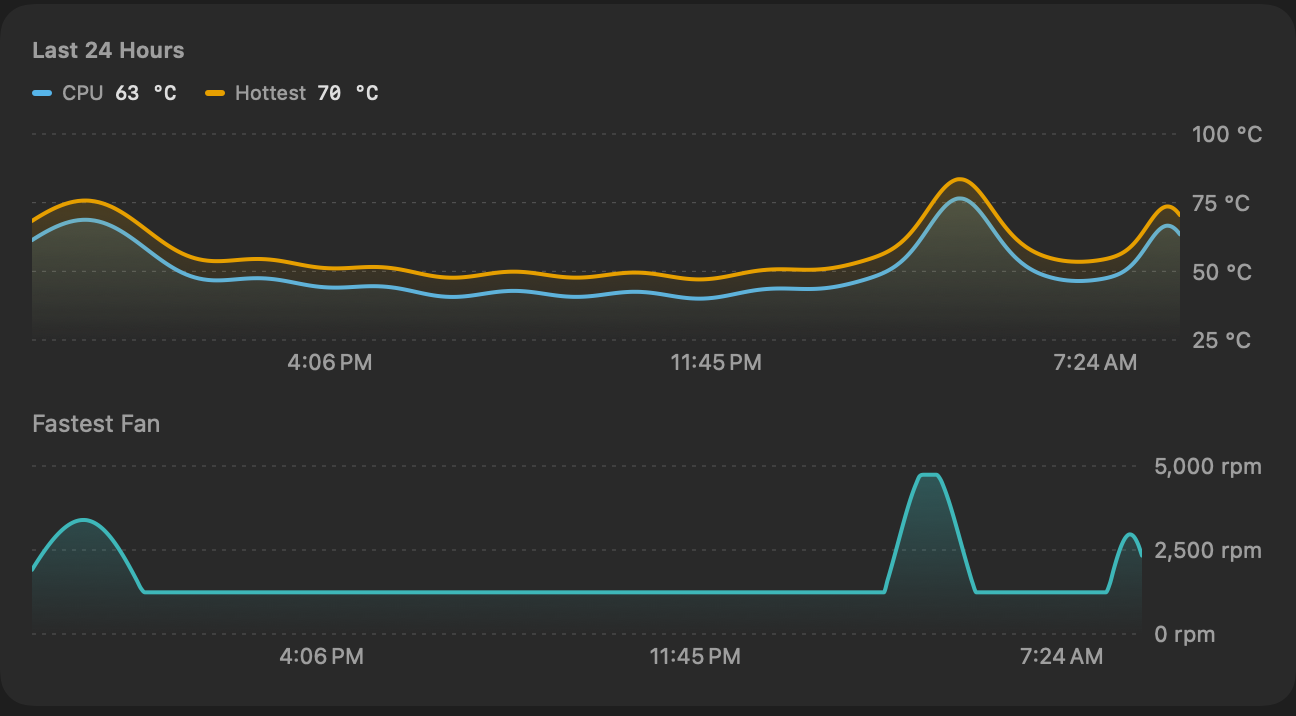
La pestaña Ventiladores también lista cada sensor de temperatura que indica el Mac, la app que mantiene los ventiladores encendidos con Salir al lado, y las últimas 24 horas: la CPU y el sensor más caliente, y el ventilador más rápido debajo, para que un ventilador que sonaba fuerte esta mañana tenga una explicación.
Desde Atajos y tu asistente de IA
Dos acciones en Atajos: Ajustar los ventiladores deja los ventiladores al Mac o los pone en tu curva, y Poner los ventiladores a máxima velocidad los hace girar a máxima velocidad durante los minutos que elijas. Pon una antes de una compilación en un atajo, o en un modo de Concentración. Claude, Codex y Cursor ven cómo se están controlando los ventiladores, y por qué, en system_status.
- ¿Por qué suenan tanto mis ventiladores ahora mismo?
- ¿Mis ventiladores van con una curva, y qué están siguiendo?
- ¿Qué app ha tenido mi Mac caliente hoy?
Preguntas frecuentes
¿La 1.10 es una actualización gratuita?
Sí. En Vitals, elige Buscar actualizaciones. El control de ventiladores forma parte de cada licencia.
¿Es seguro controlar los ventiladores?
Vitals mantiene cada ventilador dentro de las velocidades que el Mac permite para él. Una curva pone los ventiladores a máxima velocidad por encima de 95 °C sea cual sea su forma, se los devuelve a macOS si macOS indica que el Mac está muy caliente, y vuelven a macOS cuando Vitals se cierra.
¿En qué Mac funciona?
En los Mac con ventiladores, Apple silicon e Intel. Se ha probado en un M2 Max; los demás Mac usan los mismos controles. Si un ventilador no responde, escribe a [email protected]. Un MacBook Air no tiene ventiladores, así que su pestaña se llama Temperatura y muestra los sensores.
¿Qué pasa cuando Vitals se cierra?
Los ventiladores vuelven a macOS al momento. Una velocidad fija se vuelve a ajustar la próxima vez que se abre Vitals.
¿Por qué los controles aparecen atenuados?
El control de ventiladores necesita las métricas completas del sistema. Haz clic en Activar el control de ventiladores… en la pestaña Ventiladores y permite Vitals en Ajustes del Sistema → General → Ítems de inicio.
Todo lo de 1.10
Vitals 1.10 es una actualización gratuita. En Vitals, elige Buscar actualizaciones, o descárgala desde vitalsmac.com.
- Nuevo Curvas de ventilador. En Curva, los ventiladores giran más deprisa a medida que sube una temperatura: la de la CPU, la de la GPU, la del sensor más caliente o la de la batería. Parte de Silencioso o Fresco, o arrastra los puntos para hacer una curva propia. Vitals ajusta los ventiladores cada dos segundos mientras está abierto, los pone a máxima velocidad por encima de 95 °C diga lo que diga la curva y se los devuelve a macOS si macOS indica que el Mac está muy caliente.
- Nuevo Reglas. Silencioso con batería pone los ventiladores en Silencioso mientras el Mac funciona con batería. Fresco mientras las apps trabajan mucho los pone en Fresco mientras una app que elijas mantiene ocupado el Mac, y los suelta un minuto después de que se calme. Tu propia curva se queda como está y vuelve después.
- Nuevo Máxima velocidad durante un rato. Máx. pone los ventiladores a máxima velocidad durante 5, 15 o 30 minutos, o hasta que termine una app que está trabajando mucho, y después los deja como estaban.
- Nuevo Una pestaña Ventiladores. Temperatura y ventiladores es ahora una pestaña propia en la ventana y en el menú desplegable: la CPU, la GPU y el sensor más caliente, la velocidad de cada ventilador y a cuánto se ajustó, la app que mantiene los ventiladores encendidos, cada sensor que indica el Mac y las últimas 24 horas. En un Mac sin ventiladores se llama Temperatura.
- Nuevo Ventiladores en Atajos y para asistentes de IA. Ajustar los ventiladores y Poner los ventiladores a máxima velocidad son acciones de Atajos.
system_statusle dice a un asistente cómo se están controlando los ventiladores y por qué. - Mejorado Velocidades fijas en el menú desplegable. En Fijo, cada ventilador tiene su propio regulador, en la ventana y en el menú desplegable.
- Corregido En algunos Mac, un ventilador ajustado una vez a una velocidad volvía a su mínimo al cabo de un momento. Ahora la velocidad se mantiene.