変更履歴/Vitals 1.11
Vitals 1.11:開発者のためのVitals

結論
Vitals 1.11は開発者のためのアップデートです。“プロジェクト”タブは“デベロッパ”になり、“プロジェクト”、“ポート”、“開いているファイル”、“コンテナ”、“Homebrew”の5つのセクションを持ちます。実行中のものを起動元のプロジェクトごとに、使用中のすべてのポートをそれを使っているものと接続できる相手とともに表示し、ディスクの取り出しを妨げているアプリや、Homebrewでインストールしたのに一度も実行していないものもわかります。同じ内容はvitalsコマンドとAIアシスタントからも確認できます。あなたが指示するまで、何も停止、終了、アンインストールしません。
実行しているものを1つのタブに
“プロジェクト”タブはデベロッパに変わり、“コンテナ”もその中に移りました。上部には、それぞれ件数付きでプロジェクト、ポート、開いているファイル、コンテナ、Homebrewの5つのセクションが並びます。
“プロジェクト”は、すべてのプロセスを起動されたプロジェクトの下に表示し、起動したアプリ(ターミナルやCodexなど)、ポート、CPU、メモリを示します。アイドル状態のままの開発サーバは指摘され、停止…と、停止すると解放されるものが表示されます。プロジェクトを開くと、各プロセスが上位プロセスの下に並びます。
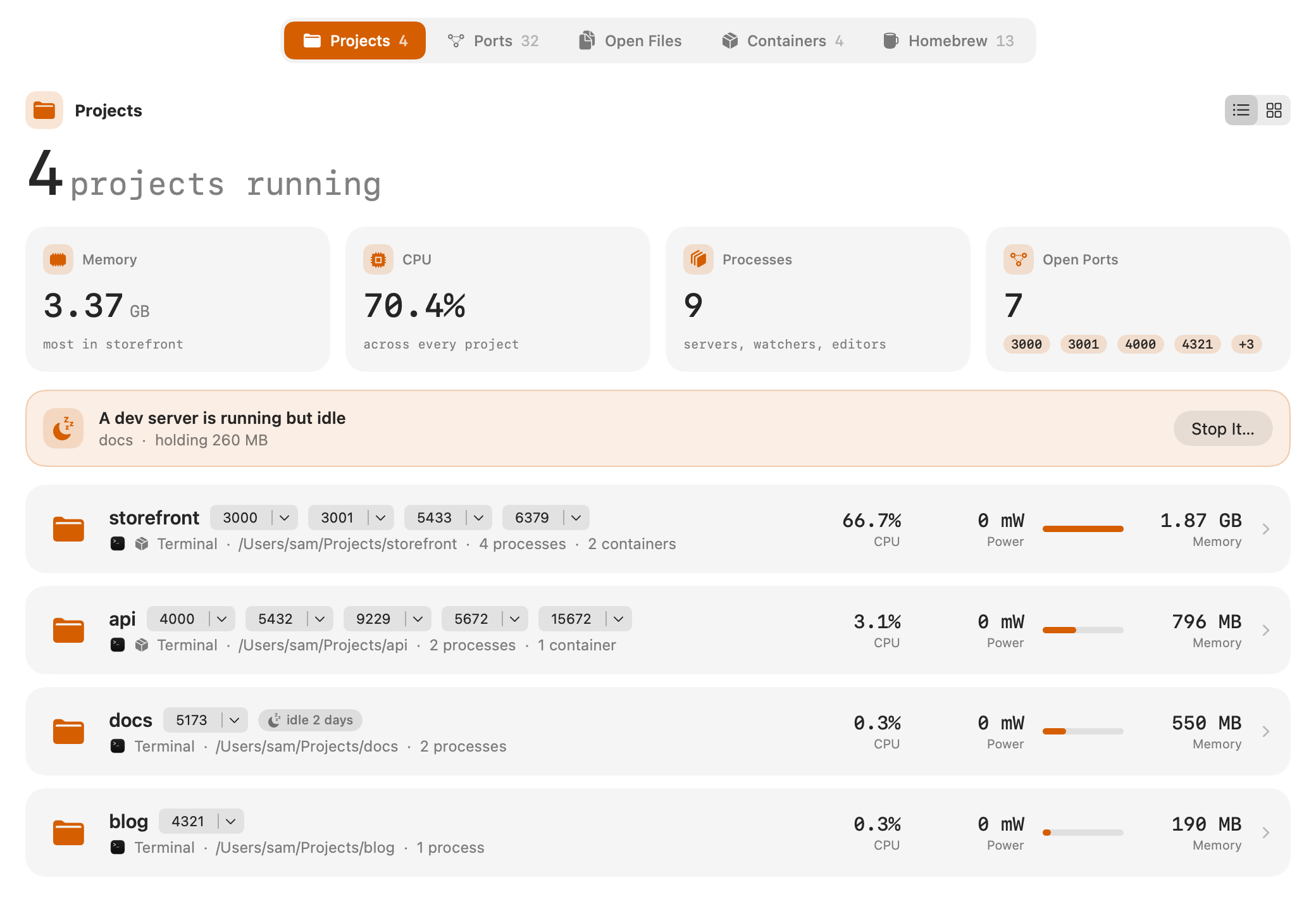
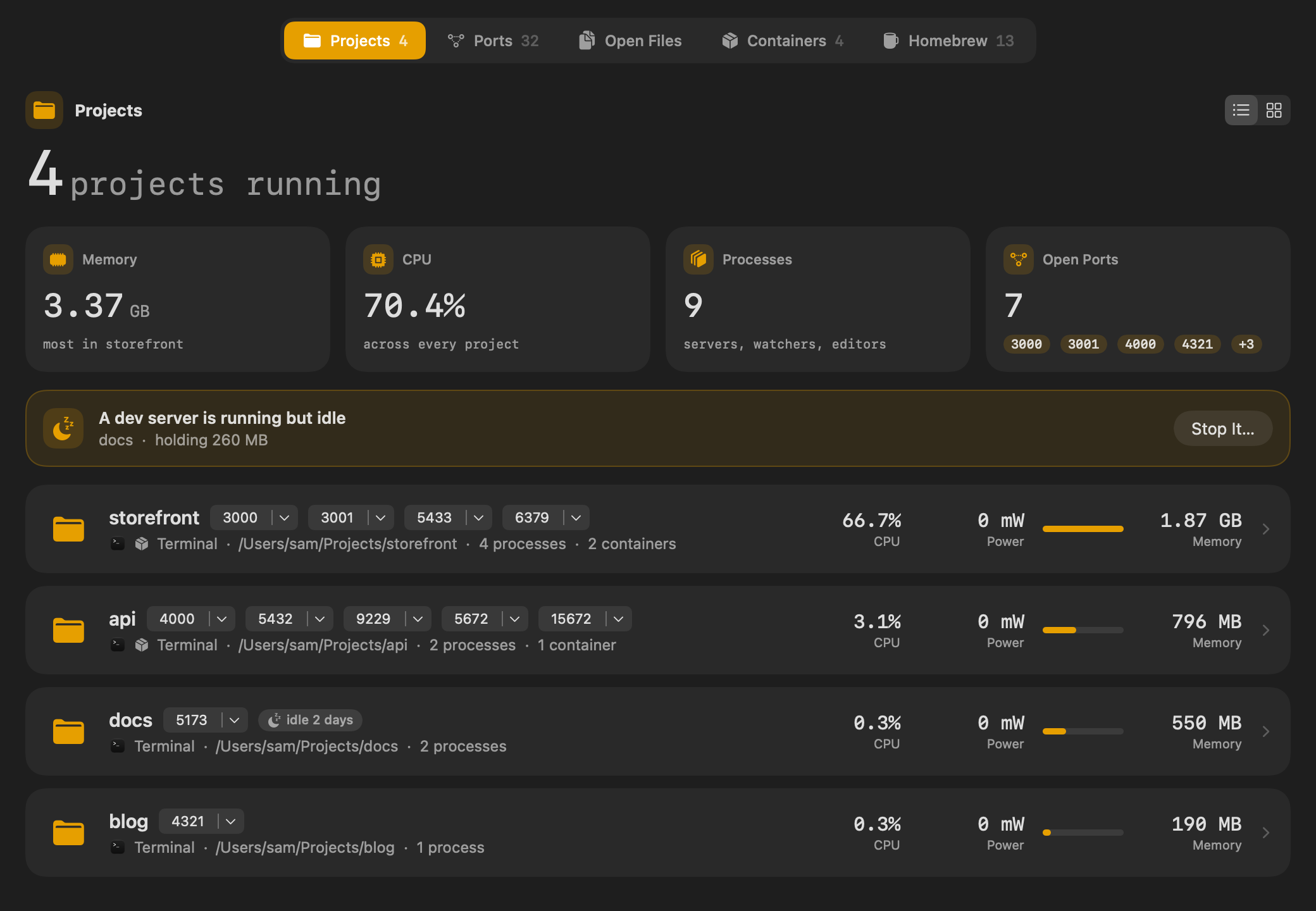
“コンテナ”セクションは、Dockerなどのコンテナエンジンが動いているときに表示されます。
使用中のすべてのポートと、接続できる相手
ポートは、Macの何かが待ち受けているすべてのポートを、自分のプロジェクト、アイドル状態の開発サーバ、Homebrewのサービス、そしてアプリ、プログラム、macOSのグループに分けて表示します。各行には、ポートを使っているものの名前、実行場所、実行時間が表示されます。
それぞれに、接続できる相手も表示されます。このMacは、このMac上のプログラムだけが接続できるという意味です。ネットワークは、ネットワーク上のほかのデバイスも接続できるという意味で、開発サーバについては知っておく価値があります。
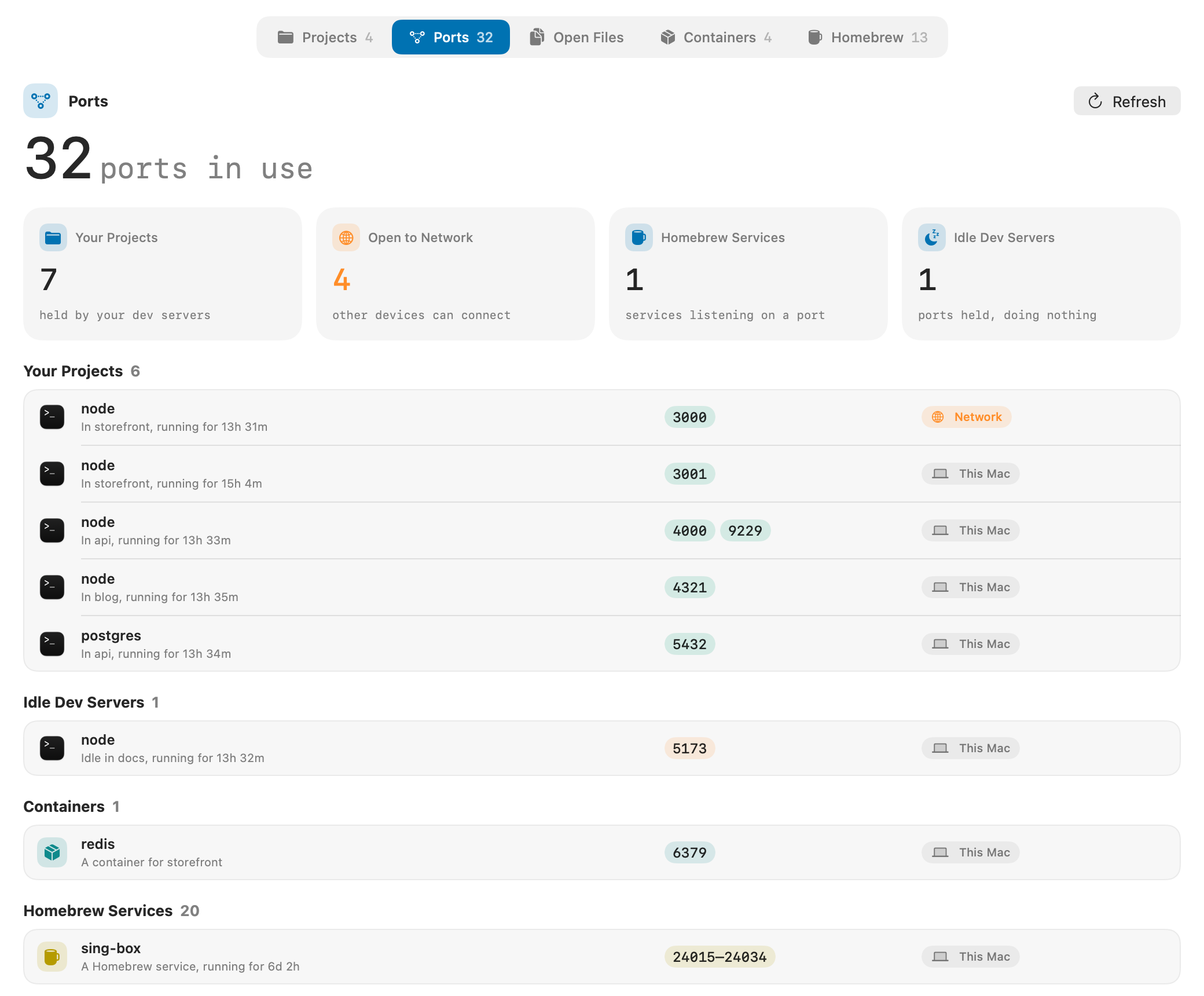
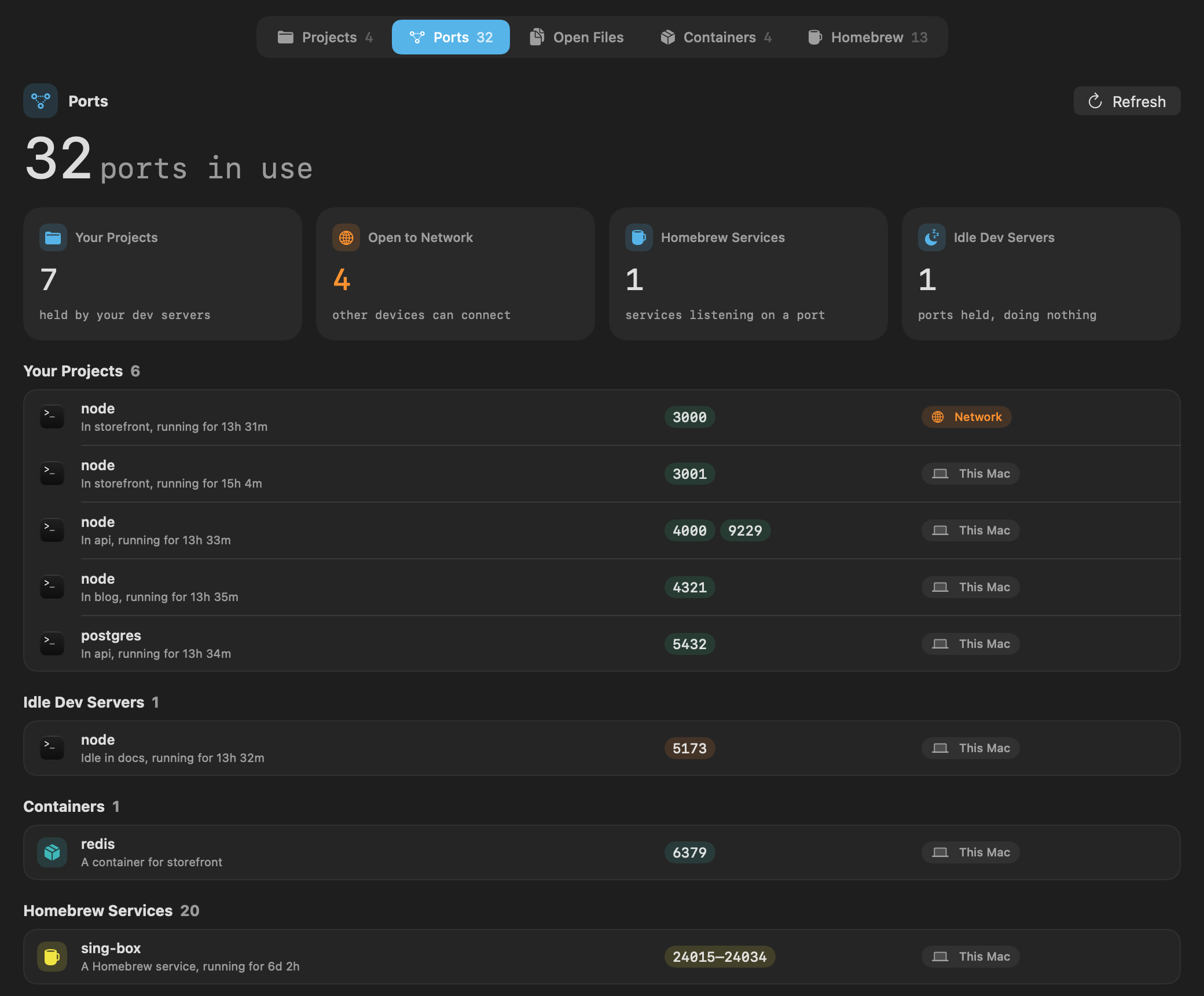
- ブラウザで開くは、ポートをlocalhostで開きます。
- 終了は、確認のあとで、ポートを使っているものを止めます。
- 24015〜24034のように、1つのプログラムが使っている範囲は1行にまとまります。
取り出せないディスクを取り出す
macOSはディスクが使用中だと伝えても、何が使っているかは言いません。開いているファイルはディスクごとにカードを表示し、使用量、開いているファイルの数、使用中か取り出し可能かを示します。ディスクの下には、それを使っているアプリが、それぞれが開いているファイルと、書き込み用に開いているものとともに並びます。
- 01 “デベロッパ”タブを開いて開いているファイルを選びます。最初の外部ディスクがVitalsによって選ばれます。
- 02 取り出すをクリックします。ディスクが使用中なら、Vitalsは終了するアプリの名前を示して確認します。
- 03 許可すると、⌘Qと同じ方法でそれらを終了してディスクを取り出し、安全に取り外せることを知らせます。
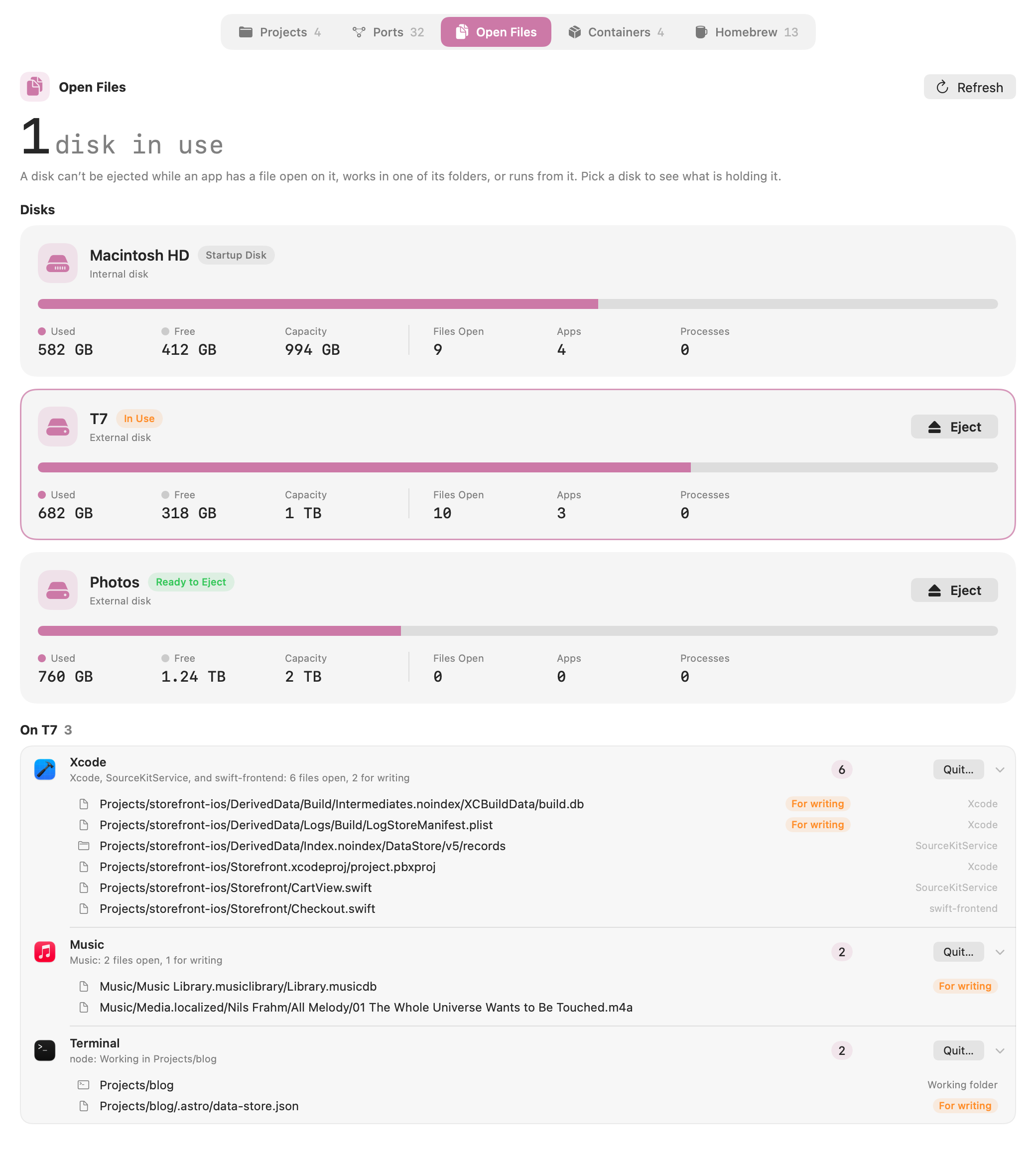
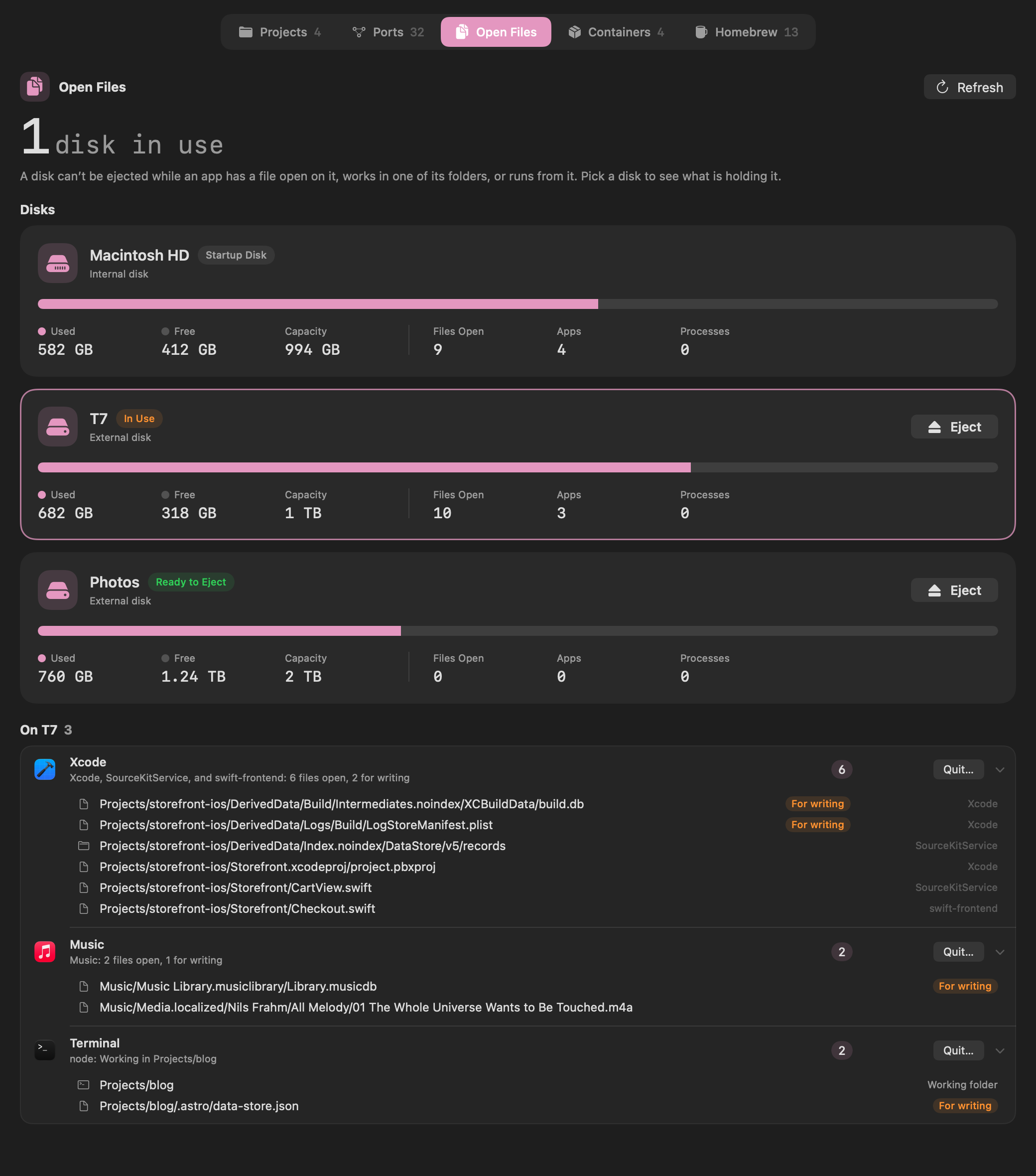
1つのファイルを探すには、⌘Fを押して名前の一部を入力します。どのディスクにあっても、そのファイルを開いているものが一覧表示されるので、ゴミ箱で項目が使用中と表示されたときの答えにもなります。
Homebrew:インストールされているものと、一度も実行されないもの
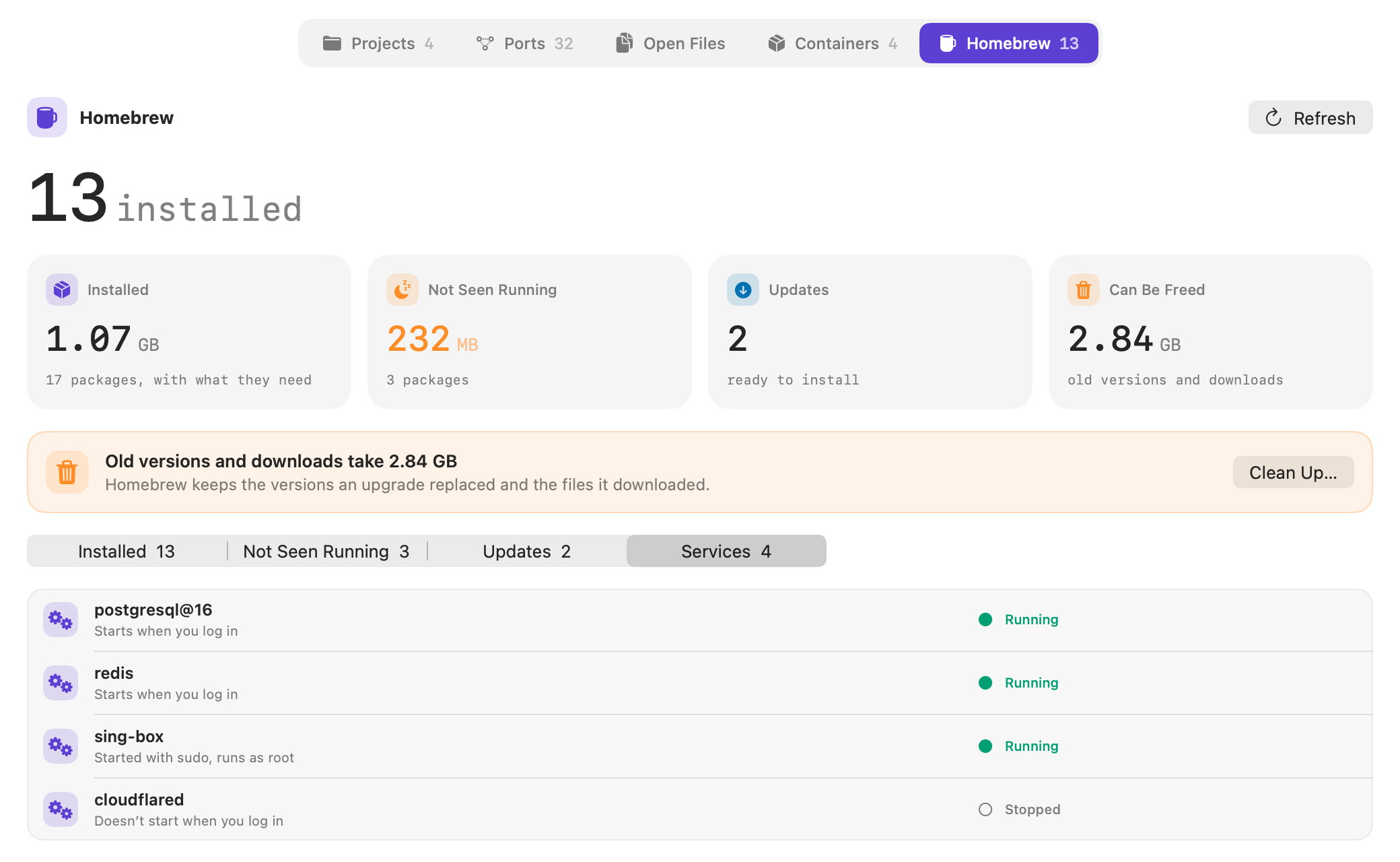
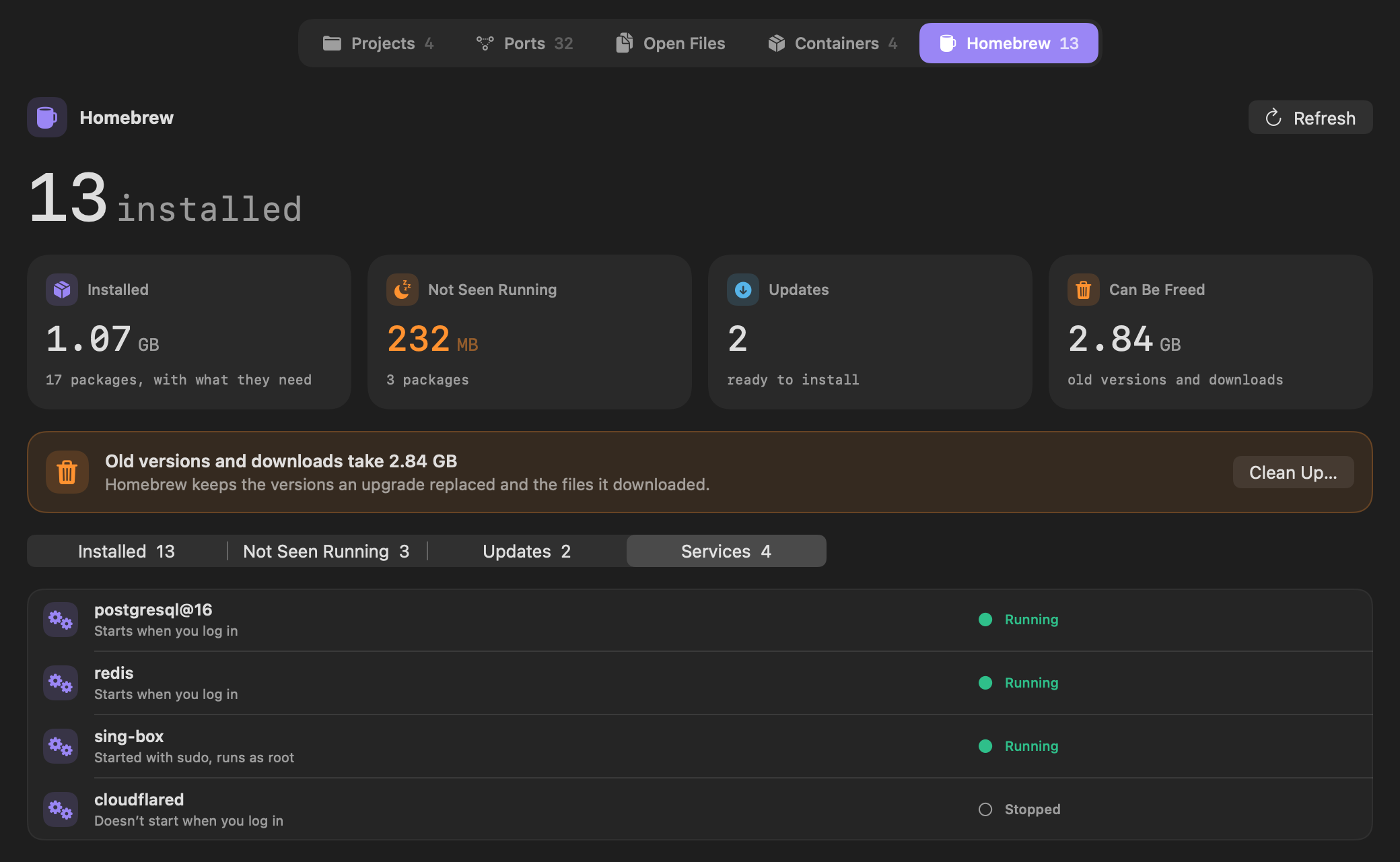
Homebrewは、名前を指定してインストールしたパッケージを、バージョン、ディスク上のサイズ、Vitalsがそのプログラムの実行を最後に確認した時期とともに表示します。実行未確認は、インストールしたのに一度も実行していないパッケージの一覧で、合計の使用容量も表示されます。
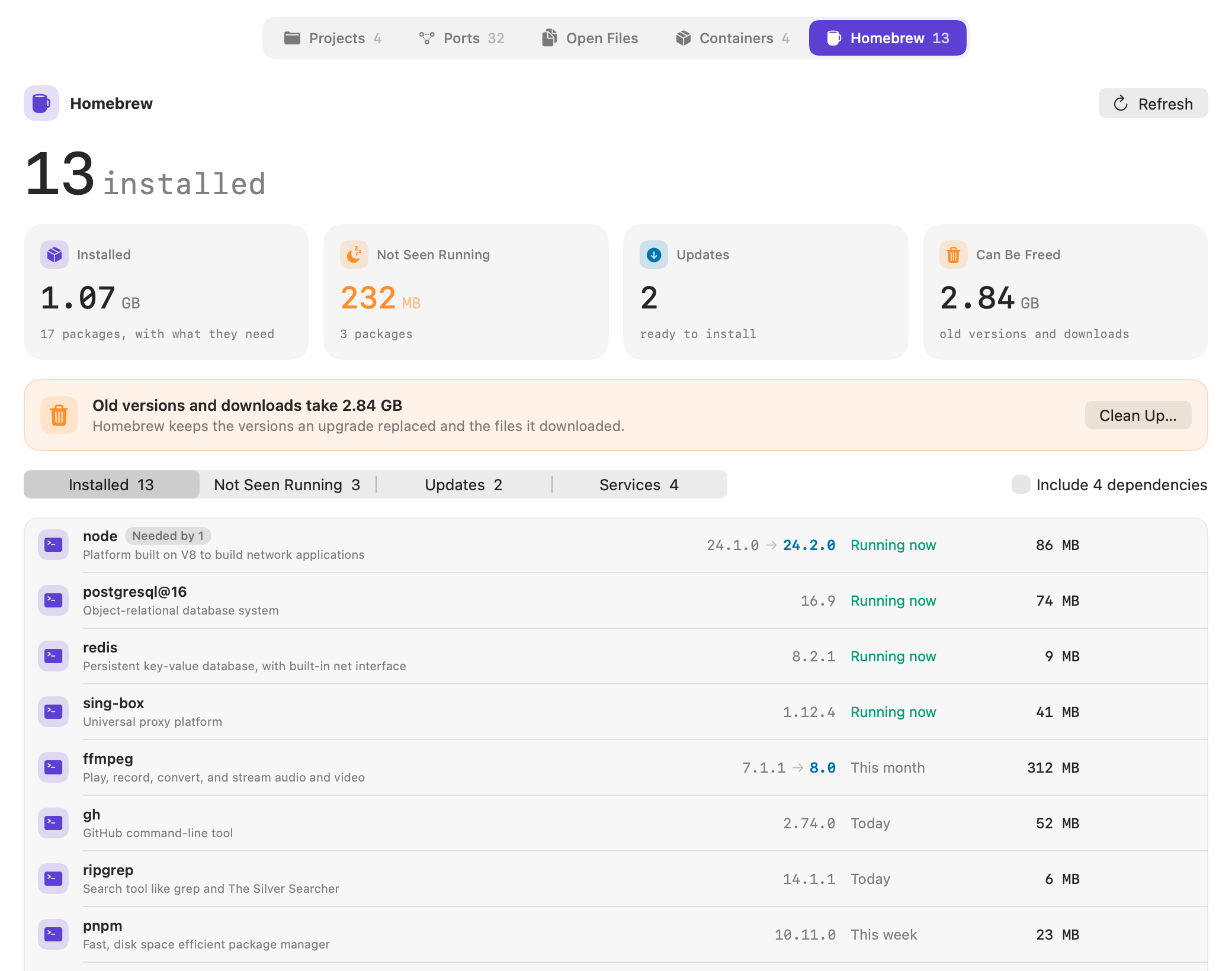
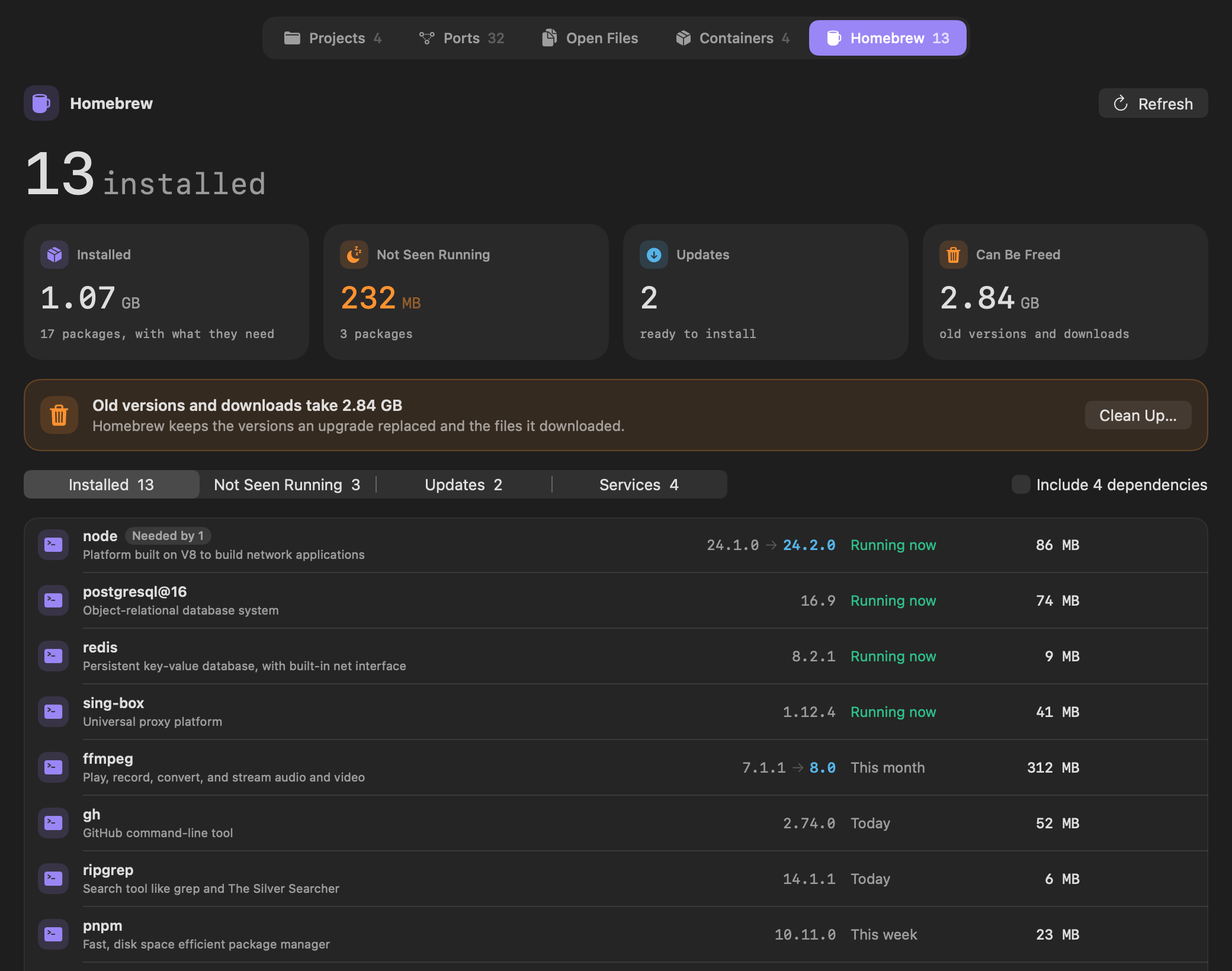
- アップデートは、インストール済みのバージョンと新しいバージョンを表示し、それぞれにアップグレード、まとめて行うにはすべてアップグレード…があります。
- 解放可能は、Homebrewの古いバージョンとダウンロードが使っている容量です。クリーンアップ…で削除できます。
- 依存関係を含めるをオンにすると、ほかのパッケージが必要とするパッケージも、それを必要とするものとともに表示されます。
“開始”と“停止”付きのHomebrewサービス
サービスは、すべてのHomebrewサービスを、実行中かどうか、ログイン時に起動するか、rootとして実行されているかとともに表示します。それぞれに開始、停止、再起動があり、サービスのポートは“ポート”セクションに表示されます。
メニューバーから
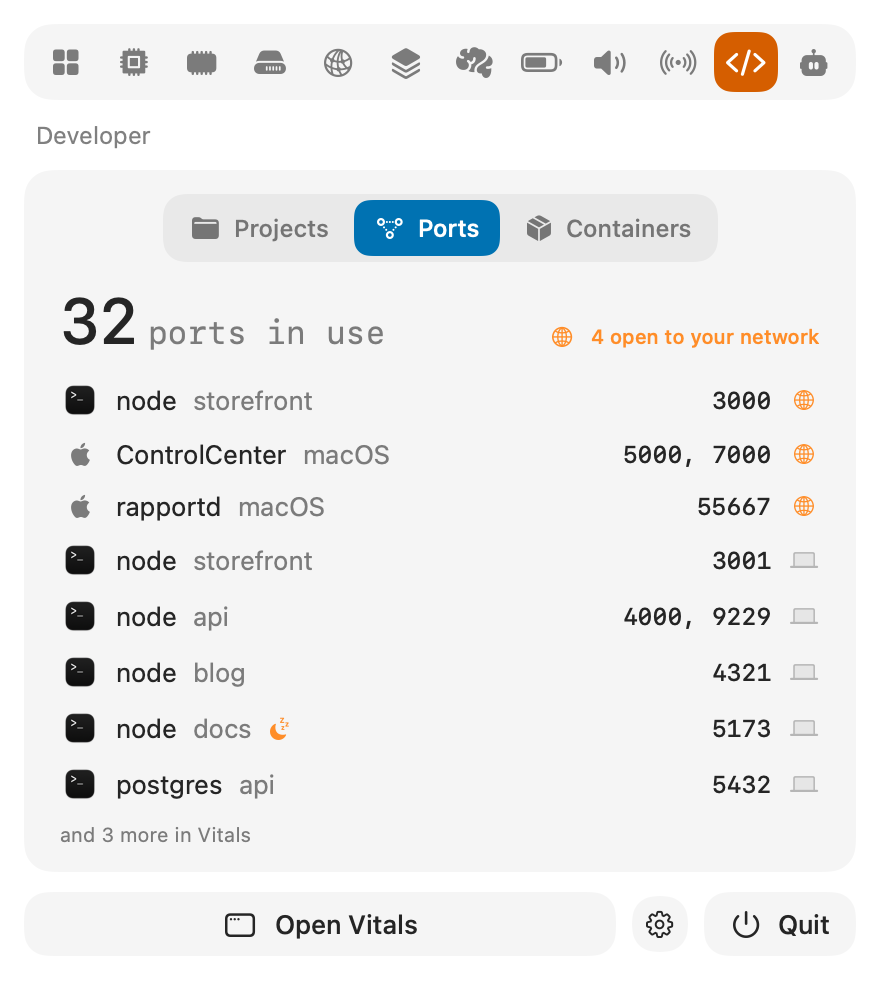
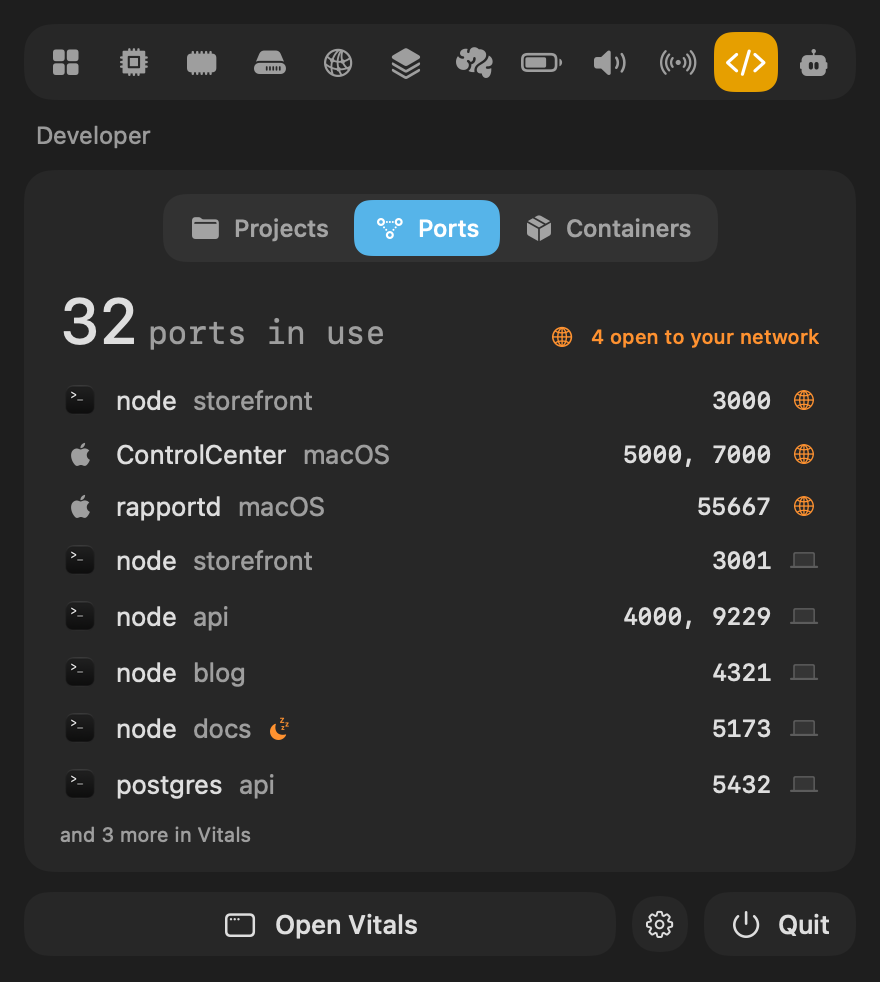
ドロップダウンの“デベロッパ”タブには、プロジェクト、ポート、コンテナがあります。ほかのデバイスから接続できるポートが先頭に並び、アイドル状態の開発サーバには月のマークが付きます。行をクリックすると、ウインドウで開きます。
止まったコマンドとアイドル状態のターミナル
コーディングエージェントが起動したコマンドが止まり、エージェントが何も言わずにそれを待ち続けることがあります。CPUもディスクも10分間使っていないコマンドがあると、“エージェント”タブでそのセッションに停止中と表示され、コマンドの横に終了が付きます。エージェントが起動した開発サーバやツールサーバは、止まったものとして数えられることはありません。
何も実行されておらず、1時間何も入力も出力もされていない開いたままのターミナルウインドウは、“プロジェクト”にアイドル状態のターミナルとして一覧表示され、それぞれに終了が付きます。
メモリレポートと、すべてのタブでの書き出し
Vitalsの表示内容をほかの場所に持ち出す2つの方法。
- アプリの書き出しメニューにあるメモリレポートは、そのアプリの開発元に渡すフォルダを“ダウンロード”に作ります。現在と最大のメモリ、1時間ごとと1日ごとの推移、各プロセス、グラフ、CSV形式の数値が含まれます。macOSのログにあるそのアプリの行を加えることもできます。Vitalsは何も送信しません。フォルダは、バグ報告に添付するためのものです。
- 書き出すがすべてのタブのツールバーに加わり、画像として保存と画像をコピーを選べます。“エージェント”の画像にはセッションが含まれず、アカウントのメールアドレスは頭文字だけで表示されます。
ターミナルで
vitalsコマンドでも新しいセクションを、表形式で、または--jsonでJSON形式で確認できます。
$ vitals ports $ vitals files $ vitals homebrew $ vitals homebrew --not-seen $ vitals homebrew --updates AIアシスタントに聞く
Claude、Codex、Cursorは、3つの新しいツールports、open_files、homebrewを通じて、ポート、開いているファイル、HomebrewについてVitalsに問い合わせられます。それぞれ“設定”→“連携”の“共有する内容”に専用のスイッチがあります。先にポートを確認するアシスタントなら、新しく起動せずに、すでに動いている開発サーバを使えます。
- ポート3000で何が動いていて、ほかのデバイスから接続できる?
- 外部ディスクの取り出しを妨げているのは何?
- 一度も実行していないHomebrewパッケージはどれ?
- このプロジェクトの開発サーバはもう動いている?
Vitalsが読み取るものを選ぶ
“設定”に新しい読み取りページが加わり、温度とファンを読み取る、コンテナを読み取る、アイドル状態の開発サーバを監視の3つのスイッチがあります。オフにすると、Vitalsはそれをまったく読み取らなくなります。ほかのアプリでファンを制御しているMacや、Dockerを使わないMacに向いています。
よくある質問
1.11は無料のアップデートですか?
はい。Vitalsで“アップデートを確認”を選んでください。“デベロッパ”タブはどのライセンスにも含まれます。
開発者ではありません。何か変わりますか?
Vitalsのほかの部分はこれまでどおりです。“開いているファイル”は、外部ディスクを取り出せずに困っている人なら誰にでも役立ち、“ポート”では、Macのどのプログラムにほかのデバイスから接続できるかがわかります。
“プロジェクト”タブと“コンテナ”タブはどこへ行きましたか?
どちらも“デベロッパ”タブのセクションになり、タブの上部に並んでいます。ドロップダウンでも“デベロッパ”タブの中にあります。
VitalsがHomebrewで勝手に何かを変更することはありますか?
いいえ。brewが報告する内容を読み取るだけです。brewコマンドを実行するのは、“アップグレード”、“クリーンアップ”、“アンインストール”、またはサービスの“開始”、“停止”、“再起動”をクリックしたときだけです。
開いているはずのファイルが“開いているファイル”に表示されないのはなぜですか?
アプリによっては、ファイルをメモリに読み込んですぐに閉じるので、何もそのファイルを開いていない状態になります。Spotlightなど、macOS自身が開いているファイルを表示するには、“設定”→“アクセス権”で“システム全体の計測”をオンにする必要があります。
間違って何かを終了してしまうことはありますか?
“終了して取り出す”は、終了するものの名前を示し、あなたの許可を待ちます。アプリは⌘Qと同じ方法で終了するので、保存していない作業があるアプリは保存するか尋ねられます。
1.11のすべて
Vitals 1.11は無料のアップデートです。Vitalsで「アップデートを確認」を選ぶか、vitalsmac.comからダウンロードしてください。
- 新機能 “デベロッパ”タブ。 “プロジェクト”は“デベロッパ”になり、上部に“プロジェクト”、“ポート”、“開いているファイル”、“コンテナ”、“Homebrew”の5つのセクションが並びます。ドロップダウンには“プロジェクト”、“ポート”、“コンテナ”があります。
- 新機能 ポート。 Macで使用中のすべてのポートを、それを使っているもの(自分のプロジェクト、アプリ、Homebrewのサービス、macOS)とともに表示します。それぞれに、接続できるのがこのMacだけかネットワークもかが表示され、“ブラウザで開く”と“終了”があります。アイドル状態のままの開発サーバは指摘されます。
- 新機能 開いているファイル。 ディスクごとにカードを表示し、そのディスクでファイルを開いているアプリと、取り出せる状態かどうかを示します。ディスクが取り出せないときは、“終了して取り出す”が使用しているものの名前を示して確認し、終了してから取り出します。ファイル名で絞り込めば、何がそのファイルを開いているかがわかります。
- 新機能 Homebrew。 すべてのパッケージのサイズと最後に実行された時期、実行が確認されていないものとその使用容量、“アップグレード”と“すべてアップグレード”付きのアップデート、クリーンアップで解放される容量、そして“開始”、“停止”、“再起動”付きの各サービスを表示します。
- 新機能 誰のプロセスか。 プロジェクトには、そのプロセスを起動したアプリ(Codexやターミナルなど)の名前が表示され、各プロセスは上位プロセスの下に並びます。下にほかのプロセスがあるプロセスは折りたためます。絞り込みでは、名前、プロセス、ポートからプロジェクトを探せます。
- 新機能 止まったコマンドとアイドル状態のターミナル。 コーディングエージェントが起動したコマンドが10分間何もしていないと、そのセッションに“停止中”と表示され、横に“終了”が付きます。何も実行されず、1時間何も入力されていないターミナルウインドウは“プロジェクト”に一覧表示され、“終了”が付きます。
- 新機能 メモリレポート。 アプリの書き出しメニューから、そのアプリの開発元に渡すレポートを作れます。現在と最大のメモリ、1時間ごとと1日ごとの推移、各プロセス、グラフ、CSV形式の数値、そして選んだ場合はmacOSのログにあるそのアプリの行が含まれます。“ダウンロード”にフォルダとして保存され、Vitalsは何も送信しません。
- 新機能 すべてのタブで書き出し。 ツールバーの“書き出す”ボタンがすべてのタブにあり、ウインドウに表示されているとおりのタブを“画像として保存”または“画像をコピー”できます。“エージェント”の画像にはセッションが含まれず、アカウントのメールアドレスは頭文字だけで表示されます。
- 新機能 ターミナルでも、アシスタントでも。 vitals ports、vitals homebrew、vitals filesで、同じ内容をターミナルで確認できます。Claude、Codex、Cursorは、すべてのポートとそこに接続できる相手、Homebrew、開いているファイル、バッテリー駆動時間、1日ごとや1週間ごとのデータ転送量を問い合わせられます。
- 新機能 “設定”→“読み取り”。 Vitalsが読み取るものを決めるページです。“温度とファンを読み取る”、“コンテナを読み取る”、“アイドル状態の開発サーバを監視”があります。オフにすると、Vitalsはそれをまったく読み取らなくなります。ほかのアプリでファンを制御しているMacや、Dockerを使わないMac向けです。
- 改善 ドロップダウンで開いたアプリのプロセスが、アプリ自身の列の下にそろって並び、それぞれウインドウと同じ名前で表示されます。クリックするとプロセスインスペクタで開きます。
- 改善 アプリの一覧があるタブでは、一覧をスクロールしている間はグラフとカードが折りたたまれ、一番上に戻ると再び表示されます。
- 改善 長時間使ったあとのVitalsのメモリ使用量が減りました。タブを切り替えるたびに残っていたメモリが解放されるようになりました。
- 修正 アシスタントが何かの終了を求めたとき、“終了”または“終了しない”で答えるとVitalsのウインドウが前面に出ていました。今は、それまでの作業画面のままになります。
- 修正 “設定”のメニューバーのプレビューで、2つの数値が重なって表示されることがありました。