Versionshinweise/Vitals 1.11
Vitals 1.11: Vitals für Entwickler:innen

Kurze Antwort
Vitals 1.11 ist für Entwickler:innen. Aus dem Tab „Projekte“ wird „Entwickler“, mit fünf Bereichen: Projekte, Ports, Geöffnete Dateien, Container und Homebrew. Er zeigt, was läuft, nach dem Projekt, aus dem es stammt, jeden belegten Port mit dem, was ihn belegt, und wer ihn erreichen kann, die Apps, die ein Volume am Auswerfen hindern, und was Homebrew installiert hat und nie läuft. Dieselben Antworten gibt es im Befehl vitals und für deinen KI-Assistenten. Nichts wird gestoppt, beendet oder deinstalliert, bis du es sagst.
Ein Tab für alles, was bei dir läuft
Entwickler ersetzt den Tab „Projekte“, und „Container“ zieht dort ein. Oben stehen fünf Bereiche, jeder mit einer Zahl: Projekte, Ports, Geöffnete Dateien, Container und Homebrew.
„Projekte“ listet jeden Prozess unter dem Projekt, in dem er gestartet wurde, mit der App, die ihn gestartet hat, etwa Terminal oder Codex, seinen Ports und seiner CPU und seinem Speicher. Auf einen Dev-Server, der ungenutzt läuft, wird hingewiesen, mit Stoppen … und dem, was das Stoppen freigibt. Klappe ein Projekt auf, um jeden Prozess unter seinem übergeordneten Prozess zu sehen.
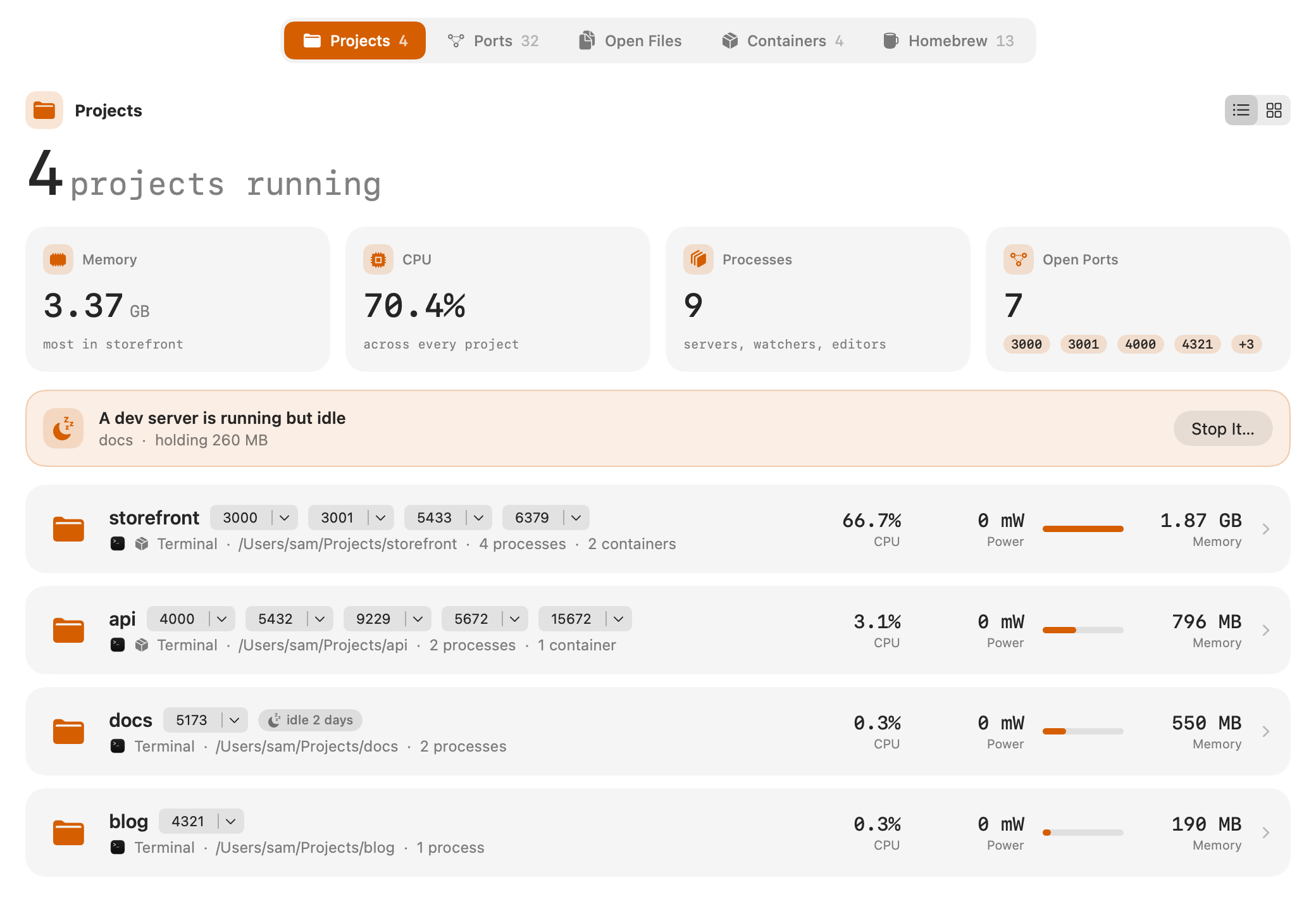
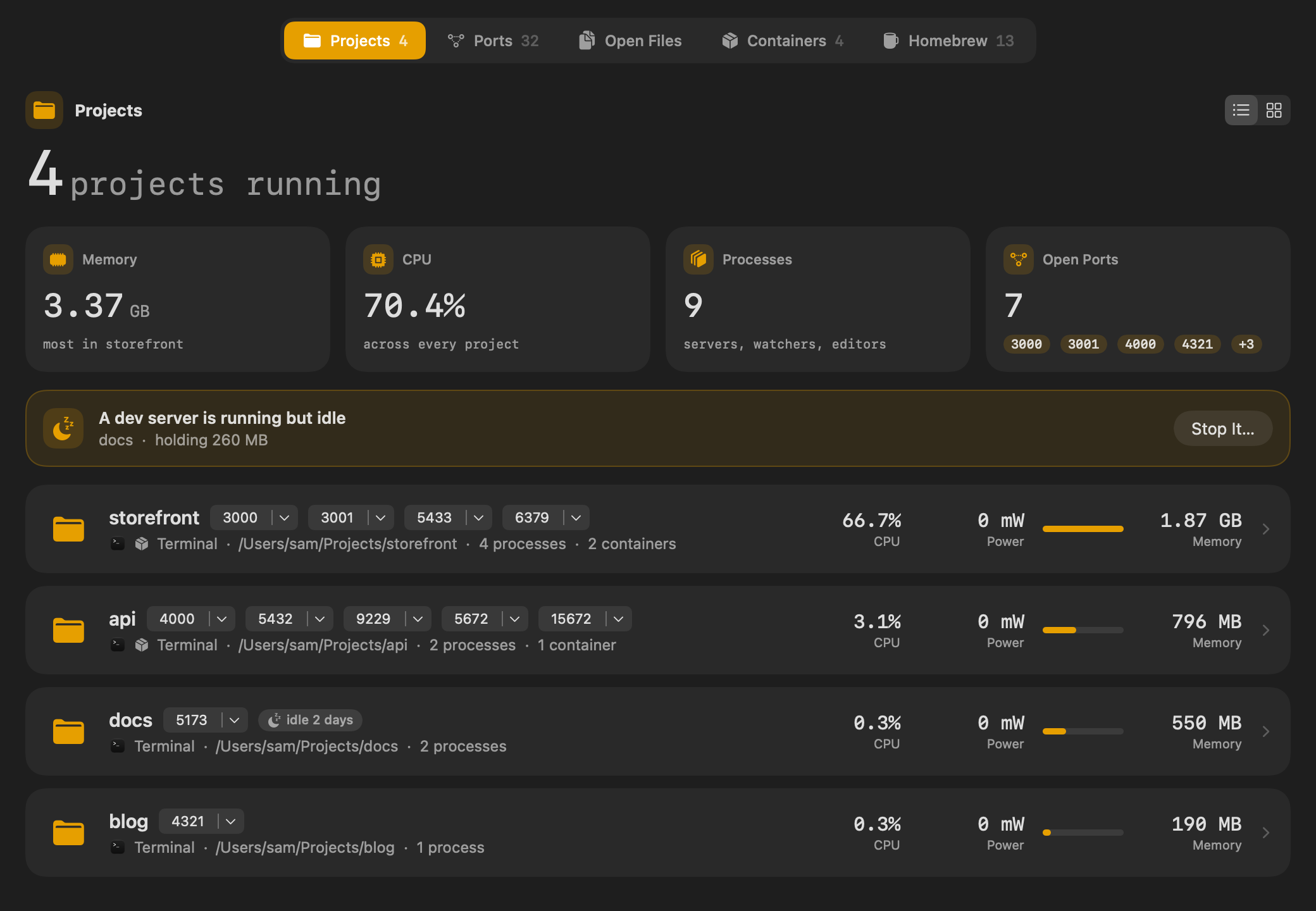
Der Bereich „Container“ erscheint, wenn Docker oder eine andere Container-Engine läuft.
Jeder belegte Port, und wer ihn erreichen kann
Ports listet jeden Port, an dem etwas auf dem Mac lauscht, in Gruppen: deine Projekte, inaktive Dev-Server, Homebrew-Dienste sowie Apps, Programme und macOS. Jede Zeile nennt, was den Port belegt, von wo es läuft und wie lange schon.
Jede sagt auch, wer den Port erreichen kann. Dieser Mac heißt, dass sich nur Programme auf diesem Mac verbinden können. Netzwerk heißt, dass auch andere Geräte in deinem Netzwerk es können, was man bei einem Dev-Server wissen sollte.
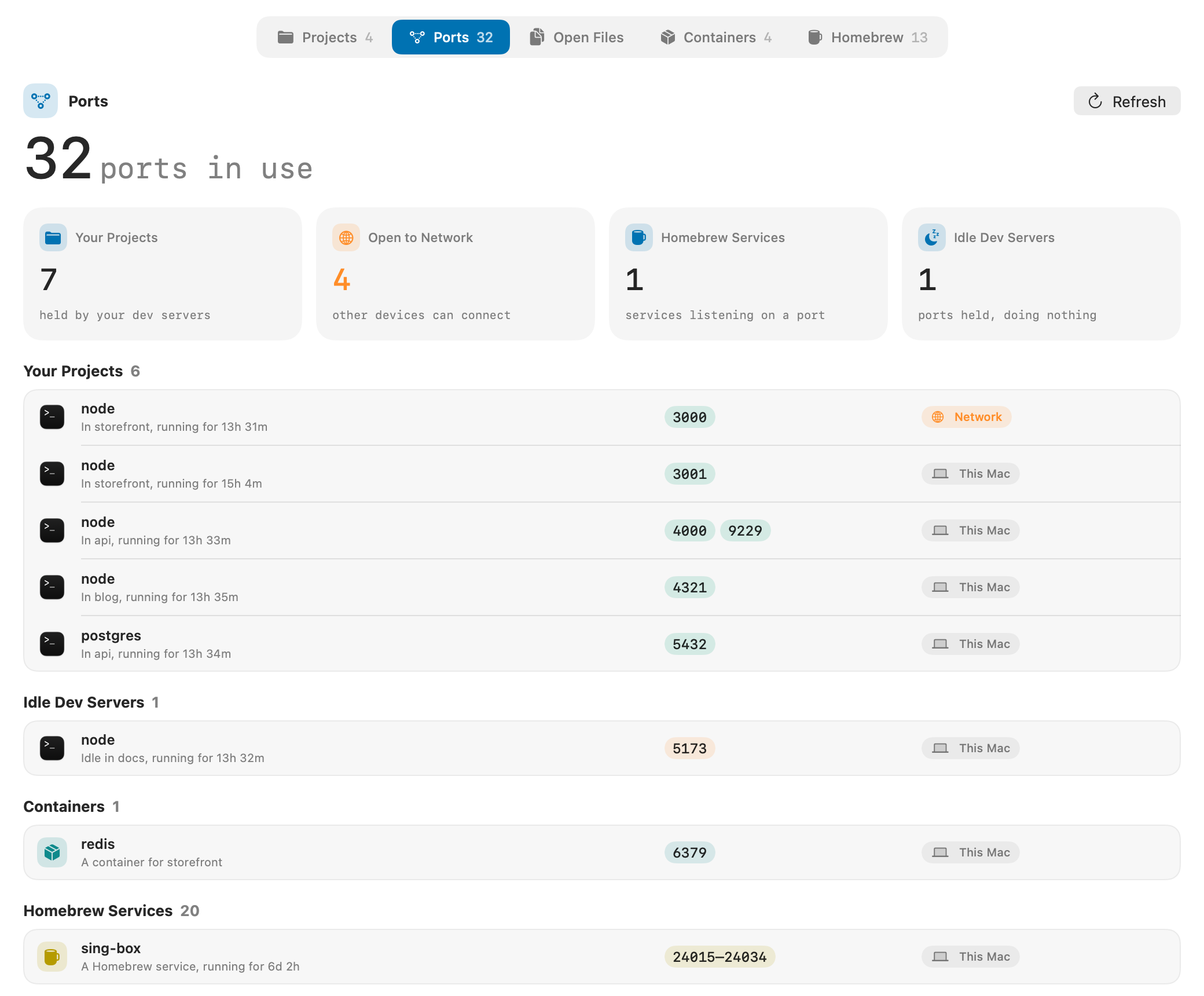
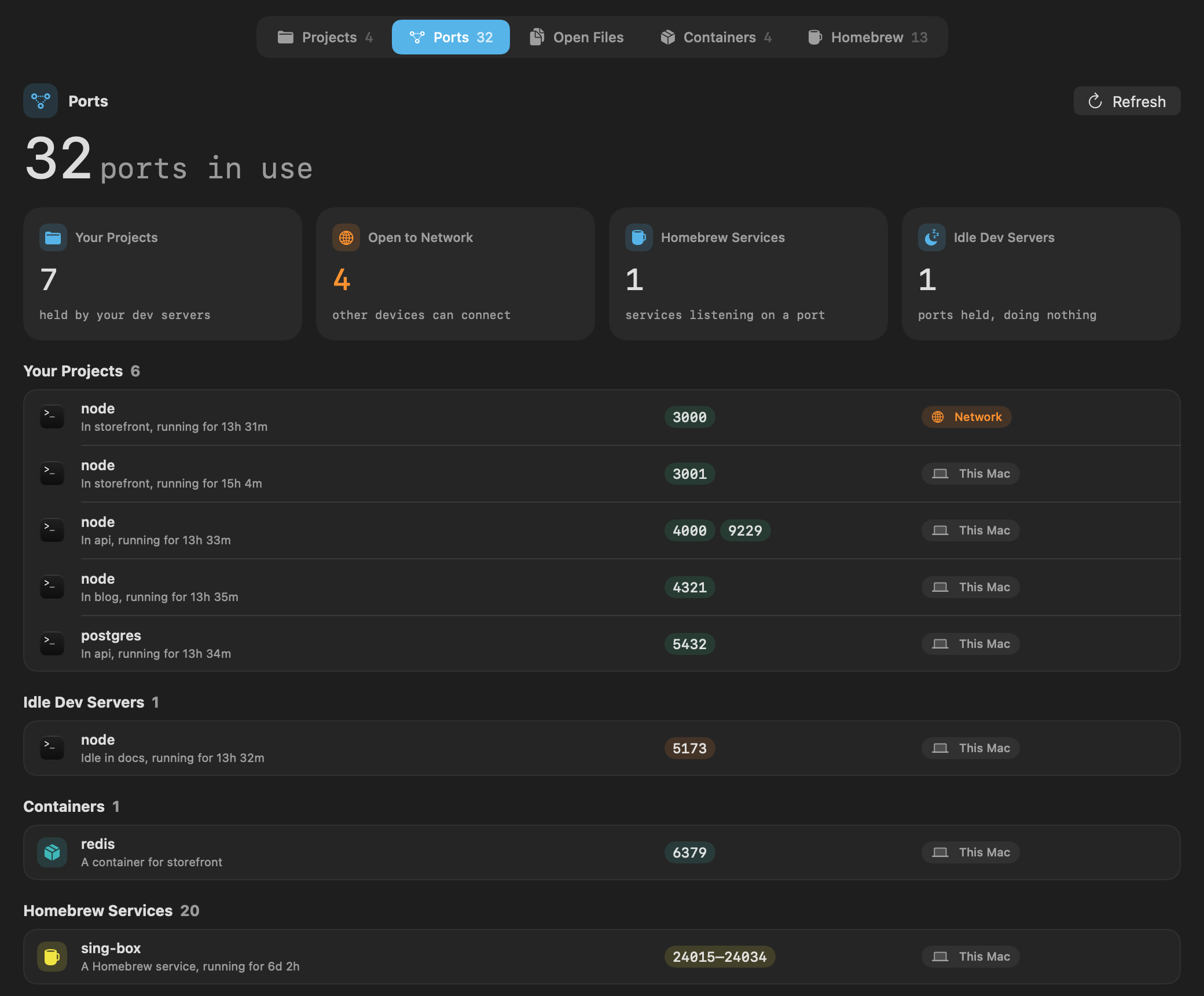
- Im Browser öffnen öffnet einen Port unter localhost.
- Beenden stoppt, was einen Port belegt, nach einer Rückfrage.
- Ein Portbereich, den ein Programm belegt, etwa 24015 bis 24034, ist eine Zeile.
Wirf das Volume aus, das sich nicht auswerfen lässt
macOS meldet, ein Volume werde verwendet, und sagt nicht, wovon. Geöffnete Dateien zeigt jedes Volume als Karte, mit seinem Füllstand, der Zahl der darauf geöffneten Dateien und Belegt oder Bereit zum Auswerfen. Unter dem Volume stehen die Apps, die es festhalten, mit den Dateien, die jede geöffnet hat, und welche davon zum Schreiben geöffnet sind.
- 01 Öffne den Tab „Entwickler“ und wähle Geöffnete Dateien. Vitals wählt das erste externe Volume für dich aus.
- 02 Klicke auf Auswerfen. Ist das Volume belegt, nennt Vitals die Apps, die es beenden wird, und fragt.
- 03 Stimmst du zu, beendet es sie wie mit ⌘Q, wirft das Volume aus und sagt dir, dass du es sicher trennen kannst.
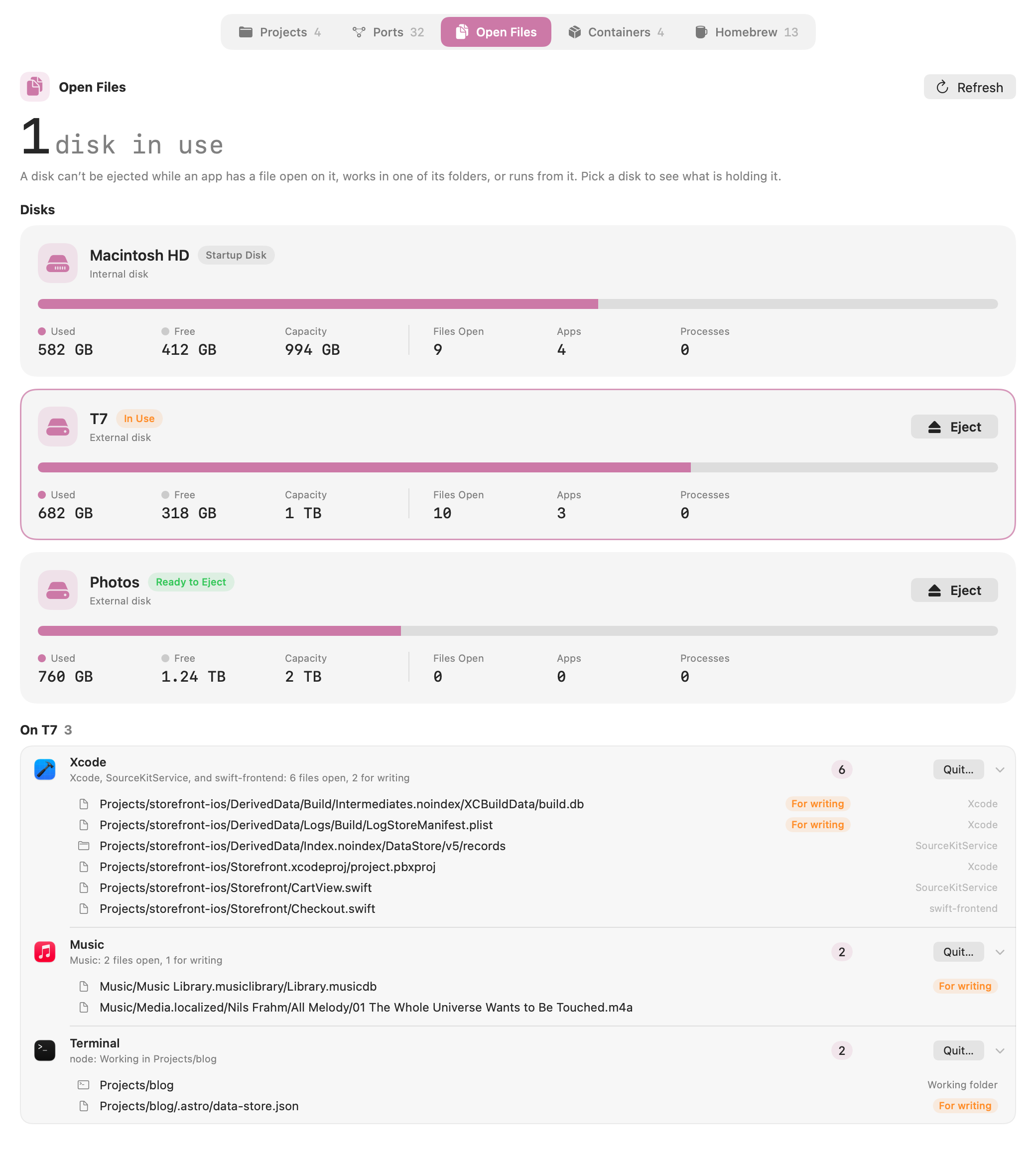
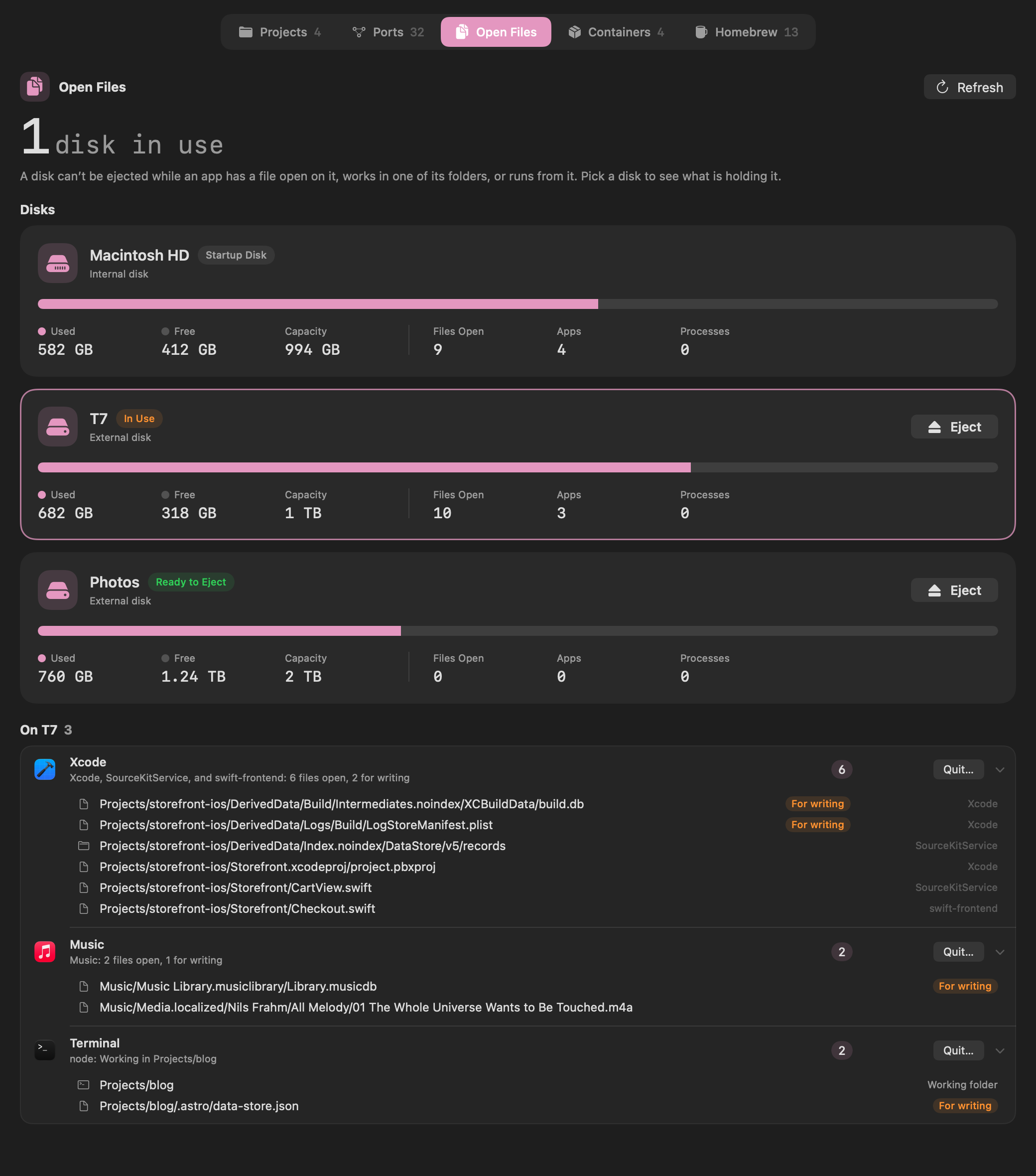
Um eine Datei zu finden, drücke ⌘F und tippe einen Teil ihres Namens. Was sie geöffnet hat, wird aufgeführt, auf jedem Volume. Das klärt auch, warum der Papierkorb meldet, ein Objekt werde verwendet.
Homebrew: was installiert ist und was nie läuft
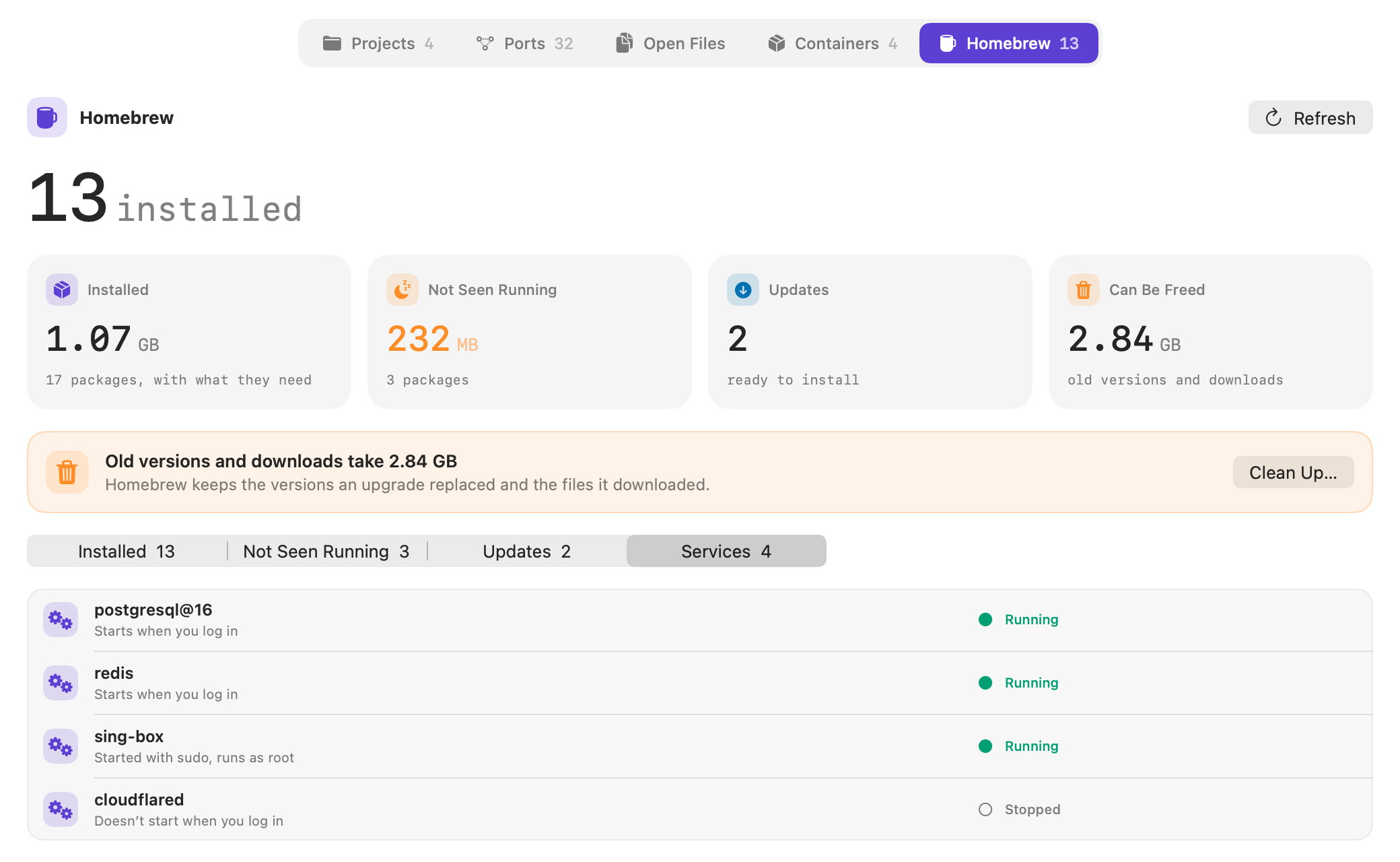
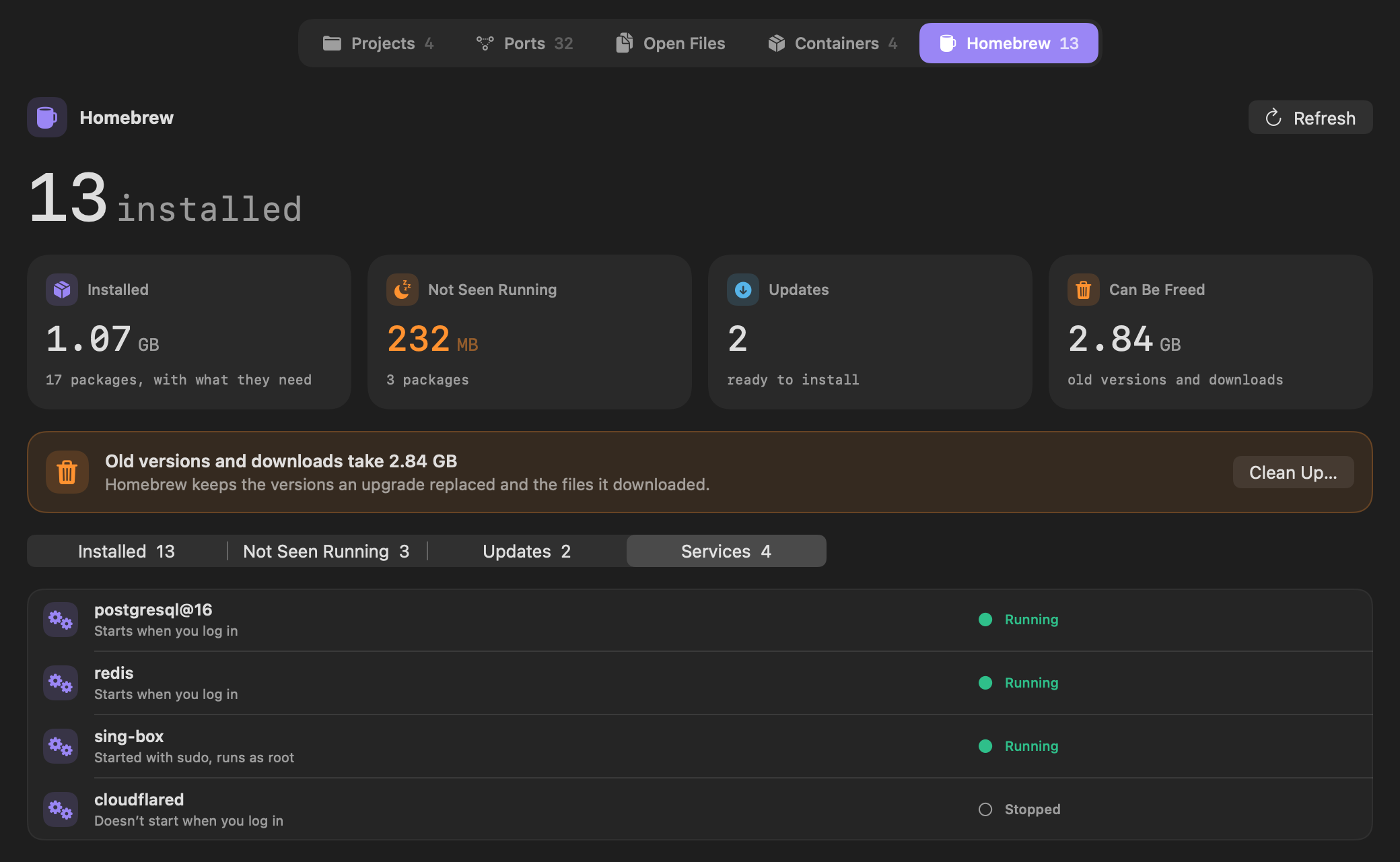
Homebrew listet die Pakete, die du namentlich installiert hast, jeweils mit Version, Größe auf der Festplatte und wann Vitals zuletzt eines seiner Programme laufen sah. Nicht laufend gesehen ist die Liste der Pakete, die du installiert und nie ausgeführt hast, mit dem Platz, den sie zusammen belegen.
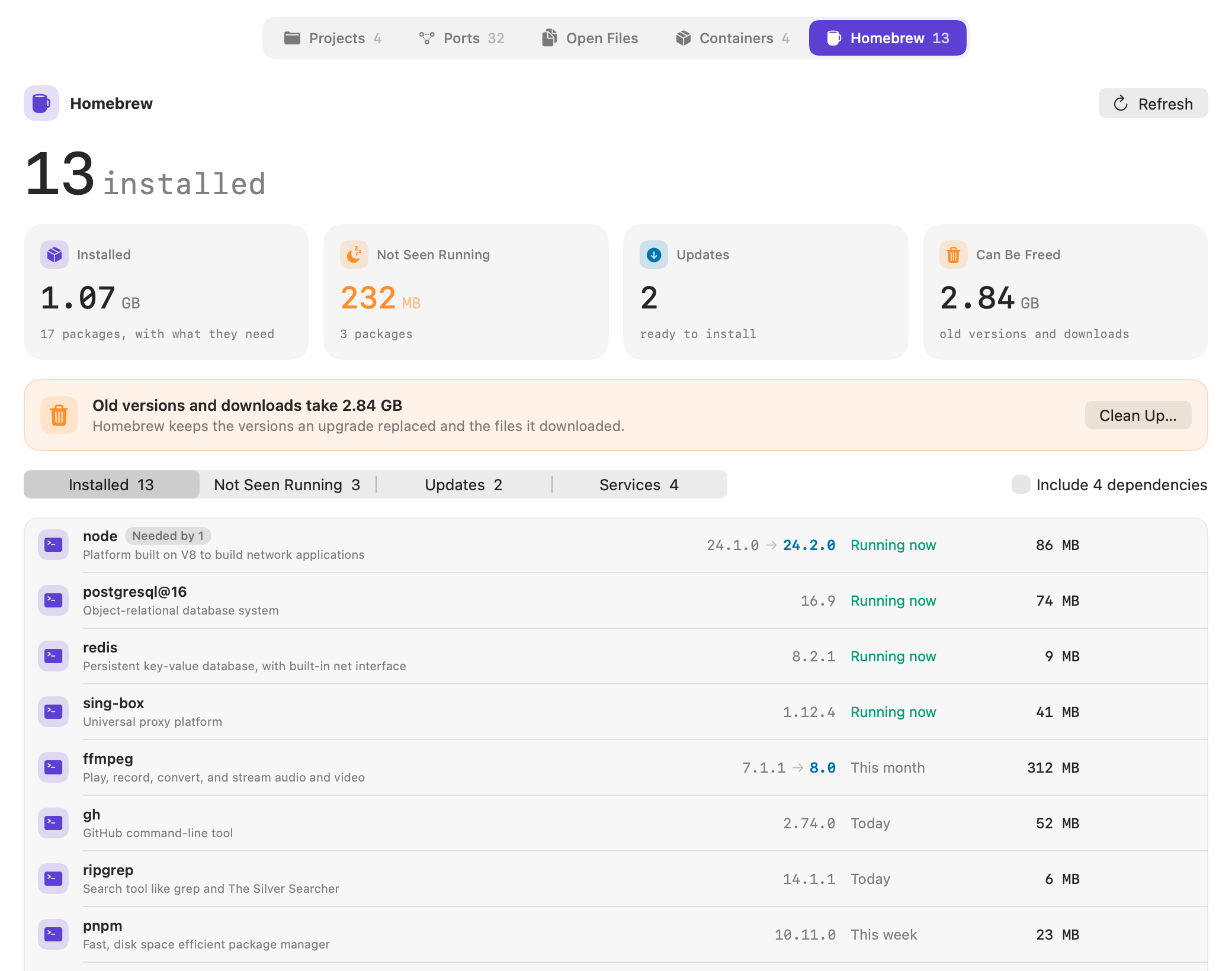
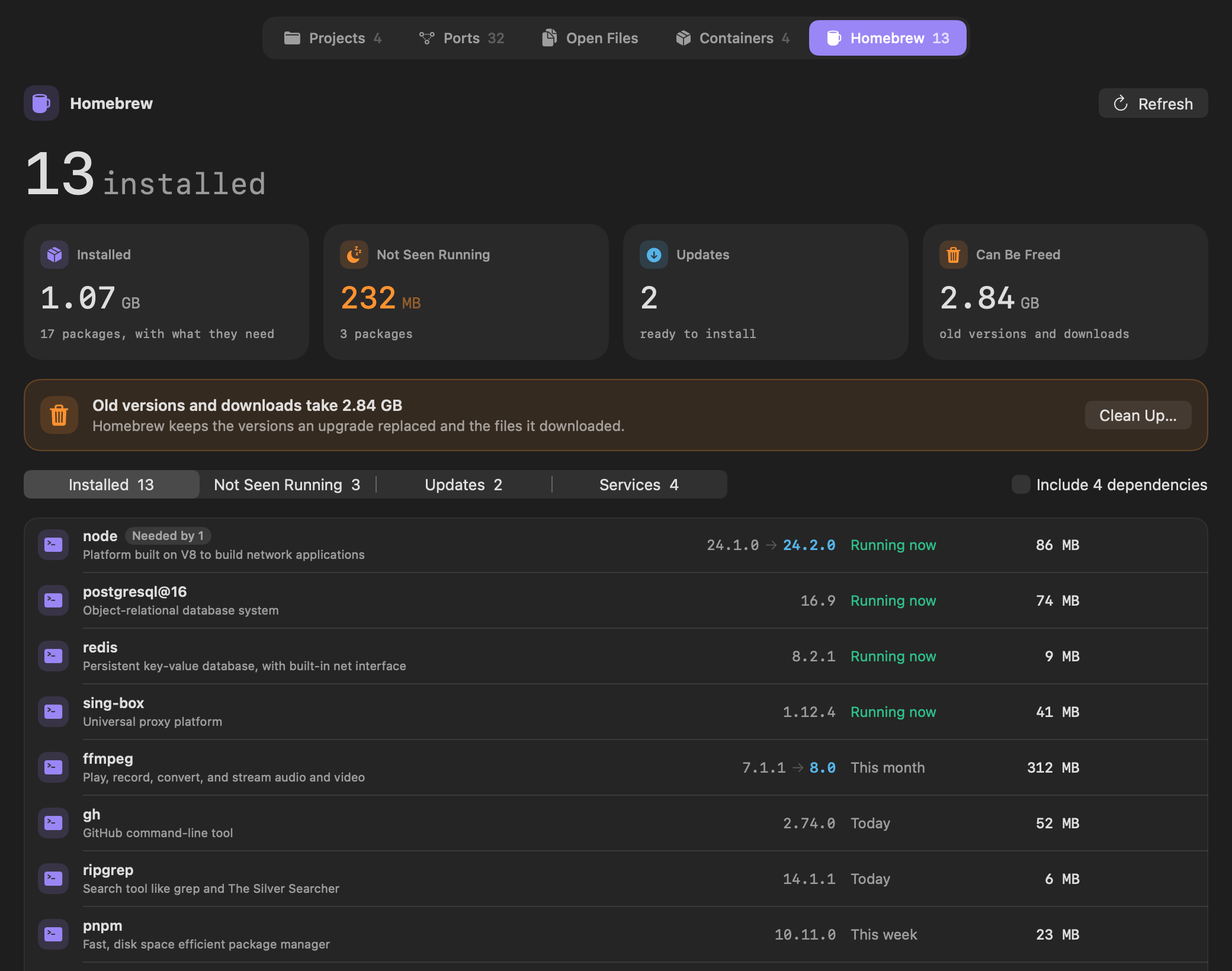
- Updates zeigt die installierte Version und die neue, mit Aktualisieren bei jedem und Alle aktualisieren … für alle.
- Freigebbar ist, was die alten Versionen und Downloads von Homebrew belegen. Aufräumen … entfernt sie.
- Abhängigkeiten einbeziehen fügt die Pakete hinzu, die andere brauchen, jedes mit den Paketen, die es benötigen.
Homebrew-Dienste, mit „Starten“ und „Stoppen“
Dienste listet jeden Homebrew-Dienst, mit der Angabe, ob er läuft, ob er bei der Anmeldung startet und ob er als root läuft. Starten, Stoppen und Neu starten gibt es bei jedem, und die Ports eines Dienstes stehen im Bereich „Ports“.
Aus der Menüleiste
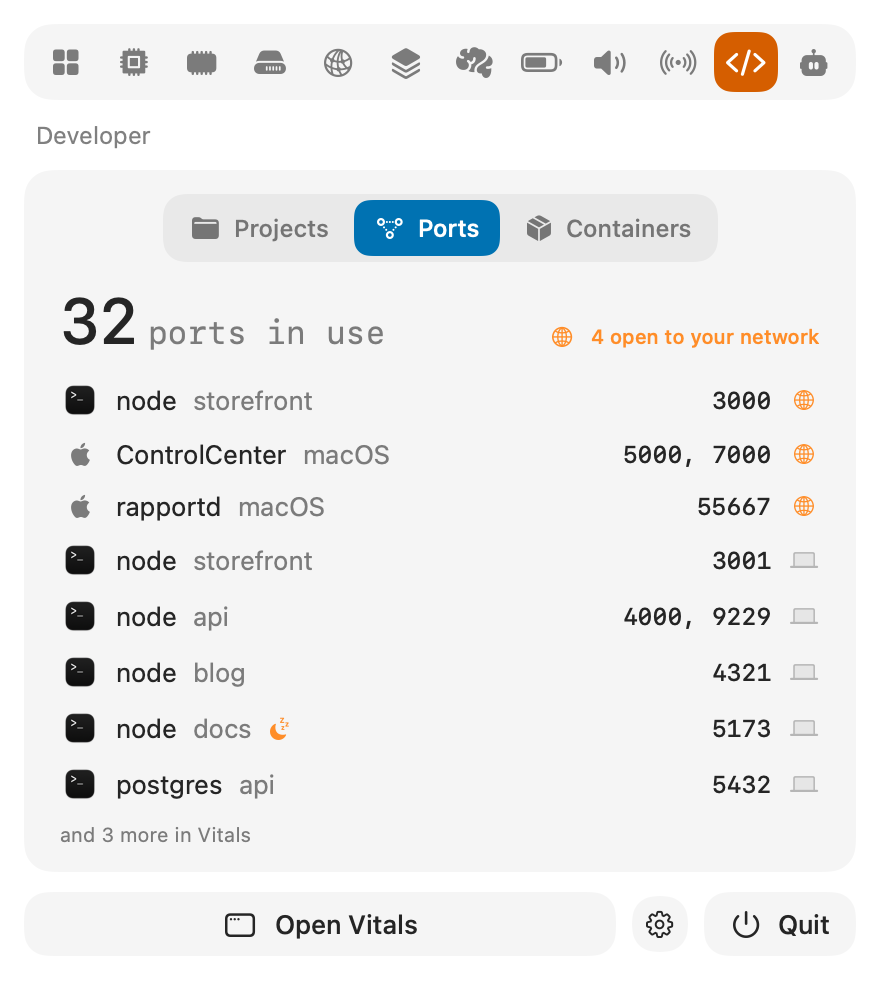
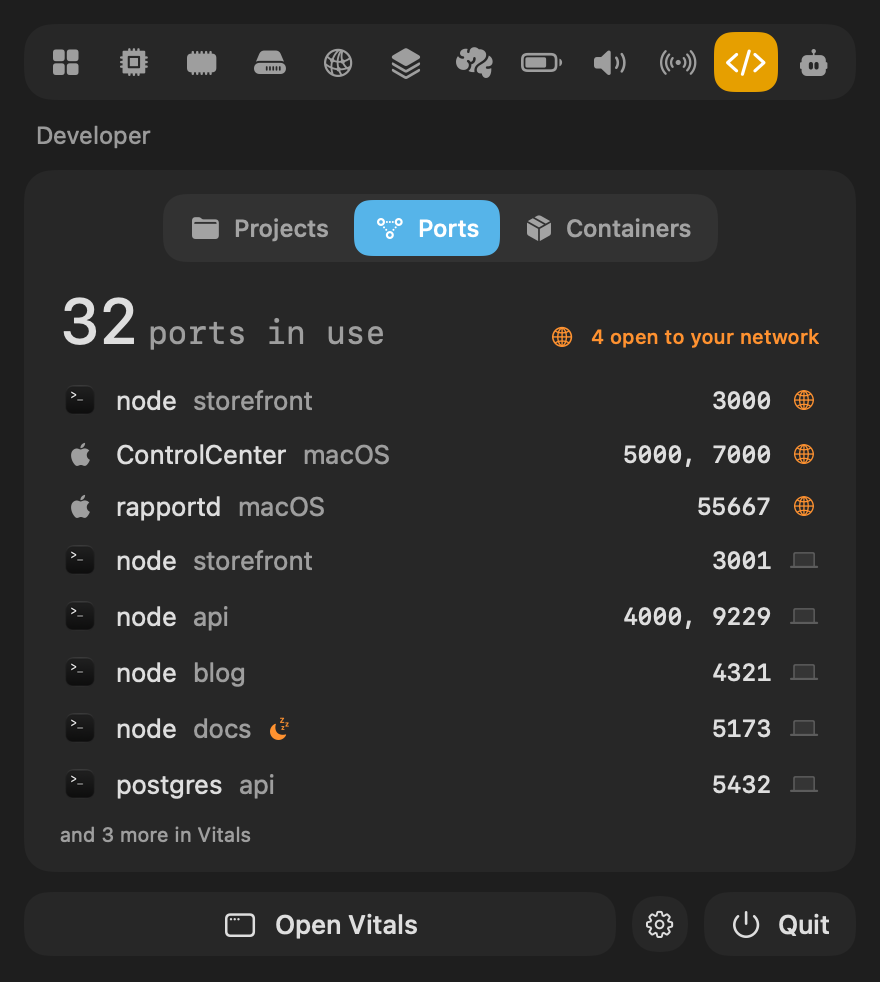
Der Tab „Entwickler“ im Menü hat Projekte, Ports und Container. Ports, die andere Geräte erreichen können, stehen zuerst, ein inaktiver Dev-Server trägt einen Mond, und ein Klick auf eine Zeile öffnet sie im Fenster.
Hängende Befehle und inaktive Terminals
Ein Befehl, den ein Coding-Agent gestartet hat, hängt manchmal, und der Agent wartet darauf, ohne es zu sagen. Hat einer zehn Minuten lang weder CPU noch Festplatte genutzt, wird seine Sitzung im Tab „Agenten“ mit hängt markiert, mit Beenden neben dem Befehl. Ein Dev-Server oder Tool-Server, den der Agent gestartet hat, zählt nie als hängend.
Terminalfenster, die offen sind, in denen nichts läuft und seit einer Stunde nichts getippt oder ausgegeben wurde, stehen unter „Projekte“ als inaktive Terminals, mit Beenden bei jedem.
Ein Speicherbericht und Exportieren in jedem Tab
Zwei Wege, das, was Vitals zeigt, woanders hinzubringen.
- Speicherbericht im Exportmenü einer App schreibt einen Ordner in „Downloads“ für die Entwickler der App: den Speicher der App jetzt und auf dem Höchststand, pro Stunde und pro Tag, jeden ihrer Prozesse, ein Diagramm und die Werte als CSV. Du kannst die Zeilen der App aus dem macOS-Protokoll hinzufügen. Vitals sendet nichts; den Ordner hängst du selbst an einen Fehlerbericht an.
- Exportieren ist jetzt in der Symbolleiste jedes Tabs, mit Als Bild sichern und Bild kopieren. Das Bild von „Agenten“ lässt deine Sitzungen weg und zeigt von der E-Mail-Adresse eines Accounts nur den ersten Buchstaben.
Im Terminal
Auch der Befehl vitals hat die neuen Bereiche, als Tabelle oder mit --json als JSON.
$ vitals ports $ vitals files $ vitals homebrew $ vitals homebrew --not-seen $ vitals homebrew --updates Frag deinen KI-Assistenten
Claude, Codex und Cursor können Vitals über drei neue Tools nach Ports, geöffneten Dateien und Homebrew fragen: ports, open_files und homebrew. Jedes hat einen eigenen Schalter unter „Was geteilt wird“ in Einstellungen → Integrationen. Ein Assistent, der zuerst die Ports prüft, kann den Dev-Server nutzen, der schon läuft, statt einen weiteren zu starten.
- Was liegt auf Port 3000, und können andere Geräte ihn erreichen?
- Was hindert mein externes Volume am Auswerfen?
- Welche Homebrew-Pakete habe ich nie ausgeführt?
- Läuft für dieses Projekt schon ein Dev-Server?
Wähle, was Vitals liest
Die Einstellungen haben eine neue Seite Messwerte mit drei Schaltern: Temperaturen und Lüfter lesen, Container lesen und Nach ungenutzten Dev-Servern suchen. Schaltest du einen aus, liest Vitals das gar nicht mehr. Das passt zu einem Mac, auf dem eine andere App die Lüfter steuert, oder zu einem, der nie Docker nutzt.
Häufige Fragen
Ist 1.11 ein kostenloses Update?
Ja. Wähle in Vitals „Nach Updates suchen“. Der Tab „Entwickler“ gehört zu jeder Lizenz.
Ich entwickle keine Software. Ändert sich für mich etwas?
Der Rest von Vitals bleibt, wie er war. „Geöffnete Dateien“ hilft allen mit einem externen Volume, das sich nicht auswerfen lässt, und „Ports“ zeigt, welche Programme auf deinem Mac andere Geräte erreichen können.
Wo sind die Tabs „Projekte“ und „Container“ hin?
Beide sind jetzt Bereiche oben im Tab „Entwickler“. Im Menü stehen sie ebenfalls unter dessen Tab „Entwickler“.
Ändert Vitals in Homebrew etwas von selbst?
Nein. Es liest, was brew meldet. Einen brew-Befehl führt es nur aus, wenn du auf einen klickst: „Aktualisieren“, „Aufräumen“, „Deinstallieren“ oder „Starten“, „Stoppen“ und „Neu starten“ bei einem Dienst.
Warum zeigt „Geöffnete Dateien“ eine Datei nicht, von der ich weiß, dass sie geöffnet ist?
Manche Apps lesen eine Datei in den Speicher und schließen sie sofort, sodass nichts sie festhält. Für Dateien, die macOS selbst festhält, etwa die von Spotlight, muss „Vollständige Systemwerte“ unter Einstellungen → Berechtigungen eingeschaltet sein.
Kann es versehentlich etwas beenden?
„Beenden und auswerfen“ nennt, was es beenden wird, und wartet auf dein Ja. Apps werden beendet wie mit ⌘Q, sodass eine App mit ungesicherter Arbeit trotzdem fragen kann, ob du sichern möchtest.
Alles in 1.11
Vitals 1.11 ist ein kostenloses Update. Wähle in Vitals „Nach Updates suchen“, oder lade es von vitalsmac.com herunter.
- Neu Ein Tab „Entwickler“. Aus „Projekte“ wird „Entwickler“, mit fünf Bereichen oben: Projekte, Ports, Geöffnete Dateien, Container und Homebrew. Das Menü hat Projekte, Ports und Container.
- Neu Ports. Jeder belegte Port auf dem Mac, mit dem, was ihn belegt: eines deiner Projekte, eine App, ein Homebrew-Dienst oder macOS. Bei jedem steht, wer ihn erreichen kann, nur dieser Mac oder das Netzwerk, dazu „Im Browser öffnen“ und „Beenden“. Auf einen Dev-Server, der ungenutzt läuft, wird hingewiesen.
- Neu Geöffnete Dateien. Jedes Volume als Karte, mit den Apps, die Dateien darauf geöffnet haben, und ob es bereit zum Auswerfen ist. Lässt sich ein Volume nicht auswerfen, nennt „Beenden und auswerfen“, was es festhält, fragt, beendet es und wirft das Volume aus. Filtere nach dem Namen einer Datei, um zu sehen, wer sie geöffnet hat.
- Neu Homebrew. Jedes Paket mit seiner Größe und wann es zuletzt lief, die nie laufend gesehenen mit dem Platz, den sie belegen, Updates mit „Aktualisieren“ und „Alle aktualisieren“, was ein Aufräumen freigeben würde, und jeder Dienst mit „Starten“, „Stoppen“ und „Neu starten“.
- Neu Wem die Prozesse gehören. Ein Projekt nennt die Apps, die seine Prozesse gestartet haben, etwa Codex oder Terminal, und listet jeden Prozess unter seinem übergeordneten Prozess. Ein Prozess mit weiteren darunter lässt sich einklappen, und der Filter findet ein Projekt über seinen Namen, einen Prozess oder einen Port.
- Neu Hängende Befehle und inaktive Terminals. Ein Befehl, den ein Coding-Agent gestartet hat und der seit zehn Minuten nichts tut, wird bei seiner Sitzung als hängend markiert, mit „Beenden“ daneben. Terminalfenster, in denen nichts läuft und seit einer Stunde nichts getippt wurde, stehen unter „Projekte“, mit „Beenden“.
- Neu Speicherbericht. Das Exportmenü einer App kann einen Bericht für die Entwickler der App schreiben: ihren Speicher jetzt und auf dem Höchststand, pro Stunde und pro Tag, jeden ihrer Prozesse, ein Diagramm, die Werte als CSV und auf Wunsch die Zeilen der App aus dem macOS-Protokoll. Er wird als Ordner in „Downloads“ gesichert, und Vitals sendet nichts.
- Neu Exportieren in jedem Tab. Die Taste „Exportieren“ in der Symbolleiste gibt es in jedem Tab: „Als Bild sichern“ oder „Bild kopieren“, vom Tab so, wie das Fenster ihn zeigt. Das Bild von „Agenten“ lässt deine Sitzungen weg und zeigt von der E-Mail-Adresse eines Accounts nur den ersten Buchstaben.
- Neu Im Terminal und für deinen Assistenten. vitals ports, vitals homebrew und vitals files geben dieselben Antworten im Terminal. Claude, Codex und Cursor können nach jedem Port fragen und wer ihn erreichen kann, nach Homebrew, geöffneten Dateien, der Batterielaufzeit und den übertragenen Daten pro Tag oder Woche.
- Neu Einstellungen → Messwerte. Eine Seite dafür, was Vitals liest: „Temperaturen und Lüfter lesen“, „Container lesen“ und „Nach ungenutzten Dev-Servern suchen“. Schaltest du eines aus, liest Vitals es gar nicht mehr, etwa auf einem Mac, auf dem eine andere App die Lüfter steuert oder Docker nicht genutzt wird.
- Verbessert Im Menü stehen die Prozesse einer aufgeklappten App unter den Spalten der App, jeder mit dem Namen, den ihm das Fenster gibt, und ein Klick öffnet ihn im Prozessinspektor.
- Verbessert In Tabs mit einer App-Liste klappen Diagramme und Karten weg, während du durch die Liste scrollst, und kommen am Anfang der Liste zurück.
- Verbessert Vitals braucht nach langer Nutzung weniger Speicher. Speicher, der bei jedem Tabwechsel liegen blieb, wird jetzt freigegeben.
- Behoben Wenn ein Assistent bat, etwas zu beenden, holte die Antwort „Beenden“ oder „Nicht beenden“ das Vitals-Fenster nach vorn. Jetzt bleibst du, wo du warst.
- Behoben In den Einstellungen konnte die Vorschau der Menüleiste zwei Werte übereinander zeigen.