更新記錄/Vitals 1.7
Vitals 1.7:「代理程式」標籤頁,以及AI方案還剩多少

簡短回答
Vitals 1.7新增了「代理程式」標籤頁。它會列出Mac上執行中的每個程式碼代理程式,包括Claude Code、Codex、Gemini CLI等,以及各自所在的專案、正在工作還是在等你,還有它啟動的所有東西。工作階段上方是你的AI方案:Claude、Codex、GitHub Copilot、Cursor、Antigravity、Grok、Ollama和OpenCode的每項上限還剩多少、何時重置、步調是否正常,涵蓋Mac上已登入的每個帳號。Claude Code和Codex還會統計今天和本週用掉的Token。方案的剩餘量也可以像其他讀數一樣,放在選單列、下拉式面板和「概覽」中。
以工作階段呈現你的程式碼代理程式
打開代理程式標籤頁,Mac上執行中的每個程式碼代理程式都是一列:它所在的專案、正在工作、在等你還是閒置,以及持續多久。展開一個工作階段,它啟動的所有東西都會列在下方:開發伺服器、測試、它操控的瀏覽器、它連線的工具伺服器,各自附上CPU和記憶體。
結束工作階段…會把代理程式和它啟動的所有東西一起結束,不會留下任何東西佔著連接埠。Vitals會先詢問你。
正在等你的代理程式會在視窗和下拉式面板中標示出來,不必切換到終端機就能看到。
你的AI方案還剩多少
每個AI方案都有上限:5小時工作階段、每週、每月,有時還有單一模型的上限。「代理程式」標籤頁會把每項上限顯示為一個圓環,中間是剩餘量,並標出何時重置,以及步調是否正常、還是會在那之前用完。每週排在最前面,因為它是最重要的上限。5小時工作階段和單一模型的上限則以列的形式排在後面。
- 01 打開「設定」→「整合」,開啟用量上限。
- 02 像平常一樣登入各個工具。Vitals會在這台Mac上找到Claude Code、Codex、GitHub Copilot、Cursor、Antigravity、Grok、Ollama和OpenCode的登入資訊。沒有登入的工具不會顯示。
- 03 打開「代理程式」標籤頁。會在重置前用完的上限會以紅色標示。
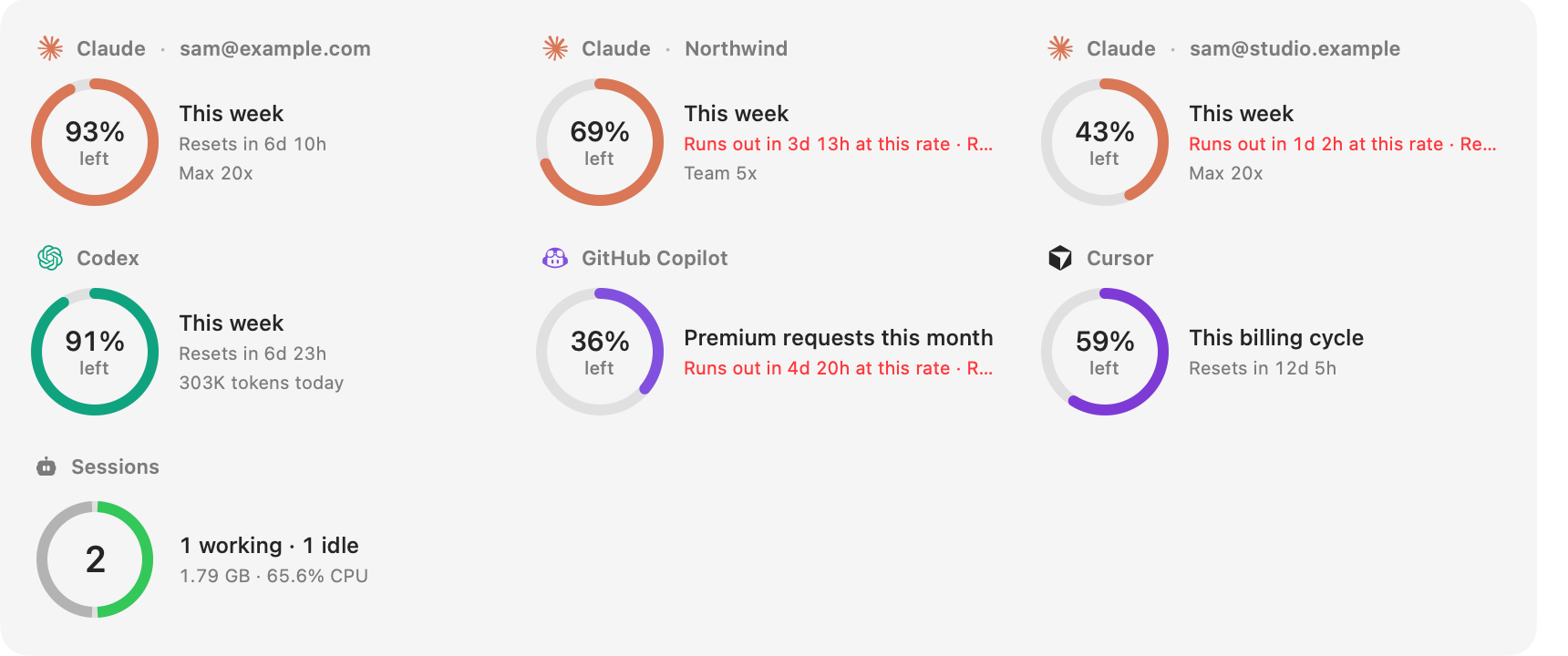
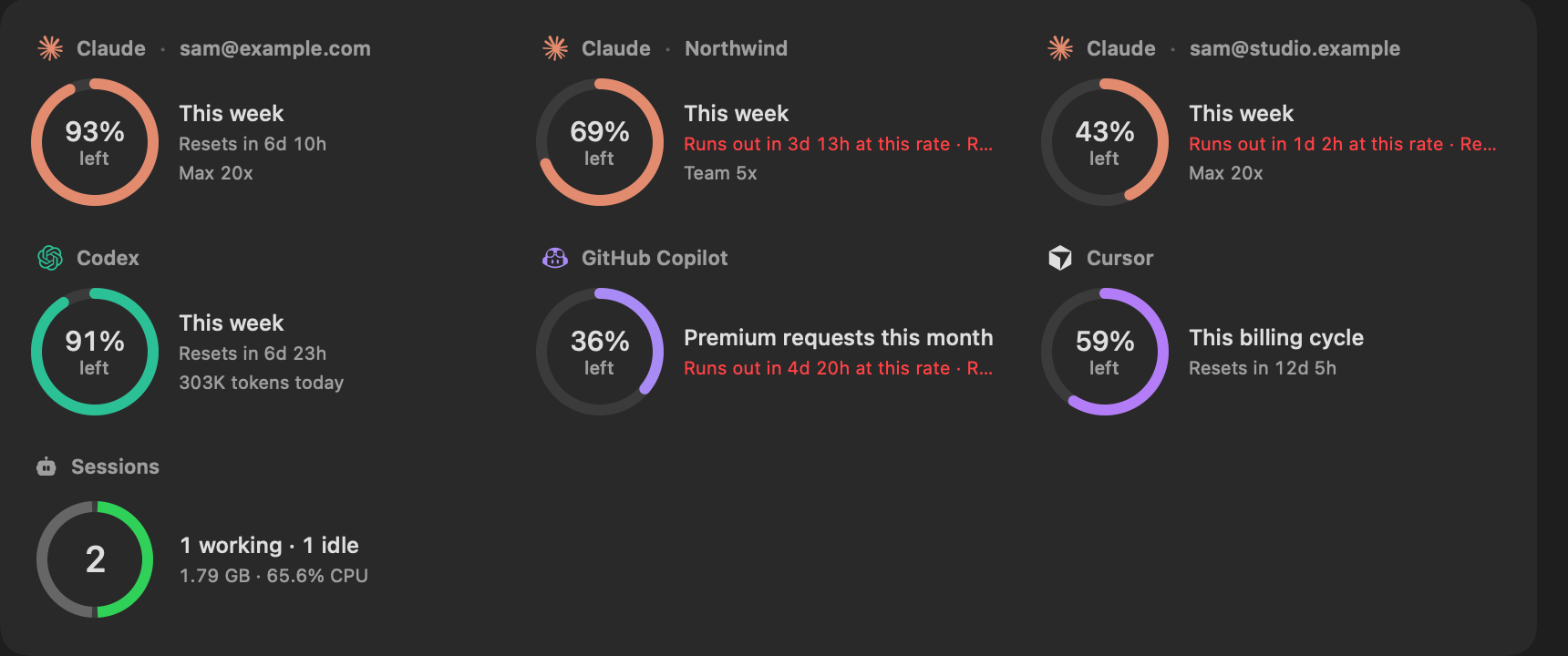
Vitals以工具本身的方式向各開發商查詢你的用量,並且不保留登入資訊的副本。除此之外什麼都不會傳送到任何地方。
每個帳號、每個設定檔
如果這台Mac上登入了不只一個帳號,每個帳號都有自己的圓環。Claude Code的每個設定檔都會被找到並命名,Claude卡片會把它們並排顯示,各自有自己的每週、工作階段和重置時間。在下拉式面板中,可從列出各帳號剩餘量的清單裡選擇要查看的帳號。
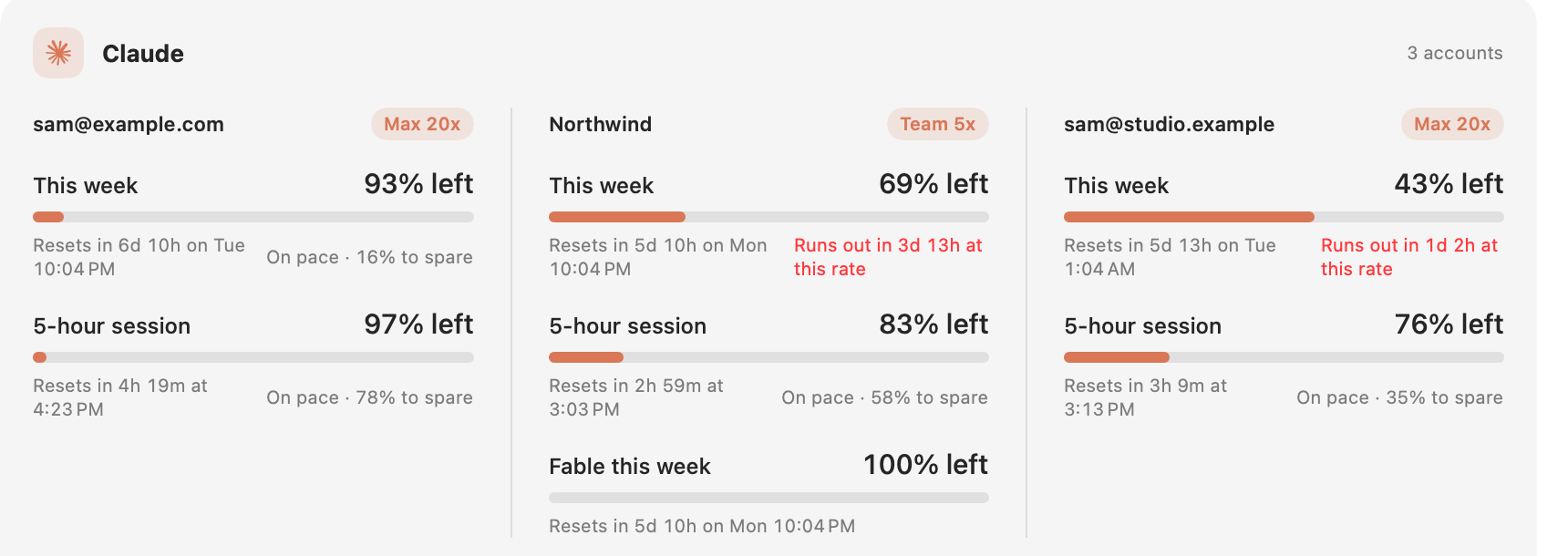
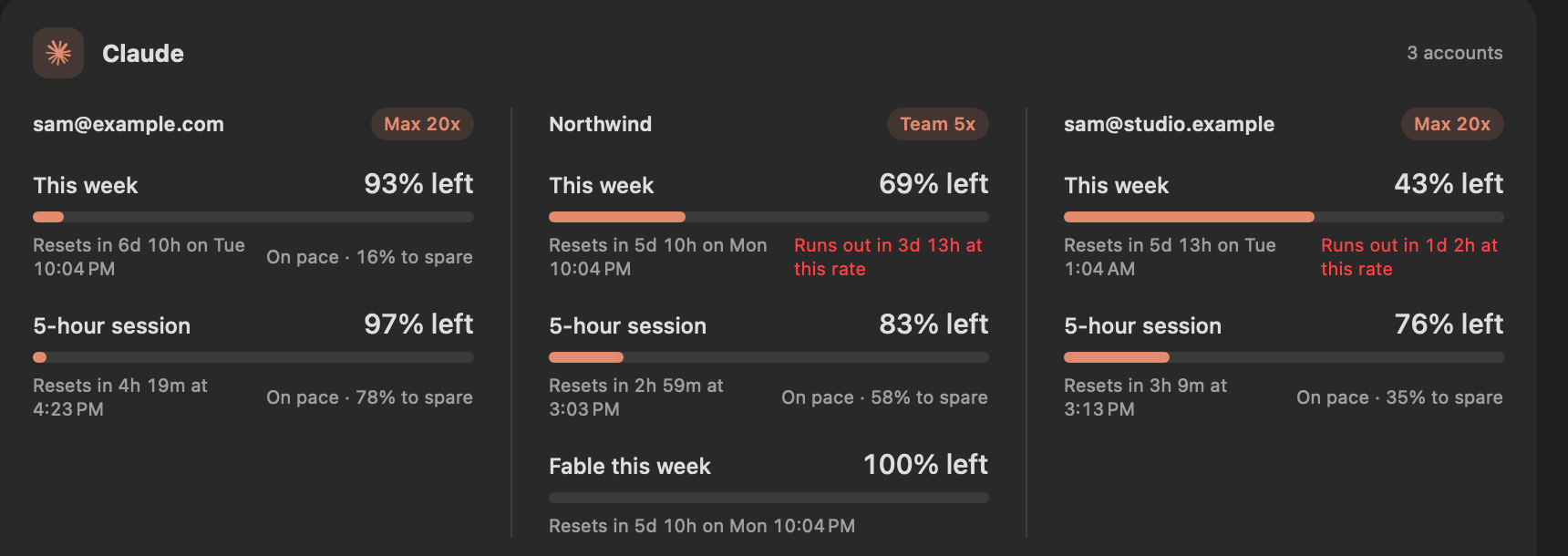
若是Claude App裡的Claude Code,也請在「設定」→「整合」中開啟Claude App登入資訊。
Token
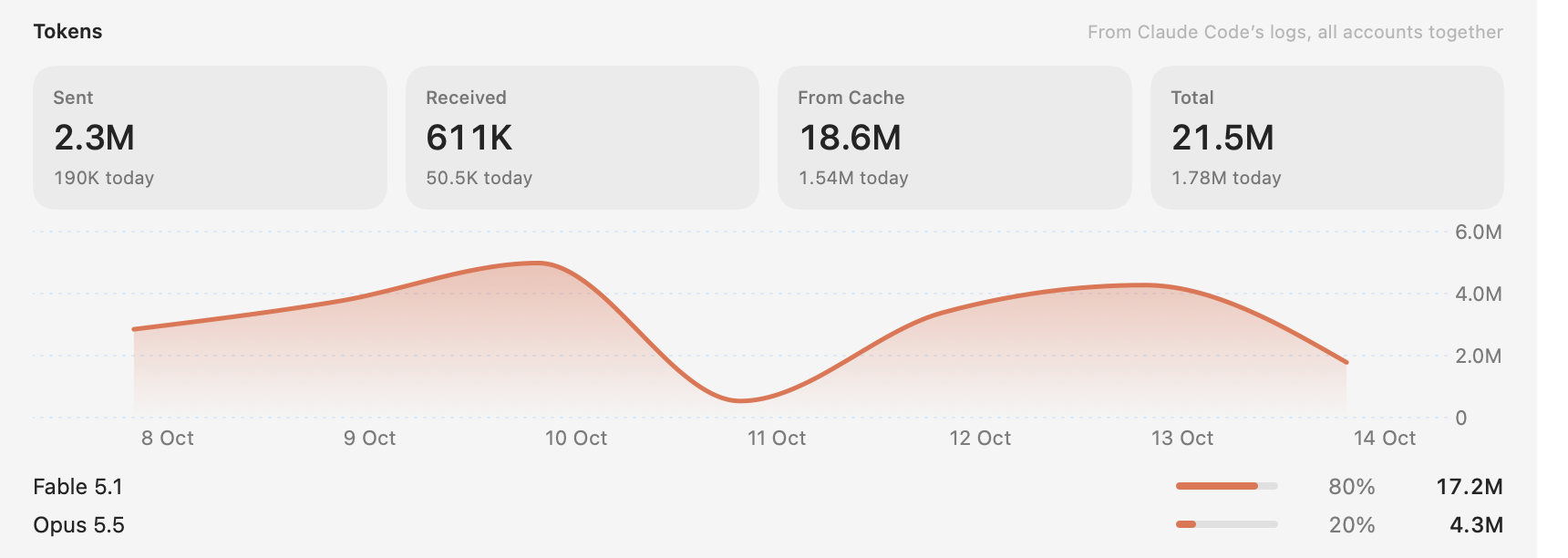
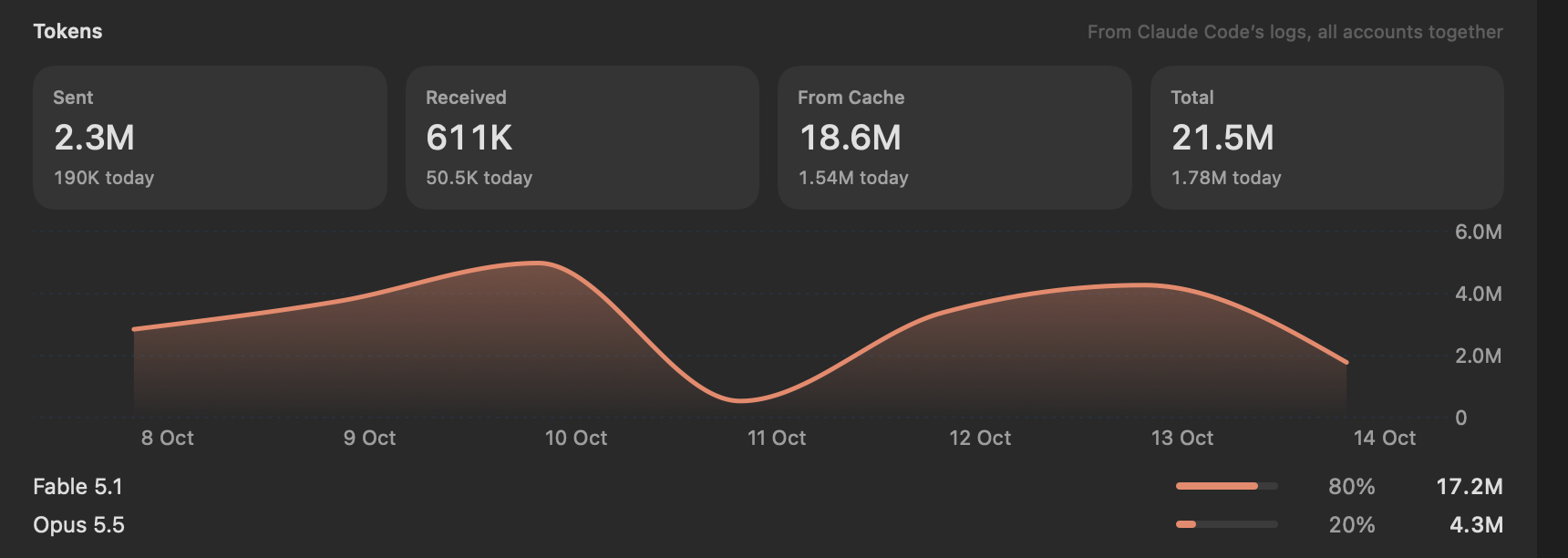
對於Claude Code和Codex,Vitals會根據這些工具留在Mac上的記錄檔,統計今天和本週用掉的Token:傳送、接收、從快取讀取,以及總計,並附上本週的圖表和使用這些Token的模型。這部分不需要向任何人查詢,全部在本機讀取。
下拉式面板的「代理程式」標籤頁
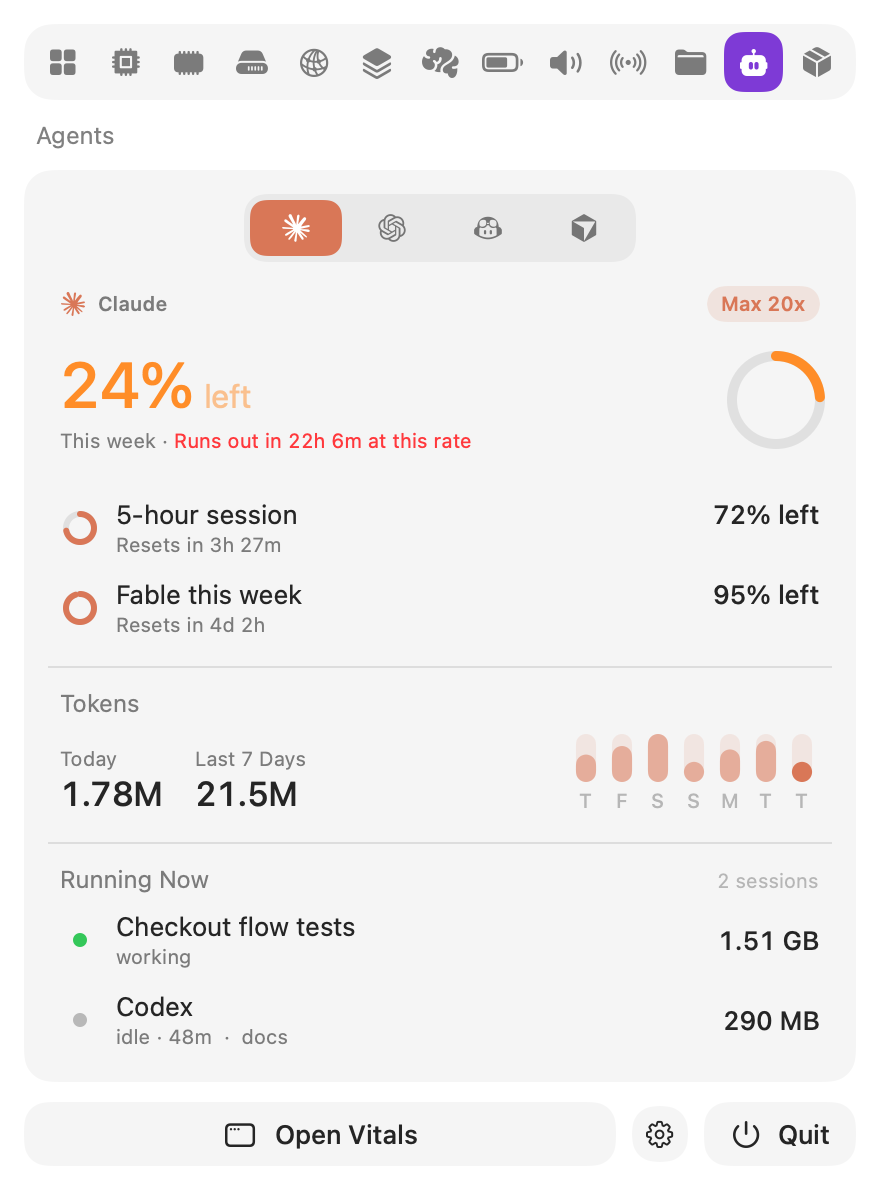
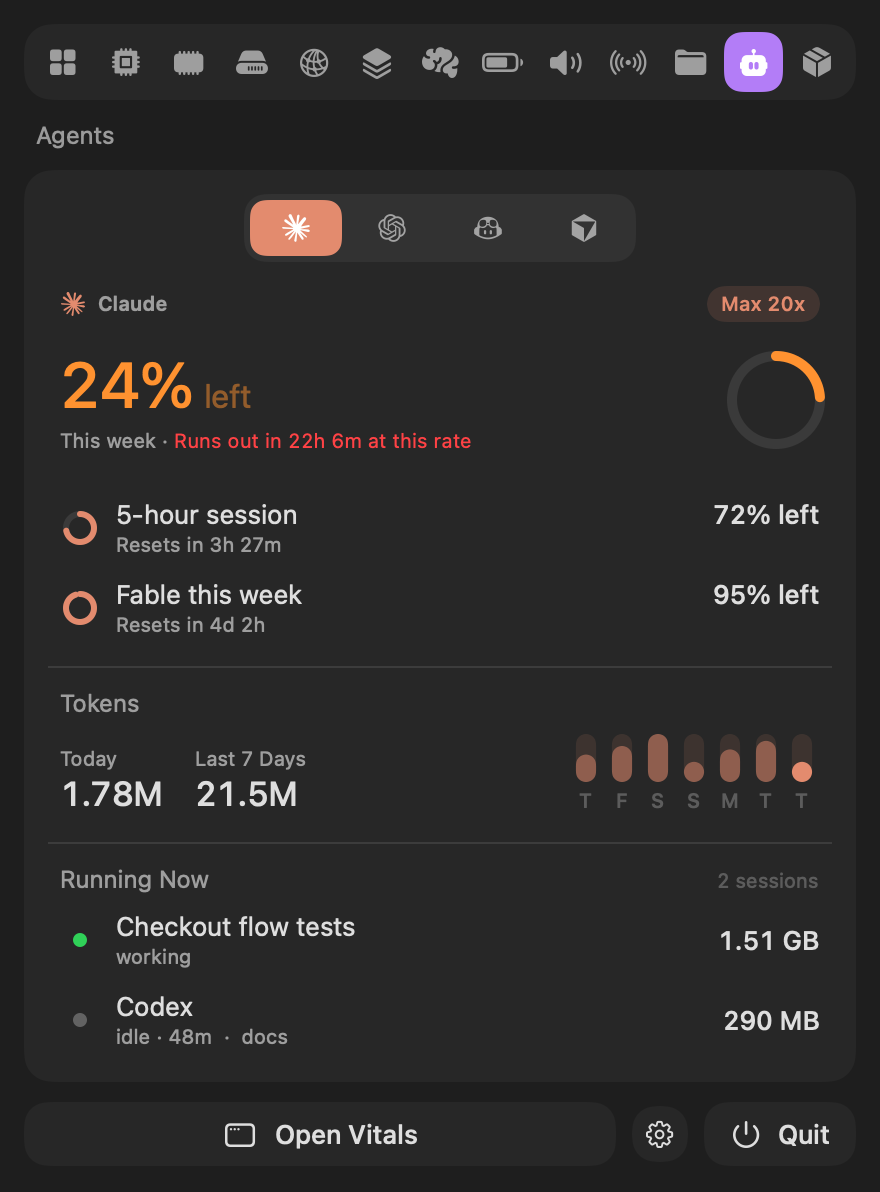
下拉式面板也有「代理程式」標籤頁:一次顯示一個提供者,依標誌選擇,每週剩餘量以大數字顯示,其他上限以列顯示,還有本週的Token,以及每個工作階段正在做什麼的簡短說明。按一下某一列即可在視窗中打開它。
「概覽」中的代理程式和容器
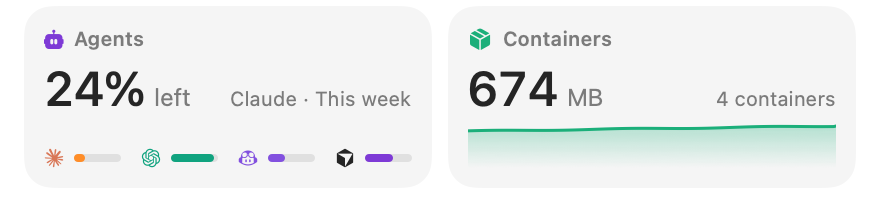
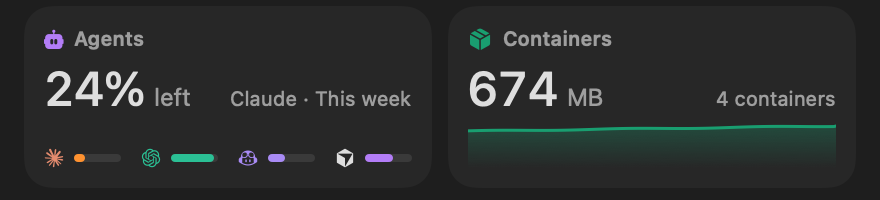
視窗的「概覽」有一張「代理程式」卡片,下拉式面板的「概覽」則新增兩張卡片:「代理程式」和「容器」,在格狀和列表檢視中都有。「代理程式」卡片會顯示最接近用完的方案,並為每個提供者畫一條長條;「用量上限」關閉時則改為顯示工作階段。可以像其他卡片一樣隱藏或移動它們。
問問你的助理
如果你允許Claude、Codex或Cursor詢問Vitals,它們也能問到你的代理程式:哪些工作階段正在執行、各自啟動了什麼,以及你的方案還剩多少。
- 我的哪個AI方案最快用完?
- Claude Code有沒有在哪裡等我?
- storefront裡的Codex工作階段啟動了什麼?
大家常問的問題
Vitals把哪些工具視為代理程式?
Claude Code、Codex、Gemini CLI、Aider、OpenCode、Cursor、GitHub Copilot、Amp、Kiro和Goose。一個工作階段就是一個執行中的代理程式,它啟動的所有東西都算在它底下。
它能讀取哪些方案?
Claude、Codex、GitHub Copilot、Cursor、Antigravity、Grok、Ollama和OpenCode,涵蓋這台Mac上已登入的每個帳號。請在「設定」→「整合」中開啟「用量上限」。
Vitals會把任何東西傳送到別處嗎?
它用工具保存在這台Mac上的登入資訊,以工具本身的方式向各開發商查詢你的用量,並且不保留副本。Token是根據Mac上的記錄檔統計的。除此之外什麼都不傳送。
為什麼顯示「未在這台Mac上登入」?
Vitals在這裡找不到該工具的登入資訊。用該工具登入一次,它就會出現。若是Claude App裡的Claude Code,也請開啟「Claude App登入資訊」。
為什麼大數字是每週,而不是5小時工作階段?
每週是最重要的上限:工作階段幾小時後就會恢復,每週則不會。工作階段和單一模型的上限就在它下方,任何一個快用完時都會變紅。
Token包含Claude App嗎?
不包含。Token來自Claude Code和Codex留在Mac上的記錄檔,所以統計的是這兩個工具用掉的量。
可以隱藏「代理程式」標籤頁嗎?
可以。標籤頁在「設定」→「佈局」中安排,而且這個標籤頁只會出現在裝有代理程式工具或已登入方案的Mac上。
1.7的所有內容
Vitals 1.7是免費更新。在Vitals中選擇「檢查更新項目」,或從vitalsmac.com下載。
- 新功能 「代理程式」標籤頁。 Mac上執行的每個程式碼代理程式,包括Claude Code、Codex、Gemini CLI等:它工作的專案、它是在工作、在等你還是閒置、已執行多久,以及它啟動的所有東西,從開發伺服器到測試。一次就能結束一個工作階段和它啟動的所有東西。
- 新功能 AI方案還剩多少。 適用於Claude、Codex、GitHub Copilot、Cursor、Antigravity、Grok、Ollama和OpenCode:每週、5小時工作階段和單一模型的上限各還剩多少、各自何時重置,以及步調是否正常、還是會提前用完。這台Mac上已登入的每個帳號都包含在內,每個Claude Code設定檔也是。在「設定」→「整合」中開啟「用量上限」。
- 新功能 Token。 Claude Code和Codex今天與本週用掉多少Token、用在哪裡、由哪些模型使用,根據這些工具留在Mac上的記錄檔計算。
- 新功能 選單列和下拉式面板中的代理程式。 方案的剩餘額度可作為選單列中的讀數,每個提供者跟在自己的標誌後面,如果需要,旁邊還可以加上5小時工作階段。下拉式面板有一個「代理程式」標籤頁,包含方案、Token和工作階段。視窗的「概覽」新增「代理程式」卡片,下拉式面板的「概覽」則新增「代理程式」和「容器」卡片。
- 改進 可以隱藏高負載提示。 下拉式面板中說明哪些項目處於高負載的那一行,會保留在「概覽」上。按右鍵或在「設定」中即可隱藏。
- 修正 再次打開GPU標籤頁時,在新讀數出來之前,會顯示上次測量到的App,而不是「正在測量…」。
- 修正 選單列中的溫度圖顯示最近的讀數,而不是重複顯示目前的讀數。