更新記錄/Vitals 1.6
Vitals 1.6:一年的歷史記錄,以及Mac何時達到上限

簡短回答
Vitals 1.6會把歷史記錄保留最長一年,而不是30天,並回答了平均值答不出的問題:我的Mac什麼時候達到上限?「隨時間變化」下方新的「峰值」卡片會顯示你所選時間內CPU、記憶體壓力、溫度和功率的最高值、各自發生的時間,以及達到上限的時段。歷史記錄可以從四個地方輸出為CSV。你可以為某個App設定自己的上限,也可以讓Vitals不再提醒另一個App。當選單列中的讀數變紅時,下拉式面板現在會告訴你是哪一項、超過了什麼上限,以及持續多久。
保留一年的歷史記錄
打開「設定」→「一般」,選擇Vitals要保留Mac和各App用量多久:30天(預設值,也是Vitals以前保留的時間)、90天、6個月或1年。同樣的選項也會出現在「概覽」的隨時間變化範圍選單中,超過90天時,圖表會每週畫一條長條。
下方的一行會說明Vitals從什麼時候開始記錄。旁邊的刪除歷史記錄…會清除所有已記錄的內容,並從現在重新開始。
一年的歷史記錄在Mac上約佔30 MB。選擇較短的時間會刪除較舊的歷史記錄,Vitals會先詢問你。
峰值:Mac何時達到上限
「隨時間變化」中的圖表是平均值,而平均值會掩蓋Mac全速運轉的那十分鐘。下方新的峰值卡片會顯示你所選時間內CPU、記憶體壓力、溫度和功率的最高值,以及各自發生的時間。
達到上限下方列出Mac達到上限的時段:從何時到何時、持續多久,以及是什麼達到上限。CPU或GPU達90%以上、記憶體承受壓力、你在「設定」→「洞察」中設定的溫度,或macOS為了降溫而讓Mac降速。
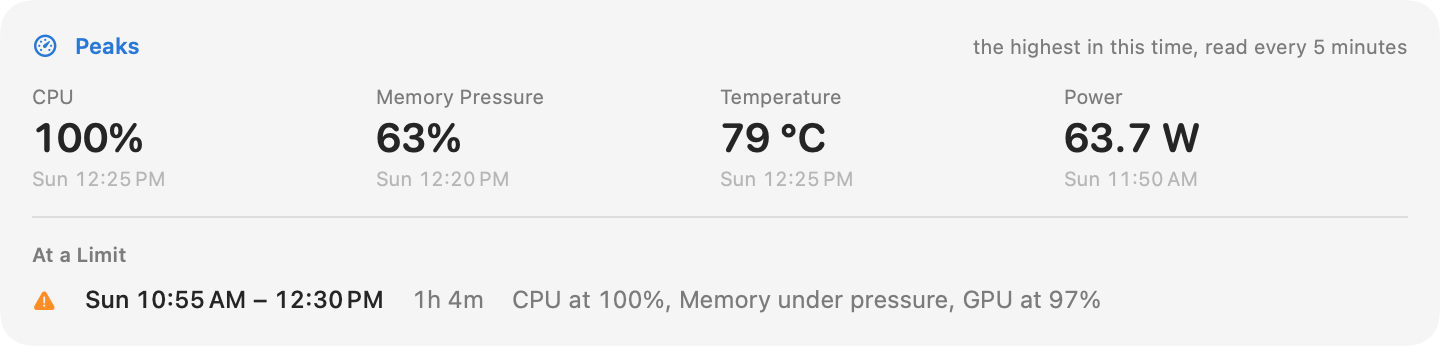
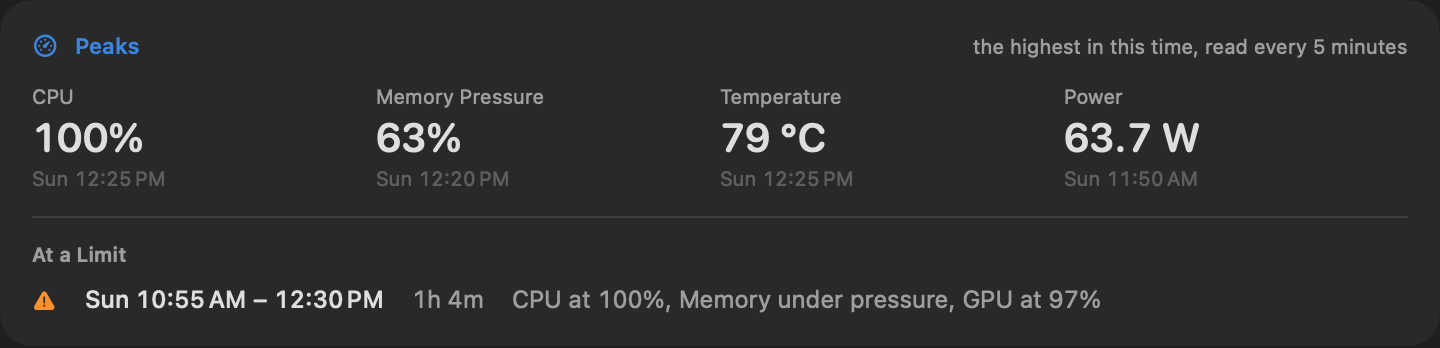
為此,Vitals從1.6起每五分鐘保存一次Mac的讀數。卡片會從你更新的那天開始累積。
將歷史記錄輸出為CSV
按一下「隨時間變化」中範圍選單旁的輸出CSV,Vitals會在「下載項目」中儲存一個檔案夾,內含三個檔案:按日統計的App、按小時統計的Mac,以及每五分鐘一次的讀數。同樣的按鈕也位於工具列的輸出選單中(有自己的範圍選項)、可輸出所有保留內容的檔案→將歷史記錄輸出為CSV中,以及「設定」→「一般」中。
檔案只包含App名稱和數值。時間採用你Mac的時區,數字使用小數點,因此在任何試算表中打開都一樣。
為單一App自訂上限
當任何App持續佔用CPU或記憶體不斷增加時,Vitals本來就會告訴你。現在你可以為某個特定App設定上限:例如瀏覽器超過8 GB,或編輯器CPU超過200%,並維持你選擇的分鐘數。
- 01 打開「設定」→「洞察」。在出現以下情況時通知我…下方,按一下為App加入上限並選擇App。
- 02 選擇記憶體或CPU、上限,以及必須超過多少分鐘。
- 03 或在Vitals中任何地方的App上按一下右鍵,選擇在以下情況時通知…:上限會從略高於該App目前用量的數值開始。
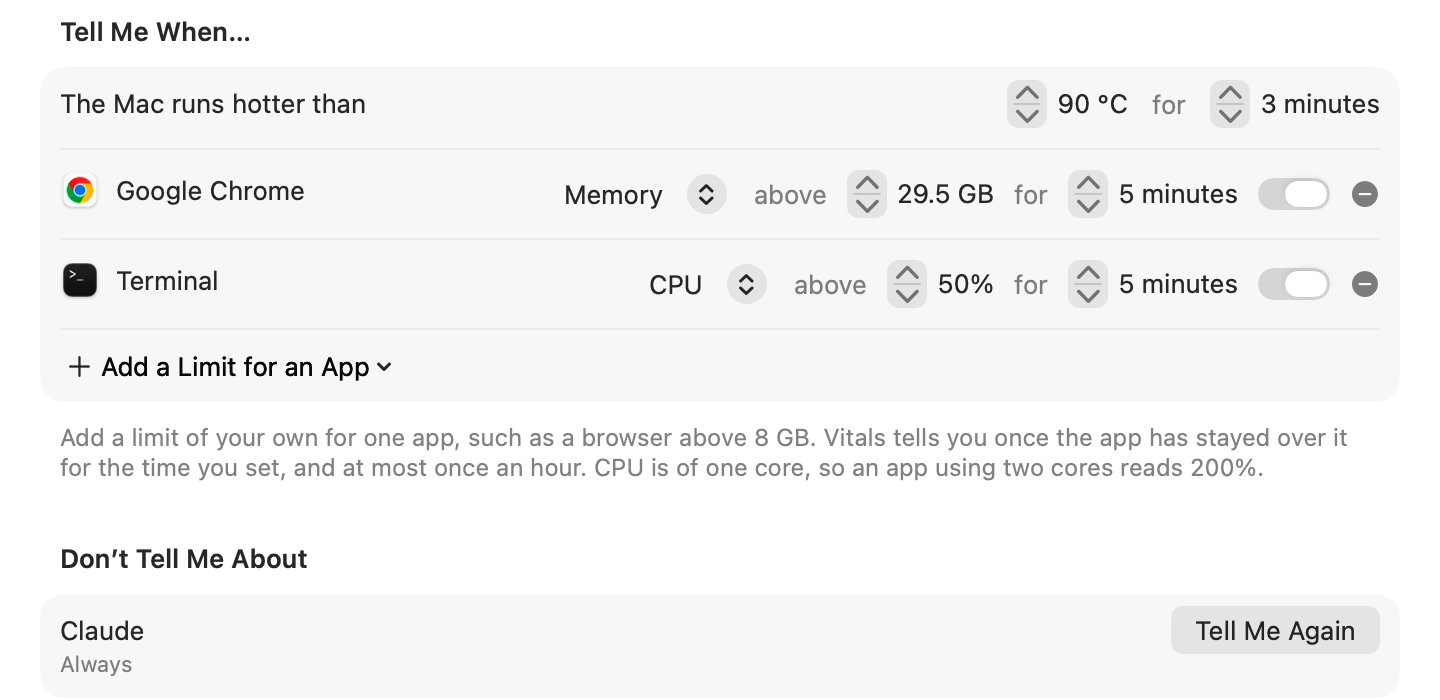
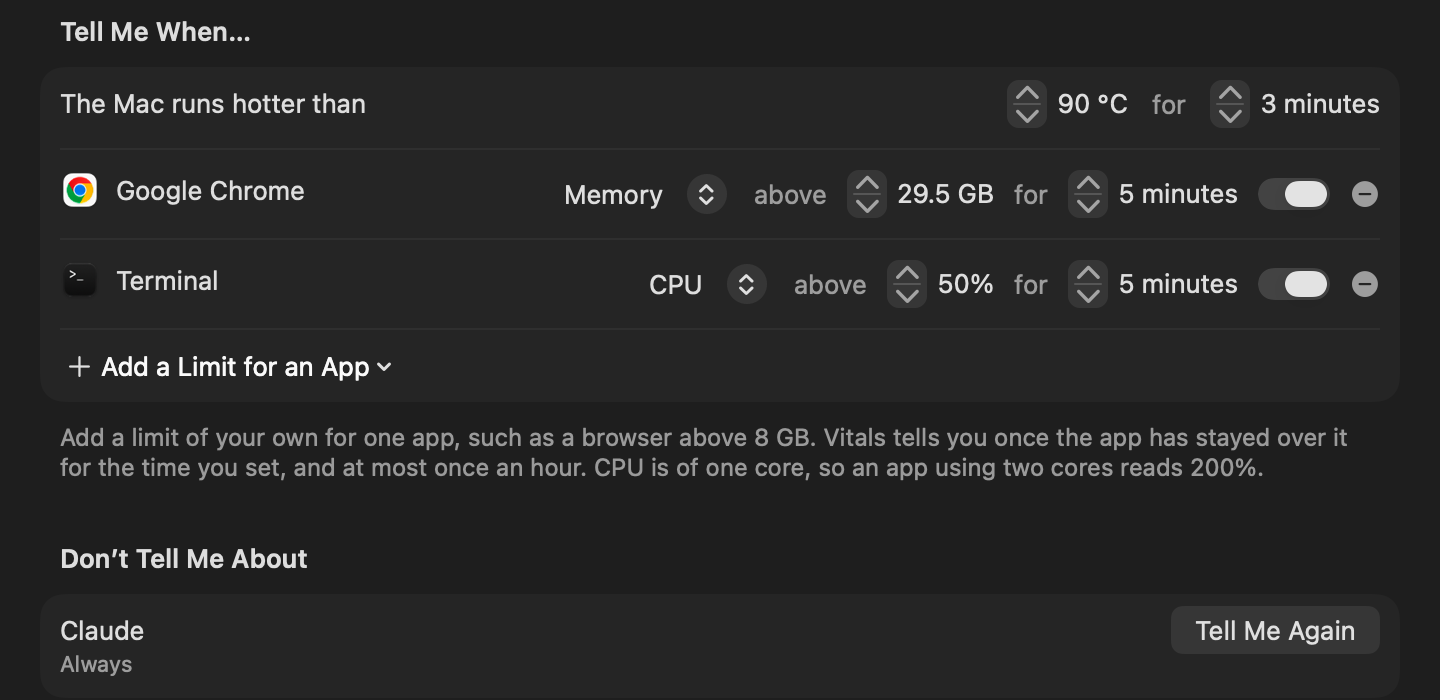
同一個上限,Vitals每小時最多通知一次。CPU以單一核心計算,所以使用兩個核心的App會顯示200%。
不針對某個App發出提醒
有些App本來就該很忙碌。在它上面按一下右鍵,或在「值得關注」下關於它的通知上按右鍵,選擇不針對此App發出提醒,再選直到明天或永遠。它會列在「設定」→「洞察」的不要通知以下App下方,旁邊有再次通知我。
下拉式面板會告訴你什麼正承受壓力
1.5推出後有讀者提出這個需求:選單列中變紅的讀數應該說明原因。在讀數變紅時打開下拉式面板,最上面一行會告訴你是哪一項讀數、超過了什麼上限,以及持續多久。按一下這一行即可打開對應的標籤頁。
你的歷史記錄是一個可以打開的檔案
Vitals記錄的所有內容都是Mac上的一個檔案,你可以用任何能讀取SQLite的工具打開它。資料表、欄位以及幾個入門查詢都在歷史資料頁面上。
向你的助理詢問過去
如果你允許Claude、Codex或Cursor詢問Vitals,它們現在不只能問現在,也能問過去:你的Mac在一天、一週或一年內的負載有多重、何時達到上限,以及最長一年內哪些App用得最多。
- 這週我的Mac什麼時候達到上限?
- 昨天我的Mac有多熱,持續了多久?
- 過去90天哪些App用了最多記憶體?
- 今天早上建置時,macOS有沒有為了降溫而讓我的Mac降速?
歷史記錄在「設定」→「整合」中有自己的開關,就跟你的App和專案一樣。
大家常問的問題
1.6之前的歷史記錄會保留下來嗎?
會。Vitals原有的30天會保留,記錄會從那裡繼續。
為什麼「峰值」卡片是空的?
它背後的讀數從1.6才開始。更新後等幾分鐘,它就會從那時開始累積。
保留一年會讓Vitals變慢嗎?
不會。一年約佔30 MB的磁碟空間,而且Vitals只會讀取你正在查看的範圍。
檔案在哪裡?
在你的「資料庫」檔案夾中,位於Application Support→Vitals下。歷史資料頁面會說明確切位置和裡面的內容。
可以為沒有在執行的App設定上限嗎?
「為App加入上限」會列出目前正在執行的App。打開該App、加入上限,之後不論App是否在執行,上限都會保留。
我正在使用該App時,上限也會提醒嗎?
會。內建的通知會略過你正在使用的App,但你自己設定的上限不會。
怎樣才算「達到上限」?
CPU或GPU達90%以上、記憶體承受壓力、你在「設定」→「洞察」中設定的溫度,或macOS為了降溫而讓Mac降速。
1.6的所有內容
Vitals 1.6是免費更新。在Vitals中選擇「檢查更新項目」,或從vitalsmac.com下載。
- 新功能 長達一年的歷史記錄。 Vitals以前只保留30天。在「設定」→「一般」的「歷史記錄保留時間」中選擇30天、90天、6個月或1年,「隨時間變化」就能回溯到那麼久以前。「刪除歷史記錄…」就在旁邊。
- 新功能 峰值。 「隨時間變化」下方新增一張卡片:所選期間內CPU、記憶體壓力、溫度和功率的最高值、各自出現的時間,以及Mac處於上限的時段。為此,Vitals現在每五分鐘記錄一次Mac的讀數。
- 新功能 輸出CSV。 將歷史記錄輸出為三個CSV檔案:依天統計的App、依小時統計的Mac,以及每五分鐘一次的讀數。可從「隨時間變化」、「輸出」選單、「檔案」→「將歷史記錄輸出為CSV」,或「設定」→「一般」執行。
- 新功能 為單一App自訂上限。 當某個App超過你設定的記憶體或CPU上限,並持續了你設定的分鐘數時,Vitals會通知你。前往「設定」→「洞察」→「出現以下情況時通知我…」,或在App上按右鍵並選擇「在以下情況時通知…」。
- 新功能 讓某個App安靜下來。 在某個App或關於它的通知上按右鍵,就能到明天之前或永久不再收到它的消息。你設為安靜的App會列在「設定」→「洞察」中。
- 新功能 用文字說明哪些項目處於高負載。 當選單列中的讀數變紅時,下拉式面板現在會說明是哪一項讀數、超過了哪個上限,以及持續了多久。
- 新功能 你的歷史記錄是一個可以打開的檔案。 它是Mac上的一個檔案。資料表的結構和幾個入門查詢,請見vitalsmac.com/history-data。
- 新功能 向你的助理詢問過去的狀況。 Claude、Codex或Cursor可以向Vitals詢問你的Mac在一天、一週或一年內的負載有多重,以及何時處於上限。排名前列的App可涵蓋90天、6個月或1年。
- 改進 你選擇的粗細會套用到每個數字。 選擇細體時,連最小的數值也會是細體;粗體則只用在大數字上。
- 修正 在「其他」中選擇的字體,現在也會套用到表格、圖例和列表。
- 修正 在部分Mac上,Mac明明是熱的,CPU溫度卻只顯示約22 °C,因為處於睡眠的核心也被算進去了。現在不會再算進去。
- 修正 每次更新都安裝到新檔案夾的App,不會再在歷史記錄中每次都顯示為一個新的App。