Versionshinweise/Vitals 1.10
Vitals 1.10: Lüftersteuerung für deinen Mac, mit Lüfterkurven

Kurze Antwort
Mit Vitals 1.10 steuerst du die Lüfter deines Mac. Überlass sie macOS, stelle jeden Lüfter auf eine Drehzahl oder zeichne eine Kurve, die sie schneller drehen lässt, wenn CPU, GPU, heißester Sensor oder Batterie wärmer werden. Zwei Regeln ändern die Kurve für dich: Leise im Batteriebetrieb und Kühl, während Apps deiner Wahl viel arbeiten. „Max.“ lässt die Lüfter eine Weile mit voller Drehzahl laufen. Alles steckt in einem neuen Tab „Lüfter“, im Fenster und im Menü, und die Lüfter gehen an macOS zurück, wenn Vitals beendet wird.
Lüftersteuerung einschalten
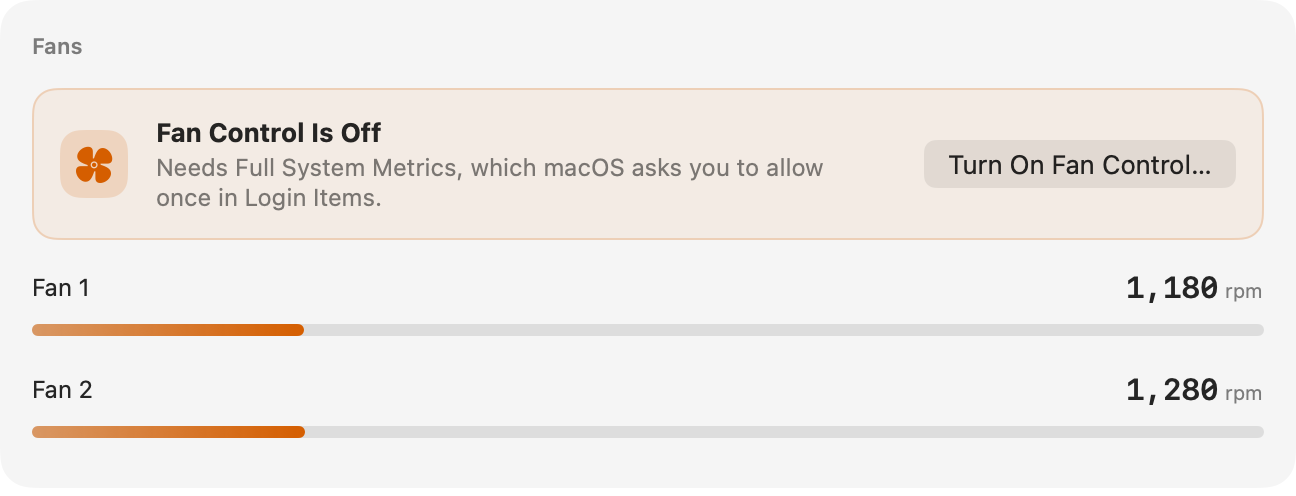
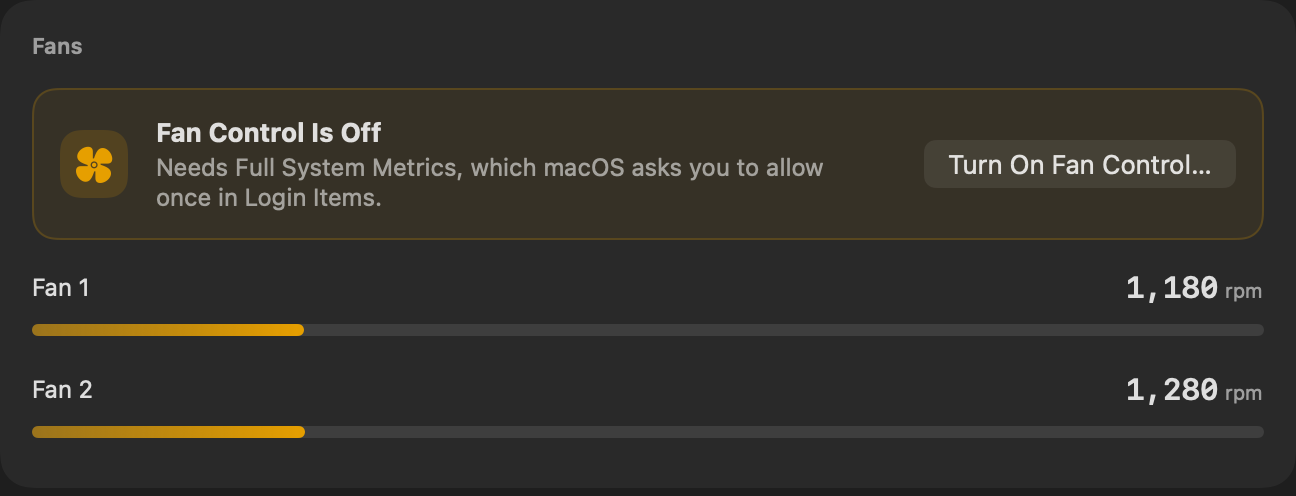
Die Lüftersteuerung läuft über „Vollständige Systemwerte“, das kleine Hilfsprogramm, das auch die Prozesse liest, die zu macOS gehören. Ist es schon eingeschaltet, sind die Steuerelemente da. Wenn nicht, sagt der Tab „Lüfter“ das in einer Zeile.
- 01 Öffne Vitals und klicke auf den Tab Lüfter.
- 02 Klicke auf Lüftersteuerung einschalten ….
- 03 macOS fragt einmal: Erlaube Vitals unter „Systemeinstellungen“ → „Allgemein“ → „Anmeldeobjekte“.
Eine Lüfterkurve zeichnen
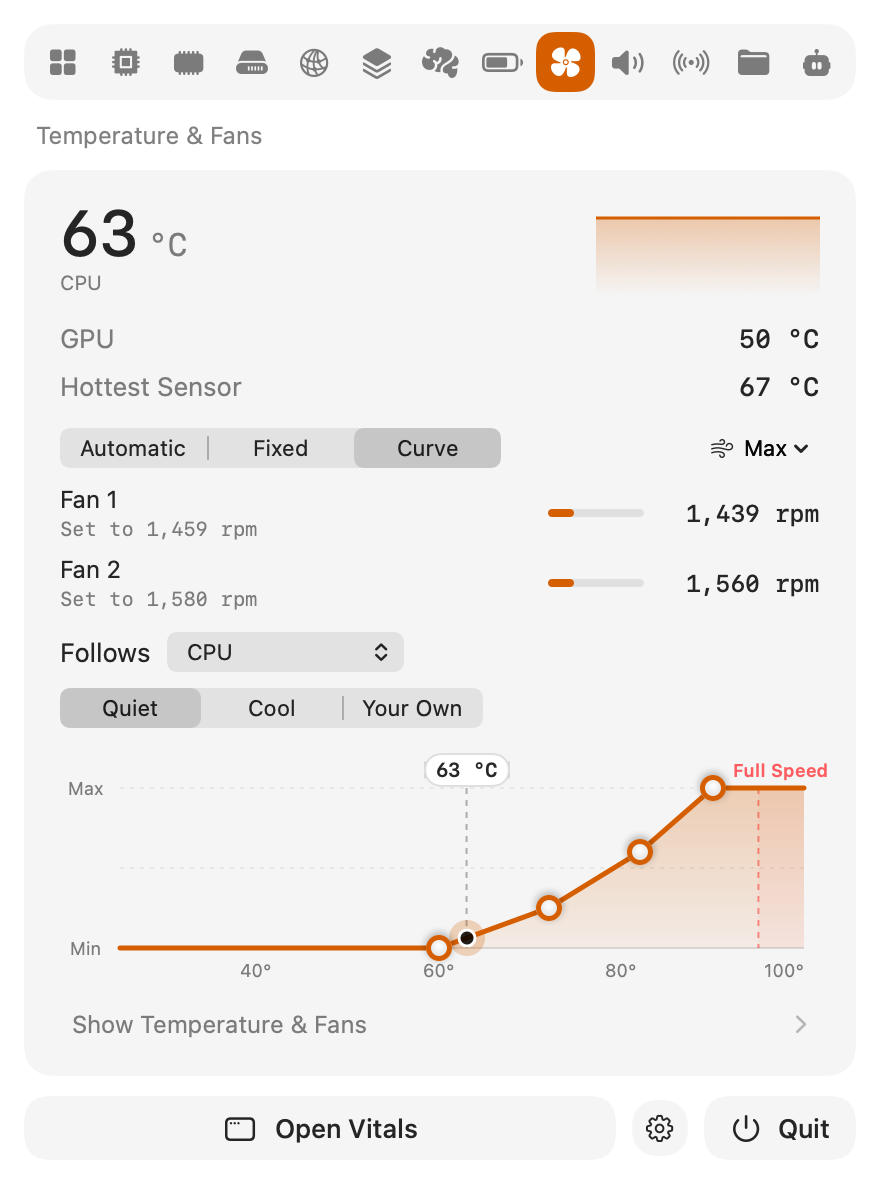
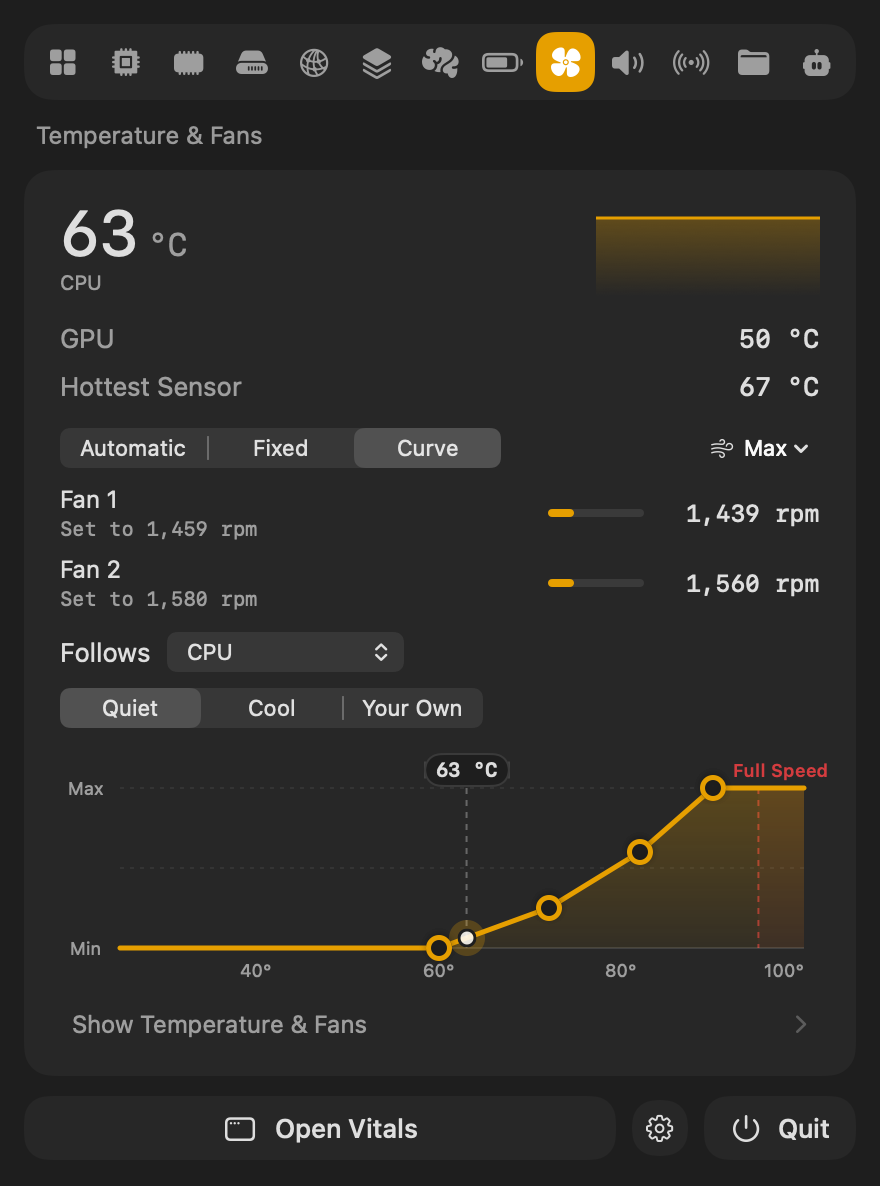
Wähle Kurve, und die Lüfter folgen einer Temperatur: langsam, solange der Mac kühl ist, schneller, wenn er wärmer wird. Das Diagramm zeigt die Kurve von der niedrigsten bis zur höchsten Drehzahl der Lüfter, mit einem Punkt dort, wo sie gerade stehen.
- 01 Wähle, wonach sich die Lüfter richten: die CPU, die GPU, den heißesten Sensor oder auf einem Notebook die Batterie.
- 02 Beginne mit Leise, das sie bis 60 °C auf der niedrigsten Drehzahl hält, oder mit Kühl, das von Anfang an Luft bewegt.
- 03 Zieh einen beliebigen Punkt, um ihn zu ändern. Die Kurve wird zu Eigene, und die Lüfter folgen ihr, sobald du loslässt.
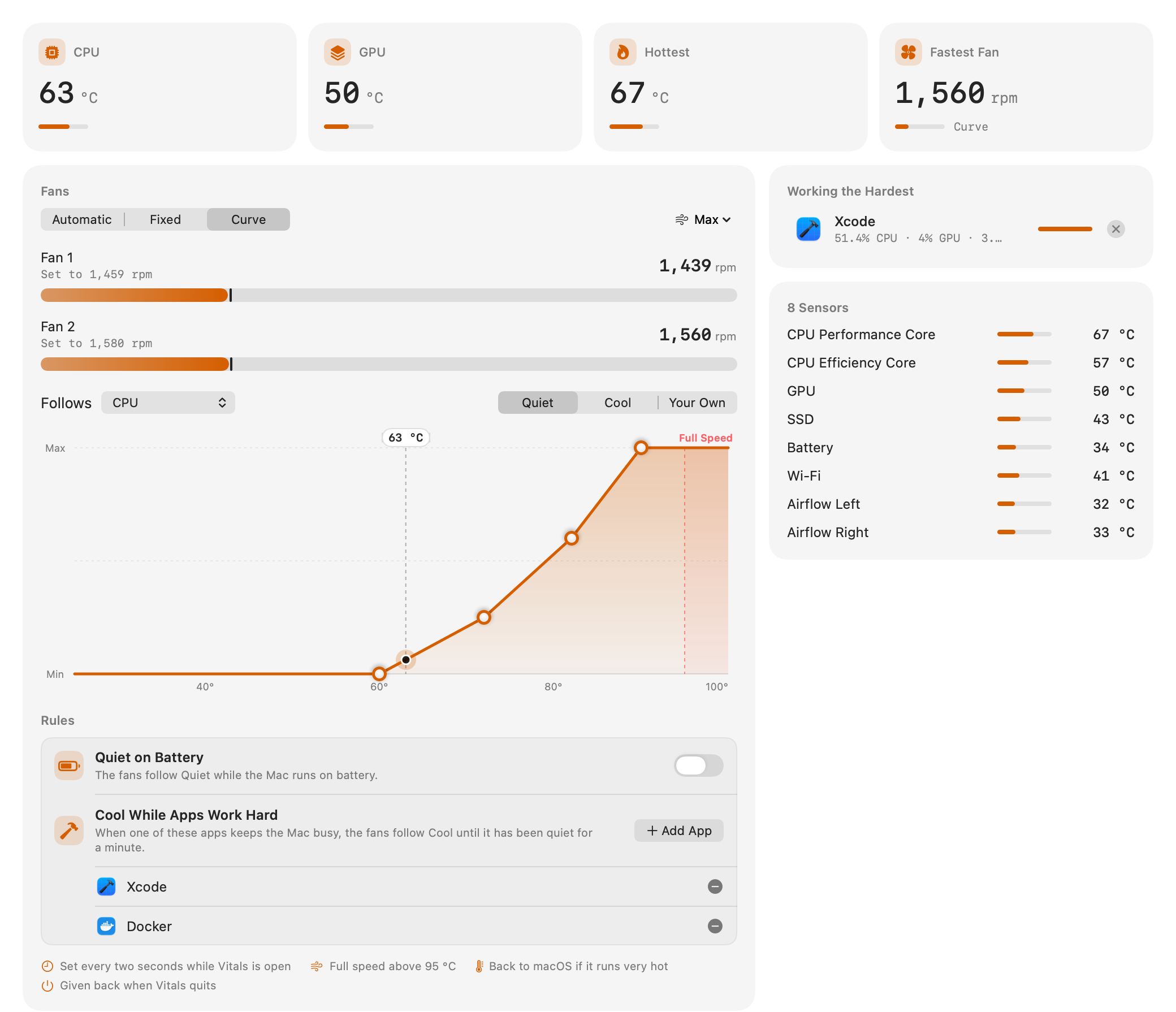
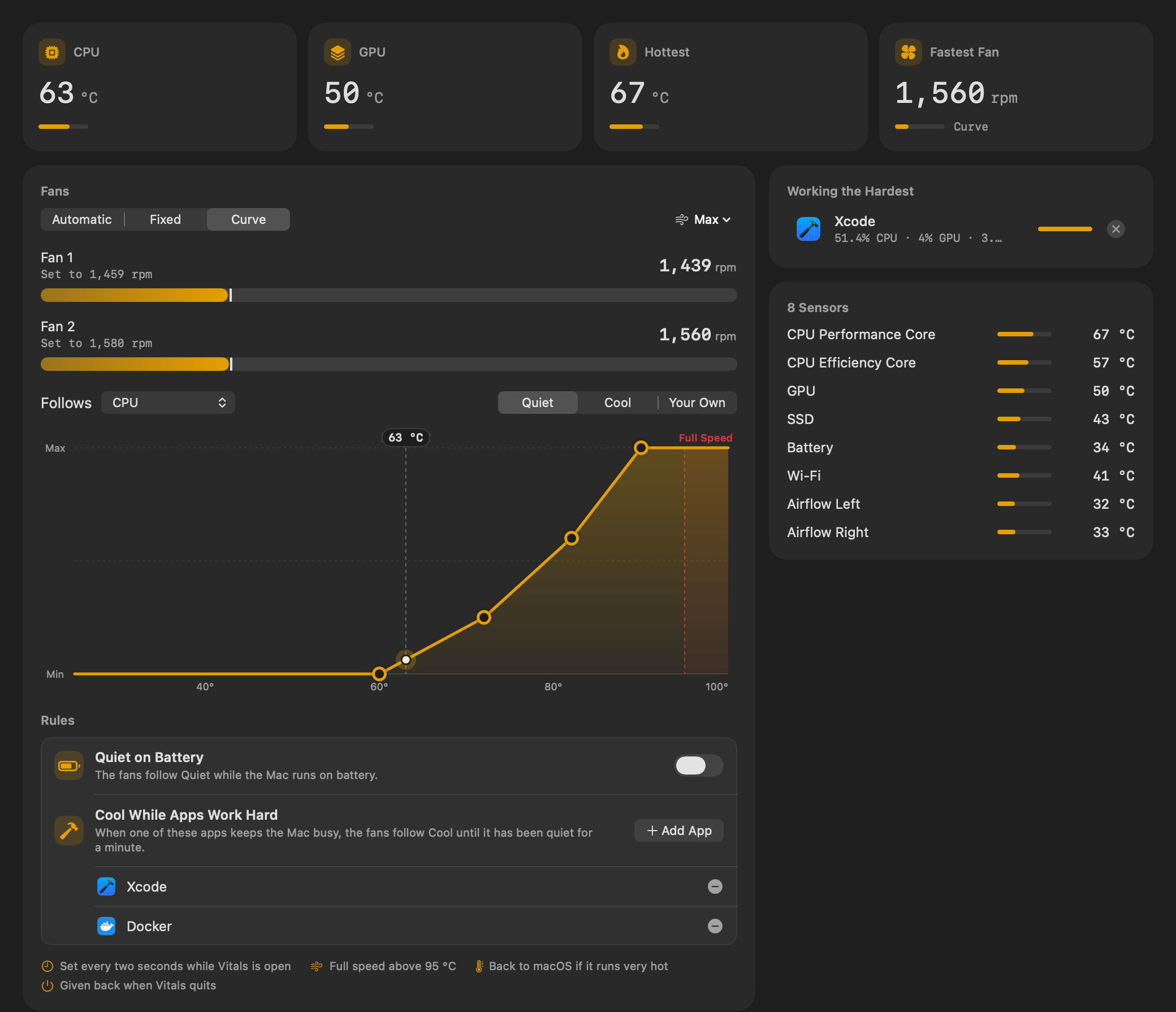
Vitals stellt die Lüfter alle zwei Sekunden ein, solange es geöffnet ist. Über 95 °C laufen sie mit voller Drehzahl, egal was die Kurve sagt, und meldet macOS, dass der Mac sehr heiß läuft, gibt Vitals die Lüfter an macOS zurück.
Einen Lüfter auf eine Drehzahl stellen
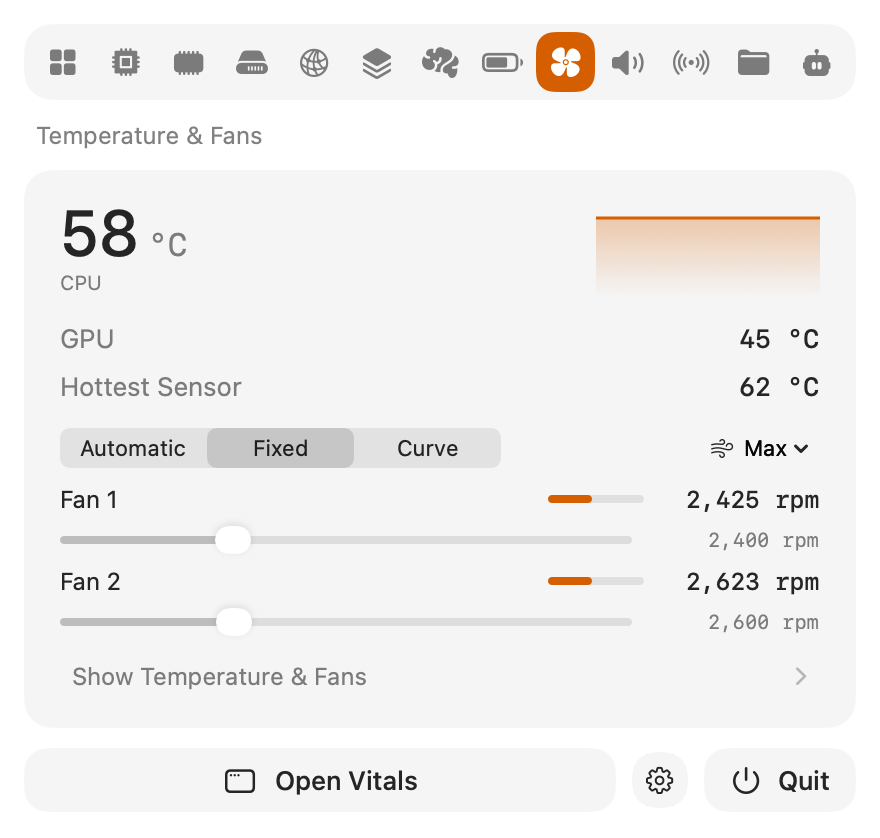
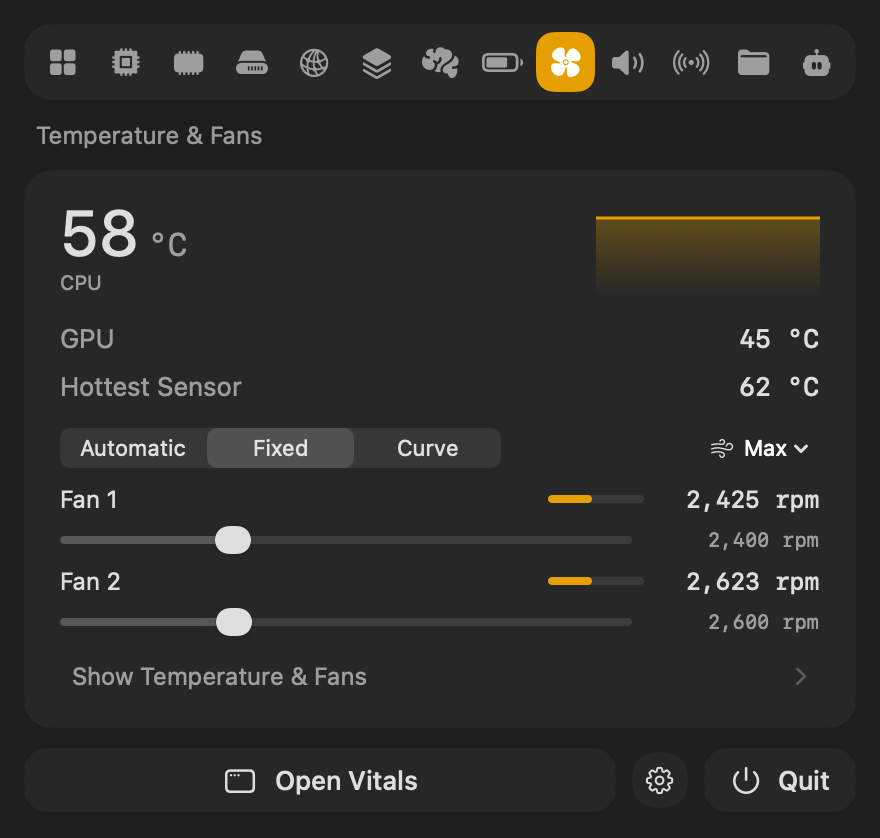
Wähle Fest, und jeder Lüfter bekommt seinen eigenen Schieberegler. Zieh ihn, und der Lüfter geht auf diese Drehzahl, sobald du loslässt. Die Drehzahl bleibt über Neustarts und Ruhezustand eingestellt, bis du „Automatisch“ wählst oder Vitals beendest.
Aus der Menüleiste
Alles aus dem Fenster steht auch im Menü: „Automatisch“, „Fest“ und „Kurve“, ein Schieberegler pro Lüfter und die Kurve mit ihren Voreinstellungen und Punkten zum Ziehen. Um die Lüfter zu ändern, musst du das Fenster nicht öffnen.
Leise im Batteriebetrieb, kühl während eines Builds
Zwei Regeln ändern die Kurve für dich, und deine eigene Kurve gilt wieder, sobald sie die Lüfter freigeben.
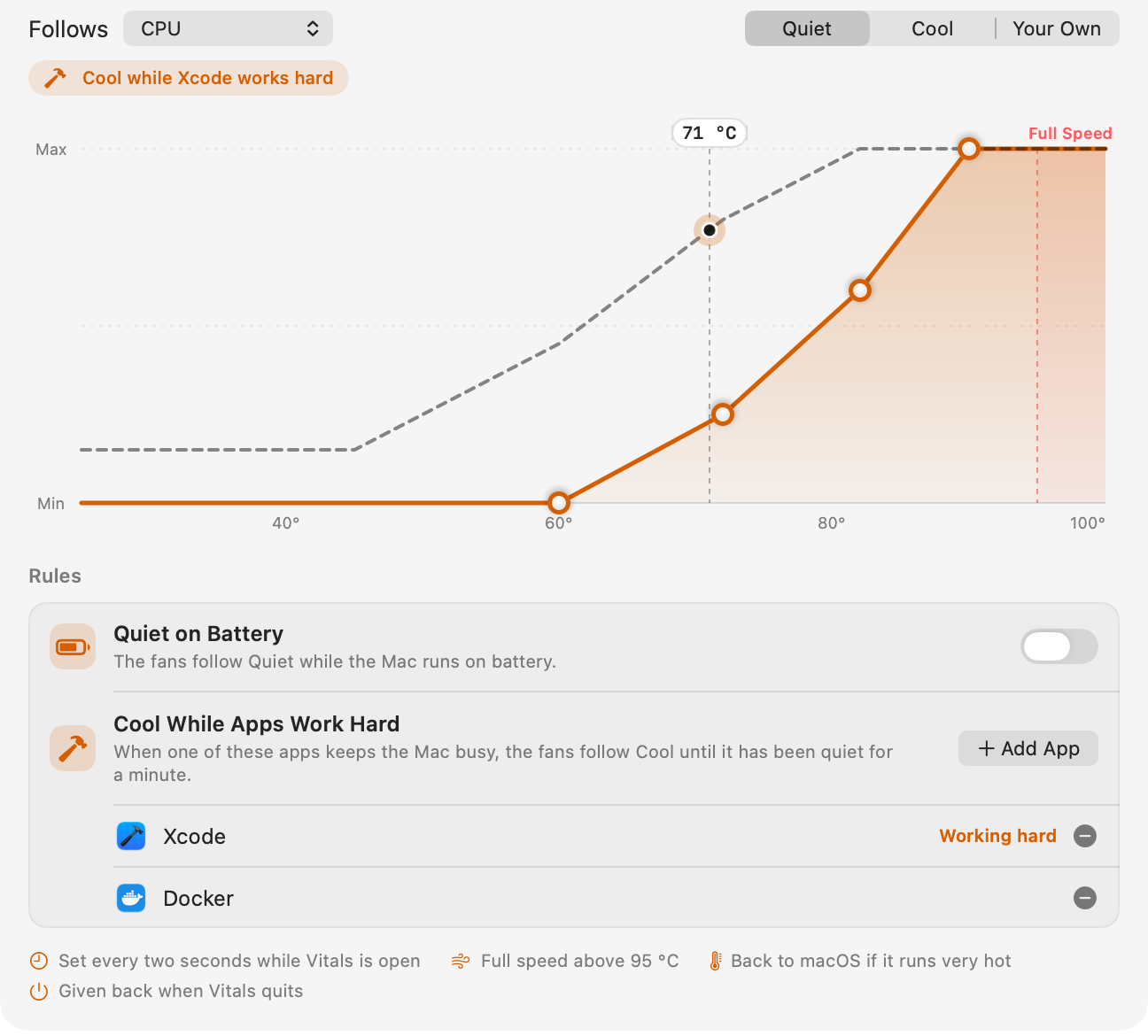
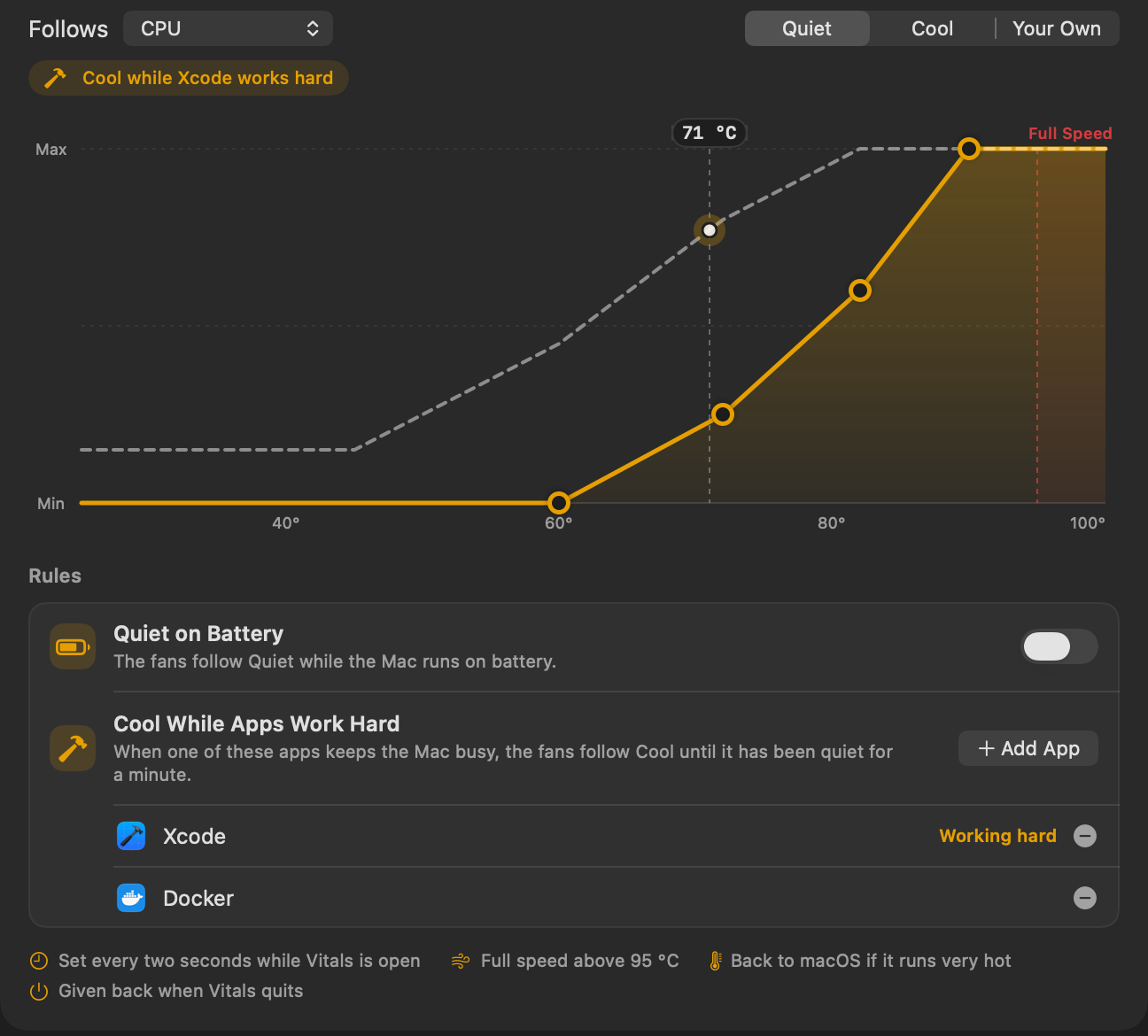
- Leise im Batteriebetrieb stellt die Lüfter auf „Leise“, solange der Mac mit Batterie läuft.
- Kühl, während Apps viel arbeiten stellt sie auf „Kühl“, solange eine App deiner Wahl den Mac beschäftigt, etwa Xcode während eines Builds, und gibt sie eine Minute, nachdem sie ruhiger geworden ist, wieder frei. Klicke auf App hinzufügen, um eine aus den gerade laufenden Apps zu wählen.
Die Kurve, die gerade gilt, ist gestrichelt über deiner gezeichnet, mit einer Zeile über dem Diagramm, die sagt, warum.
Volle Drehzahl für eine Weile
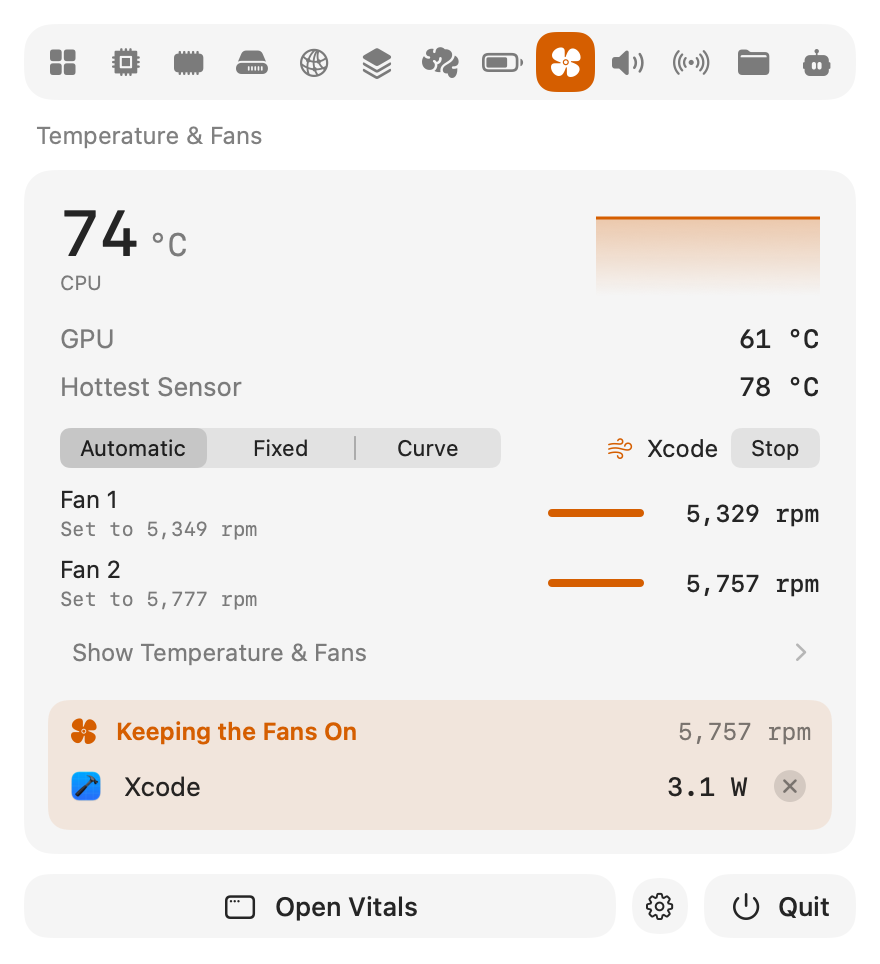
Max. lässt die Lüfter 5, 15 oder 30 Minuten lang mit voller Drehzahl laufen, vor einem langen Build oder einem Rendering. Während eine App viel arbeitet, kann „Max.“ auch laufen, bis diese App fertig ist. Danach laufen die Lüfter wieder wie vorher. Stoppen beendet es früher.
Jeder Sensor und die letzten 24 Stunden
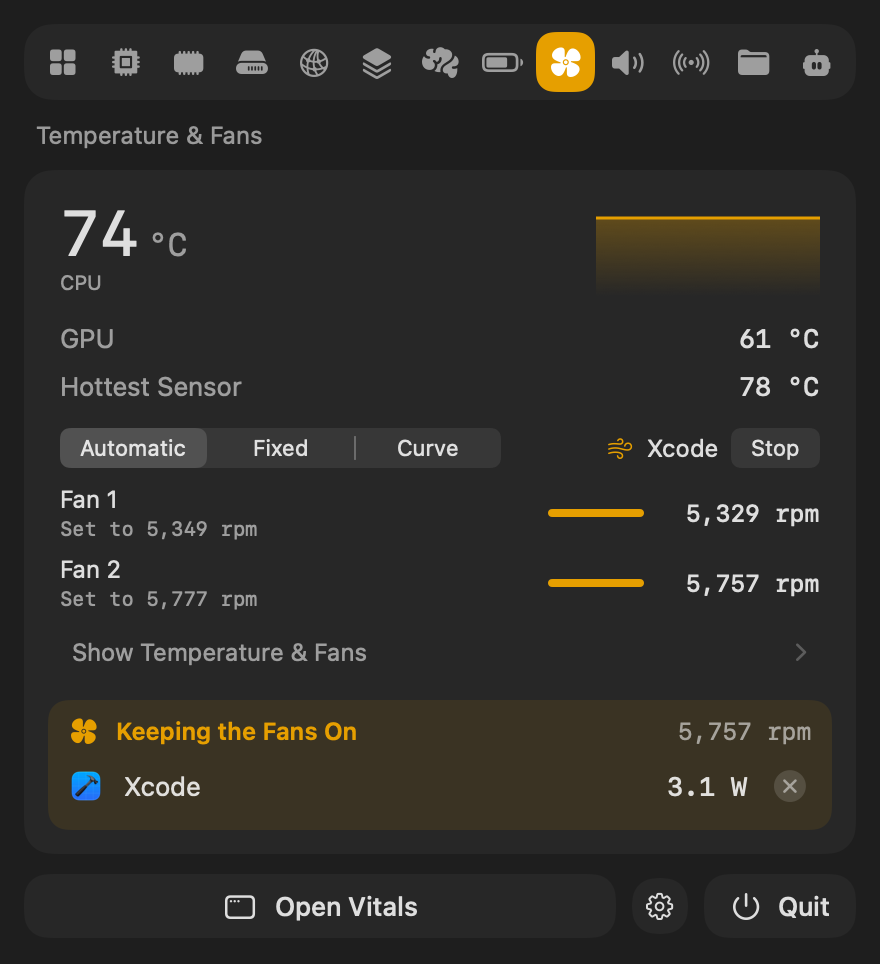
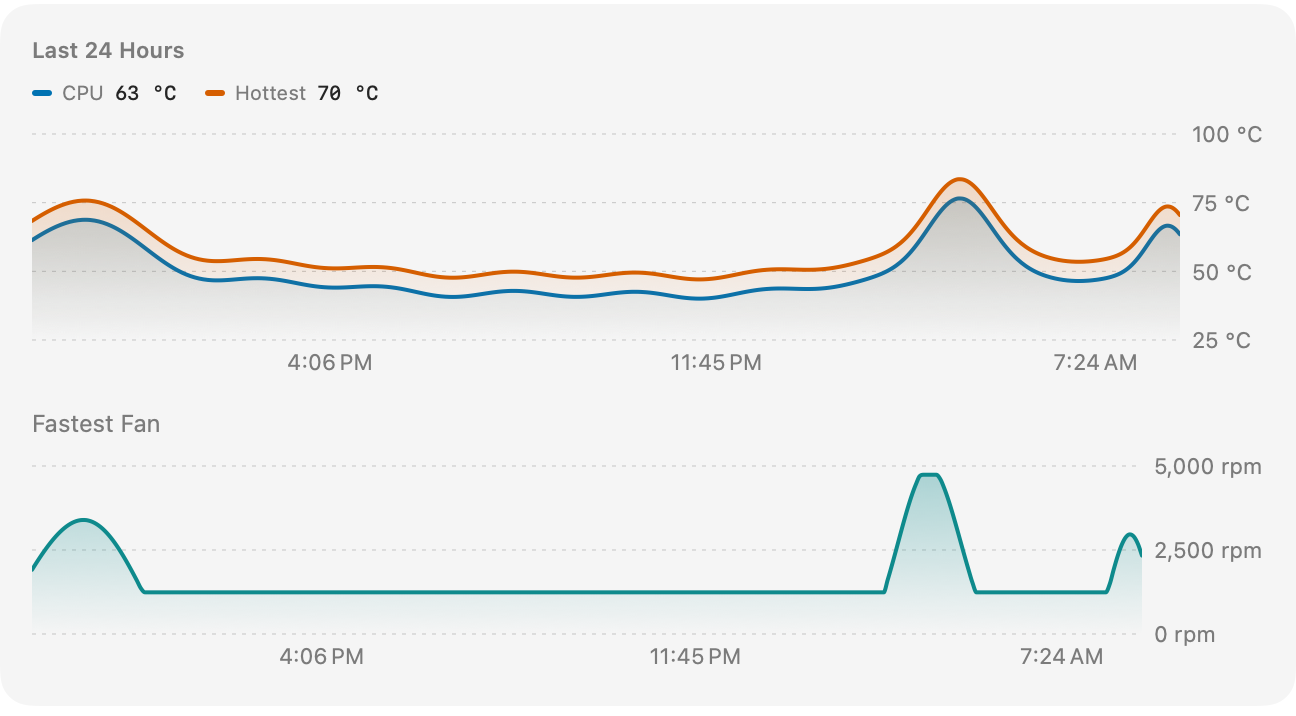
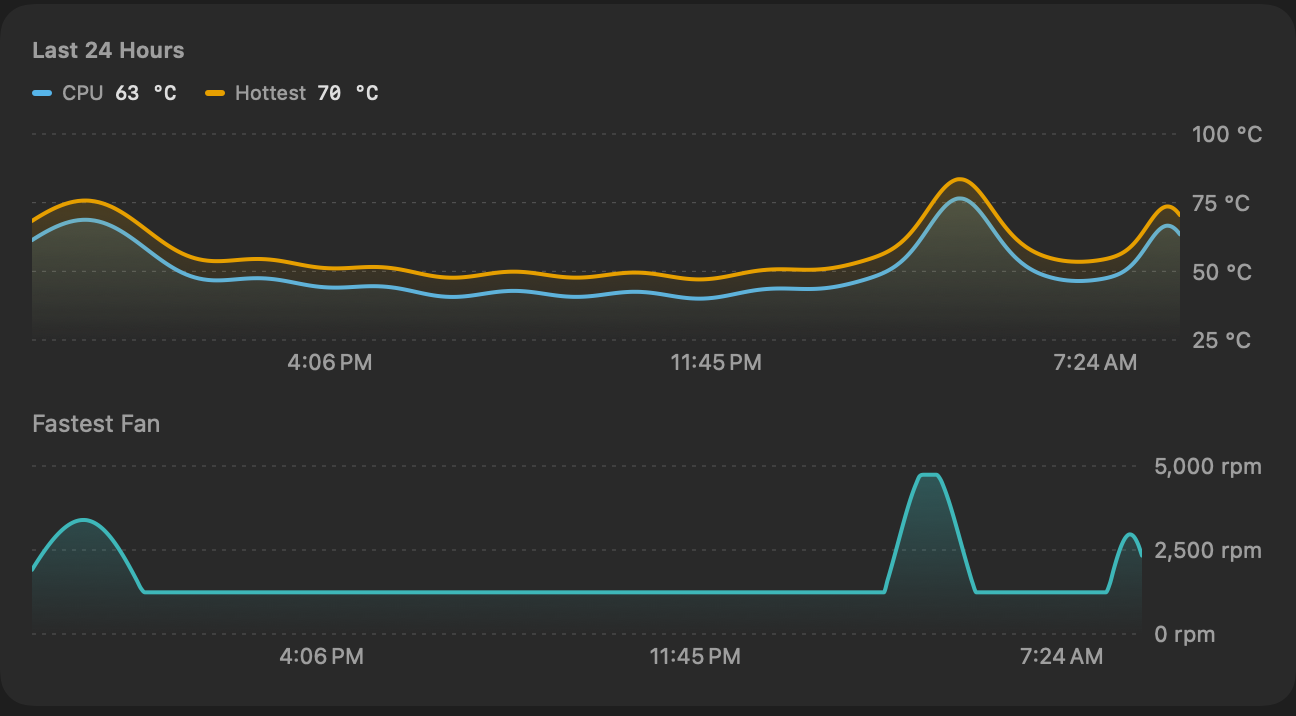
Der Tab „Lüfter“ listet außerdem jeden Temperatursensor, den der Mac meldet, die App, die die Lüfter laufen lässt, mit „Beenden“ daneben, und die letzten 24 Stunden: die CPU und den heißesten Sensor, darunter den schnellsten Lüfter. So hat ein Lüfter, der heute Morgen laut war, einen Grund.
Mit Kurzbefehlen und deinem KI-Assistenten
Zwei Aktionen für Kurzbefehle: Lüfter einstellen überlässt die Lüfter dem Mac oder setzt sie auf deine Kurve, und Lüfter mit voller Drehzahl laufen lassen lässt sie so viele Minuten laufen, wie du wählst. Setze eine davon in einem Kurzbefehl vor einen Build oder verbinde sie mit einem Fokus. Claude, Codex und Cursor sehen in system_status, wie die Lüfter gesteuert werden und warum.
- Warum sind meine Lüfter gerade so laut?
- Laufen meine Lüfter nach einer Kurve, und wonach richten sie sich?
- Welche App hat meinen Mac heute heiß gehalten?
Häufige Fragen
Ist 1.10 ein kostenloses Update?
Ja. Wähle in Vitals „Nach Updates suchen“. Die Lüftersteuerung gehört zu jeder Lizenz.
Ist es sicher, die Lüfter zu steuern?
Vitals hält jeden Lüfter innerhalb der Drehzahlen, die der Mac für ihn erlaubt. Eine Kurve lässt die Lüfter über 95 °C mit voller Drehzahl laufen, egal wie sie verläuft, gibt sie an macOS zurück, wenn macOS meldet, dass der Mac sehr heiß läuft, und wenn Vitals beendet wird, gehen sie an macOS zurück.
Auf welchen Macs funktioniert es?
Auf Macs mit Lüftern, mit Apple silicon und mit Intel. Getestet wurde es auf einem M2 Max; andere Macs nutzen dieselben Steuerungen. Folgt ein Lüfter nicht, schreib an [email protected]. Ein MacBook Air hat keine Lüfter, deshalb heißt sein Tab „Temperatur“ und zeigt die Sensoren.
Was passiert, wenn Vitals beendet wird?
Die Lüfter gehen sofort an macOS zurück. Eine feste Drehzahl wird beim nächsten Öffnen von Vitals wieder eingestellt.
Warum sind die Steuerelemente ausgegraut?
Die Lüftersteuerung braucht „Vollständige Systemwerte“. Klicke im Tab „Lüfter“ auf Lüftersteuerung einschalten … und erlaube Vitals unter „Systemeinstellungen“ → „Allgemein“ → „Anmeldeobjekte“.
Alles in 1.10
Vitals 1.10 ist ein kostenloses Update. Wähle in Vitals „Nach Updates suchen“, oder lade es von vitalsmac.com herunter.
- Neu Lüfterkurven. Unter „Kurve“ drehen die Lüfter schneller, wenn eine Temperatur steigt: die der CPU, der GPU, des heißesten Sensors oder der Batterie. Beginne mit „Leise“ oder „Kühl“, oder zieh die Punkte zu einer eigenen Kurve. Vitals stellt die Lüfter alle zwei Sekunden ein, solange es geöffnet ist, lässt sie über 95 °C mit voller Drehzahl laufen, egal was die Kurve sagt, und gibt sie an macOS zurück, wenn macOS meldet, dass der Mac sehr heiß läuft.
- Neu Regeln. „Leise im Batteriebetrieb“ stellt die Lüfter auf „Leise“, solange der Mac mit Batterie läuft. „Kühl, während Apps viel arbeiten“ stellt sie auf „Kühl“, solange eine App deiner Wahl den Mac beschäftigt, und gibt sie eine Minute, nachdem sie ruhiger geworden ist, wieder frei. Deine eigene Kurve bleibt, wie sie ist, und gilt danach wieder.
- Neu Volle Drehzahl für eine Weile. Max. lässt die Lüfter 5, 15 oder 30 Minuten lang mit voller Drehzahl laufen, oder bis eine App, die gerade viel arbeitet, fertig ist, und stellt sie dann wieder so ein, wie sie vorher waren.
- Neu Ein Tab „Lüfter“. „Temperatur & Lüfter“ ist jetzt ein eigener Tab im Fenster und im Menü: CPU, GPU und heißester Sensor, die Drehzahl jedes Lüfters und worauf er eingestellt wurde, die App, die die Lüfter laufen lässt, jeder Sensor, den der Mac meldet, und die letzten 24 Stunden. Auf einem Mac ohne Lüfter heißt er „Temperatur“.
- Neu Lüfter in Kurzbefehlen und für KI-Assistenten. Lüfter einstellen und Lüfter mit voller Drehzahl laufen lassen sind Aktionen für Kurzbefehle.
system_statussagt einem Assistenten, wie die Lüfter gesteuert werden und warum. - Verbessert Feste Drehzahlen im Menü. Unter „Fest“ hat jeder Lüfter seinen eigenen Schieberegler, im Fenster und im Menü.
- Behoben Auf manchen Macs fiel ein Lüfter, der einmal auf eine Drehzahl gestellt wurde, nach kurzer Zeit auf seine niedrigste Drehzahl zurück. Die Drehzahl hält jetzt.