Ändringslogg/Vitals 1.12
Vitals 1.12: Vitals i notchen

Kort svar
Vitals 1.12 flyttar in Vitals i notchen. Anslut Claude Code, Codex eller Gemini CLI, och när en agent vill köra ett kommando eller redigera en fil kommer förfrågan ut ur notchen med Tillåt och Neka, bredvid namnet på projektet som frågar. Varningar som behöver dig kommer också dit, till exempel när datorn får slut på minne, med appen du kan avsluta ett klick bort. På en Mac utan notch visas båda under Vitals i menyraden.
Svara dina kodningsagenter från notchen
En kodningsagent stannar och väntar varje gång den behöver ditt tillstånd, och du märker det först nästa gång du tittar på dess terminal. Med Vitals anslutet kommer förfrågan till dig: en svart panel växer ut ur notchen med agenten, projektet och kommandot eller filen den frågar om.
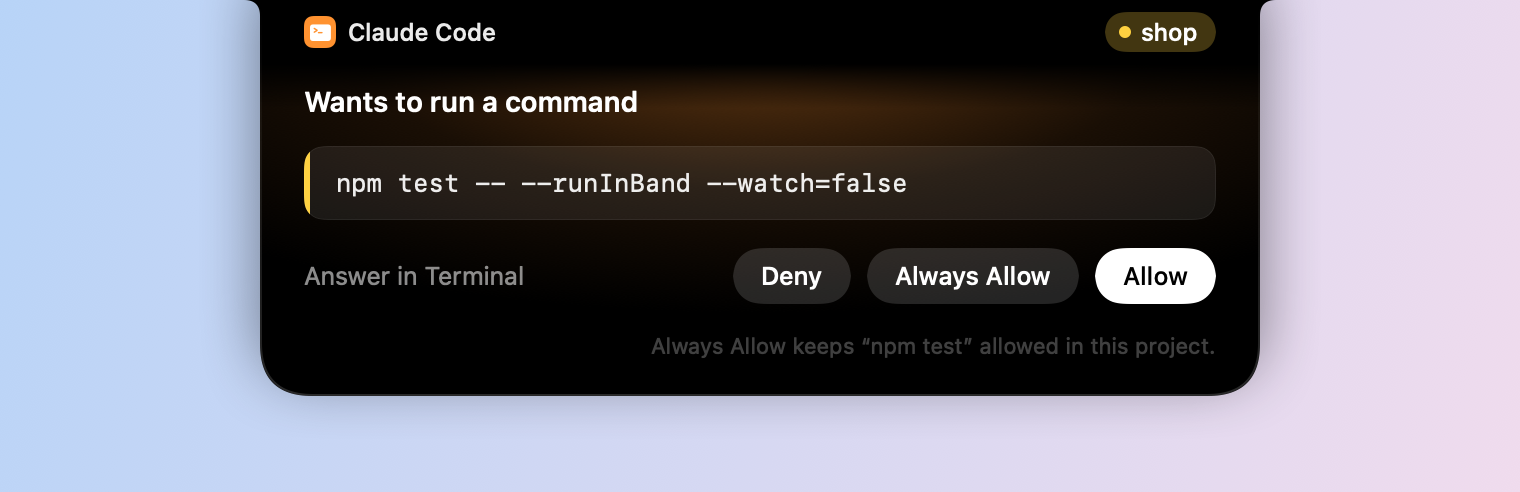
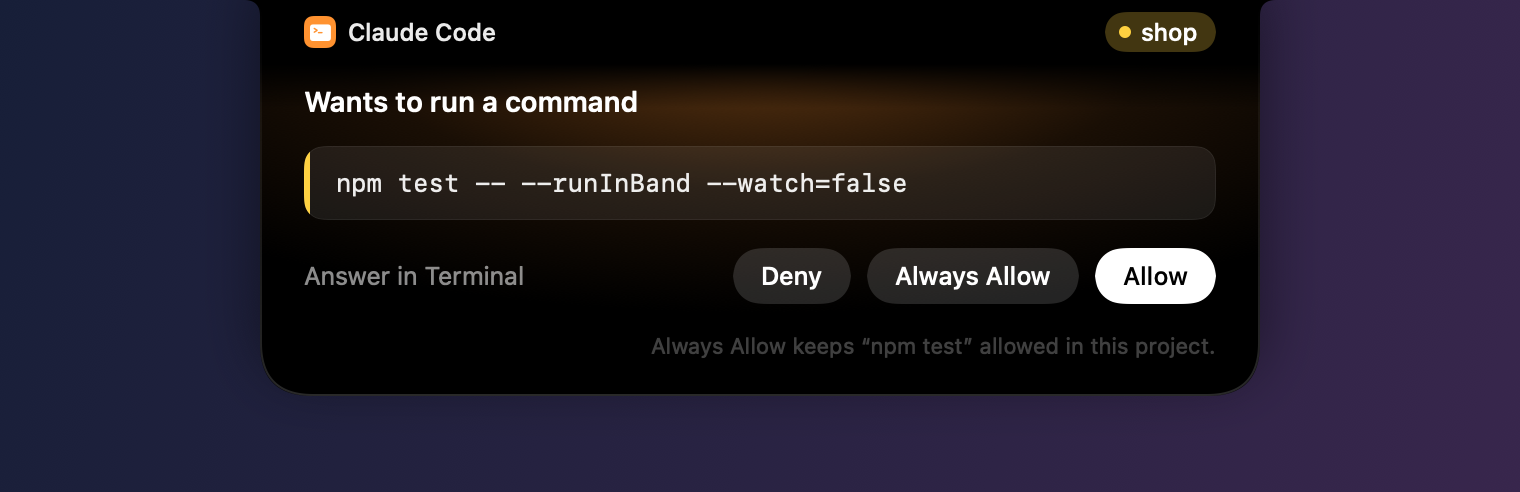
- Tillåt låter den fortsätta.
- Tillåt alltid sparar regeln som Claude Code själv föreslår, till exempel att tillåta
npm testi det här projektet. Raden under knapparna säger vad som sparas. - Neka nekar den.
- Svara i Terminal lämnar förfrågan till agentens eget fönster och tar fram det fönstret.
Panelen tar aldrig tangentbordet från appen du är i, och den syns inte i skärmavbilder eller vid skärmdelning.
Anslut en agent
- 01 Öppna Inställningar → Integrationer och leta upp Kodningsagenter.
- 02 Klicka på Anslut… bredvid Claude Code, Codex eller Gemini CLI. Vitals visar hookarna som kommer att läggas till i agentens inställningsfil.
- 03 Klicka på Anslut. Sessioner som redan körs får med sig hookarna när de startar om.
Vitals visar hookarna innan de läggs till, och behåller en kopia av inställningsfilen som den var, med ett namn som slutar på .before-vitals. Koppla från tar bort hookarna igen och lämnar filen som den var.
Flera sessioner samtidigt
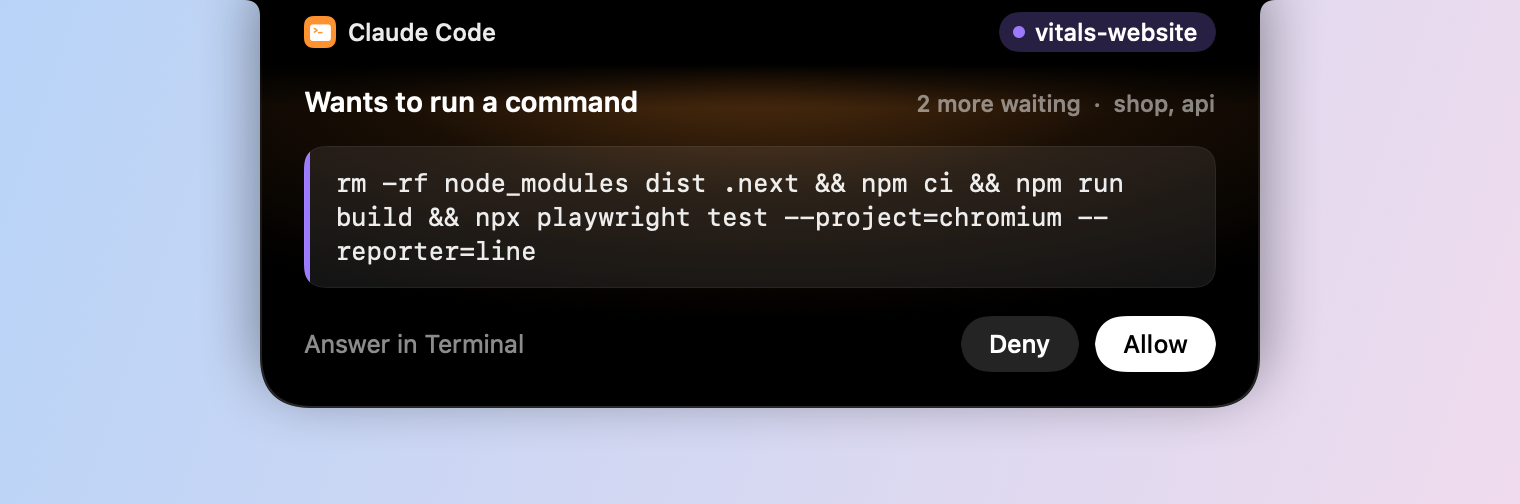
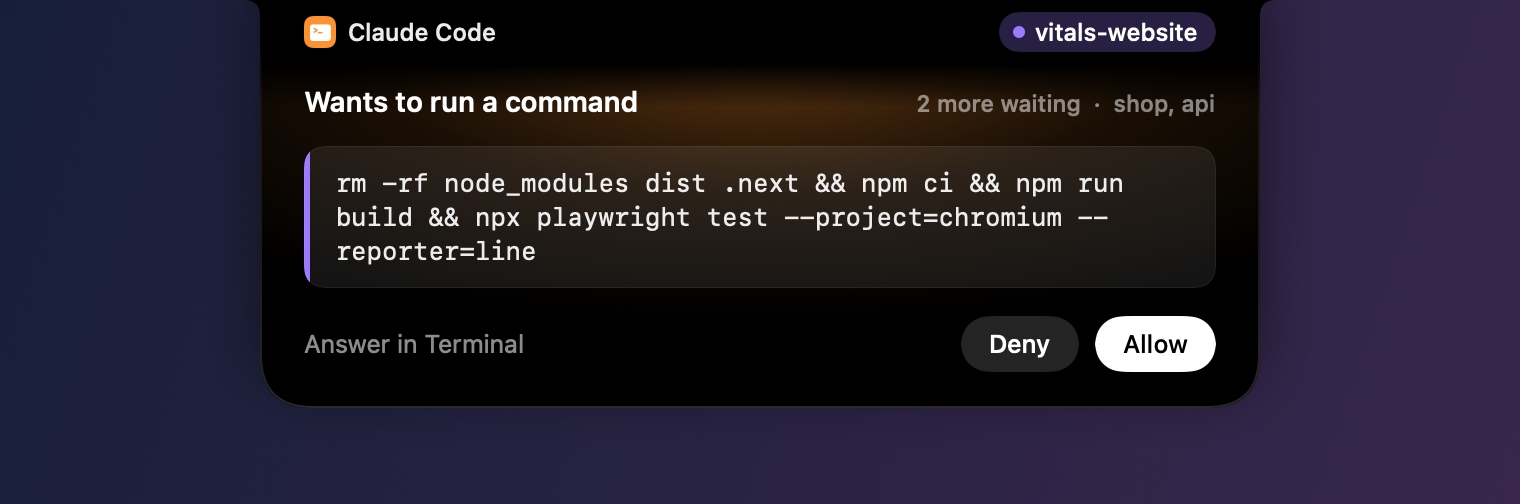
När tre sessioner frågar samtidigt är det lätt att tillåta fel. Varje projekt har en egen färg, på namnet bredvid notchen och längs kanten på kommandot. Efter rubriken säger notchen hur många fler som väntar och från vilka projekt.
Svaren tar inte emot klick under det första ögonblicket en förfrågan visas, så att ett andra klick som var menat för den förra förfrågan inte besvarar nästa. Ett långt projektnamn gör panelen bredare, och för ett mycket långt skrivs mappen ut i sin helhet under rubrikraden.
Frågor, besvarade med ett klick
När Claude Code ställer en fråga med alternativ visas alternativen i notchen, vart och ett med vad det innebär. Ett klick besvarar en fråga där du väljer ett alternativ. En där du kan välja flera har Nästa, och Klar på den sista.
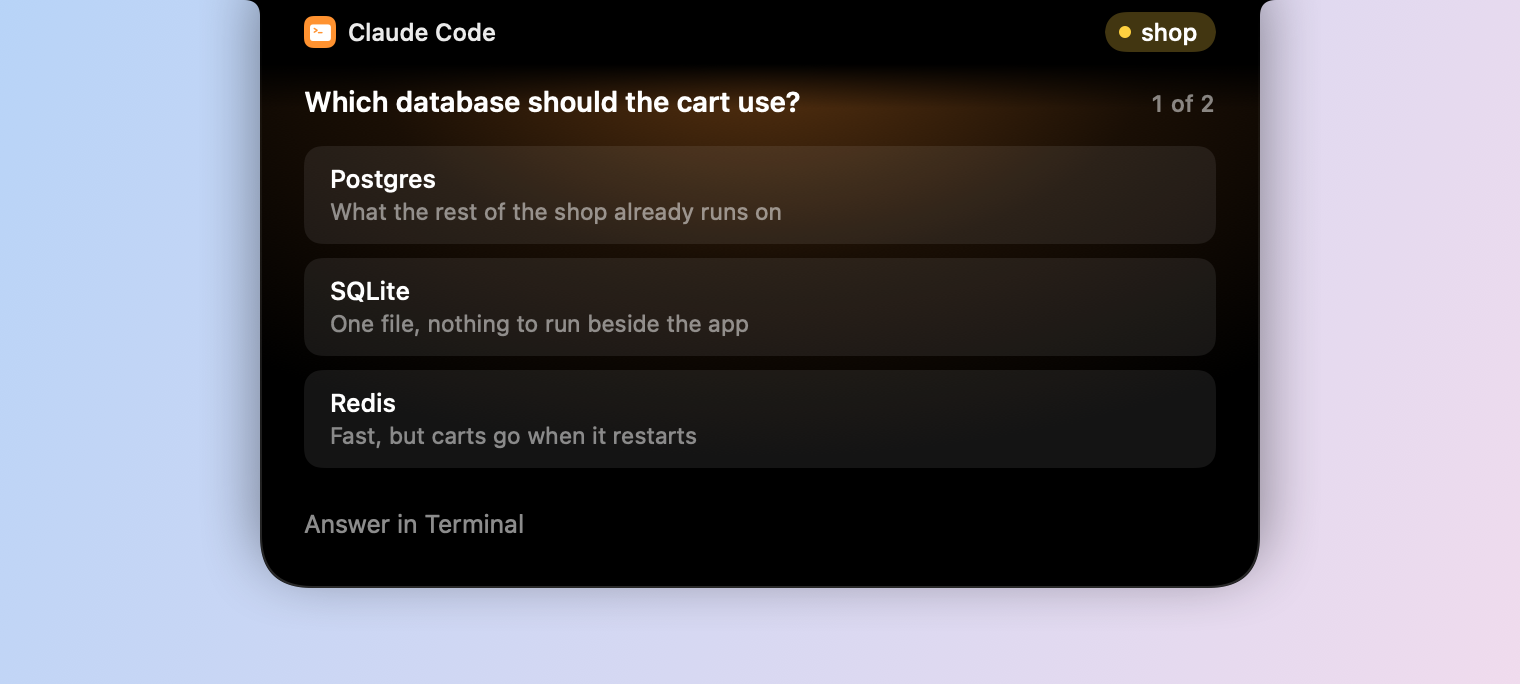
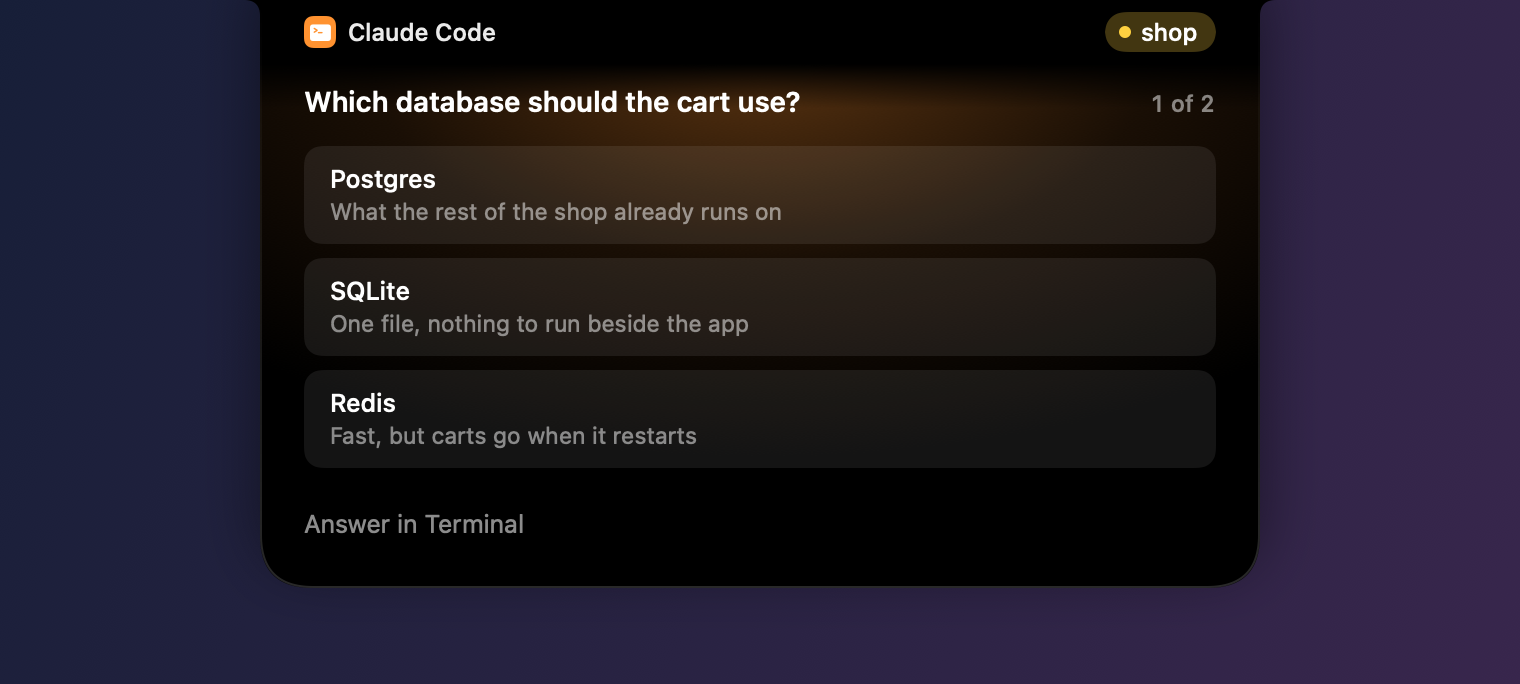
Om du vill skriva ett eget svar väljer du Svara i Terminal.
Codex och Gemini CLI
En förfrågan från Codex har Tillåt och Neka. Gemini CLI kan bara besvaras i sitt eget fönster, så notchen säger att den väntar, med kommandot, och Visa Terminal tar fram appen den körs i.
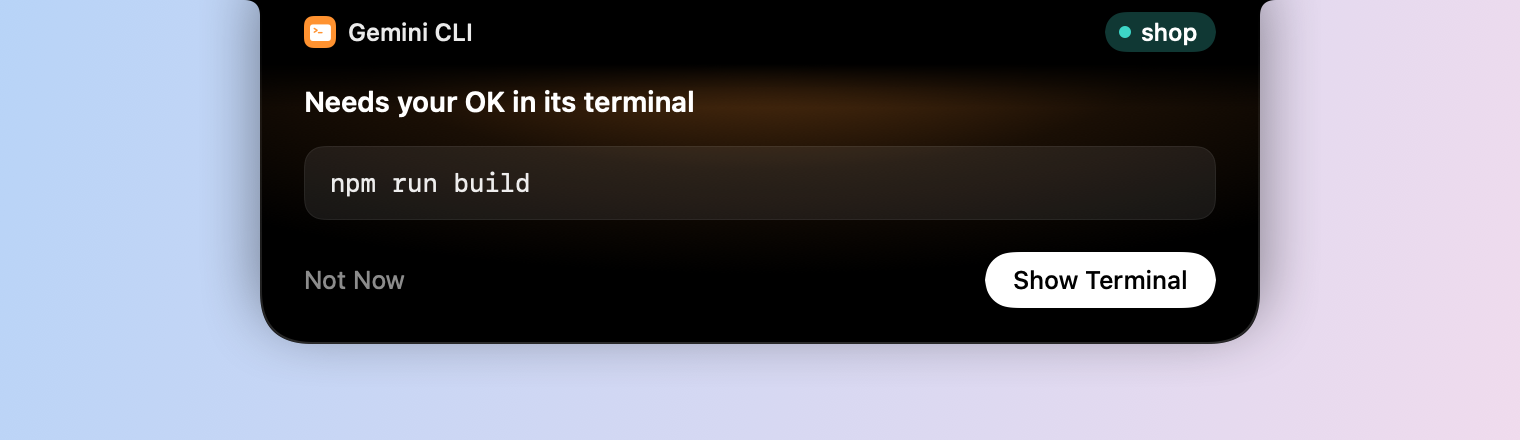
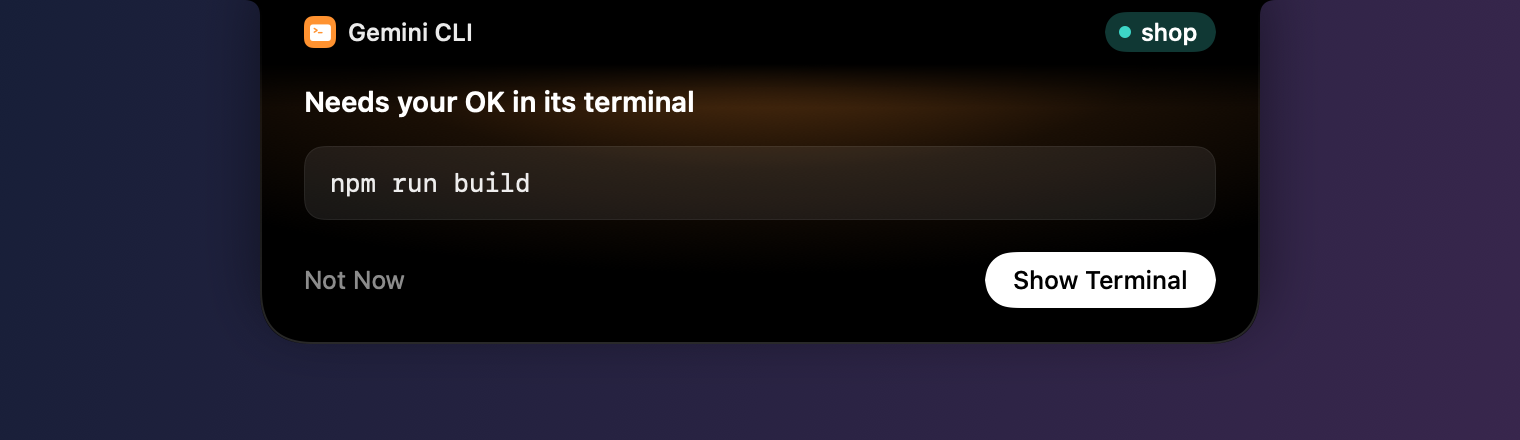
Codex kör nya hookar först när du litar på dem: öppna Settings → Hooks i Codex, eller skriv /hooks.
Vad varje agent gör, och när den är klar
Med en agent ansluten säger fliken Agenter och menyn vad varje session gör, med agentens egna ord: Kör npm test, Tänker, Väntar på ditt OK, Har ställt en fråga till dig eller Stoppad vid en användningsgräns.
En tur som tog 30 sekunder eller mer slutar med en rad i notchen: agenten, projektet, hur lång tid den tog och vilka utvecklingsservrar som fortfarande körs, med minnet de håller.


Båda kan stängas av under Kodningsagenter, med Be om tillstånd i notchen och Visa när en tur är klar.
Varningar som behöver dig, med vad du kan göra åt dem
Förut väntade en insikt under Värt en titt, eller kom som en notis som var lätt att missa. En som behöver dig kommer nu ut ur notchen: datorn som får slut på minne eller blir varm, en app över en gräns du har satt, en app som växer i minne hela tiden eller håller processorn upptagen, utvecklingsservrar som står overksamma, och ett kommando som har fastnat.
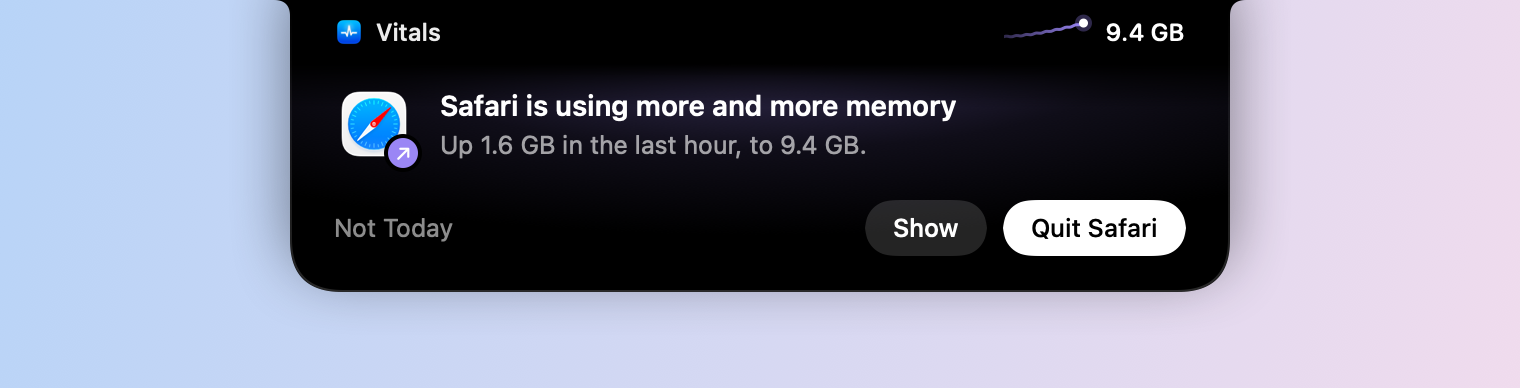
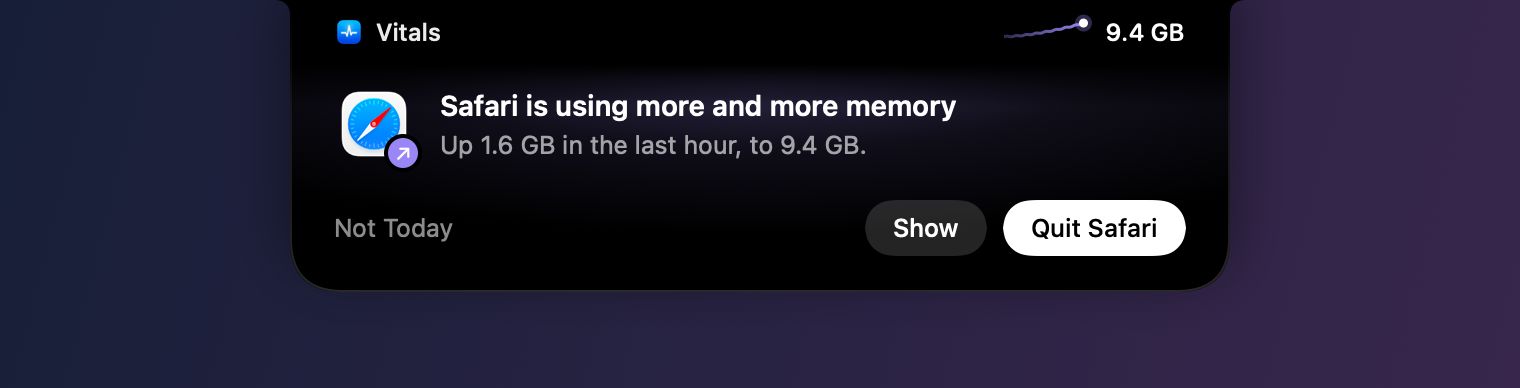
Bredvid notchen står värdet som varningen gäller, som det är just nu, efter en kort linje som visar hur det kom dit.
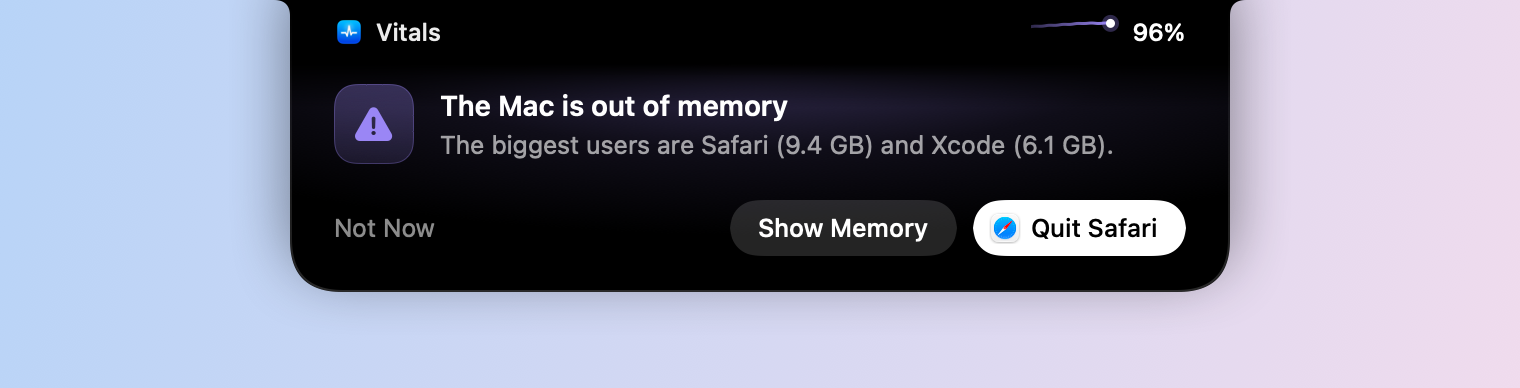
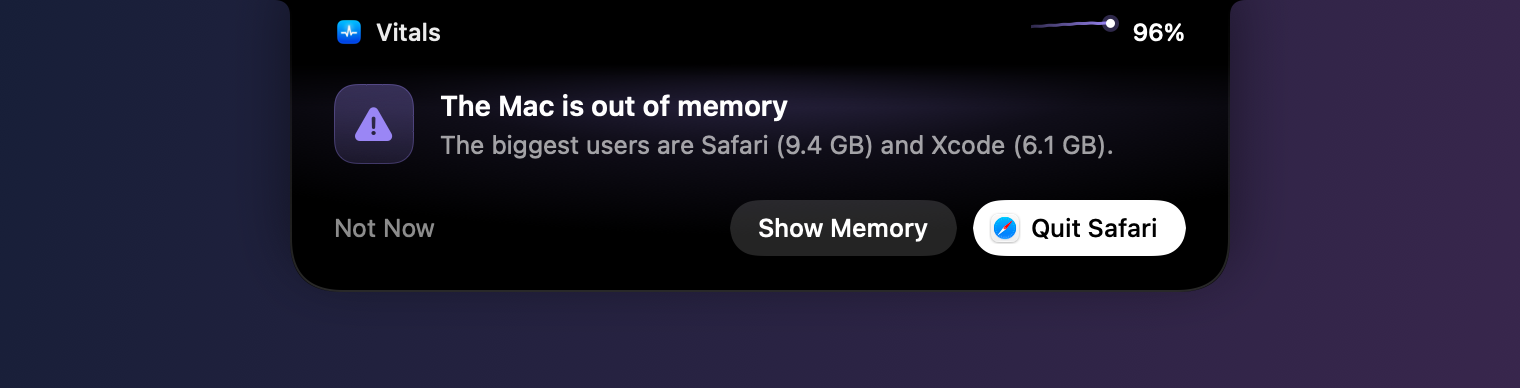
- Avsluta avslutar appen på samma sätt som ⌘Q, så att den kan be dig spara. När datorn har slut på minne föreslås appen som använder mest.
- Inte i dag tystar varningar om den appen tills i morgon.
- Visa öppnar Vitals på rätt flik, med appen öppen.
En varning försvinner efter nio sekunder om inte pekaren är på den. Högst en kommer varannan minut, utom när minnet tar slut eller datorn blir varm, och ingen kommer över en app i helskärmsläge.
En varning om en enda app
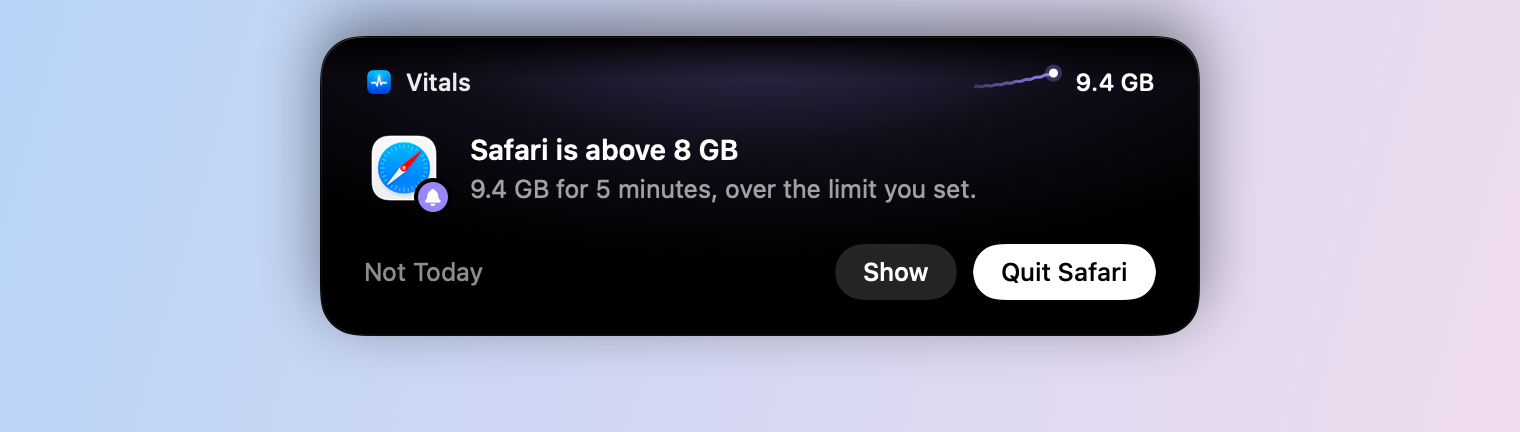
En varning om en app visar appens symbol med typen av varning i hörnet, och appens eget värde bredvid notchen: dess minne, eller dess andel av processorn.
Välj var insikter visas
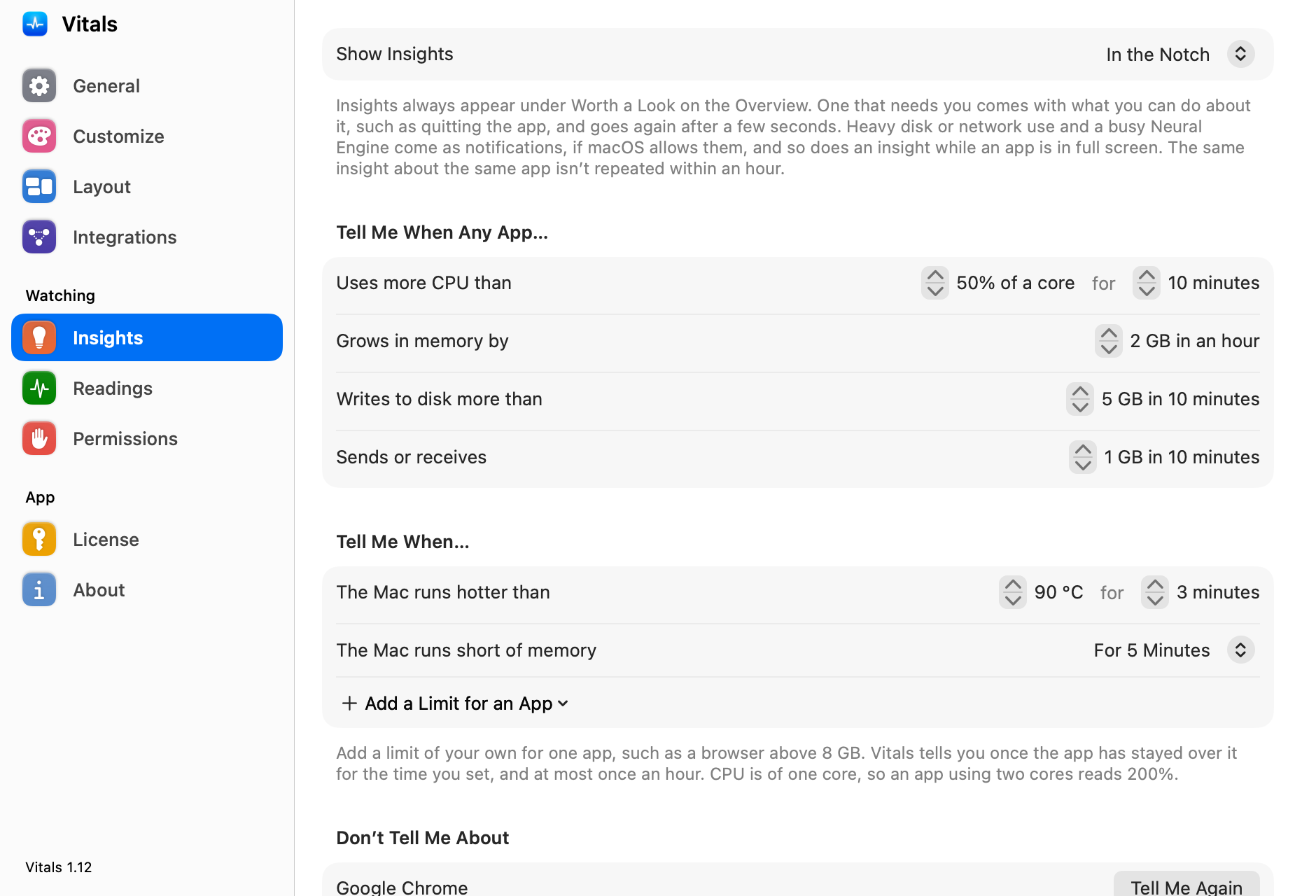
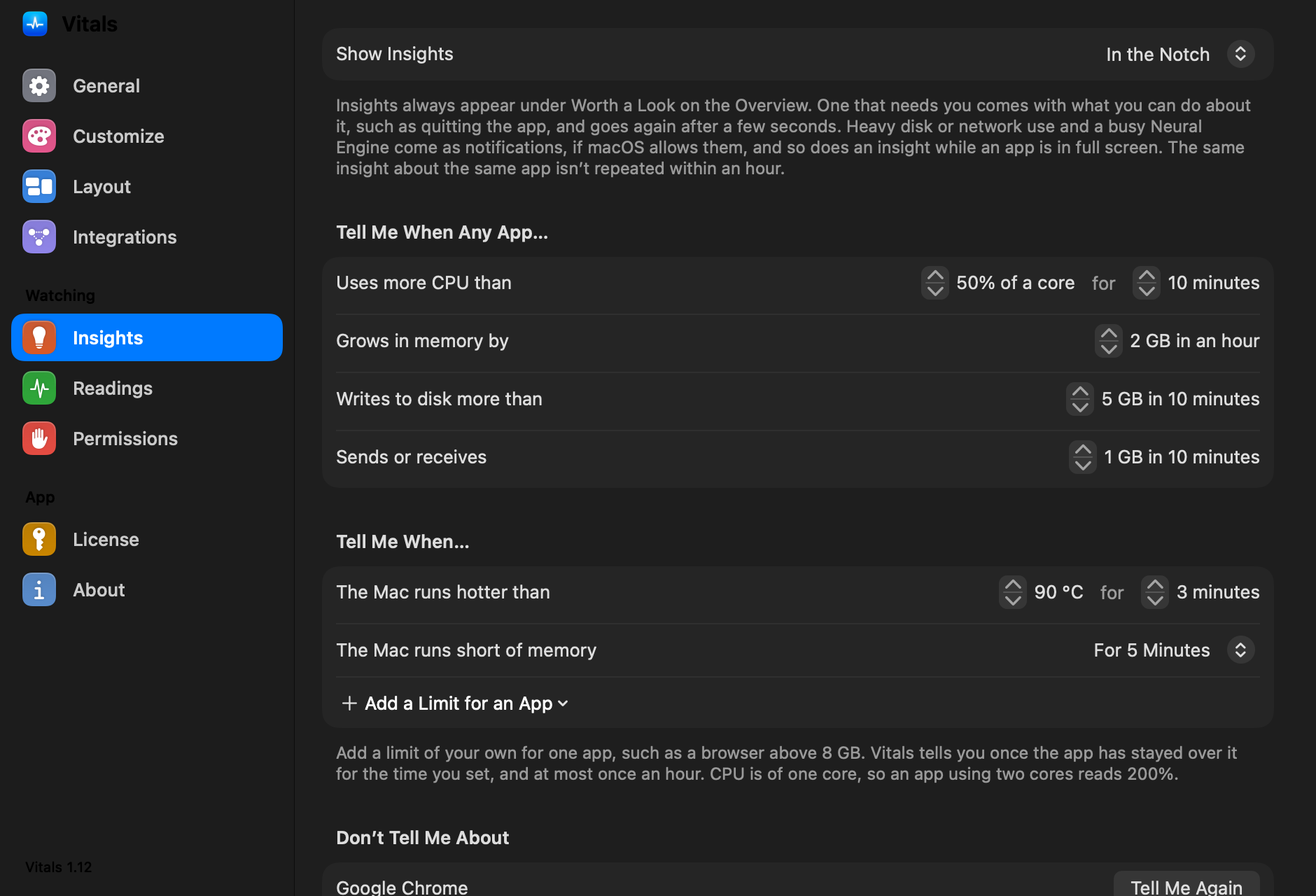
Inställningar → Insikter har Visa insikter där Skicka notiser fanns, med tre val: I notchen, Som notiser och Bara i Vitals. Om du hade stängt av notiser börjar du på Bara i Vitals. Alla andra börjar på notchen.
Hög skiv- eller nätverksanvändning och en upptagen Neural Engine är värda att läsa men sällan värda att avbryta arbetet för, så de kommer som notiser, där macOS tillåter dem.
På en Mac utan notch
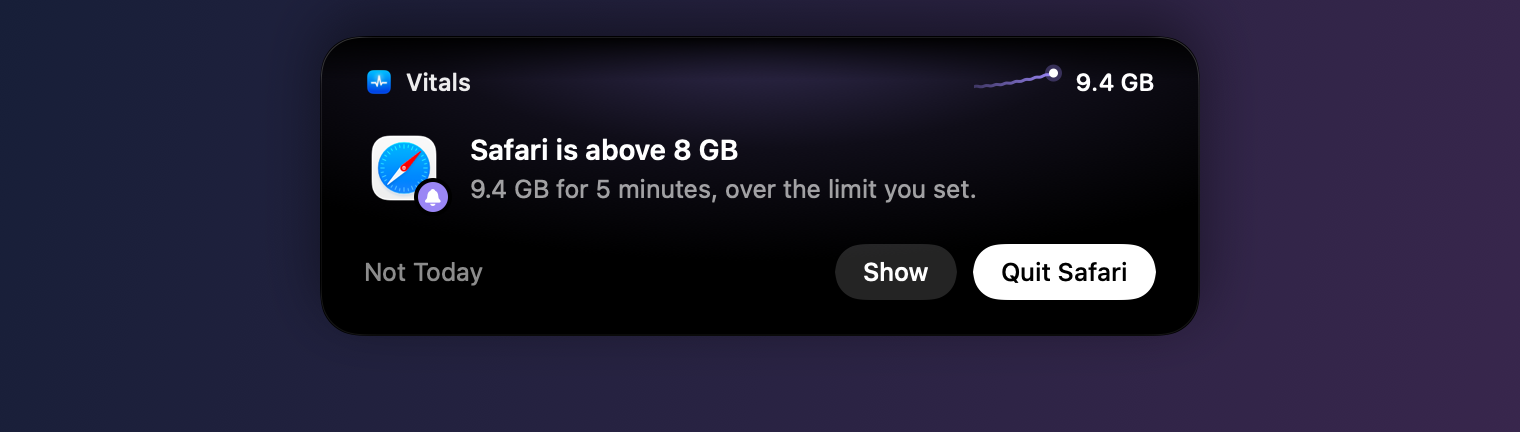
På en Mac utan notch, eller en MacBook med locket stängt, är förfrågningar och varningar ett kort som kommer ned under Vitals i menyraden, på den skärm där symbolen i menyraden finns.
Frågor som folk ställer
Är 1.12 en gratis uppdatering?
Ja. Välj Sök efter uppdateringar i Vitals. Den ingår i alla licenser.
Läser Vitals mina promptar eller min kod?
Nej. En hook ger Vitals händelsen, sessionen, dess mapp och, för ett tillstånd, kommandot eller filen det gäller. Vitals sparar varken dina promptar eller agentens svar och skickar ingenting någonstans.
Vad ändrar anslutningen på min Mac?
Det lägger till en hook för var och en av agentens händelser i dess inställningsfil, efter allt som redan finns där: ~/.claude/settings.json för Claude Code, ~/.codex/hooks.json för Codex och ~/.gemini/settings.json för Gemini CLI. En kopia av filen som den var sparas bredvid, och Koppla från tar bort hookarna.
Vad händer när Vitals inte körs?
Varje hook återvänder direkt och säger ingenting, så agenten frågar i sin terminal som förut. En agent hålls aldrig uppe.
Kan jag hålla varningar borta från notchen?
Ja. I Inställningar → Insikter ställer du in Visa insikter på Som notiser eller Bara i Vitals. Agenternas förfrågningar har ett eget reglage under Inställningar → Integrationer → Kodningsagenter.
Fungerar det på en Mac utan notch?
Ja. Förfrågningar och varningar visas som ett kort under Vitals i menyraden.
Varför har Gemini CLI ingen Tillåt-knapp?
Gemini CLI:s hookar kan neka ett verktyg men inte tillåta ett, så bara dess eget fönster kan säga ja. Notchen säger att den väntar, och Visa Terminal tar dig dit.
Allt i 1.12
Vitals 1.12 är en gratis uppdatering. Välj Sök efter uppdateringar i Vitals, eller hämta den från vitalsmac.com.
- Nytt Svara dina kodningsagenter från notchen. Anslut Claude Code, Codex eller Gemini CLI i Inställningar → Integrationer → Kodningsagenter. När en agent vill köra ett kommando eller redigera en fil kommer förfrågan ut ur notchen med kommandot och Tillåt, Tillåt alltid, Neka eller Svara i Terminal. På en Mac utan notch visas den under Vitals i menyraden.
- Nytt Frågor också. När Claude Code ställer en fråga visas alternativen i notchen, och ett klick besvarar den.
- Nytt Vilket projekt som frågar. Varje projekt har en egen färg, och när flera sessioner frågar samtidigt säger notchen hur många som väntar och från vilka projekt.
- Nytt Codex och Gemini CLI. Codex tar emot Tillåt eller Neka. Gemini CLI kan bara besvaras i sitt eget fönster, så notchen säger att den väntar och Visa Terminal tar fram det fönstret.
- Nytt Vad varje agent gör. Med en agent ansluten säger fliken Agenter och menyn vad den gör, till exempel Tänker, Väntar på ditt OK eller Har ställt en fråga till dig. En tur på 30 sekunder eller mer slutar med en rad i notchen: hur lång tid den tog och vilka utvecklingsservrar som fortfarande körs.
- Nytt Varningar i notchen. En insikt som behöver dig, till exempel när datorn får slut på minne, blir varm eller en app går över en gräns du har satt, kommer nu ut ur notchen med värdet det gäller och vad du kan göra: avsluta appen, Inte i dag för att slippa höra mer om den i dag, eller Visa. Högst en varannan minut, och aldrig över en app i helskärmsläge.
- Nytt Inställningar → Insikter → Visa insikter. Välj I notchen, Som notiser eller Bara i Vitals. Det ersätter Skicka notiser; om det var avstängt börjar du på Bara i Vitals.
- Nytt Privat. Anslut visar hookarna innan de läggs till i agentens inställningar, behåller en kopia av filen som den var, och Koppla från tar bort dem igen. Vitals sparar varken dina promptar eller agentens svar och skickar ingenting någonstans. Panelen i notchen syns inte i skärmavbilder eller vid skärmdelning.