Історія змін/Vitals 1.5
Vitals 1.5: налаштуйте під себе і стежте за Neural Engine

Коротка відповідь
Vitals 1.5 дає змогу змінити вигляд Vitals і додає Neural Engine до того, за чим він стежить. Нова сторінка «Оформлення» в Параметрах містить кольори графіків, шрифт і товщину чисел, відступи, глибину графіків у часі і вигляд експортованих зображень. Нова вкладка показує, наскільки завантажений Neural Engine і які програми його використовують. А в смузі меню значення може ставати червоним, поки воно під навантаженням.
Оформлення: вигляд Vitals в одному місці
Відкрийте Параметри → Оформлення. Дві картки вгорі — це попередній перегляд: вони змінюються, щойно ви щось вибираєте, тож ви бачите результат ще до того, як закриєте Параметри.
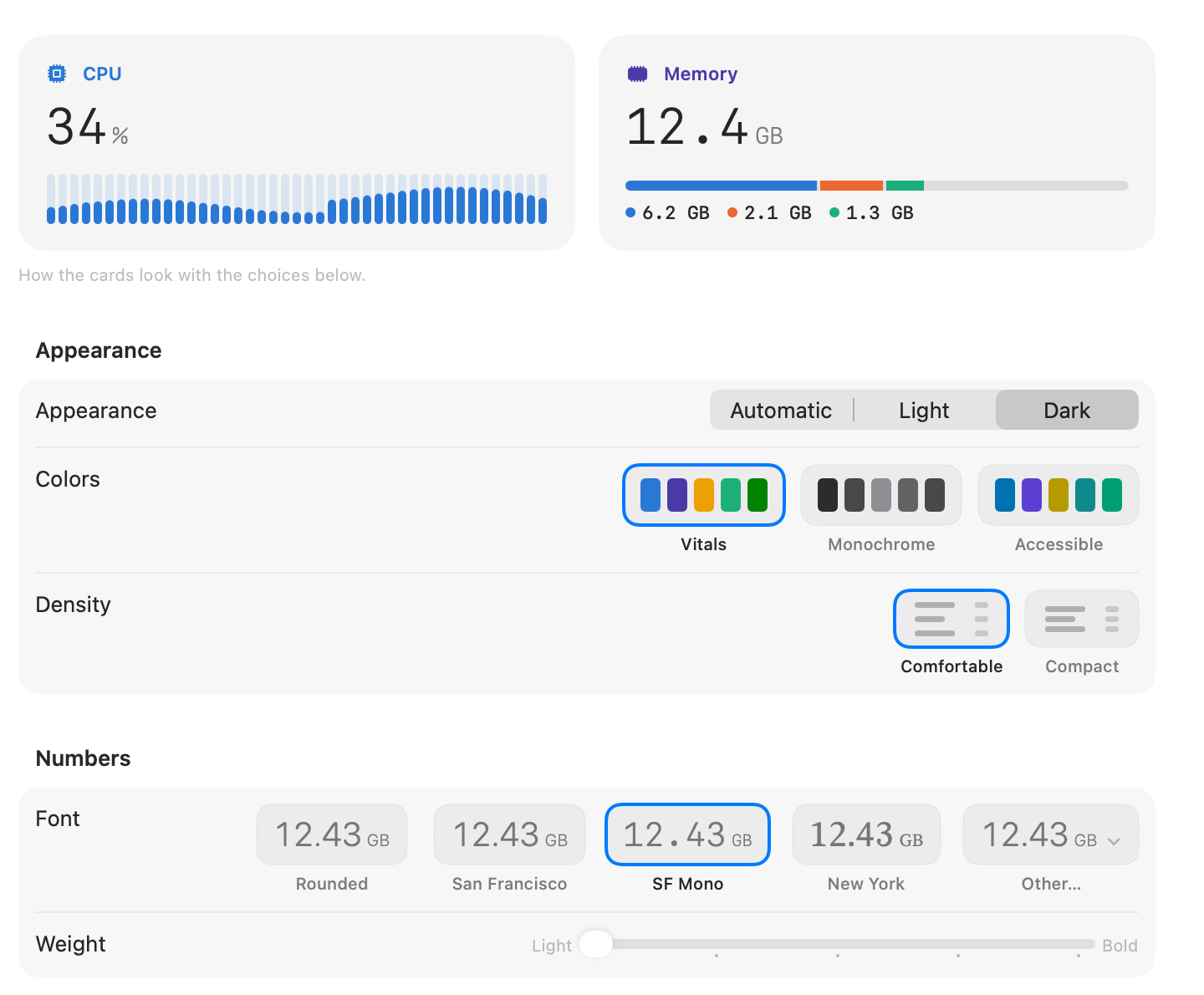
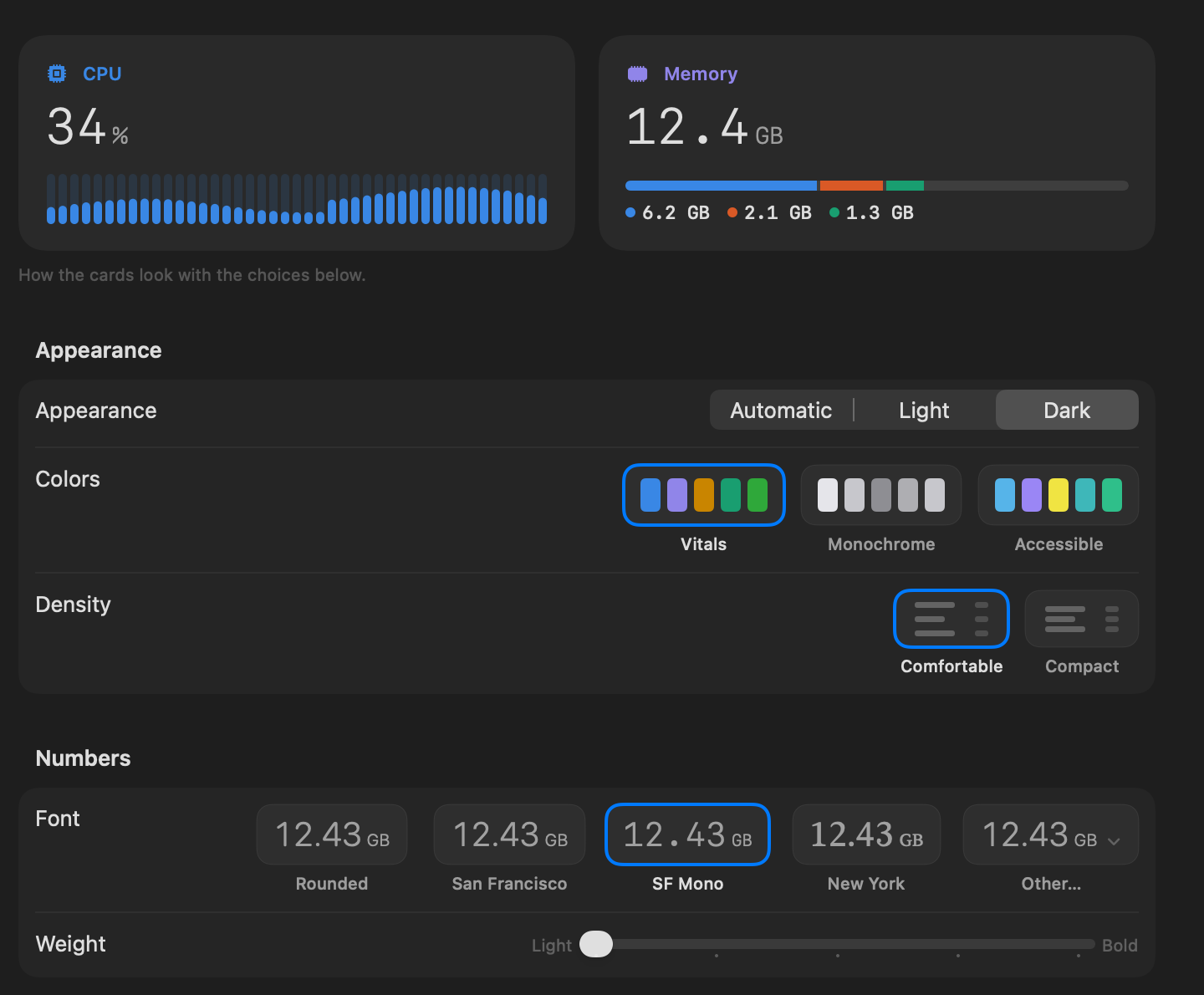
- Кольори: власні кольори Vitals, Монохромна для спокійнішого вікна або Доступна — набір, який легко розрізнити за колірної сліпоти.
- Щільність: Компактна зближує картки й рядки, тож на екран вміщується більше.
- Шрифт і Товщина: Округлий, San Francisco, SF Mono, New York або будь-який шрифт на вашому Mac у розділі Інше, від світлого до жирного.
- Графіки показують: останні 5, 15 або 30 хвилин.
- Тримати поверх інших вікон: вікно Vitals залишається над іншими вікнами.
Смуга меню зберігає власні кольори і системний шрифт. Її кольори — у Параметрах → Макет → Смуга меню.
Експортовані зображення на ваш смак
Зображення, які створює Експортувати на вкладці «Огляд», дотримуються тих самих налаштувань. Виберіть Тло: як у вікні, світле, темне або прозоре для зображення, яке піде на вашу власну сторінку. Вимкніть Значок і назва Vitals, і вгорі зображення буде лише ваш Mac. Числа використовують вибраний вами шрифт.
Вкладка для Neural Engine
Якщо ви запускаєте моделі ШІ на своєму Mac, диктуєте або користуєтеся Apple Intelligence, частина цієї роботи відбувається на Neural Engine, а Монітор активності цього не показує. Нова вкладка показує, наскільки він завантажений зараз, його середнє і пікове значення, графік за останні хвилини і програми, що його використовують.
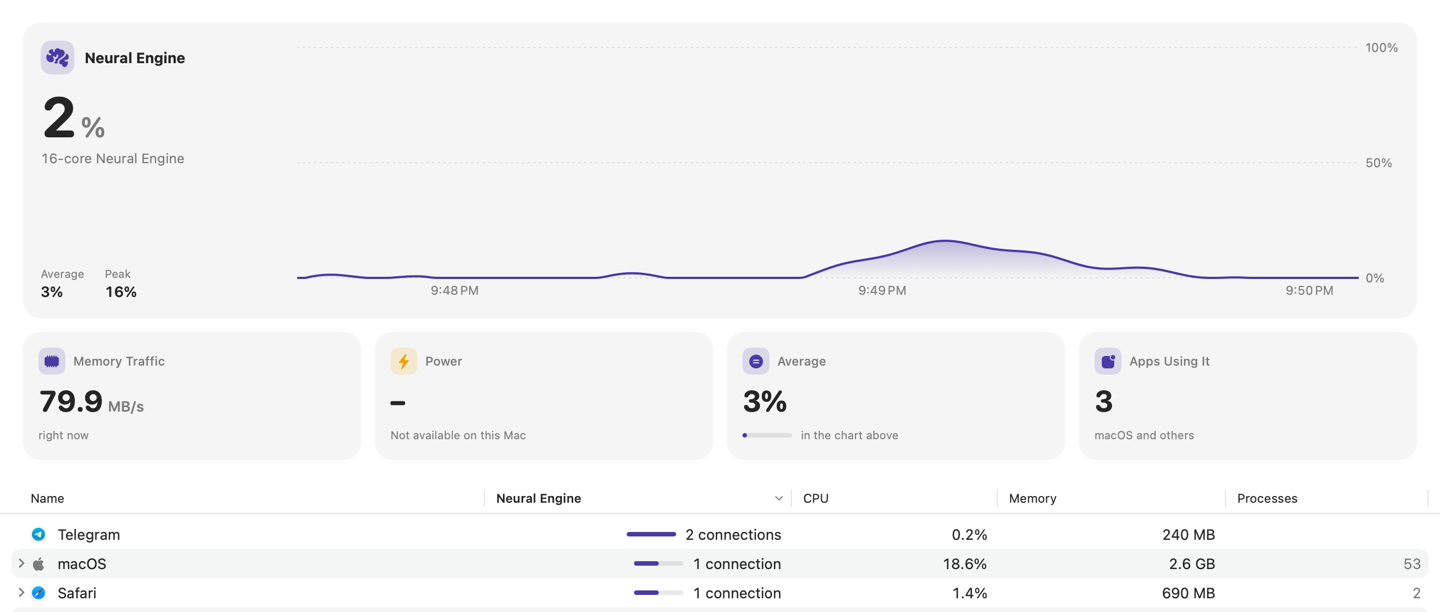
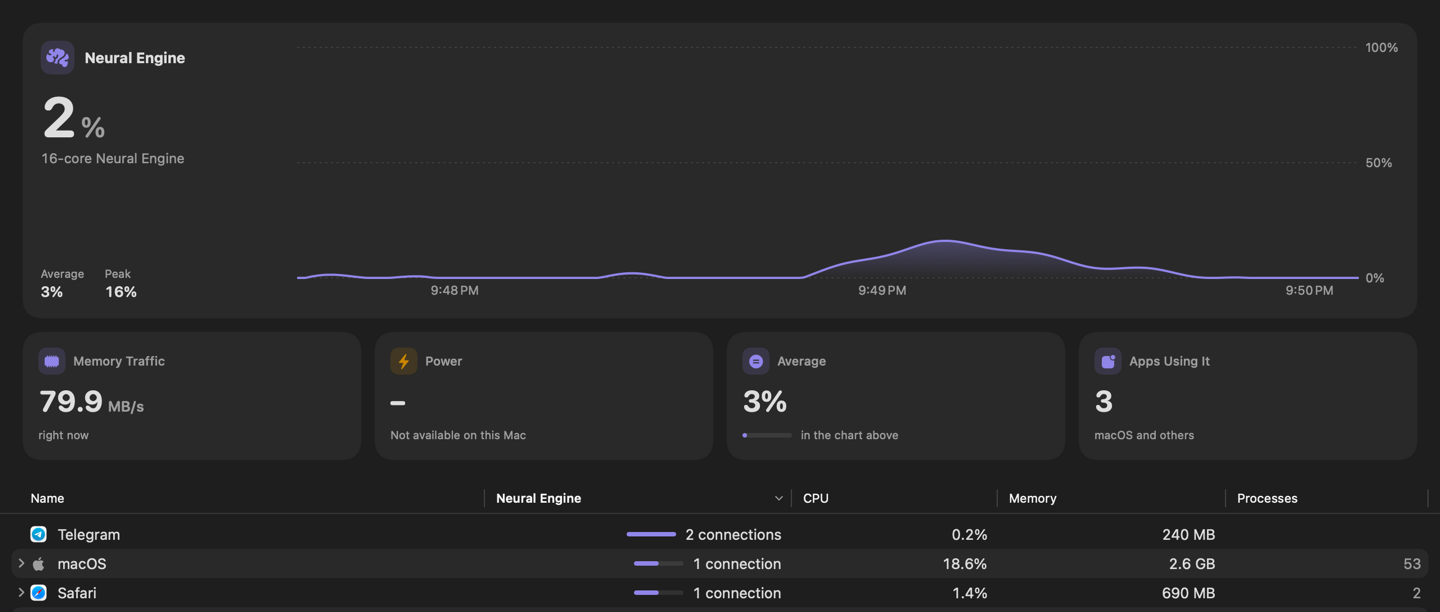
- Додайте його до смуги меню в Параметрах → Макет → Смуга меню.
- Він має картку на вкладці «Огляд», поруч із графічним процесором.
- Коли програма 20 хвилин поспіль навантажує Neural Engine, Vitals каже, яка саме.
На Mac із чипом Apple.
Значення, що стають червоними під навантаженням
Про це попросив покупець. Увімкніть Показувати значення червоним під навантаженням у Параметрах → Макет → Смуга меню, і значення ставатиме червоним, поки воно під навантаженням, і повертатиметься до звичайного кольору, коли навантаження мине.
- Процесор, графічний процесор або Neural Engine на 90%.
- Перевантажена памʼять.
- Диск, на якому вільно менше десятої частини.
- Mac із температурою, заданою в Параметрах → Спостереження.
Акумулятор нижче 20%, який не заряджається, завжди червоний. Мережа й потужність ніколи не стають червоними.
Що питають люди
Чи витрачає щось із цього більше заряду акумулятора?
Ні. Це лише налаштування вигляду Vitals. Якщо показувати 30 хвилин на графіках, у памʼяті зберігається трохи більше даних, і все.
Чи можна використати власний шрифт?
Так. Виберіть «Інше» в розділі «Шрифт» і будь-який шрифт, установлений на вашому Mac. Він застосовується до великих чисел і значень на картках. Дрібний текст зберігає системний шрифт.
Чи змінюють кольори смугу меню?
Ні. Смуга меню має власні кольори, у Параметрах → Макет → Смуга меню.
На яких Mac показується Neural Engine?
На Mac із чипом Apple. На Mac з Intel цієї вкладки немає.
Чому Neural Engine показує 0%?
Бо зараз його ніщо не використовує. Він працює короткими сплесками: диктування, пошук у фотографіях, відповідь моделі ШІ.
Як повернути Vitals попередній вигляд?
У Параметрах → Оформлення виберіть «Vitals» для кольорів, «Звичайна» для щільності й «Округлий» для шрифту, а товщину встановіть на «Жирний».
Усе у версії 1.5
Vitals 1.5 — безкоштовне оновлення. У Vitals виберіть «Перевірити оновлення» або завантажте його з vitalsmac.com.
- Нове Сторінка «Оформлення». «Параметри → Оформлення» збирає вигляд Vitals в одному місці, а попередній перегляд угорі змінюється, поки ви вибираєте.
- Нове Кольори графіків. Виберіть власні кольори Vitals, «Монохромна» або «Доступна» — набір, кольори якого легко розрізнити людям із порушеннями кольоросприйняття.
- Нове Шрифт для чисел. Округлий, San Francisco, SF Mono, New York або будь-який шрифт на вашому Mac, від світлого до жирного. Експортовані зображення теж його використовують.
- Нове Компактні відступи. «Компактна» зближує картки й рядки, тож на один екран вміщується більше.
- Нове Довші графіки. Графіки можуть показувати останні 5, 15 або 30 хвилин.
- Нове Тримати поверх інших вікон. Тримайте вікно Vitals над іншими вікнами, поки працюєте.
- Нове Експорт на ваш смак. Експортовані зображення можуть бути світлими, темними або прозорими, зі значком і назвою Vitals чи без них.
- Нове Вкладка Neural Engine. Наскільки завантажений Neural Engine, які програми його використовують, і графік за останні хвилини. Його також можна показувати в смузі меню та в «Огляді», а Vitals повідомить, коли програма навантажує його вже 20 хвилин. На Mac із чипом Apple.
- Нове Показники червоніють під навантаженням. Увімкніть «Показувати значення червоним під навантаженням» у розділі «Параметри → Макет → Смуга меню», і показник ставатиме червоним, поки він під навантаженням: процесор або графічний процесор на 90%, памʼять під тиском, майже заповнений диск, гарячий Mac.