Історія змін/Vitals 1.6
Vitals 1.6: рік історії і коли ваш Mac був на межі можливостей

Коротка відповідь
Vitals 1.6 зберігає історію до року замість 30 днів і відповідає на питання, на яке середні значення відповісти не могли: коли мій Mac був на межі можливостей? Нова картка «Піки» під «У динаміці» показує найвищі значення процесора, навантаженості памʼяті, температури й потужності за вибраний час, коли кожне з них було, і проміжки, коли Mac досягав ліміту. Історію можна експортувати в CSV з чотирьох місць. Можна задати власний ліміт для окремої програми і попросити Vitals не турбувати вас через іншу. А коли значення в смузі меню стає червоним, спадна панель тепер каже, яке саме, який ліміт воно перевищило і як довго.
Зберігайте історію за рік
Відкрийте Параметри → Загальні та виберіть, як довго Vitals зберігає дані про використання ресурсів вашим Mac і кожною програмою: 30 днів (стандартно, так Vitals зберігав і раніше), 90 днів, 6 місяців або 1 рік. Ті самі варіанти є в меню періоду в У динаміці на вкладці «Огляд», а понад 90 днів графік показує один стовпчик на тиждень.
Рядок під ним каже, відколи Vitals веде запис. Видалити історію… поруч стирає все записане й починає знову з цієї миті.
Історія за рік займає на вашому Mac близько 30 МБ. Якщо вибрати коротший час, старішу історію буде видалено, і Vitals спершу запитає.
Піки: коли ваш Mac був на межі можливостей
Графік у «У динаміці» показує середні значення, а середнє ховає ті десять хвилин, коли ваш Mac працював на повну. Нова картка Піки під ним показує найвищі значення процесора, навантаженості памʼяті, температури й потужності за вибраний час і коли кожне з них було.
У розділі Досягнуто ліміту — проміжки, коли ваш Mac був на межі: з якого часу до якого, як довго і що саме. Процесор або графічний процесор на 90% і більше, перевантажена памʼять, температура, задана в Параметрах → Спостереження, або macOS, що сповільнює Mac, щоб його охолодити.
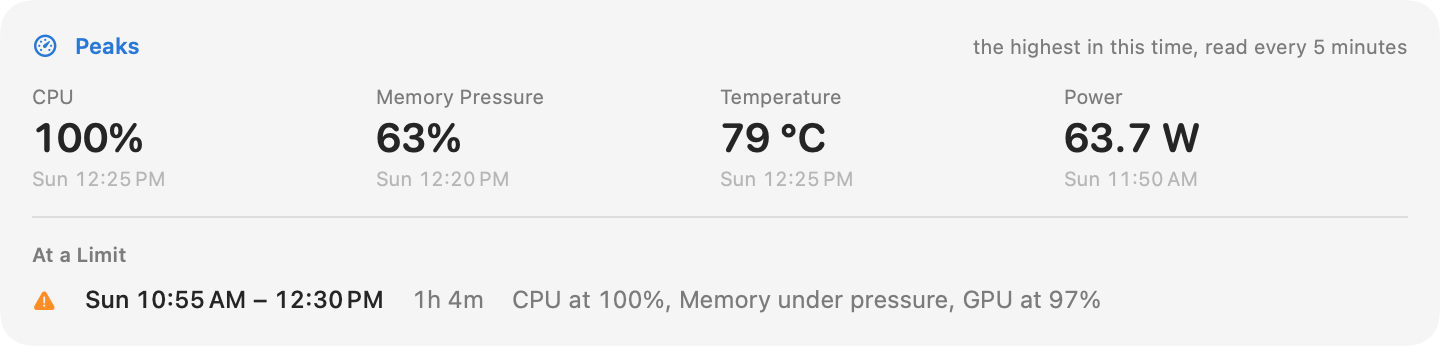
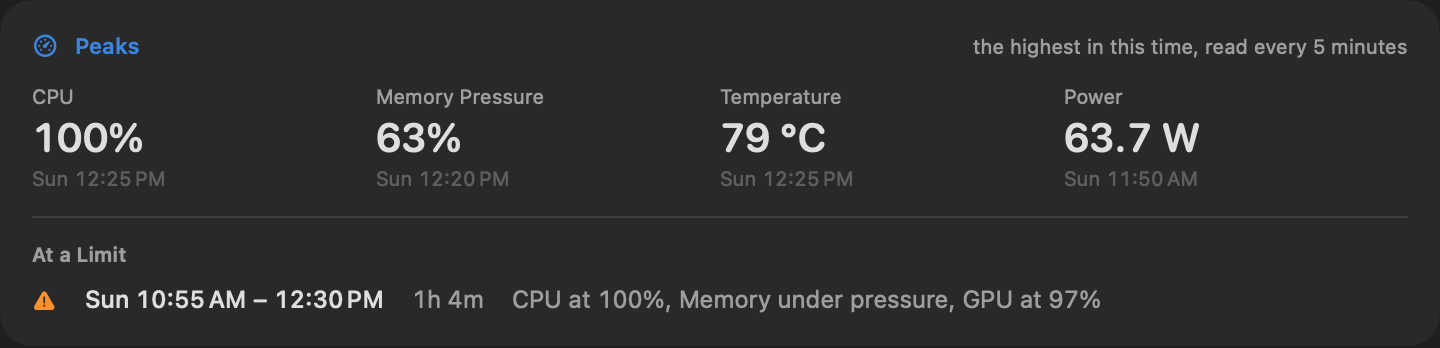
Для цього Vitals, починаючи з 1.6, записує показники вашого Mac кожні пʼять хвилин. Картка заповнюється з дня оновлення.
Експортуйте історію в CSV
Натисніть Експортувати CSV поруч із меню періоду в «У динаміці», і Vitals збереже в «Викачане» папку з трьома файлами: ваші програми за днями, ваш Mac за годинами і показники кожні пʼять хвилин. Та сама кнопка є в меню Експортувати на панелі інструментів із власним періодом, у Файл → Експортувати історію як CSV для всього збереженого і в Параметрах → Загальні.
Файли містять лише назви програм і показники. Час указано в часовому поясі вашого Mac, а числа записано з десятковою крапкою, тож вони однаково відкриваються в будь-якій програмі для таблиць.
Власний ліміт для окремої програми
Vitals уже повідомляє, коли будь-яка програма довго навантажує процесор або розростається в памʼяті. Тепер можна задати ліміт для конкретної програми: скажімо, браузер понад 8 ГБ або редактор понад 200% процесора протягом вибраної кількості хвилин.
- 01 Відкрийте Параметри → Спостереження. У розділі Повідомити, коли… натисніть Додати ліміт для програми і виберіть програму.
- 02 Виберіть Памʼять або Процесор, ліміт і скільки хвилин програма має його перевищувати.
- 03 Або клацніть програму правою кнопкою будь-де у Vitals і виберіть Сповіщати, коли…: ліміт буде трохи вищим, ніж програма використовує зараз.
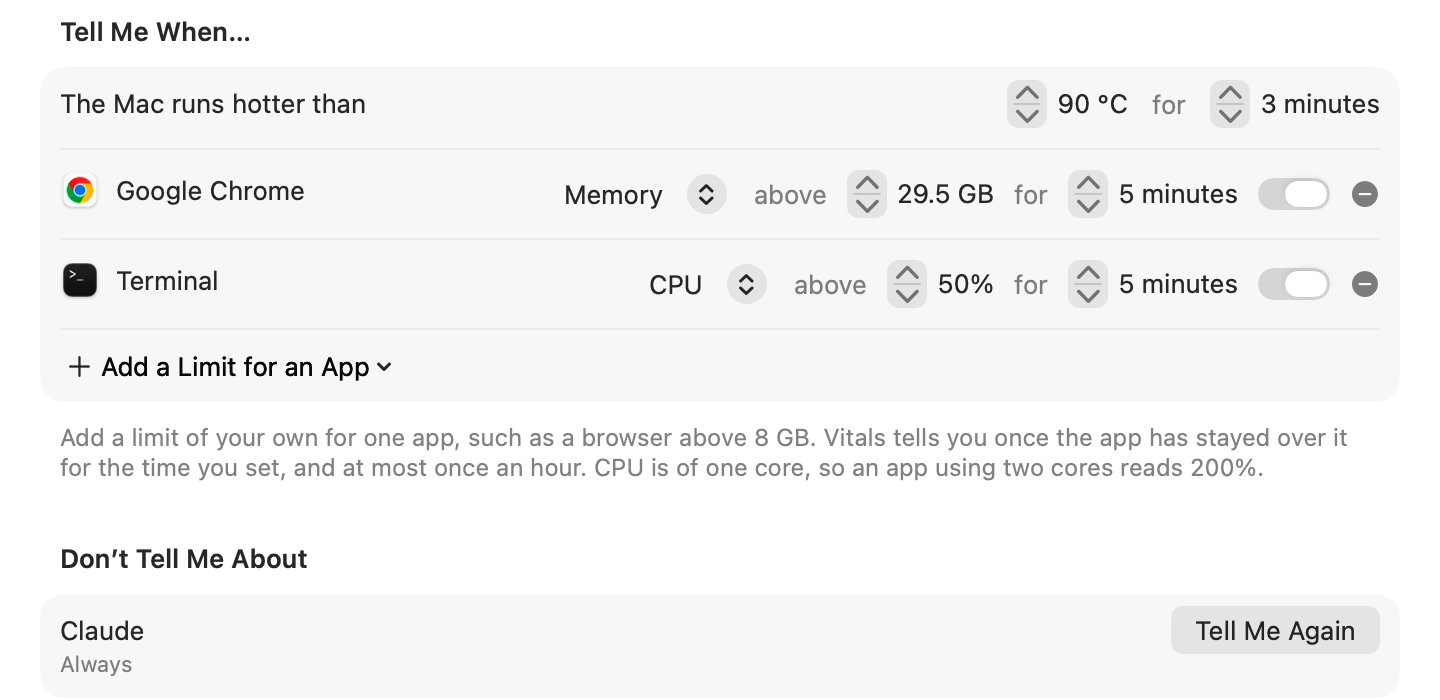
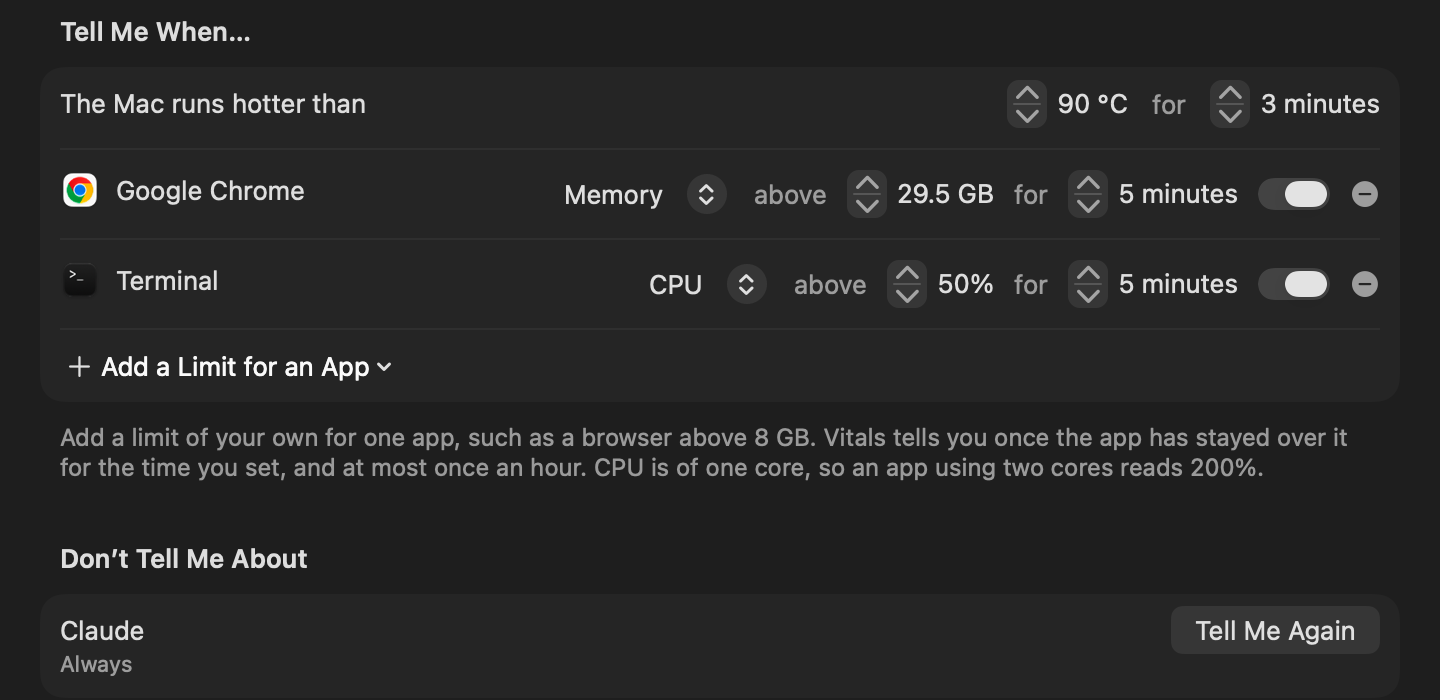
Про той самий ліміт Vitals повідомляє не частіше ніж раз на годину. Процесор рахується від одного ядра, тож програма, що використовує два ядра, показує 200%.
Не сповіщати про програму
Деякі програми й мають бути зайнятими. Клацніть таку програму правою кнопкою (або сповіщення про неї в «Варто переглянути») і виберіть Не сповіщати про неї: До завтра або Завжди. Її буде показано в Параметрах → Спостереження в розділі Не повідомляти про, а поруч буде кнопка Нагадати знову.
Спадна панель каже, що під навантаженням
Про це попросив читач після 1.5: значення, яке стає червоним у смузі меню, має пояснювати чому. Відкрийте спадну панель, поки одне з них червоне, і верхній рядок скаже, яке це значення, який ліміт воно перевищило і як довго. Клацніть рядок, щоб відкрити відповідну вкладку.
Ваша історія — це файл, який можна відкрити
Усе, що записує Vitals, зберігається в одному файлі на вашому Mac, і ви можете відкрити його будь-яким інструментом, що читає SQLite. Таблиці, їхні стовпці і кілька запитів для початку описано на сторінці про дані історії.
Питайте асистента про минуле
Якщо ви дозволили Claude, Codex або Cursor звертатися до Vitals, тепер вони можуть питати не лише про теперішнє, а й про минуле: наскільки навантаженим був ваш Mac за день, тиждень або рік, коли він був на межі і які програми використовували найбільше за період до року.
- Коли цього тижня мій Mac був на межі можливостей?
- Наскільки нагрівся мій Mac учора і як довго?
- Які програми використовували найбільше памʼяті за останні 90 днів?
- Чи сповільнювала macOS мій Mac для охолодження під час ранкового збирання?
Для історії є власний перемикач у Параметрах → Інтеграції, як і для ваших програм і проєктів.
Що питають люди
Чи збережеться моя історія з часів до 1.6?
Так. 30 днів, які вже були у Vitals, збережено, і запис триває далі.
Чому картка «Піки» порожня?
Показники для неї записуються, починаючи з 1.6. Зачекайте кілька хвилин після оновлення, і картка почне заповнюватися.
Чи сповільнює Vitals зберігання історії за рік?
Ні. Рік займає на диску близько 30 МБ, а Vitals зчитує лише той період, який ви переглядаєте.
Де зберігається файл?
У папці «Бібліотека» вашої домівки, у розділі Application Support → Vitals. На сторінці про дані історії точно сказано, де він і що в ньому.
Чи можна задати ліміт для програми, яка не запущена?
«Додати ліміт для програми» показує програми, запущені зараз. Відкрийте програму, додайте ліміт, і він діятиме незалежно від того, запущена програма чи ні.
Чи сповіщає ліміт, поки я користуюся програмою?
Так. Вбудовані сповіщення пропускають програму, у якій ви працюєте; ліміт, заданий вами, — ні.
Що вважається межею?
Процесор або графічний процесор на 90% і більше, перевантажена памʼять, температура, задана в Параметрах → Спостереження, або macOS, що сповільнює Mac, щоб його охолодити.
Усе у версії 1.6
Vitals 1.6 — безкоштовне оновлення. У Vitals виберіть «Перевірити оновлення» або завантажте його з vitalsmac.com.
- Нове Історія до одного року. Раніше історія зберігалася 30 днів. Виберіть 30 днів, 90 днів, 6 місяців або рік у пункті «Зберігати історію» в розділі «Параметри → Загальні», і «У динаміці» показуватиме дані за весь цей період. Поруч є «Видалити історію…».
- Нове Піки. Картка під «У динаміці»: найвищі значення процесора, навантаженості памʼяті, температури й потужності за вибраний час, коли кожне з них було, і проміжки, які ваш Mac провів на межі. Для цього Vitals тепер зберігає показники вашого Mac кожні пʼять хвилин.
- Нове Експорт у CSV. Ваша історія у вигляді трьох файлів CSV: ваші програми за днями, ваш Mac за годинами і показники кожні пʼять хвилин. З «У динаміці», меню «Експортувати», «Файл → Експортувати історію як CSV» або «Параметри → Загальні».
- Нове Власний ліміт для однієї програми. Vitals повідомляє, коли програма перевищує заданий вами ліміт памʼяті чи процесора протягом заданої кількості хвилин. «Параметри → Спостереження → Повідомити, коли…» або клацніть програму правою кнопкою й виберіть «Сповіщати, коли…».
- Нове Вимкніть сповіщення про програму. Клацніть правою кнопкою програму або сповіщення про неї, щоб більше не чути про неї до завтра або взагалі. Програми, для яких ви це зробили, перелічено в розділі «Параметри → Спостереження».
- Нове Що під навантаженням — словами. Коли показник у смузі меню стає червоним, спадна панель тепер пише, який саме показник, яку межу він перетнув і як довго це триває.
- Нове Ваша історія — це файл, який можна відкрити. Це один файл на вашому Mac. Таблиці й кілька запитів для початку описано на vitalsmac.com/history-data.
- Нове Запитайте асистента про минуле. Claude, Codex або Cursor можуть запитати у Vitals, наскільки навантаженим був ваш Mac за день, тиждень чи рік і коли він працював на межі. Топ програм може охоплювати 90 днів, 6 місяців або рік.
- Покращено Вибрана товщина шрифту застосовується до кожного числа. Світлий шрифт залишається світлим аж до найменших значень, а жирний — лише у великих числах.
- Виправлено Шрифт, вибраний в «Інше», тепер застосовується і до таблиць, легенд і списків.
- Виправлено На деяких Mac температура процесора показувала близько 22 °C, коли Mac був теплим, бо враховувалися ядра, що спали. Тепер вони не враховуються.
- Виправлено Програма, яка встановлює кожне оновлення в нову папку, більше не зʼявляється в історії щоразу як нова програма.