更新日志/Vitals 1.10
Vitals 1.10:Mac风扇控制,支持风扇曲线

简要回答
Vitals 1.10让你可以控制Mac的风扇。可以交给macOS,为每个风扇设定转速,或者画一条曲线,让风扇随CPU、GPU、温度最高的传感器或电池变热而加速。两条规则会替你切换曲线:使用电池时安静,以及你选的App繁忙时保持凉爽。“最大”会让风扇全速运转一段时间。这一切都在窗口和下拉面板中新的“风扇”标签页里,Vitals退出时,风扇会交还给macOS。
打开风扇控制
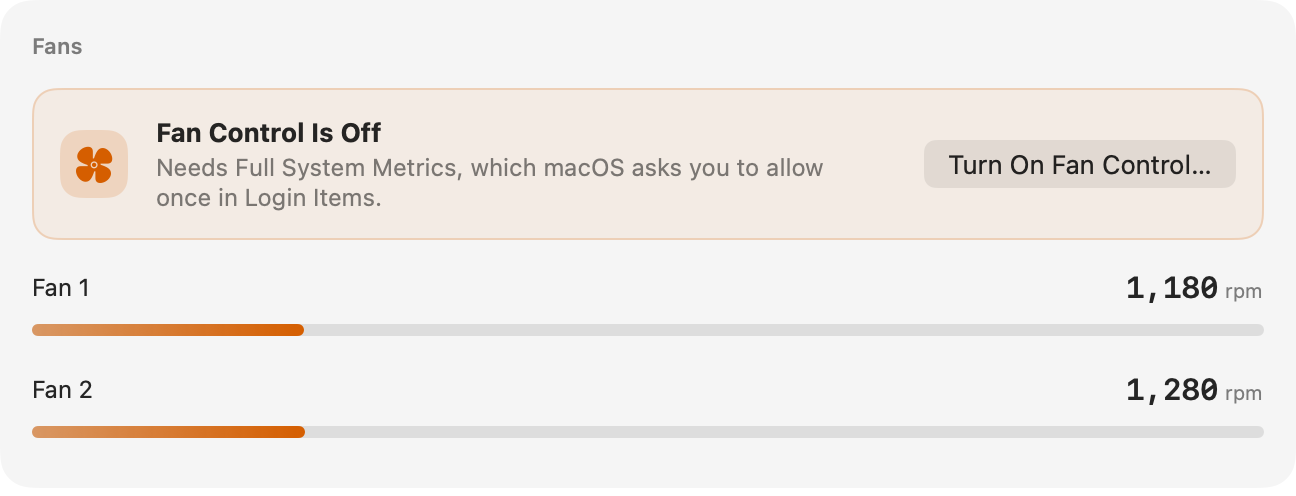
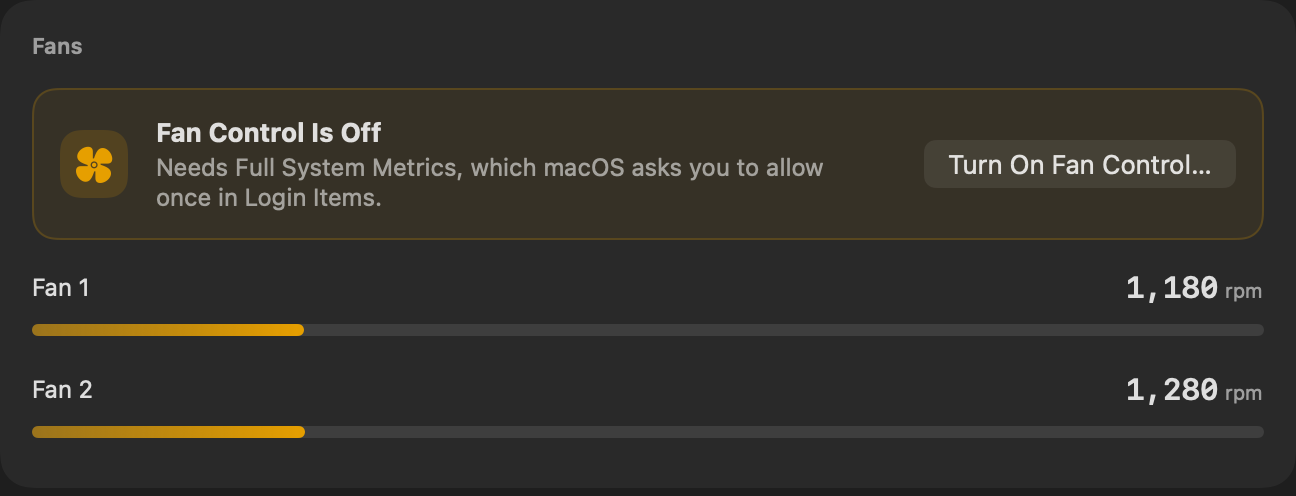
风扇控制通过“完整系统指标”工作,它是一个小小的帮助程序,也负责读取属于macOS的进程。如果它已经打开,控制项就在那里。如果没有,“风扇”标签页会用一行字告诉你。
- 01 打开Vitals,点按风扇标签页。
- 02 点按打开风扇控制…。
- 03 macOS会询问一次:在“系统设置”→“通用”→“登录项”中允许Vitals。
画一条风扇曲线
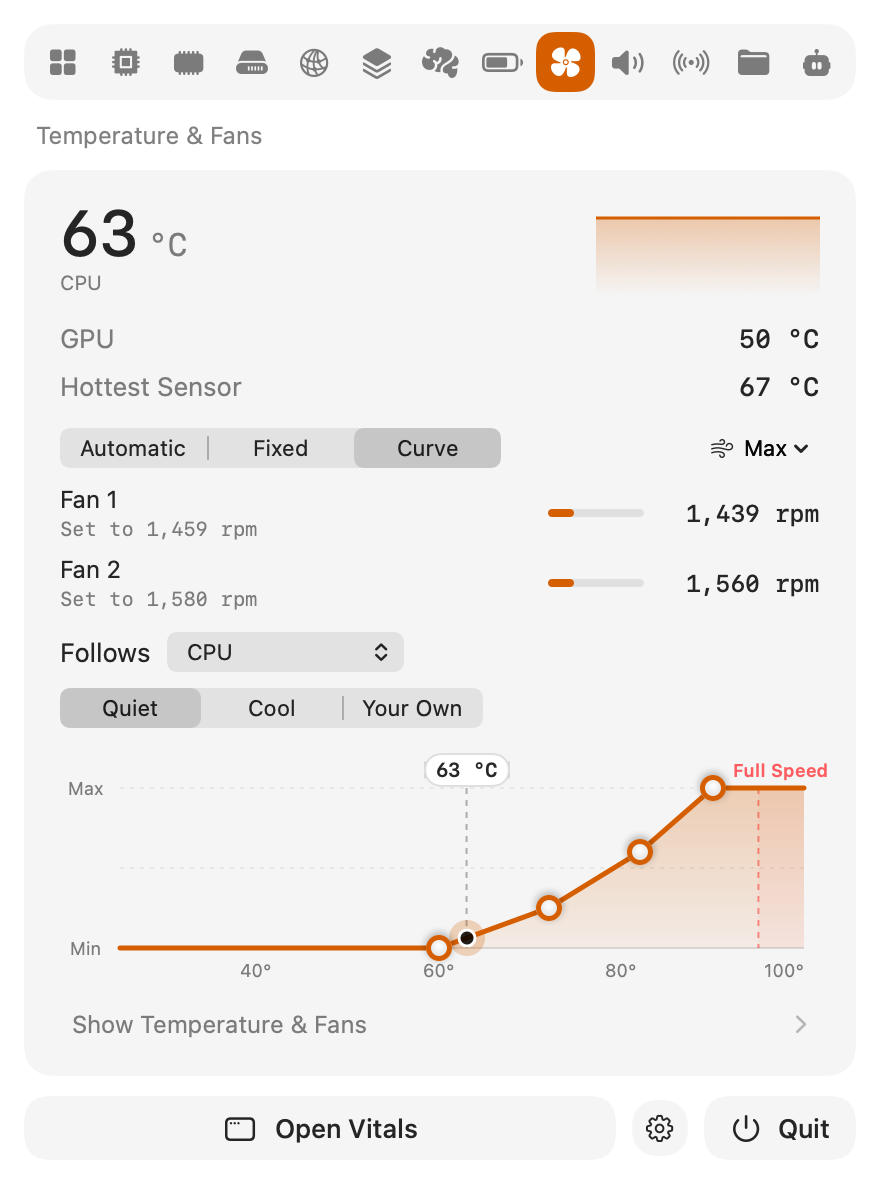
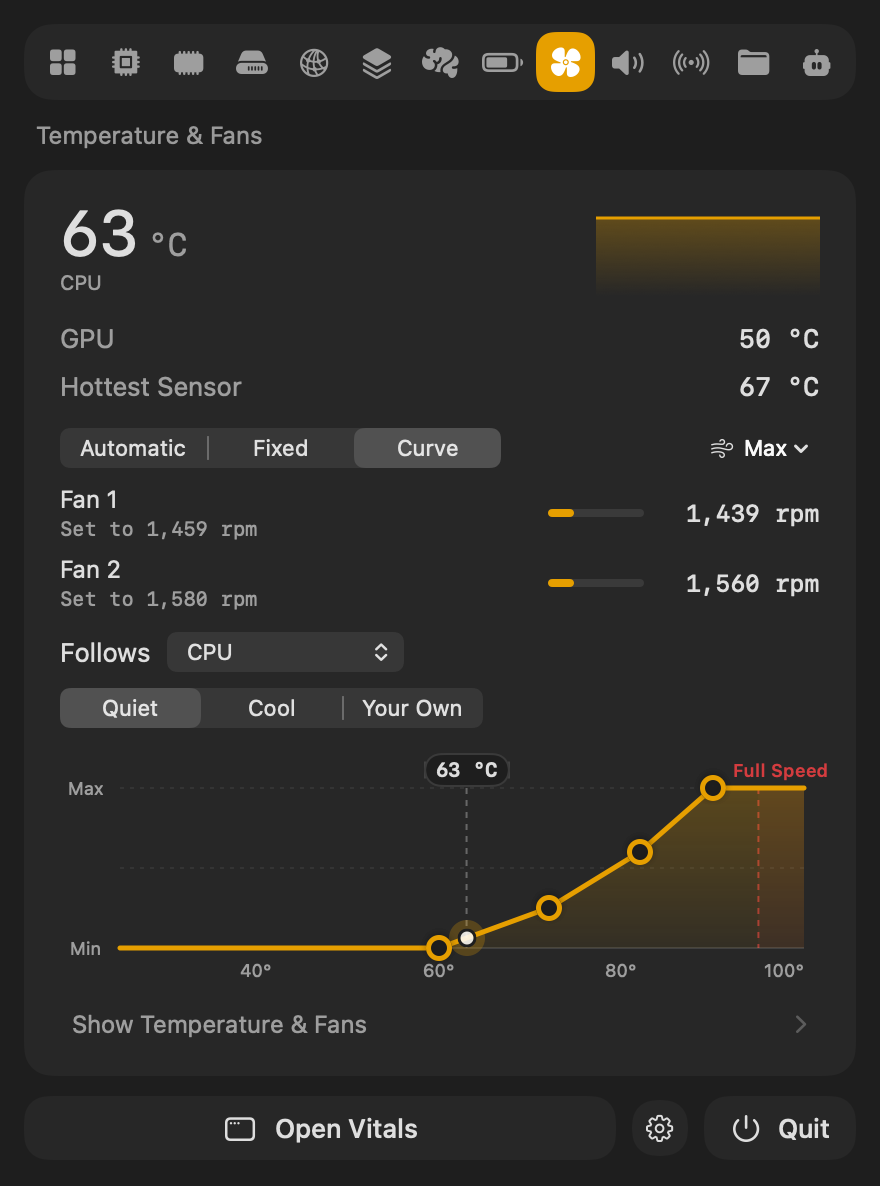
选择曲线,风扇就会跟随某个温度:Mac凉的时候转得慢,变热时转得更快。图表显示从风扇最低转速到最高转速的曲线,并用一个点标出它们现在的位置。
- 01 选择风扇跟随什么:CPU、GPU、温度最高的传感器,或者笔记本电脑上的电池。
- 02 从安静开始,它会让风扇保持最低转速直到60 °C;或者从凉爽开始,它一开始就送风。
- 03 拖动任意一个点即可更改。曲线会变成自定,你一松开,风扇就会跟随它。
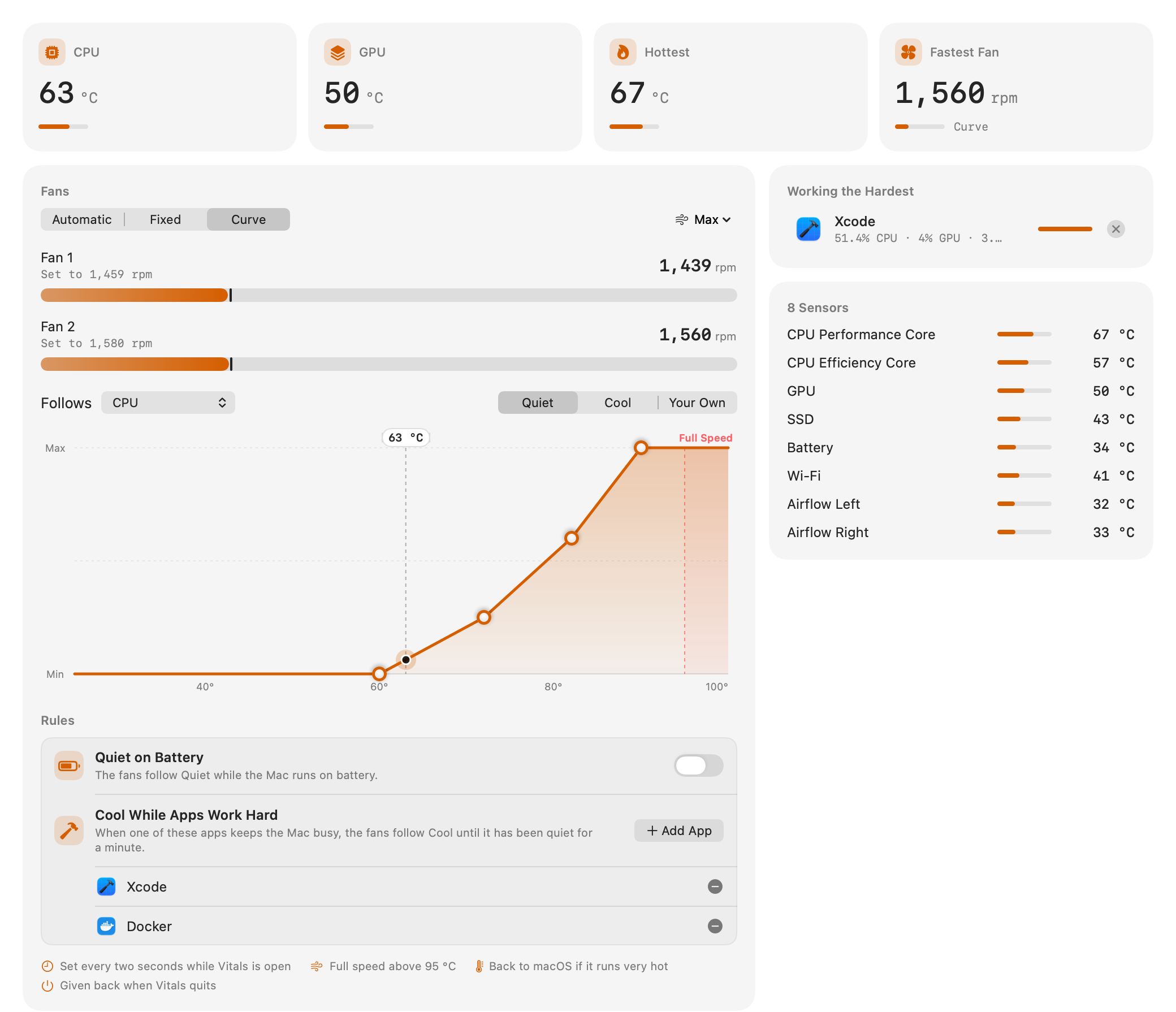
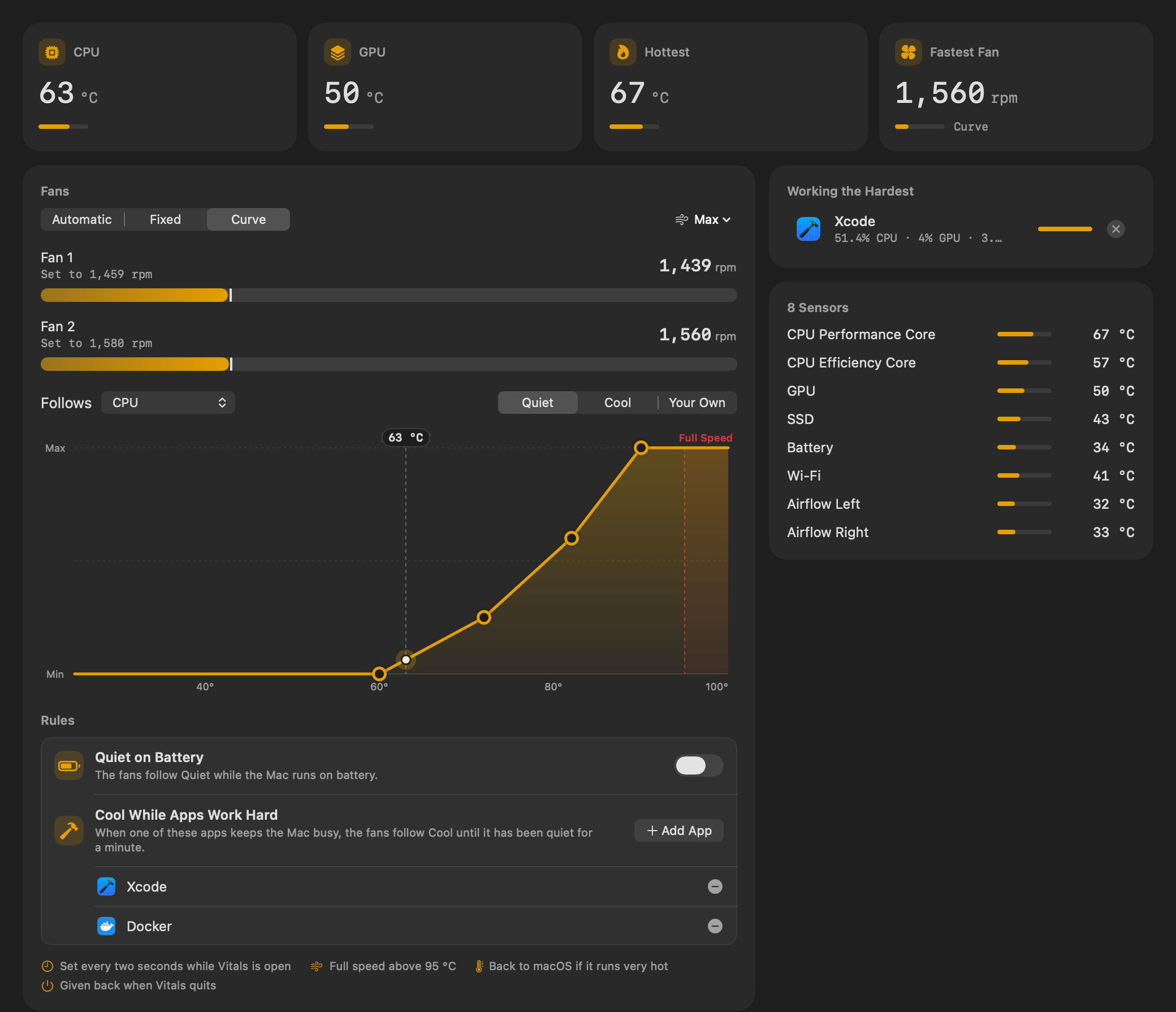
Vitals打开时每两秒设定一次风扇。超过95 °C时,无论曲线怎样,风扇都会全速运转;如果macOS报告Mac温度过高,Vitals就会把风扇交还给它。
让风扇保持一个转速
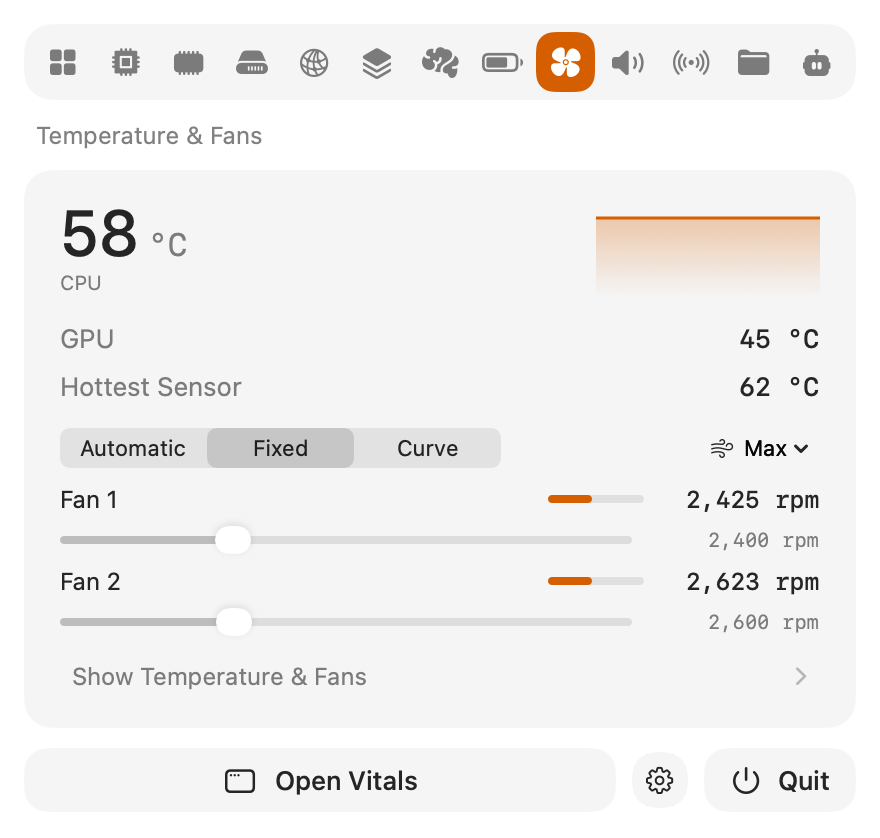
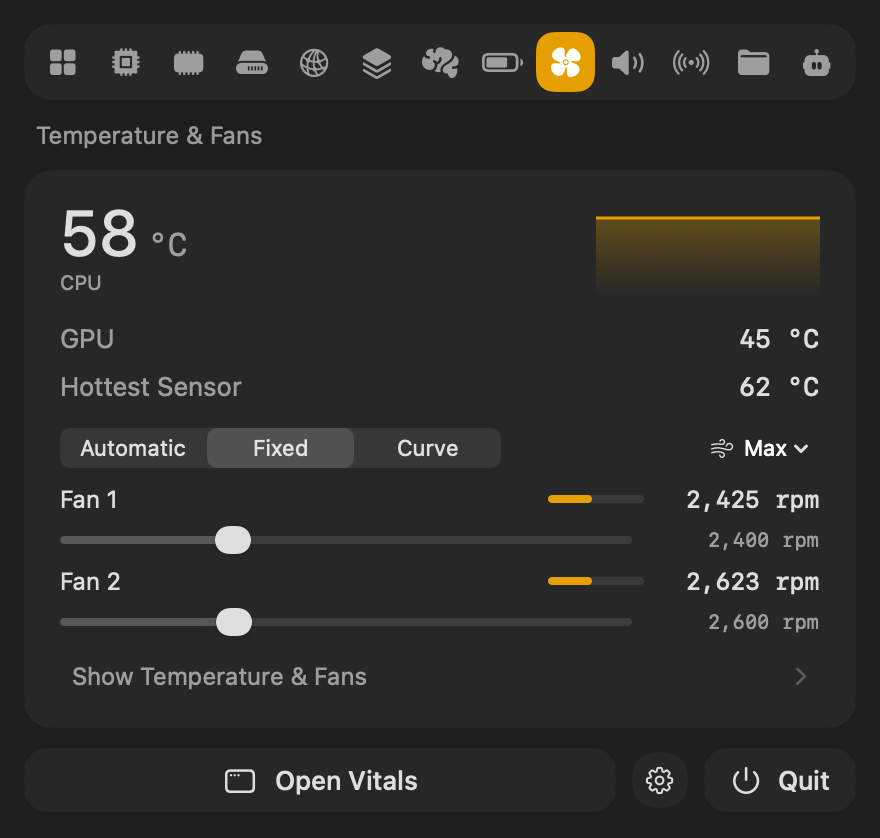
选择固定,每个风扇都会有自己的滑块。拖动它,松开时风扇就会转到那个转速。这个转速在重新启动和睡眠后仍然保持,直到你选择“自动”或退出Vitals。
从菜单栏
窗口中的一切在下拉面板里也有:“自动”、“固定”和“曲线”,每个风扇一个滑块,以及带预设和可拖动点的曲线。不用打开窗口就能更改风扇设置。
用电池时安静,构建时凉爽
两条规则会替你切换曲线,它们解除后,你自己的曲线会恢复。
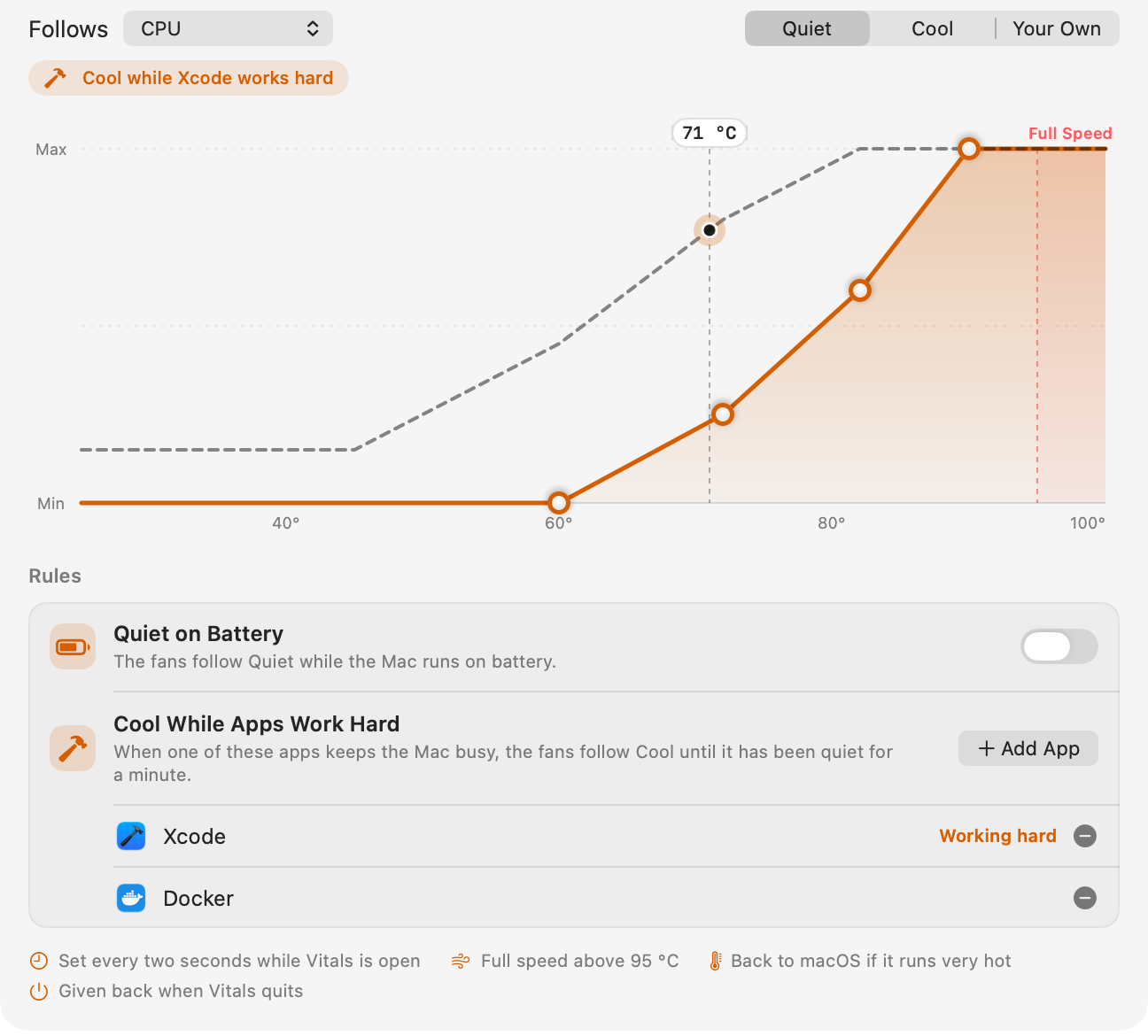
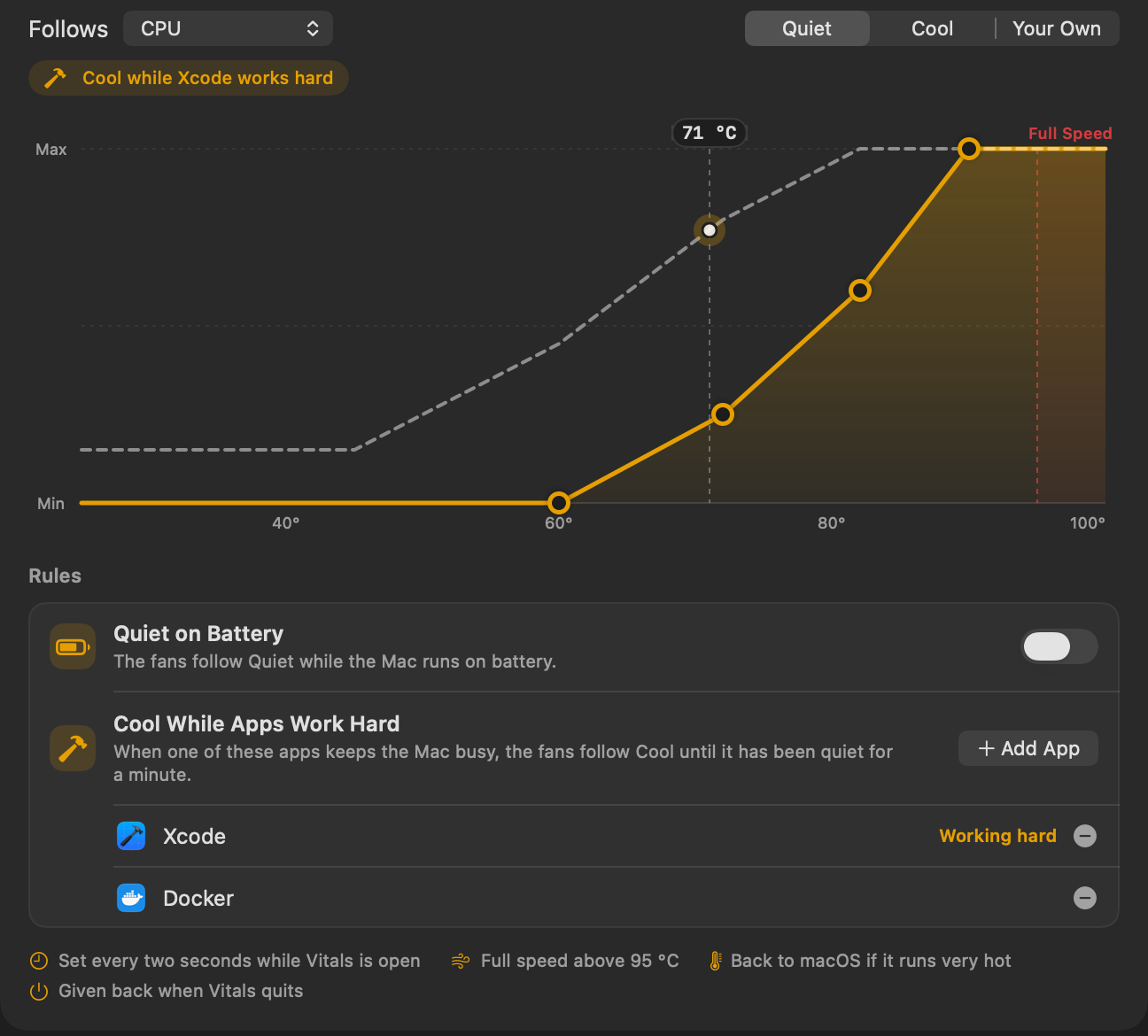
- 使用电池时安静会在Mac使用电池时让风扇切换到“安静”。
- App繁忙时保持凉爽会在你选的App让Mac忙碌时让风扇切换到“凉爽”,例如构建中的Xcode,并在它平静下来一分钟后解除。点按添加App,从正在运行的App中选一个。
正在起作用的曲线以虚线画在你的曲线上方,图表上方有一行字说明原因。
全速运转一段时间
最大会让风扇全速运转5、15或30分钟,适合在长时间构建或渲染之前使用。当某个App高负载运行时,“最大”也可以一直运转到那个App完成。之后风扇恢复原来的设置。点按停止可以提前结束。
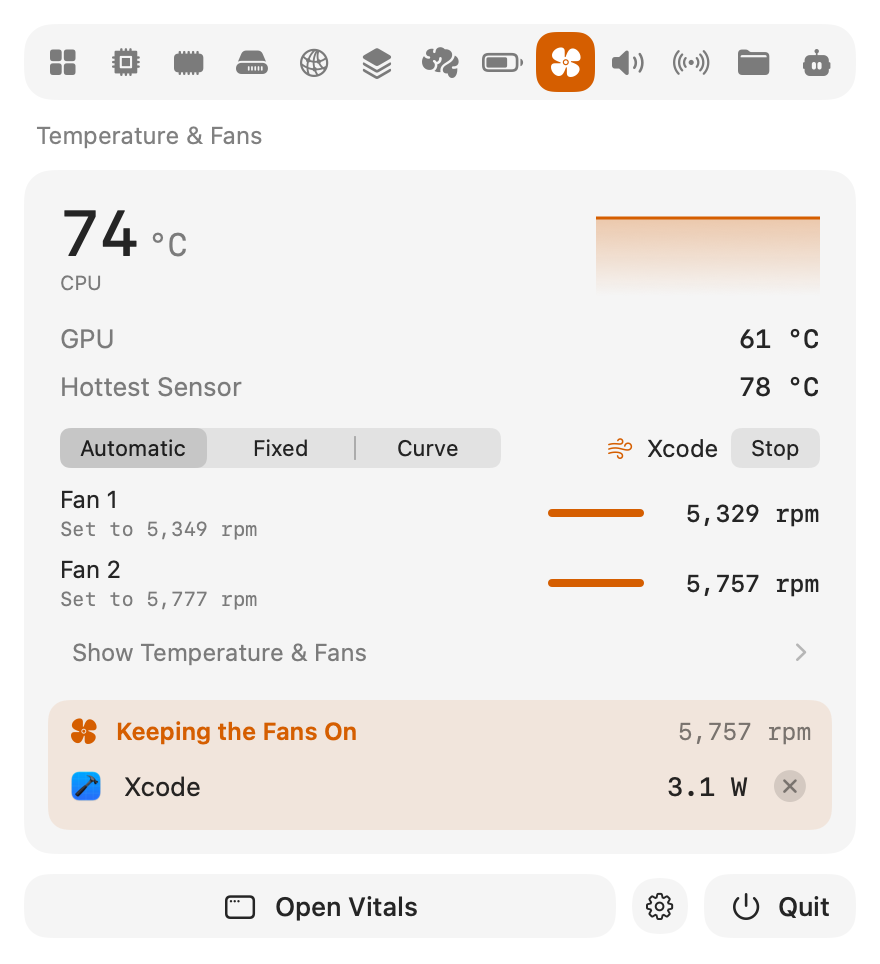
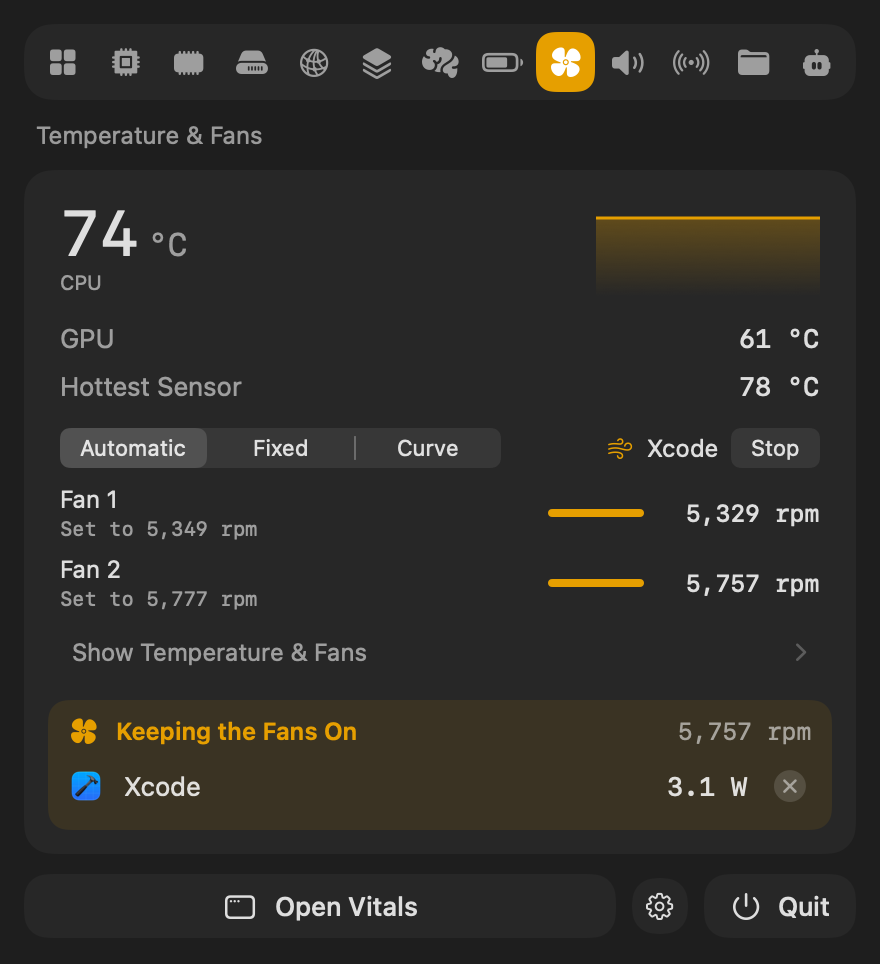
每个传感器,以及过去24小时
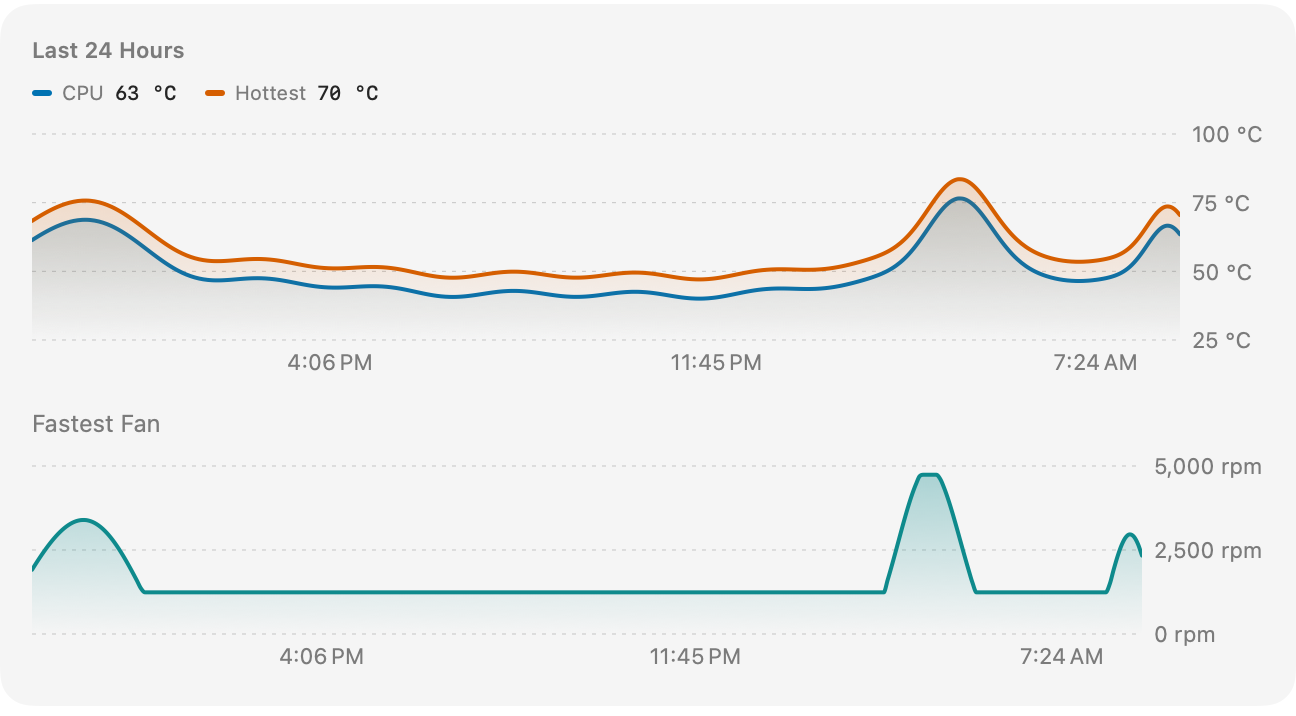
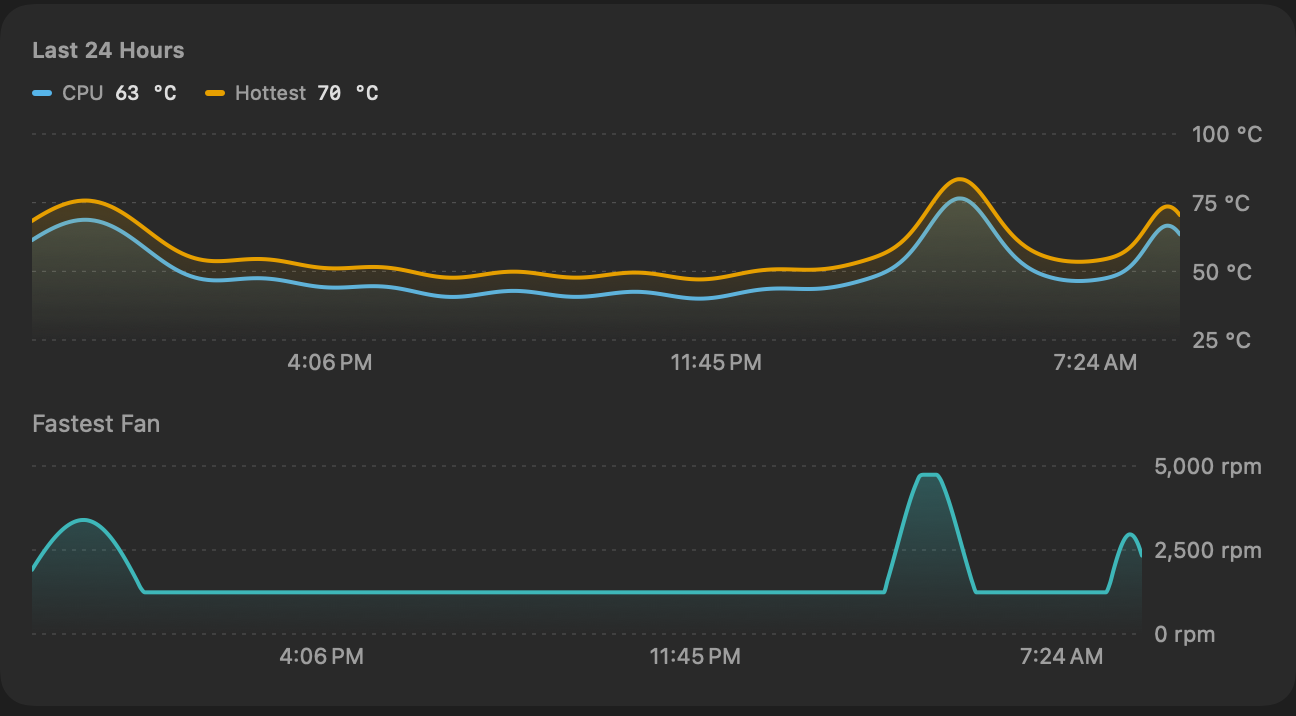
“风扇”标签页还会列出Mac报告的每个温度传感器、让风扇一直转着的App及其旁边的“退出”,以及过去24小时:CPU和温度最高的传感器,下面是转得最快的风扇。这样,早上风扇很吵,也能找到原因。
从快捷指令和你的AI助手
快捷指令中有两个操作:设定风扇把风扇交给Mac或让它按你的曲线运转,让风扇全速运转按你选的分钟数运转风扇。可以把其中一个放在快捷指令里的构建步骤之前,或者放进专注模式。Claude、Codex和Cursor能在system_status中看到风扇正以什么方式运转,以及原因。
- 我的风扇现在为什么这么吵?
- 我的风扇在按曲线运转吗?它跟随的是什么?
- 今天是哪个App一直让我的Mac发热?
常见问题
1.10是免费更新吗?
是的。在Vitals中选取“检查更新”。风扇控制包含在每种许可证中。
控制风扇安全吗?
Vitals会让每个风扇保持在Mac为它允许的转速范围内。无论曲线是什么形状,超过95 °C时都会让风扇全速运转;如果macOS报告Mac温度过高,就把风扇交还给macOS;Vitals退出时,风扇也会交还给macOS。
它适用于哪些Mac?
有风扇的Mac,Apple silicon和Intel都可以。它已在M2 Max上测试过,其他Mac使用同样的控制方式。如果某个风扇没有跟随,请写信到[email protected]。MacBook Air没有风扇,所以它的标签页叫“温度”,显示各个传感器。
Vitals退出时会怎样?
风扇会立即交还给macOS。下次打开Vitals时,固定转速会重新设定。
为什么控制项是灰色的?
风扇控制需要“完整系统指标”。在“风扇”标签页中点按打开风扇控制…,并在“系统设置”→“通用”→“登录项”中允许Vitals。
1.10的全部内容
Vitals 1.10是免费更新。在Vitals中选取“检查更新”,或从vitalsmac.com下载。
- 新增 风扇曲线。 在“曲线”中,风扇会随某个温度升高而加速:CPU、GPU、温度最高的传感器或电池。可以从“安静”或“凉爽”开始,也可以拖动各个点,做出你自己的曲线。Vitals打开时每两秒设定一次风扇;无论曲线怎样,超过95 °C时都会让风扇全速运转;如果macOS报告Mac温度过高,就把风扇交还给macOS。
- 新增 规则。 “使用电池时安静”会在Mac使用电池时让风扇切换到“安静”。“App繁忙时保持凉爽”会在你选的App让Mac忙碌时让风扇切换到“凉爽”,并在它平静下来一分钟后解除。你自己的曲线保持不变,之后会恢复。
- 新增 全速运转一段时间。 最大会让风扇全速运转5、15或30分钟,或者直到某个高负载运行中的App完成工作,然后恢复原来的设置。
- 新增 “风扇”标签页。 “温度与风扇”现在是窗口和下拉面板中单独的标签页:CPU、GPU和温度最高的传感器,每个风扇的转速和设定值,让风扇一直转着的App,Mac报告的每个传感器,以及过去24小时。在没有风扇的Mac上,它叫“温度”。
- 新增 快捷指令和AI助手中的风扇。 设定风扇和让风扇全速运转是快捷指令中的操作。
system_status会告诉助手风扇正以什么方式运转,以及原因。 - 改进 下拉面板中的固定转速。 在“固定”中,每个风扇都有自己的滑块,窗口和下拉面板中都有。
- 修复 在某些Mac上,设定过一次转速的风扇过一会儿会回到最低转速。现在转速会保持不变。